> ## Documentation Index
> Fetch the complete documentation index at: https://domoinc-openapi-sync-dataflows.mintlify.site/llms.txt
> Use this file to discover all available pages before exploring further.
# 言語設定
export const InlineImage = ({src, alt = '', height = '1.6em'}) => {
return  ;
};
### はじめに
Domoには、ユーザーの言語設定と会社の言語設定の2種類の言語設定があります。
* ユーザーの言語設定では、Domoのパーソナルビューのインターフェース言語を決定します。
* 会社の言語設定では、インスタンス内のすべてのユーザーのデフォルトのインターフェース言語を決定します。
**どちらの設定も、以下の言語から選択できます。**
* オランダ語
* 英語
* フランス語
* ドイツ語
* 日本語
* ポルトガル語
* 簡体字中国語
* スペイン語
***
[個人のインターフェース言語を設定する](#set_personal_interface_language)
* [ログイン画面から個人のインターフェース言語を設定する](#set_interface_language_from_login)
* [ユーザーのローカライゼーション設定で個人のインターフェース言語を設定する](#set_personal_interface_langauge_user_settings)
* [ヨーロッパの数値のフォーマットを使用する](#use_european_number_formatting)
* [インターフェース言語をカンパニー設定にリセットする](#reset_interface_language_to_company_settings)
- [会社のデフォルトのインターフェース言語を設定する](#set_the_default_interface_language)
* [モバイルAppの言語](#mobile_app_language)
* [必要な許可](#required_grant)
* [デフォルトのウェブ言語を変更する](#change_the_default_web_language)
***
### 個人のインターフェース言語を設定する
主言語が会社で設定されているデフォルトのインターフェース言語と異なる場合は、Domoで個人のインターフェース用に別の言語を選択できます。これは、Domoのログイン画面またはユーザーのローカライゼーション設定のいずれかで変更できます。
# ログイン画面から個人のインターフェース言語を設定する
Domoのログイン画面から個人のインターフェース言語を設定するには、ログインする前にログインパネルの下にある言語のドロップダウンを展開します。
;
};
### はじめに
Domoには、ユーザーの言語設定と会社の言語設定の2種類の言語設定があります。
* ユーザーの言語設定では、Domoのパーソナルビューのインターフェース言語を決定します。
* 会社の言語設定では、インスタンス内のすべてのユーザーのデフォルトのインターフェース言語を決定します。
**どちらの設定も、以下の言語から選択できます。**
* オランダ語
* 英語
* フランス語
* ドイツ語
* 日本語
* ポルトガル語
* 簡体字中国語
* スペイン語
***
[個人のインターフェース言語を設定する](#set_personal_interface_language)
* [ログイン画面から個人のインターフェース言語を設定する](#set_interface_language_from_login)
* [ユーザーのローカライゼーション設定で個人のインターフェース言語を設定する](#set_personal_interface_langauge_user_settings)
* [ヨーロッパの数値のフォーマットを使用する](#use_european_number_formatting)
* [インターフェース言語をカンパニー設定にリセットする](#reset_interface_language_to_company_settings)
- [会社のデフォルトのインターフェース言語を設定する](#set_the_default_interface_language)
* [モバイルAppの言語](#mobile_app_language)
* [必要な許可](#required_grant)
* [デフォルトのウェブ言語を変更する](#change_the_default_web_language)
***
### 個人のインターフェース言語を設定する
主言語が会社で設定されているデフォルトのインターフェース言語と異なる場合は、Domoで個人のインターフェース用に別の言語を選択できます。これは、Domoのログイン画面またはユーザーのローカライゼーション設定のいずれかで変更できます。
# ログイン画面から個人のインターフェース言語を設定する
Domoのログイン画面から個人のインターフェース言語を設定するには、ログインする前にログインパネルの下にある言語のドロップダウンを展開します。
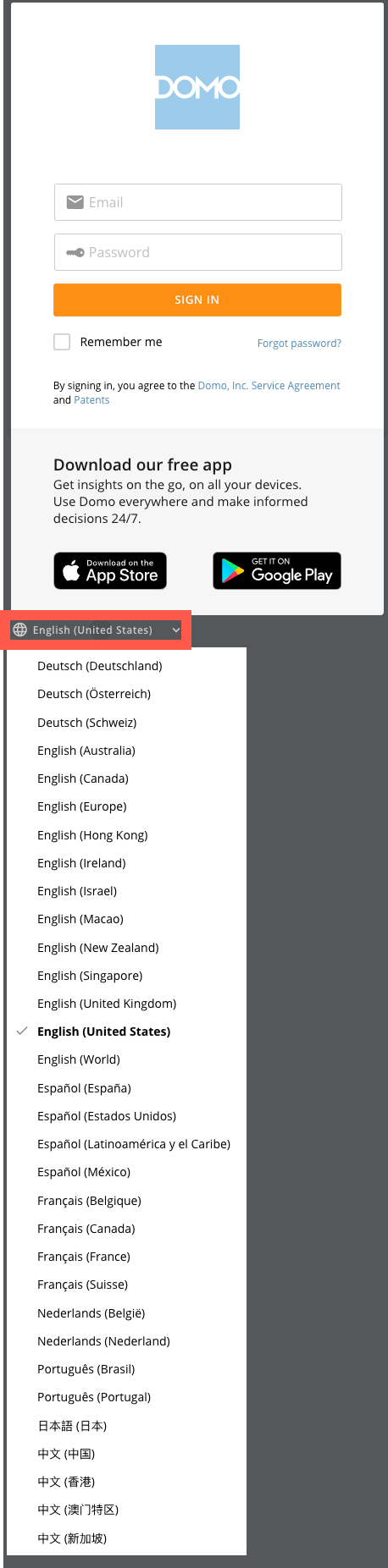 使用する言語を検索して選択します。
これでDomoのパーソナルビューがその言語で表示されるようになります。
# ユーザーのローカライゼーション設定で個人のインターフェース言語を設定する
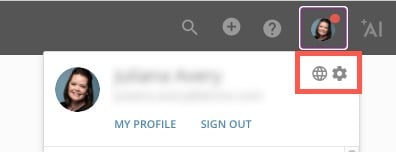
1. ヘッダーで、自分のプロフィール画像を選択します。
2. **[ユーザーロケール設定]/[設定]** を選択して、ユーザー設定を開きます。
使用する言語を検索して選択します。
これでDomoのパーソナルビューがその言語で表示されるようになります。
# ユーザーのローカライゼーション設定で個人のインターフェース言語を設定する
1. ヘッダーで、自分のプロフィール画像を選択します。
2. **[ユーザーロケール設定]/[設定]** を選択して、ユーザー設定を開きます。
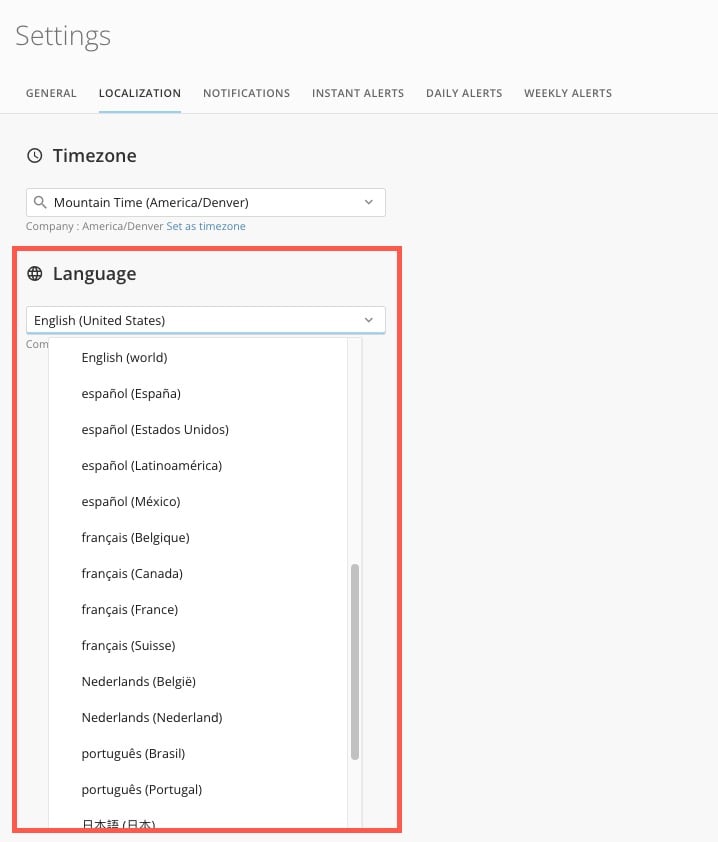
 3. **[ローカライゼーション]** タブに進みます。
4. **[言語]** セクションのドロップダウンで、使用する言語を選択します。
3. **[ローカライゼーション]** タブに進みます。
4. **[言語]** セクションのドロップダウンで、使用する言語を選択します。
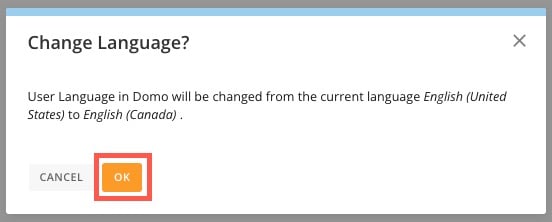
 5. 確認ダイアログで、 **[OK]** を選択します。
 [このページのトップへ](#intro)
# ヨーロッパの数値のフォーマットを使用する
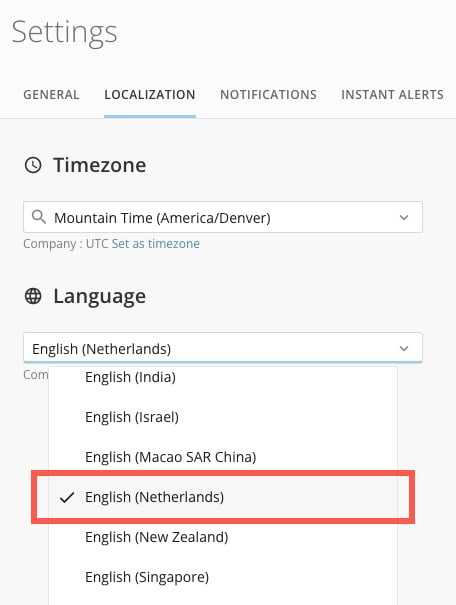
ヨーロッパの数値のフォーマットで英語を使用する場合は、 **[English (Netherlands)]** 設定を使用します。以下の手順に従います。
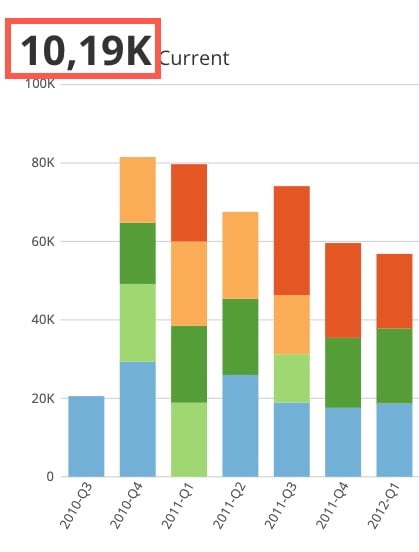
**注記:** Domoのヨーロッパの数値のフォーマットでは、桁区切りの文字としてドット(.)、小数点としてカンマ(,)を使用するなどのヨーロッパの数値規則が使用されます。
[このページのトップへ](#intro)
# ヨーロッパの数値のフォーマットを使用する
ヨーロッパの数値のフォーマットで英語を使用する場合は、 **[English (Netherlands)]** 設定を使用します。以下の手順に従います。
**注記:** Domoのヨーロッパの数値のフォーマットでは、桁区切りの文字としてドット(.)、小数点としてカンマ(,)を使用するなどのヨーロッパの数値規則が使用されます。
 1. [ユーザーのローカライゼーション設定](#set_personal_interface_langauge_user_settings) にアクセスします。
2. **[言語]** セクションドロップダウンで、 **[English (Netherlands)]** を選択します。これにより、インターフェース内の数値がオランダの数値のフォーマット規則に合わせて変更されます。これには、小数点としてカンマを使用することも含まれます。
1. [ユーザーのローカライゼーション設定](#set_personal_interface_langauge_user_settings) にアクセスします。
2. **[言語]** セクションドロップダウンで、 **[English (Netherlands)]** を選択します。これにより、インターフェース内の数値がオランダの数値のフォーマット規則に合わせて変更されます。これには、小数点としてカンマを使用することも含まれます。
 3. 確認ダイアログで、 **[OK]** を選択します。
# インターフェース言語をカンパニー設定にリセットする
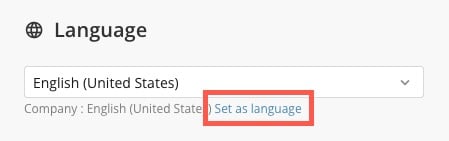
個人のインターフェース言語は、 [ユーザーのローカライゼーション設定](#set_personal_interface_langauge_user_settings) からいつでも会社のデフォルト設定にリセットできます。 **[言語]** ドロップダウンの下の **[言語に設定]** を選択します。
3. 確認ダイアログで、 **[OK]** を選択します。
# インターフェース言語をカンパニー設定にリセットする
個人のインターフェース言語は、 [ユーザーのローカライゼーション設定](#set_personal_interface_langauge_user_settings) からいつでも会社のデフォルト設定にリセットできます。 **[言語]** ドロップダウンの下の **[言語に設定]** を選択します。
 [このページのトップへ](#intro)
### 会社のデフォルトのインターフェース言語を設定する
管理者は、Domoウェブのインスタンス全体のデフォルトのインターフェース言語を変更できます。
##### モバイルAppの言語
iOSとAndroidのDomoモバイルアプリケーションの言語はデバイスの言語と一致します。アプリケーションの言語を変更するには、デバイスの言語を変更する必要があります。現在Domoモバイルでサポートされていない言語を使用すると、アプリケーションの言語はデフォルトで英語に設定されます。
##### 必要な許可
デフォルトのインターフェース言語を変更するには、「管理者」のデフォルトのセキュリティ権限か、「全てのカンパニー設定を管理」の許可が有効になっているカスタマイズされた権限が必要です。
# デフォルトのウェブ言語を変更する
**ヒント:** ユーザーに通知してから会社の言語設定を変更することを推奨します。
Domoウェブのデフォルトのインターフェース言語を変更するには、以下の手順に従います。
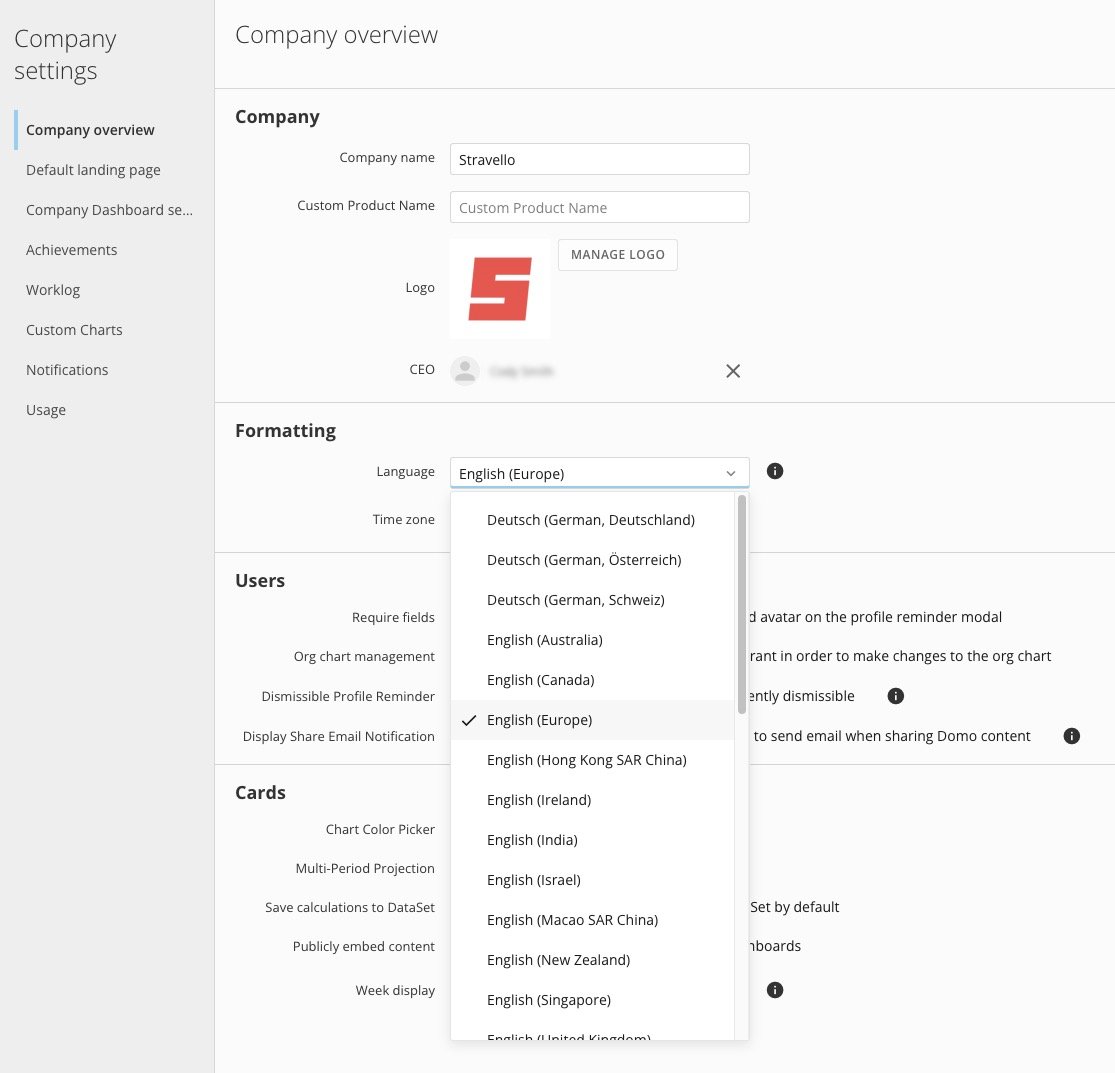
1. 管理者設定に移動します。
2. **[カンパニー設定]** で **[会社概要]** を選択します。
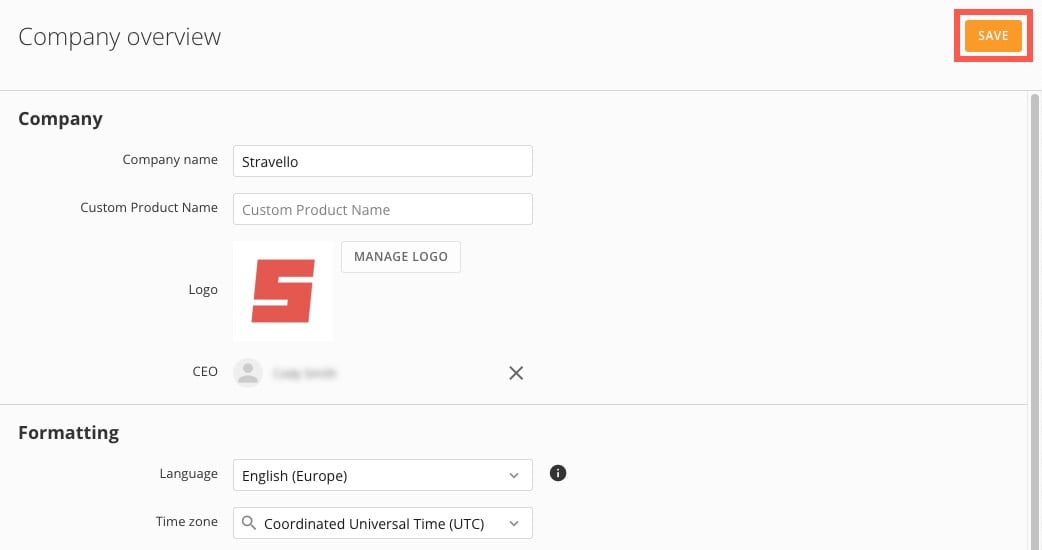
3. **[会社概要]** ページの **[フォーマット]** でドロップダウンから言語を選択します。
[このページのトップへ](#intro)
### 会社のデフォルトのインターフェース言語を設定する
管理者は、Domoウェブのインスタンス全体のデフォルトのインターフェース言語を変更できます。
##### モバイルAppの言語
iOSとAndroidのDomoモバイルアプリケーションの言語はデバイスの言語と一致します。アプリケーションの言語を変更するには、デバイスの言語を変更する必要があります。現在Domoモバイルでサポートされていない言語を使用すると、アプリケーションの言語はデフォルトで英語に設定されます。
##### 必要な許可
デフォルトのインターフェース言語を変更するには、「管理者」のデフォルトのセキュリティ権限か、「全てのカンパニー設定を管理」の許可が有効になっているカスタマイズされた権限が必要です。
# デフォルトのウェブ言語を変更する
**ヒント:** ユーザーに通知してから会社の言語設定を変更することを推奨します。
Domoウェブのデフォルトのインターフェース言語を変更するには、以下の手順に従います。
1. 管理者設定に移動します。
2. **[カンパニー設定]** で **[会社概要]** を選択します。
3. **[会社概要]** ページの **[フォーマット]** でドロップダウンから言語を選択します。
 4. **[会社概要]** ページ上部の **[保存]** を選択します。
 [このページのトップへ](#intro)
日本語
[このページのトップへ](#intro)
日本語