> ## Documentation Index
> Fetch the complete documentation index at: https://domoinc-openapi-sync-dataflows.mintlify.site/llms.txt
> Use this file to discover all available pages before exploring further.

# パブリケーショングループを設定する

## はじめに

<Note>
  **注記：** この機能は、 *オンデマンド* でのご利用になります。この機能の有効化をリクエストする場合は、 [サポートにお問い合わせください](/s/article/360042922874) 。機能によっては、事前にトレーニングが必要となる場合があります。
</Note>

パブリケーショングループを使うことで、特定のユーザーに対し、そのユーザーに関連するデータにのみ、保護されフィルターされたDomoのビューでアクセスできるように設定することができます。これらのユーザーは、グループメンバーシップとフィルターにもとづき、自分に関連する一部のデータのみ閲覧することができます（いわゆる *行ベースのビューフィルタリング* 、 *水平* または *行レベル* のセキュリティです）。パブリケーショングループSSOも利用可能です。詳細については、「 パブリケーショングループとユーザー：厳密に限定的ではないプライマー 」を参照してください。

「管理者」のデフォルトセキュリティ権限または「パブリケーショングループを管理」が有効になっているカスタマイズされた権限がある場合、Domoインスタンスでパブリケーショングループを作成、編集、削除できます。デフォルトのセキュリティ権限の詳細については、「 [ユーザーの権限と許可を管理する](/s/article/360043438973 "デフォルトのセキュリティ権限リファレンス") 」を参照してください。

<Note>
  **注記：** パブリケーショングループで作成されたポリシーは、PDPポリシーよりも優先されます。PDPについて詳しくは、「 [Personalized Data Permissions（PDP）](/s/article/360042934614 "PDPポリシーを作成および削除する") 」を参照してください。
</Note>

***

<Tip>
  **ヒント：** *行にもとづいたビューフィルタリング* では、データの列ヘッダーの行値にもとづいてDataSetをフィルターすることができます。同じ列の行値に対してユーザーごとにフィルターを適用することにより、ユーザーは限られたデータのみ閲覧が許可されます。
</Tip>

**動画 - パブリケーショングループ**

<iframe allowfullscreen="allowfullscreen" frameborder="0" height="315" src="//www.youtube-nocookie.com/embed/SonZ-j_hwQE" width="560" />

## パブリケーショングループビューについて

### パブリケーショングループビューの要素

パブリケーショングループビューでは、以下を行うことができます。

* ページを追加する

  ページの所有者は、カードが入ったページを作成し、パブリケーショングループのメンバーとシェアすることができます。
* カードを追加する

  カードの所有者は、ページにカードを追加して、パブリケーショングループのメンバーとシェアすることができます。
* アクセスグループを設定する

  パブリケーショングループのグループやメンバーは、通常のDomoのグループやメンバーとは異なります。パブリケーショングループは、パブリケーショングループのビュー内で管理される、特別なセキュリティグループです。パブリケーショングループのメンバーは、そのグループに許可されているページとカードのみ閲覧できます（ユーザーがほかの一般グループのメンバーでもある場合は、そのグループに閲覧が認められているページやカードも表示されます）。
* 列にフィルターを設定する

  データの列をデータ列フィルターとして、行値を行値フィルターとして利用し、パブリケーショングループに適用することでフィルターをかけることができます。

  * データ列のフィルター

    管理者は、パブリケーショングループページのカードのもとになるDataSetにフィルターを割り当てます。データ列フィルターはデータの列ヘッダーを使用します（例：「地域」列ヘッダー）。
  * 行値フィルターの値

    管理者がパブリケーショングループに行値フィルターを割り当てることで、グループのメンバーがアクセスできる行レベルのデータを制御します。行値フィルターは、指定したデータ列フィルターの値です。例えば、データ列フィルターが「地域」の場合は、値は「西」、「北東」、「南東」のようになります。
* 包括的または排他的アクセス

  現在、パブリケーショングループビューは、社内ユーザーには包括的または排他的アクセスを提供し、外部（Domoアカウントのない）ユーザーには排他的アクセスを提供するように設定できるようになっています。

  <table border="1" cellpadding="1" cellspacing="1"><thead><tr><th colspan="1" rowspan="1"><p> アクセスタイプ </p></th><th colspan="1" rowspan="1"><p> Domoアカウントタイプ </p></th><th colspan="1" rowspan="1"><p> 説明 </p></th></tr></thead><tbody><tr><td colspan="1" rowspan="1"><p> 包括的 </p></td><td colspan="1" rowspan="1"><p> 社内 </p></td><td colspan="1" rowspan="1"><p> Domoのユーザーには、その他のページやカードへのアクセスに加えて、パブリケーショングループのページやカードへのアクセスを許可することができます。この方法を設定するために、管理者は一般のグループに加え、「パワーユーザー」、「編集ユーザー」、「閲覧ユーザー」のセキュリティ権限を持つユーザーを、パブリケーショングループに加えます。 </p></td></tr><tr><td colspan="1" rowspan="1"><p> 排他的 </p></td><td colspan="1" rowspan="1"><p> 社内または外部 </p></td><td colspan="1" rowspan="1"><p> Domoのユーザーには、パブリケーショングループのページとカードのみのアクセスを許可できます。この方法を設定するために、管理者は、「パワーユーザー」、「編集ユーザー」、「閲覧ユーザー」のセキュリティ権限を持つユーザーを、パブリケーショングループにのみ加え、一般のグループからは削除します。外部ユーザーをパブリケーショングループのページやカードにのみアクセス可能となるように許可することもできます。 </p></td></tr></tbody></table>

デフォルトでは、最初にパブリケーショングループに追加されたユーザーには、データがまったく表示されません。管理者がグループごとに行値フィルターを指定することで、パブリケーショングループのユーザーにデータへのアクセス権を明示的に許可する必要があります。

<Tip>
  **ヒント：** パブリケーショングループにデータ列フィルターを追加するに従い、その追加したDataSetが既存のDataSetと同じ列名を持つ場合は、Domoは既存の行値フィルターをそのデータ列フィルターに適用しようと試みます。DataSetの値が、既存のDataSetの値と同じであった場合、Domoは既存の行値フィルターを追加データ列フィルターに適用します。追加の行値フィルターもしくはほかのどのような値でも指定することができます。
</Tip>

Domoでは、パブリケーショングループビューでシェアするページやカードをユーザーが作成します。

### ユーザーによるパブリケーショングループビューの利用法

パブリケーショングループのメンバーシップを持つユーザーが、まずDomoにログインします。

<Warning>
  **重要：** ユーザーが外部のアカウントを保有している場合は [domain-ss.com.com](http://domain-ss.com.com) に進み（この場合のdomain-ssは会社のドメイン）、実装されたシングルサインオンを使って接続することで、パブリケーショングループにアクセスできます。詳細は、「 シングルサインオンを実装する 」を参照してください。
</Warning>

ユーザーは、（ **［パブリケーショングループ］** 設定でタイトルに指定されているページに進むことにより）パブリケーショングループビューにアクセスすることができます。さらにそこから、パブリケーショングループのメンバーシップにもとづいて利用可能なページやサブページへと進むことができます。

ページ上で、ユーザーにはDataSetと行値フィルターにもとづいて、カード内のフィルターがかけられているデータが表示されます。メモカード、ドキュメントカードなど、DataSetに接続されていないカードにアクセス権を付与することもできます。

「パワーユーザー」または「編集ユーザー」のセキュリティ権限を持つパブリケーショングループのメンバーは、Buzzを使ってカードにコメントできます。

一般グループのメンバーシップによっては、ユーザーはパブリケーショングループビュー内のページやカードをほかのユーザーとシェアできない場合があります。

## パブリケーショングループビューを設定する

特定のユーザーに対して、保護され、フィルターが適用されたDomoのビューで関連データにだけアクセスできるよう、複数のパブリケーショングループビューを設定することができます。パブリケーショングループのUIが、3ステップのウォークスルーでパブリケーショングループの作成プロセスを詳しく案内してくれます。

**パブリケーショングループビューを設定するには：**

1. パブリケーショングループビュー内のカードのDataSetで、ユーザー別のデータのフィルターに使用する列名と行値を決定します。
2. **［その他］** **>［管理者］** の順にクリックします。

   管理者設定が表示されます。
3. **［コンテンツ］** をクリックします。
4. **［パブリケーショングループ］** をクリックします。
5. **［新規パブリケーショングループ］** をクリックします。
6. **［名前］** フィールドに、パブリケーショングループビューのトップページで使用する名前を入力します。
7. **［ステップ1］** をクリックして、ウォークスルーのステップ1を開きます。
8. **［ページを追加］** をクリックし、パブリケーショングループビューに追加するページを選択して、 **［ページを追加］** をクリックします。

   1. （条件付き）このページを、パブリケーショングループのユーザーにログイン後に表示するページにする場合は、 **［ランディングページ］** をクリックします。
   2. （オプション）パブリケーショングループビューでほかのページも表示させる場合は、そのページを選択して追加します。
9. **［次へ］** をクリックして、ウォークスルーの次のステップを開きます。

   ステップ7で選択したページで使用されているすべてのDataSetがここに表示されます。
10. （オプション）このリストにDataSetを追加するには、 **［DataSetを追加］** をクリックし、フィルターを追加するDataSetを選択してから、 **［DataSetを追加］** をクリックします。さらにDataSetを追加するには、この手順を繰り返します。
11. リストの各DataSetで、ドロップダウンからフィルターのオプションを選択します。

    フィルターのオプションは以下の通りです。

    <table border="1" cellpadding="1" cellspacing="1"><thead><tr><th colspan="1" rowspan="1"> オプション </th><th colspan="1" rowspan="1"> 説明 </th></tr></thead><tbody><tr><td colspan="1" rowspan="1"> アクセス権がありません </td><td colspan="1" rowspan="1"> このパブリケーショングループのメンバーは、このDataSetのどの行にもアクセスできません。 </td></tr><tr><td colspan="1" rowspan="1"> 全ての行 </td><td colspan="1" rowspan="1"> このパブリケーショングループのメンバーは、このDataSetのすべての行にアクセスできます。 </td></tr><tr><td colspan="1" rowspan="1"> アクセスをフィルター </td><td colspan="1" rowspan="1"> このパブリケーショングループのメンバーは、このDataSetの中の特別に定義されたデータにアクセスできます。 </td></tr></tbody></table>

    **［アクセスをフィルター］** を選択したDataSetはすべて、 **［フィルターを追加］** をクリックし希望する列を選択して、フィルターする列を指定する必要があります。列にカスタマイズされた名前を入れることもできます。 **［列を追加］** をクリックし、これらのステップを繰り返して、同じDataSetに複数のフィルターを追加することもできます。
12. **［次へ］** をクリックして、ウォークスルーの3つ目のステップを開きます。

    このステップでは、メモカード、ドキュメントカードなど、DataSetによって情報が追加されていないページの任意のカードにアクセス権を付与できます。
13. DataSetにリンクされていないページのカードにアクセス権を付与する場合、 **［アクセスを有効化］** スイッチを切り替えます。
14. **［次へ］** をクリックして、ウォークスルーの4つ目のステップを開きます。
15. **［ユーザー］** ダイアログで以下を行います。

    1. このパブリケーショングループに追加するユーザーとグループを検索して選択します。
    2. （条件付き） SSOを使用している場合は、SSOのメールまたはグループを指定します。
    3. **［追加］** をクリックします。
16. 追加した各ユーザー、グループ、またはメールアドレスに対し、以下を行います。

    1. 鉛筆のアイコンをクリックして、 **［フィルターと値］** 列を展開します。
    2. 青になっている各DataSetに対し、そのDataSetをクリックして、このパブリケーショングループのメンバーがアクセスできるすべての行のボックスにチェックマークを入れ、 **［適用］** をクリックします。
17. **［終了］** をクリックします。
18. （オプション）ユーザー、グループ、またはメールアドレスをさらに追加するには、前述のステップを繰り返します。
19. **［新規作成］** をクリックします。

**パブリケーションユーザーグループを編集するには：**

1. **［その他］** **>［管理者］** の順にクリックします。

   管理者設定が表示されます。
2. **［コンテンツ］** をクリックします。
3. **［パブリケーショングループ］** をクリックします。
4. 編集するパブリケーショングループを検索して選択します。
5. 必要な変更を行い、 **［変更を保存］** をクリックします。

**パブリケーションユーザーグループを削除するには：**

1. **［その他］** **>［管理者］** の順にクリックします。

   管理者設定が表示されます。
2. **［コンテンツ］** をクリックします。
3. **［パブリケーショングループ］** をクリックします。
4. 削除するパブリケーショングループを検索し選択します。
5. **［パブリケーショングループを削除］** をクリックし、次に **［削除］** をクリックします。

## シナリオ例

管理者設定の **［パブリケーショングループ］** ビューで、ユーザーがパブリケーショングループを設定し、「西海岸」グループと「東海岸」グループのメンバーが「ファイナンス」と「マーケティング」のページのみ閲覧できるようにしました。そしてこれらのページのカードは、それぞれのグループに関連しているデータのみを表示するようにフィルターされるようにしました。営業マネージャーのJhonkaは、ほかのグループにもアクセスできる「パワーユーザー」セキュリティ権限があるため、すべての地域のデータを閲覧することができます。

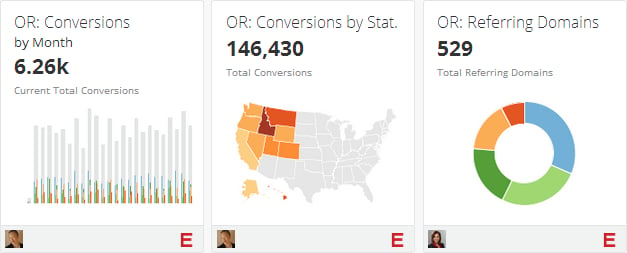
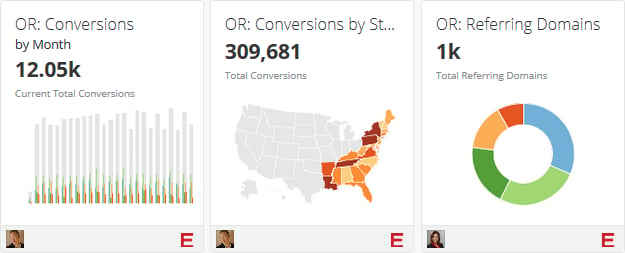
以下の表では、「マーケティング」ページ内の3つのチャートで、「地域」列フィルターが「東海岸」または「西海岸」に設定されているかによって、どのように異なるデータを表示するかを示しています。

<table border="1" cellpadding="1" cellspacing="1" data-aura-rendered-by="33:204;a"><thead><tr><th colspan="1" rowspan="1"><p> 地域 </p></th><th colspan="1" rowspan="1"><p> フィルターが適用されたカードビュー </p></th></tr></thead><tbody><tr><td colspan="1" rowspan="1"><p> 西 </p></td><td colspan="1" rowspan="1"><p><img alt="saas_cards_examplewest.png" src="https://mintcdn.com/domoinc-openapi-sync-dataflows/3A4Whxu66v2UwluW/images/kb/ka05w00000123Xo-00N5w00000Ri7BU-0EM5w000005vOVL.png?fit=max&auto=format&n=3A4Whxu66v2UwluW&q=85&s=7790d9c841b2c2c6879232dd6100af76" width="627" height="253" data-path="images/kb/ka05w00000123Xo-00N5w00000Ri7BU-0EM5w000005vOVL.png" /></p></td></tr><tr><td colspan="1" rowspan="1"><p> 東 </p></td><td colspan="1" rowspan="1"><p><img alt="saas_cards_exampleeast.png" src="https://mintcdn.com/domoinc-openapi-sync-dataflows/3A4Whxu66v2UwluW/images/kb/ka05w00000123Xo-00N5w00000Ri7BU-0EM5w000005vOVJ.png?fit=max&auto=format&n=3A4Whxu66v2UwluW&q=85&s=26354b576887efa6a3987a5f96e483f9" width="625" height="253" data-path="images/kb/ka05w00000123Xo-00N5w00000Ri7BU-0EM5w000005vOVJ.png" /></p></td></tr></tbody></table>

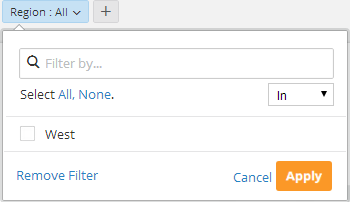
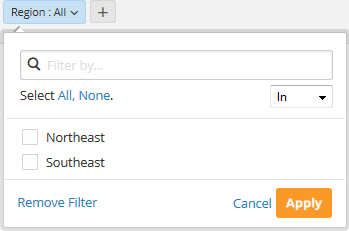
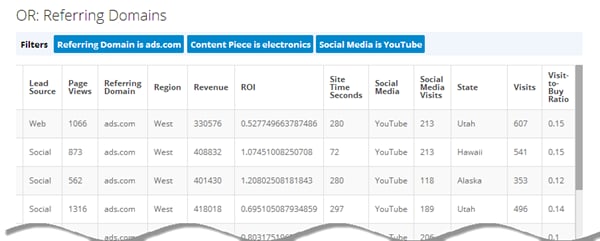
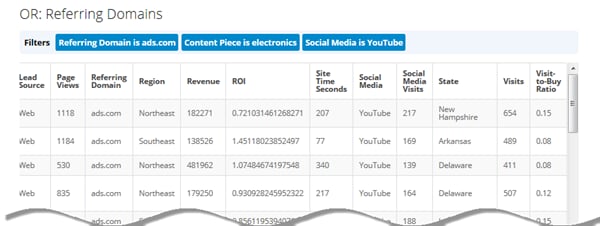
次の表では、「東海岸」と「西海岸」の両グループの「OR: Referring Domains」チャートを詳細ページの **［データ］** ビューで表示しています。行値フィルターにもとづき、適切なデータが両方のパブリケーショングループに表示されます。

<table border="1" cellpadding="1" cellspacing="1" data-aura-rendered-by="33:204;a"><thead><tr><th colspan="1" rowspan="1"><p> 地域 </p></th><th colspan="1" rowspan="1"><p> フィルターが適用されたデータビュー </p></th></tr></thead><tbody><tr><td colspan="1" rowspan="1"><p> 西 </p></td><td colspan="1" rowspan="1"><p><img alt="saas_data_examplewest.png" src="https://mintcdn.com/domoinc-openapi-sync-dataflows/RlWZB5sA8DQ5iXJ7/images/kb/ka0Vq0000000sbV-00N5w00000Ri7BU-0EM5w000005vOW6.png?fit=max&auto=format&n=RlWZB5sA8DQ5iXJ7&q=85&s=a368caabaac698c9b75f8e84cd6a220e" width="600" height="241" data-path="images/kb/ka0Vq0000000sbV-00N5w00000Ri7BU-0EM5w000005vOW6.png" /></p></td></tr><tr><td colspan="1" rowspan="1"><p> 東 </p></td><td colspan="1" rowspan="1"><p><img alt="saas_data_exampleeast.png" src="https://mintcdn.com/domoinc-openapi-sync-dataflows/RlWZB5sA8DQ5iXJ7/images/kb/ka0Vq0000000sbV-00N5w00000Ri7BU-0EM5w000005vOW5.png?fit=max&auto=format&n=RlWZB5sA8DQ5iXJ7&q=85&s=b5188037d7957520cb850788dd6fcd06" width="600" height="226" data-path="images/kb/ka0Vq0000000sbV-00N5w00000Ri7BU-0EM5w000005vOW5.png" /></p></td></tr></tbody></table>

フィルターが適用されたデータは、Analyzerやアラート、ドリル、プレビュー、エクスポートなどの機能にも適用されます。例えば、Analyzerを使用する際は、ユーザーに関連する値のみ表示されます。以下の表では、使用可能なAnalyzerフィルターがユーザーグループに応じてどのように表示されるかを示しています。

<table border="1" cellpadding="1" cellspacing="1" data-aura-rendered-by="33:204;a"><thead><tr><th colspan="1" rowspan="1"> 地域 </th><th colspan="1" rowspan="1"> フィルターが適用されたAnalyzer値 </th></tr></thead><tbody><tr><td colspan="1" rowspan="1"><p> 西 </p></td><td colspan="1" rowspan="1"><img alt="saas_analyzer_examplewest.png" src="https://mintcdn.com/domoinc-openapi-sync-dataflows/RlWZB5sA8DQ5iXJ7/images/kb/ka0Vq0000000sbV-00N5w00000Ri7BU-0EM5w000005vOVy.png?fit=max&auto=format&n=RlWZB5sA8DQ5iXJ7&q=85&s=2cf63f0a9ab96bf0ec475ed5bed9e8aa" width="350" height="202" data-path="images/kb/ka0Vq0000000sbV-00N5w00000Ri7BU-0EM5w000005vOVy.png" /></td></tr><tr><td colspan="1" rowspan="1"><p> 東 </p></td><td colspan="1" rowspan="1"><img alt="saas_analyzer_exampleeast.png" src="https://mintcdn.com/domoinc-openapi-sync-dataflows/RlWZB5sA8DQ5iXJ7/images/kb/ka0Vq0000000sbV-00N5w00000Ri7BU-0EM5w000005vOW2.png?fit=max&auto=format&n=RlWZB5sA8DQ5iXJ7&q=85&s=0c942b522d6dc3c272c8b68879b960bd" width="349" height="231" data-path="images/kb/ka0Vq0000000sbV-00N5w00000Ri7BU-0EM5w000005vOW2.png" /></td></tr></tbody></table>

## パブリケーショングループでページを更新する

新しいカードが追加され、パブリケーショングループで既に使用中のDataSetを使用している場合、新しいカードは自動的に表示されます。新しいカードが追加され、パブリケーショングループでは使用されていない新しいDataSetを使用している場合は、設定のステップ2に進み、そのDataSetのアクセスレベルとフィルターを指定する必要があります。完了すると、そのカードはパブリケーショングループに表示されます。

日本語