> ## Documentation Index
> Fetch the complete documentation index at: https://domoinc-openapi-sync-dataflows.mintlify.site/llms.txt
> Use this file to discover all available pages before exploring further.
# ほかのユーザーをDomoに招待する
## はじめに
Domoにユーザーを招待することができます。これには、主に以下の2つの方法があります。
* 標準の招待。Domoインターフェースには、ユーザープロフィールページ、カードの詳細ビュー、Analyzerビューなど、様々な場所に **招待** ボタンが多数用意されています。デフォルトのセキュリティ権限が「管理者」または「パワーユーザー」であれば、この方法でユーザー(複数可)を招待すると、新しいユーザーはインスタンスに設定したデフォルトの権限としてDomoに取り込まれます(デフォルトの権限を変更していない場合は、自動的に「パワーユーザー」に設定されます)。また、「新規ユーザーを追加」が有効になっているカスタマイズされた権限がある場合も、ユーザーをDomoに招待できます。この権限と「全ての権限を管理」を有効にすると、ユーザーをDomoに招待して任意のカスタマイズされた権限に割り当てることができます。
* ソーシャルユーザーによる招待。Buzzにある **招待** オプションを使ってDomoにユーザーを招待すると、そのユーザーに「ソーシャル」というセキュリティ権限が付与されます。ソーシャルユーザーはBuzz、プロファイル、プロジェクトとタスクにのみアクセス可能であり、ほかのソーシャルユーザーをDomoに招待することができます。
**注記:** これらのメールはメールスパムフィルターでブロックされる可能性があります。ユーザーに歓迎メールが届かない場合は、IT部署に問い合わせて、歓迎メールがスパムフィルターのホワイトリストに登録されていることを確認してください。
デフォルトのセキュリティ権限の詳細については、「 [カスタマイズされた権限を管理する](/s/article/360043438973 "デフォルトのセキュリティ権限リファレンス") 」を参照してください。
設定によっては、Domoはメールアドレスに許可ドメインが含まれているユーザーへの招待状の送信を制限します。詳細については、「 [招待されたユーザーのための許可ドメインを指定する](/s/article/360042934534 "招待されたユーザーのための許可ドメインを指定する") 」を参照してください。
招待されたユーザーがDomoに接続してアカウントの設定を完了する方法に関しては、「 Domoに参加する 」を参照してください。
プロフィールページの詳細については、「 [プロフィールページのレイアウト](/s/article/360042934674 "プロフィールページのレイアウト") 」を参照してください。
新しいユーザーをDomoに追加する方法については、「 [Domoにユーザーを追加する](/s/article/360042934274 "Domoにユーザーを追加する") 」を参照してください。
## ソーシャルユーザーを招待する
Domoにソーシャルユーザー(つまり、Buzz、プロフィール、プロジェクトとタスクにのみアクセスできるユーザー)を招待したい場合は、Buzzにある **招待** ボタンを使用できます。どんなセキュリティ権限を持つユーザーでも(その他の「ソーシャル」ユーザーを含む)この方法でほかのユーザーを招待できます。ソーシャルユーザーは上記の管理者設定から招待することもできますが、こちらのほうが簡単です。
**注記:** 社内のDomoユーザーがDomoにソーシャルユーザーを招待できないようにするには、 **[その他]>[管理者]>[機能設定]>[Buzz]** の順に進み、[全てのユーザーにソーシャルユーザーの招待を許可]というボックスの選択を解除することで、この機能を無効にできます。このタブにアクセスするには、「管理者」セキュリティプロフィールが必要です。詳細については、「 [Buzz](https://domo-support.domo.com/s/topic/0TO5w000000ZanCGAS/buzz) 」を参照してください。
ソーシャルユーザーの **招待** ボタンはBuzzメニューの一番下にあります。
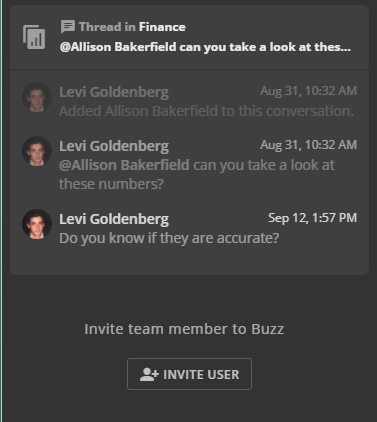 このボタンをクリックすると、2つのオプションを含むダイアログが表示されます。
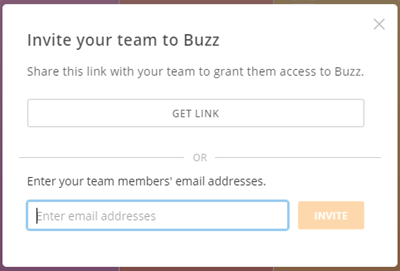 これらのオプションを使用すると、異なる2つの方法でチームメンバーをDomoに招待できます。 **[リンクを取得]** ボタンをクリックすると、Domoはメールやテキストなどを使ってチームメンバーに送信できる共有URLを生成します。チームメンバーを1人ずつ招待したい場合は、ダイアログの下部にある **[メールアドレスを入力]** フィールドにチームメンバーのメールアドレスを入力して招待することができます。
**Domoにソーシャルユーザーを招待するには:**
1. 上記のBuzzでボタンをクリックします。
**[Buzzにチームを招待]** ダイアログが表示されます。
2. 以下のいずれかを行います。
* **[リンクを取得]** をクリックして、自動的に生成されたリンクをコピーし、メールやテキストなどでチームに送信します。
* **[メールアドレスを入力]** フィールドにチームメンバーのメールアドレスを1つずつ入力します。完了後、 **[招待]** をクリックします。
**注記:** **[その他]>** **[管理者]** **>[ネットワークセキュリティ]>[許可ドメイン(招待用)]** で認可ドメインが指定されている場合は、入力するメールアドレスはすべてこのドメインに属している *必要があります* 。メールアドレスの入力を開始すると、部分一致するすべての許可ドメインがオートコンプリートされます。入力したメールアドレスのドメインがオートコンプリートのリストにない場合は、このドメインからユーザーを招待することはできません。詳細については、「 [招待されたユーザーのための許可ドメインを指定する](/s/article/360042934534 "招待されたユーザーのための許可ドメインを指定する") 」を参照してください。
「管理者」セキュリティ権限があるか、あるいは「ユーザーを編集」、「全てのアクセストークンを管理」、「全てのカンパニー設定を管理」が有効になっているカスタマイズされた権限がある場合は、自動生成された招待リンク(「簡単リンク」)はすべて、 **[その他]>[管理者]>[もっと見る]>[簡単リンクを管理]** の管理者設定で管理できます。
これらのオプションを使用すると、異なる2つの方法でチームメンバーをDomoに招待できます。 **[リンクを取得]** ボタンをクリックすると、Domoはメールやテキストなどを使ってチームメンバーに送信できる共有URLを生成します。チームメンバーを1人ずつ招待したい場合は、ダイアログの下部にある **[メールアドレスを入力]** フィールドにチームメンバーのメールアドレスを入力して招待することができます。
**Domoにソーシャルユーザーを招待するには:**
1. 上記のBuzzでボタンをクリックします。
**[Buzzにチームを招待]** ダイアログが表示されます。
2. 以下のいずれかを行います。
* **[リンクを取得]** をクリックして、自動的に生成されたリンクをコピーし、メールやテキストなどでチームに送信します。
* **[メールアドレスを入力]** フィールドにチームメンバーのメールアドレスを1つずつ入力します。完了後、 **[招待]** をクリックします。
**注記:** **[その他]>** **[管理者]** **>[ネットワークセキュリティ]>[許可ドメイン(招待用)]** で認可ドメインが指定されている場合は、入力するメールアドレスはすべてこのドメインに属している *必要があります* 。メールアドレスの入力を開始すると、部分一致するすべての許可ドメインがオートコンプリートされます。入力したメールアドレスのドメインがオートコンプリートのリストにない場合は、このドメインからユーザーを招待することはできません。詳細については、「 [招待されたユーザーのための許可ドメインを指定する](/s/article/360042934534 "招待されたユーザーのための許可ドメインを指定する") 」を参照してください。
「管理者」セキュリティ権限があるか、あるいは「ユーザーを編集」、「全てのアクセストークンを管理」、「全てのカンパニー設定を管理」が有効になっているカスタマイズされた権限がある場合は、自動生成された招待リンク(「簡単リンク」)はすべて、 **[その他]>[管理者]>[もっと見る]>[簡単リンクを管理]** の管理者設定で管理できます。
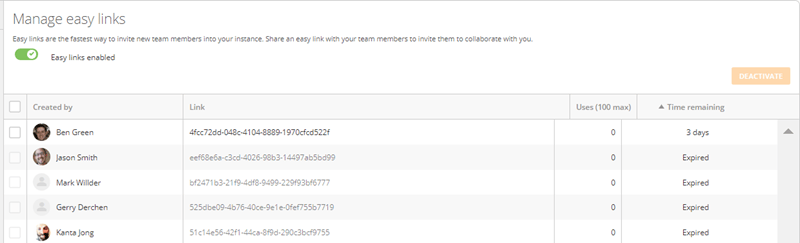 ここには、すべての簡単リンクがそれぞれの残りの有効期間(3日が最大)と残りの使用回数(100が最大)と一緒に表示されます。簡単リンクの横にあるボックスをチェックして、 **[無効にする]** をクリックすると、1つの簡単リンクを無効にすることができます。また、セキュリティ上の理由で簡単リンクを許可したくない場合は、[簡単リンク 有効]の横にある緑のトグルボタンをクリックして、この機能をまとめて無効にすることもできます。
## ほかのセキュリティ権限でユーザーを招待する
Domoインターフェースにあるほかの **招待** ボタンをクリックしてユーザーのメールアドレスを入力すると、チームメンバーをDomoに招待できます。この方法でチームメンバーを招待すると、自分のセキュリティ権限に応じてチームメンバーを特定の権限に割り当てることができます。
* デフォルトの「管理者」セキュリティ権限がある場合は、デフォルトでもカスタムでも任意の権限でユーザーをDomoに招待できます。
* デフォルトの「パワーユーザー」セキュリティ権限がある場合は、「パワーユーザー」または「閲覧ユーザー」としてのみユーザーをDomoに招待できます。
* デフォルトの「閲覧ユーザー」セキュリティ権限がある場合は、「ソーシャル」ユーザーとしてのみユーザーをDomoに招待できます。
* 「新規ユーザーを追加」と「全ての権限を管理」が有効になっているカスタマイズされた権限がある場合は、「管理者」レベルのユーザーと同じように、任意の権限でユーザーをDomoに招待できます。
**招待** ボタンがある場所には、以下のようなものがあります。
* [ユーザープロフィール](/s/article/360042934674 "プロフィールページ") の関係図の下。
ここには、すべての簡単リンクがそれぞれの残りの有効期間(3日が最大)と残りの使用回数(100が最大)と一緒に表示されます。簡単リンクの横にあるボックスをチェックして、 **[無効にする]** をクリックすると、1つの簡単リンクを無効にすることができます。また、セキュリティ上の理由で簡単リンクを許可したくない場合は、[簡単リンク 有効]の横にある緑のトグルボタンをクリックして、この機能をまとめて無効にすることもできます。
## ほかのセキュリティ権限でユーザーを招待する
Domoインターフェースにあるほかの **招待** ボタンをクリックしてユーザーのメールアドレスを入力すると、チームメンバーをDomoに招待できます。この方法でチームメンバーを招待すると、自分のセキュリティ権限に応じてチームメンバーを特定の権限に割り当てることができます。
* デフォルトの「管理者」セキュリティ権限がある場合は、デフォルトでもカスタムでも任意の権限でユーザーをDomoに招待できます。
* デフォルトの「パワーユーザー」セキュリティ権限がある場合は、「パワーユーザー」または「閲覧ユーザー」としてのみユーザーをDomoに招待できます。
* デフォルトの「閲覧ユーザー」セキュリティ権限がある場合は、「ソーシャル」ユーザーとしてのみユーザーをDomoに招待できます。
* 「新規ユーザーを追加」と「全ての権限を管理」が有効になっているカスタマイズされた権限がある場合は、「管理者」レベルのユーザーと同じように、任意の権限でユーザーをDomoに招待できます。
**招待** ボタンがある場所には、以下のようなものがあります。
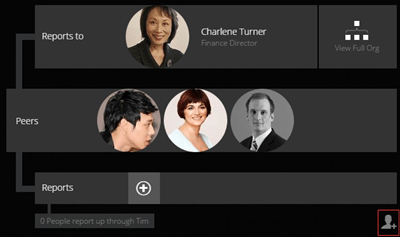
* [ユーザープロフィール](/s/article/360042934674 "プロフィールページ") の関係図の下。
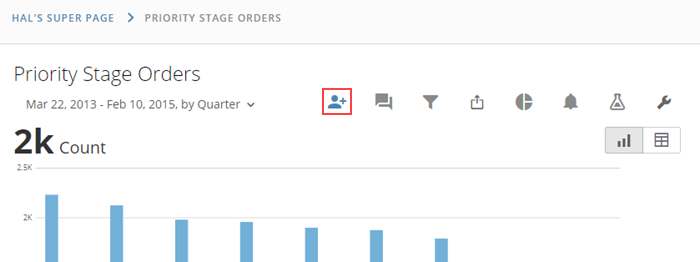
 * カードの
[詳細ビュー](/s/article/360042923934 "カードの詳細ビューのレイアウト") 内。アクセス権によっては、1回の操作でカードをシェアして招待できる場合があります。
* カードの
[詳細ビュー](/s/article/360042923934 "カードの詳細ビューのレイアウト") 内。アクセス権によっては、1回の操作でカードをシェアして招待できる場合があります。
 * カードの
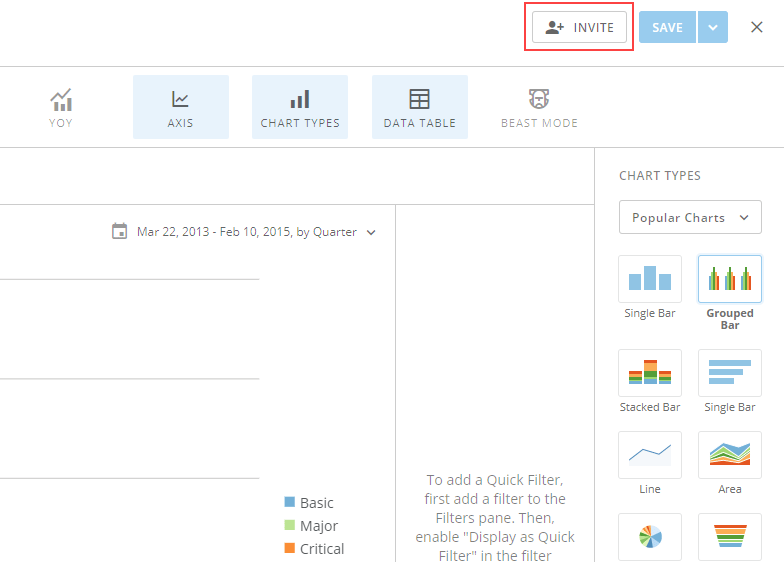
[Analyzerビュー](/s/article/360043428673 "Analyzerの概要") 内。
* カードの
[Analyzerビュー](/s/article/360043428673 "Analyzerの概要") 内。
 **動画 - カード詳細とAnalyzerで招待する**
**ユーザーを「パワーユーザー」または「閲覧ユーザー」レベルとしてDomoに招待するには:**
1. Domoでいずれかの **招待** ボタンをクリックします。
**Domoに招待** するためのダイアログが表示されます。
2. **[メールアドレスを入力]** フィールドにチームメンバーのメールアドレスを1つずつ入力します。完了後、 **[招待]** をクリックします。
**注記:** **[その他]>[管理者]** **>[ネットワークセキュリティ]>[許可ドメイン(招待用)]** で認可ドメインが指定されている場合は、入力するメールアドレスはすべてこのドメインに属している *必要があります* 。メールアドレスの入力を開始すると、部分一致するすべての許可ドメインがオートコンプリートされます。入力したメールアドレスのドメインがオートコンプリートのリストにない場合は、このドメインからユーザーを招待することはできません。詳細については、「 [招待されたユーザーのための許可ドメインを指定する](/s/article/360042934534 "招待されたユーザーのための許可ドメインを指定する") 」を参照してください。
## よくある質問
場合によっては、これらのメールはメールスパムフィルターでブロックされる可能性があります。ユーザーに招待メールが届かない場合は、IT部署に問い合わせて、招待メールがスパムメールとしてフィルターされていないか確認してください。
日本語
**動画 - カード詳細とAnalyzerで招待する**
**ユーザーを「パワーユーザー」または「閲覧ユーザー」レベルとしてDomoに招待するには:**
1. Domoでいずれかの **招待** ボタンをクリックします。
**Domoに招待** するためのダイアログが表示されます。
2. **[メールアドレスを入力]** フィールドにチームメンバーのメールアドレスを1つずつ入力します。完了後、 **[招待]** をクリックします。
**注記:** **[その他]>[管理者]** **>[ネットワークセキュリティ]>[許可ドメイン(招待用)]** で認可ドメインが指定されている場合は、入力するメールアドレスはすべてこのドメインに属している *必要があります* 。メールアドレスの入力を開始すると、部分一致するすべての許可ドメインがオートコンプリートされます。入力したメールアドレスのドメインがオートコンプリートのリストにない場合は、このドメインからユーザーを招待することはできません。詳細については、「 [招待されたユーザーのための許可ドメインを指定する](/s/article/360042934534 "招待されたユーザーのための許可ドメインを指定する") 」を参照してください。
## よくある質問
場合によっては、これらのメールはメールスパムフィルターでブロックされる可能性があります。ユーザーに招待メールが届かない場合は、IT部署に問い合わせて、招待メールがスパムメールとしてフィルターされていないか確認してください。
日本語