> ## Documentation Index
> Fetch the complete documentation index at: https://domoinc-openapi-sync-dataflows.mintlify.site/llms.txt
> Use this file to discover all available pages before exploring further.
# Asset Manager
Asset Manager Appを使用すると、1つの便利な場所で広告キャンペーン画像を管理および設定することができます。各管理画像にの説明やタグを追加、削除、および含めることができます。Asset Viewer Appのように、一歩前進し、ビジネスのユースケースに合わせてAppの表示設定を構成できます画像は説明のタイプや関連するタグに応じてフィルターを適用することができます。また、ツールバーメニューの検索バーオプションを使用して画像を検索することもできます。Asset Manager Appに配置されたすべての画像は、App DBに配置され、ほかのユースケースにアクセスできるように、Domoに独自のDataSetが関連付けられています。
 ### Asset Manager Appの各部分
#### デフォルトビュー
Asset Manager Appのデフォルトビューは[Configuration]歯車メニューを使用して設定できます。3つのビューオプションは、単一アイテムビュー、グリッドビュー、およびリストビューです。
##### 単一アイテムビュー
単一アイテムビューはスライドショー効果を使用して一度に1つの画像を表示します。
### Asset Manager Appの各部分
#### デフォルトビュー
Asset Manager Appのデフォルトビューは[Configuration]歯車メニューを使用して設定できます。3つのビューオプションは、単一アイテムビュー、グリッドビュー、およびリストビューです。
##### 単一アイテムビュー
単一アイテムビューはスライドショー効果を使用して一度に1つの画像を表示します。
 ##### グリッドビュー
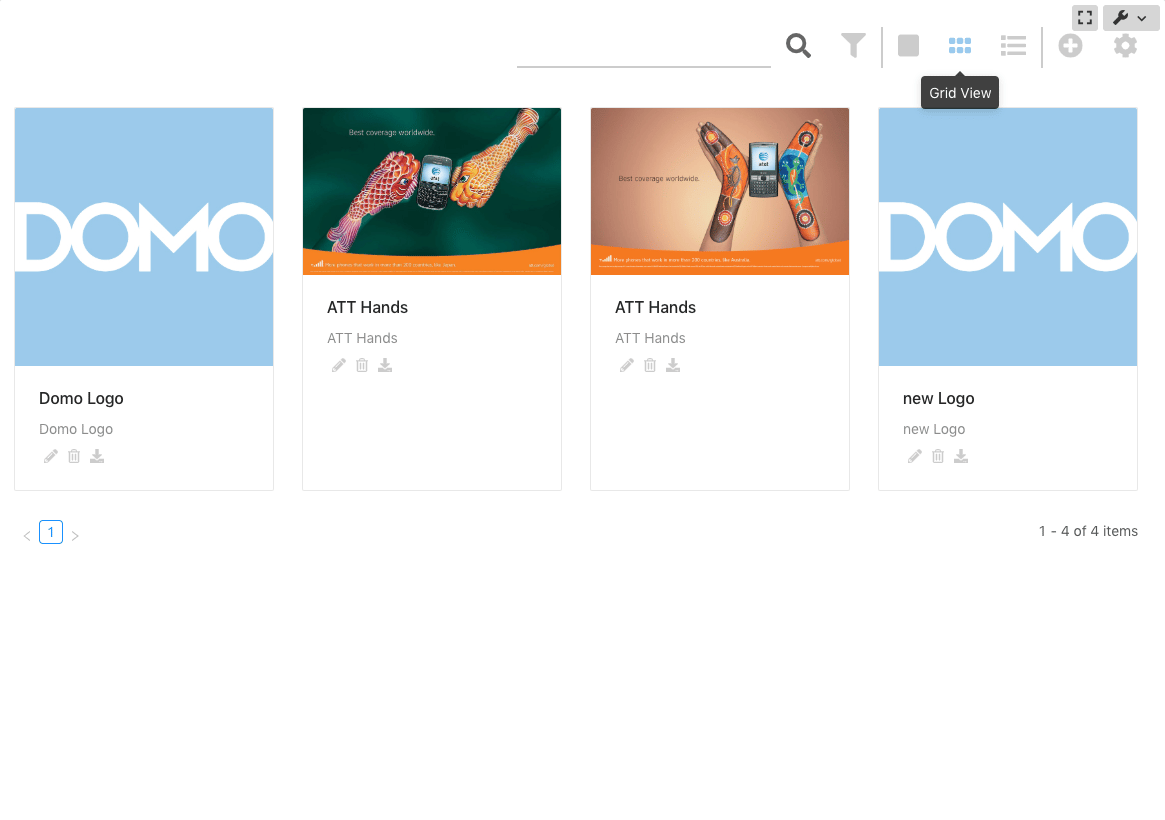
グリッドビューは画像を1行ずつグリッドビューで表示します。
##### グリッドビュー
グリッドビューは画像を1行ずつグリッドビューで表示します。
 ##### リストビュー
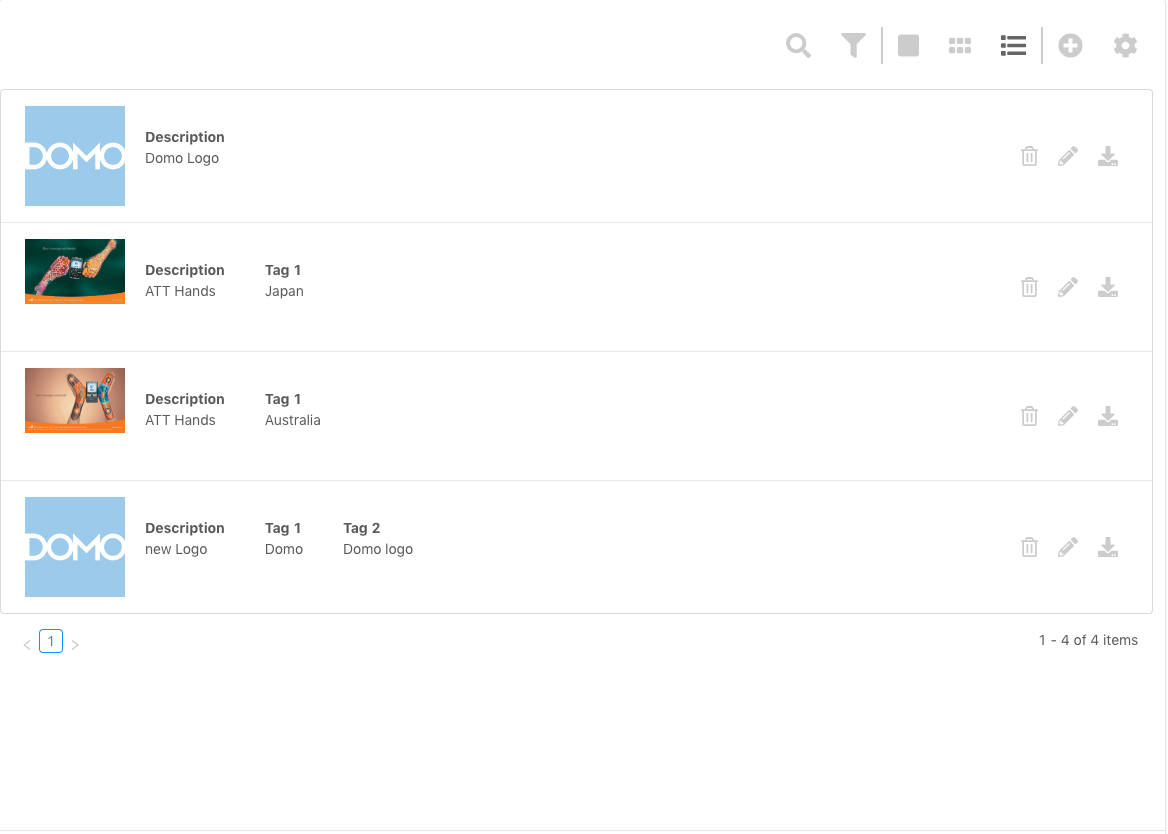
リストビューには、Appによって、垂直方向で行状に画像が表示されます。
#### 検索
[Search]オプションを使用すると、説明で画像を検索できます。
##### リストビュー
リストビューには、Appによって、垂直方向で行状に画像が表示されます。
#### 検索
[Search]オプションを使用すると、説明で画像を検索できます。
 #### フィルター
[Filter]オプションを使用すると、説明やタグで画像をフィルターしたり、アップロード日で並べ替えたりできます。
#### フィルター
[Filter]オプションを使用すると、説明やタグで画像をフィルターしたり、アップロード日で並べ替えたりできます。
 ### 画像を追加
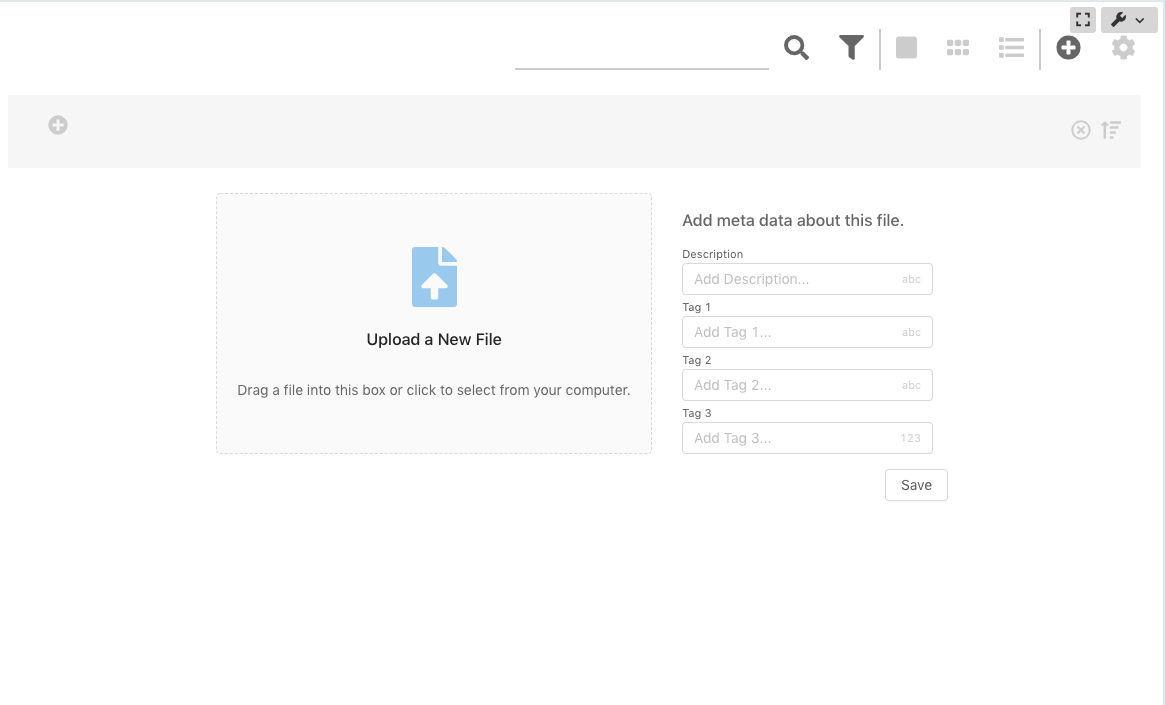
[Add Image]ボタンは、Asset Manager Appに新しい画像を追加するためのものです。新しいファイルのアップロードは、ファイルをフィールドの中にドラッグ&ドロップするか、マシンからファイルを検索して選択して実行します。画像を簡単に検索して識別できるように、説明とタグを含めます。
### 画像を追加
[Add Image]ボタンは、Asset Manager Appに新しい画像を追加するためのものです。新しいファイルのアップロードは、ファイルをフィールドの中にドラッグ&ドロップするか、マシンからファイルを検索して選択して実行します。画像を簡単に検索して識別できるように、説明とタグを含めます。
 ### 設定
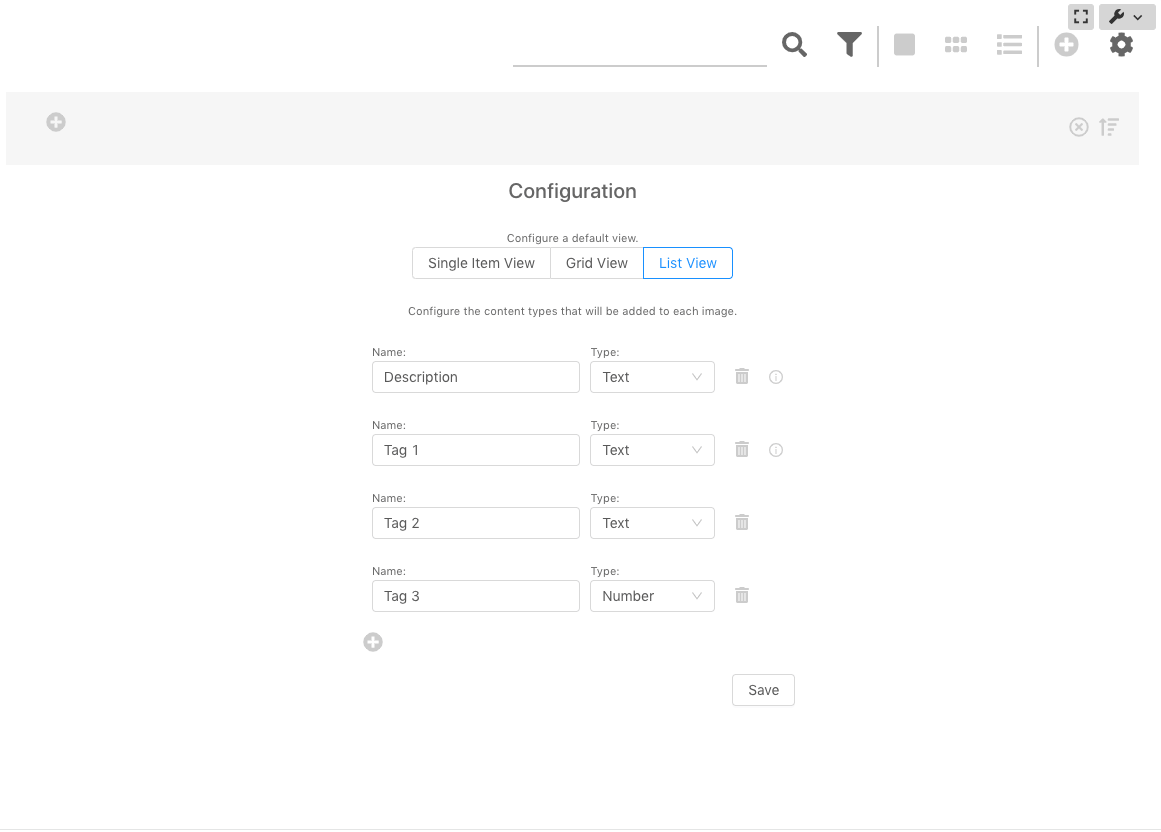
[Configuration]ボタンは、Appでの表示設定を設定するためのものです。ここでは、デフォルトのビューを3つの表示オプション(単一アイテム、グリッド、またはリスト)のいずれかに構成できます。説明やタグの名前、テキスト、少数、数字のタイプなど、各画像に追加するコンテンツのタイプを設定することもできます。
### 設定
[Configuration]ボタンは、Appでの表示設定を設定するためのものです。ここでは、デフォルトのビューを3つの表示オプション(単一アイテム、グリッド、またはリスト)のいずれかに構成できます。説明やタグの名前、テキスト、少数、数字のタイプなど、各画像に追加するコンテンツのタイプを設定することもできます。
 ## 入手方法
*Asset Manager Appの使用を開始するには、管理者を通じてカスタマーサクセスマネージャーにお問い合わせください。*
## よくある質問
*ドキュメントメタデータに関連付けられたDataSetを備えたDomoのドキュメントリポジトリにより、画像管理プロセスが簡単になります。*
各ドキュメントのメタデータスキーマを作成し、Domoのリポジトリからアップロードを開始します。
日本語
## 入手方法
*Asset Manager Appの使用を開始するには、管理者を通じてカスタマーサクセスマネージャーにお問い合わせください。*
## よくある質問
*ドキュメントメタデータに関連付けられたDataSetを備えたDomoのドキュメントリポジトリにより、画像管理プロセスが簡単になります。*
各ドキュメントのメタデータスキーマを作成し、Domoのリポジトリからアップロードを開始します。
日本語