> ## Documentation Index
> Fetch the complete documentation index at: https://domoinc-openapi-sync-dataflows.mintlify.site/llms.txt
> Use this file to discover all available pages before exploring further.

# Appstore | 概要

export const InlineImage = ({src, alt = '', height = '1.6em'}) => {
  return <img noZoom src={src} alt={alt} style={{
    display: 'inline',
    verticalAlign: 'start',
    height: height,
    margin: '0'
  }} />;
};

## はじめに

Domo Appstoreには、Domoを活用するのに役立つ多くのツールがあります。これらのツールには、App、コネクター、サードパーティのリスティング（カード、ダッシュボード、コードブロック、サービスなど）が含まれます。

この記事では、Appstoreの概要とその様々なエリアを説明します。次の関連トピックの詳細については、次のリンクを参照してください。

* [Domo Bricks](/s/article/4423762260375)
* [Asset Library](/s/article/4403442101143)
* [AppDB管理者](/s/article/9221297758615)
* [Appを展開/削除する、またはAppへのアクセスをリクエストする](/s/article/000005182)
* [カードアセットを更新する/切り替える](/s/article/000005080)
* [Appstoreに公開する](https://domo-support.domo.com/s/topic/0TO5w000000ZanOGAS/publish-in-the-appstore)

***

このAppstoreの概要には、以下のトピックが含まれています。

[ナビゲーション](#navigation)

* [ホーム](#home)
* [検索](#search)

[タイプのリストを表示する](#listing_types)

* [DomoのApp](#apps_by_Domo)
* [コネクター](#connectors)
* [サードパーティのリスティング](#third_party_listings)

[詳細表示](#details_view)

[インストールしたApp](#installed_apps)

* [自分がインストールしたApp/ほかのユーザーによってインストールされたもの](#your_installed_apps)
* [Appstoreで購入したアイテム](#appstore_purchases)
* [インストールしたAppの詳細表示](#details_view_installed_apps)

***

## ナビゲーション

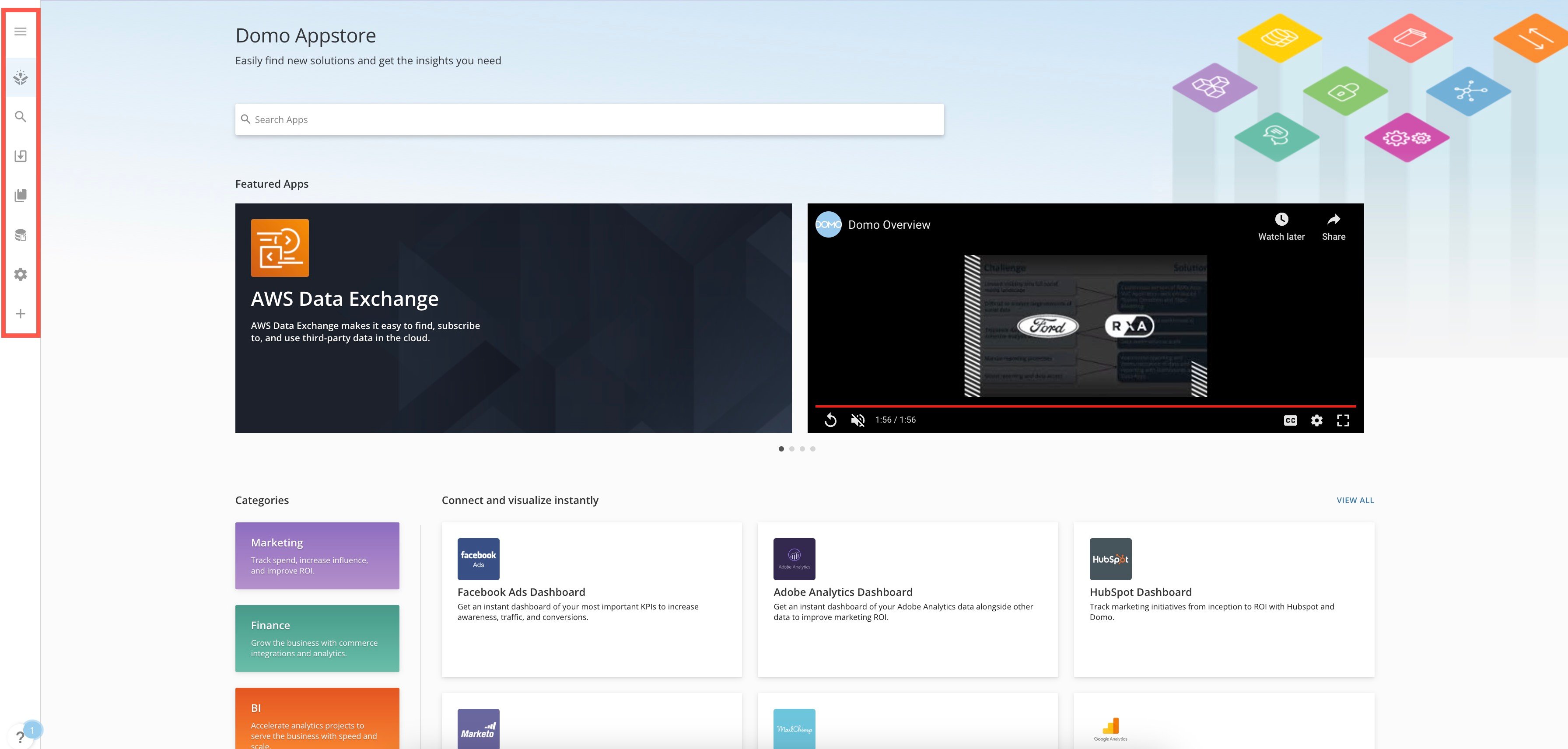
Domoナビゲーションヘッダーで **［Appstore］** を選択すると、Appstoreの **ホーム** ページが表示されます。左側のレールでは、Appstoreのほかのエリア間を移動できます。各エリアについて、次の表で説明します。

<Frame>
  <img alt="appstore side rail.jpg" src="https://mintcdn.com/domoinc-openapi-sync-dataflows/OgxhwqPV4Aq-rsgt/images/kb/ka05w0000012BQc-00N5w00000Ri7BU-0EM5w000006uaJS.jpg?fit=max&auto=format&n=OgxhwqPV4Aq-rsgt&q=85&s=cda34f6d1c64e9e461240db01629c545" style={{width: 841.997, height: 401.997}} width="3584" height="1712" data-path="images/kb/ka05w0000012BQc-00N5w00000Ri7BU-0EM5w000006uaJS.jpg" />
</Frame>

<table class="mt-responsive-table" data-aura-rendered-by="33:203;a"><thead><tr><th class="mt-column-width-15" colspan="1" rowspan="1"> 名前 </th><th class="mt-column-width-10" colspan="1" rowspan="1"> アイコン </th><th class="mt-column-width-75" colspan="1" rowspan="1"> 説明 </th></tr></thead><tbody><tr><td class="mt-column-width-15" colspan="1" rowspan="1"> メニュー </td><td class="mt-column-width-10" colspan="1" rowspan="1"><InlineImage src="/images/kb/ja/ka0Vq00000002d0-00N5w00000Ri7BU-0EM5w000006uaIt.jpg" /></td><td class="mt-column-width-75" colspan="1" rowspan="1"> Appstoreの全メニューが表示されます。 </td></tr><tr><td class="mt-column-width-15" colspan="1" rowspan="1"> Home </td><td class="mt-column-width-10" colspan="1" rowspan="1"><InlineImage src="/images/kb/ja/ka0Vq00000002d0-00N5w00000Ri7BU-0EM5w000006uaJ3.jpg" /></td><td class="mt-column-width-75" colspan="1" rowspan="1"><p> 人気のApp、新しいApp、話題のAppのリスティングや、カテゴリー別、機能別にフィルターをかける機能が表示されます。 </p><p> 詳細については、下の「 <a href="#home"> ホーム </a> 」を参照してください。 </p></td></tr><tr><td class="mt-column-width-15" colspan="1" rowspan="1"> Search </td><td class="mt-column-width-10" colspan="1" rowspan="1"><InlineImage src="/images/kb/ja/ka0Vq00000002d0-00N5w00000Ri7BU-0EM5w000006uaJN.jpg" /></td><td class="mt-column-width-75" colspan="1" rowspan="1"><p> 様々なQuick Filterを使用して、特定のAppstoreコンテンツを検索できます。 </p><p> 詳細については、下の「 <a href="#search"> 検索 </a> 」を参照してください。 </p></td></tr><tr><td class="mt-column-width-15" colspan="1" rowspan="1"> Installed Apps </td><td class="mt-column-width-10" colspan="1" rowspan="1"><InlineImage src="/images/kb/ja/ka0Vq00000002d0-00N5w00000Ri7BU-0EM5w000006uaJX.jpg" /></td><td class="mt-column-width-75" colspan="1" rowspan="1"><p> DomoインスタンスにインストールされているすべてのAppが、自分がインストールしたApp、ほかのユーザーによってインストールされたApp、Appstoreで購入したアイテムに分かれて表示されます。 </p><p> 詳細については、下の「 <a href="#installed_apps"> インストールしたApp </a> 」を参照してください。 </p></td></tr><tr><td class="mt-column-width-15" colspan="1" rowspan="1"> Asset Library </td><td class="mt-column-width-10" colspan="1" rowspan="1"><InlineImage src="/images/kb/ja/ka0Vq00000002d0-00N5w00000Ri7BU-0EM5w000006uaJc.jpg" /></td><td class="mt-column-width-75" colspan="1" rowspan="1"><p> アセットが、自分が設計したApp、自分と共有済みのApp、すべてのAppに分かれて表示されます。 </p><p> 「 <a href="/s/article/4403442101143" target="_blank"> Asset Library </a> 」を参照してください。 </p></td></tr><tr><td class="mt-column-width-15" colspan="1" rowspan="1"> AppDB Admin </td><td class="mt-column-width-10" colspan="1" rowspan="1"><InlineImage src="/images/kb/ja/ka0Vq00000002d0-00N5w00000Ri7BU-0EM5w000006uaJh.jpg" /></td><td class="mt-column-width-75" colspan="1" rowspan="1"><p> JSONドキュメントのコレクションとその他の設定の詳細が表示されます。 </p><p> 「 <a href="/s/article/9221297758615" target="_blank"> AppDB管理者ユーザーインターフェース </a> 」を参照してください。 </p></td></tr><tr><td class="mt-column-width-15" colspan="1" rowspan="1"> Manage </td><td class="mt-column-width-10" colspan="1" rowspan="1"><InlineImage src="/images/kb/ja/ka0Vq00000002d0-00N5w00000Ri7BU-0EM5w000006uaJi.jpg" /></td><td class="mt-column-width-75" colspan="1" rowspan="1"><p> パブリケーションにプッシュされたすべてのAppを表示し、このリストでAppのパブリケーションを許可するか、拒否するかを選択できます。このエリアにアクセスするには、「管理者」のデフォルトのセキュリティ権限か、「Appstoreを管理」の許可が有効なカスタマイズされた権限が必要です。 </p><p> セキュリティ権限の詳細については、「 <a href="https://domohelp.domo.com/Administer/Controlling_Access_in_Domo/Managing_Custom_Roles" target="_blank" title="カスタマイズされた権限を管理する"> カスタマイズされた権限を管理する </a> 」を参照してください。 </p><p> Appの管理の詳細については、「 <a href="/s/article/000005184" target="_blank"> Appstoreのリスト </a> 」を参照してください。 </p></td></tr><tr><td class="mt-column-width-15" colspan="1" rowspan="1"> Publish </td><td class="mt-column-width-10" colspan="1" rowspan="1"><InlineImage src="/images/kb/ja/ka0Vq00000002d0-00N5w00000Ri7BU-0EM5w000006uaJm.jpg" /></td><td class="mt-column-width-75" colspan="1" rowspan="1"><p> リスティングをAppstoreに公開するプロセスを開始します。 </p><p> 詳細については、「 <a href="https://domo-support.domo.com/s/topic/0TO5w000000ZanOGAS/publish-in-the-appstore?language=en_US" target="_blank"> Appstoreに公開する </a> 」を参照してください。 </p></td></tr></tbody></table>

[このページのトップへ](#top)

### ホーム

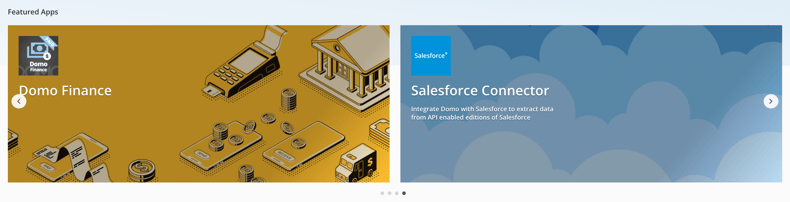
Appstoreの **ホーム** ページには、 <InlineImage src="/images/kb/ja/ka0Vq00000002d0-00N5w00000Ri7BU-0EM5w000006uaxI.jpg" /> 左矢印および <InlineImage src="/images/kb/ja/ka0Vq00000002d0-00N5w00000Ri7BU-0EM5w000006uaxN.jpg" /> 右矢印を使用して移動できる推奨リスティングが回転棚風に表示されます。 **ホーム** ページには、新しいAppとコネクター、話題のAppとコネクター、人気のAppとコネクターも表示されます。詳細については、「 [利用可能なApp](https://domo-support.domo.com/s/topic/0TO5w000000Zan9GAC/available-apps) 」または「 [コネクター](https://domo-support.domo.com/s/topic/0TO5w000000ZanLGAS/connectors) 」を参照してください。

<Frame>
  <img alt="Screenshot 2023-04-27 at 3.23.45 PM.png" src="https://mintcdn.com/domoinc-openapi-sync-dataflows/OgxhwqPV4Aq-rsgt/images/kb/ka05w0000012BQc-00N5w00000Ri7BU-0EM5w000006uaxS.jpg?fit=max&auto=format&n=OgxhwqPV4Aq-rsgt&q=85&s=b14f141060e9c643c6ddcac149f927ae" style={{width: 647, height: 165}} width="790" height="202" data-path="images/kb/ka05w0000012BQc-00N5w00000Ri7BU-0EM5w000006uaxS.jpg" />
</Frame>

Appstoreのリスティングを選択すると、そのリスティングの [詳細ビュー](#details_view) が表示されます。

#### カテゴリー

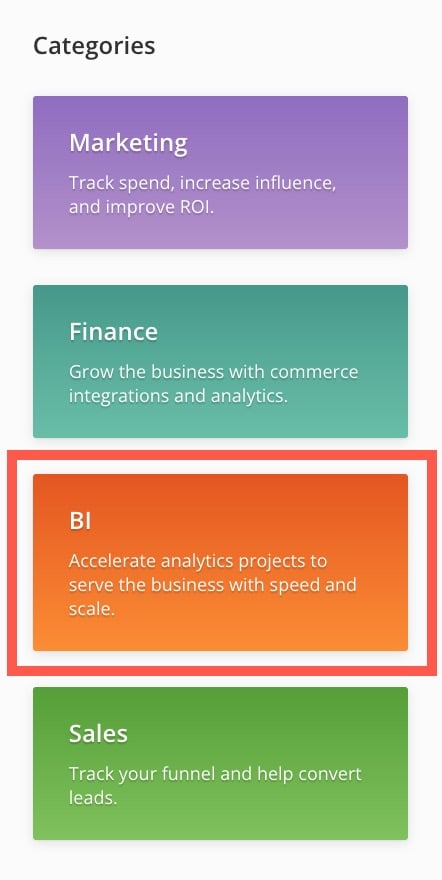
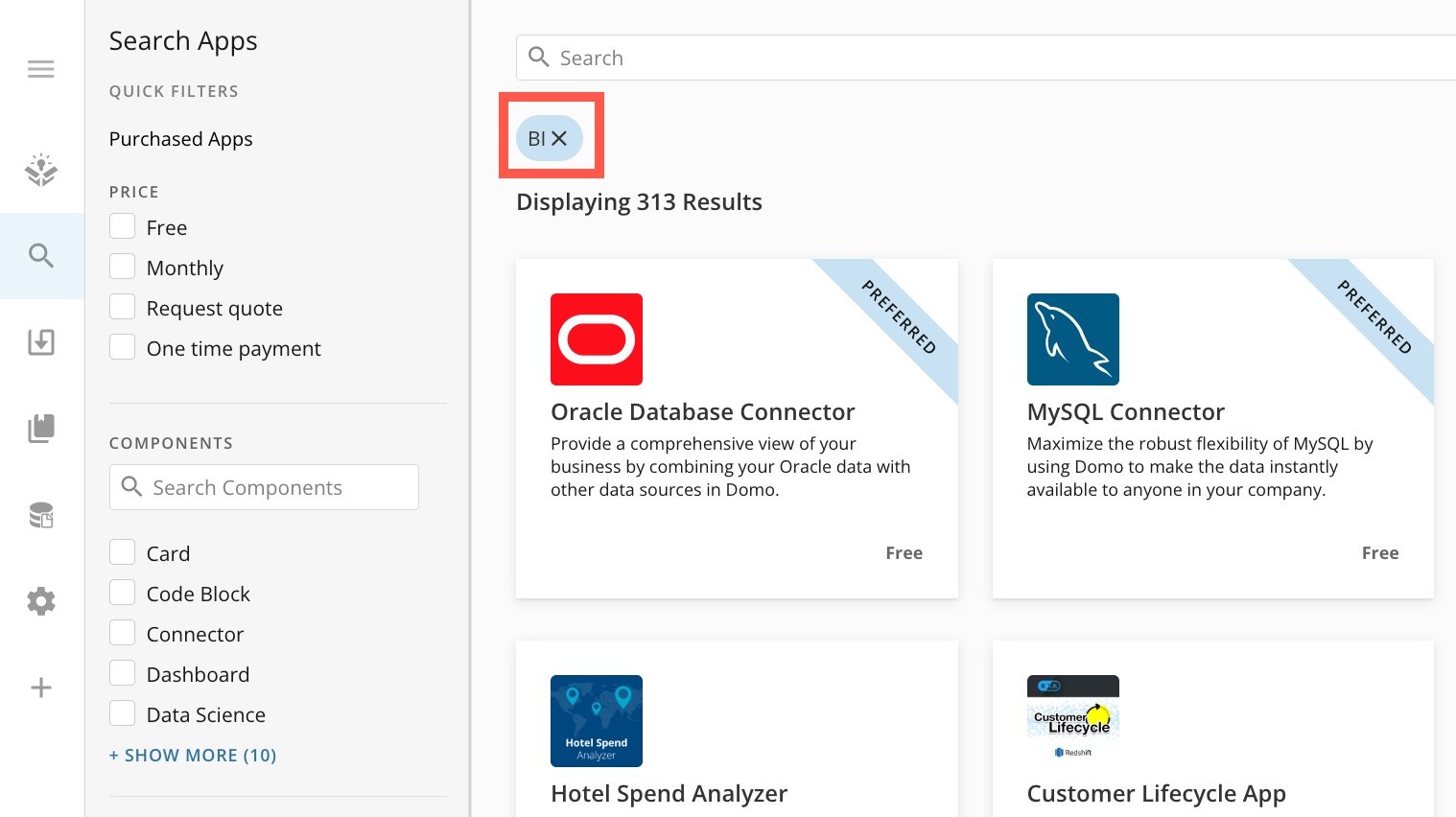
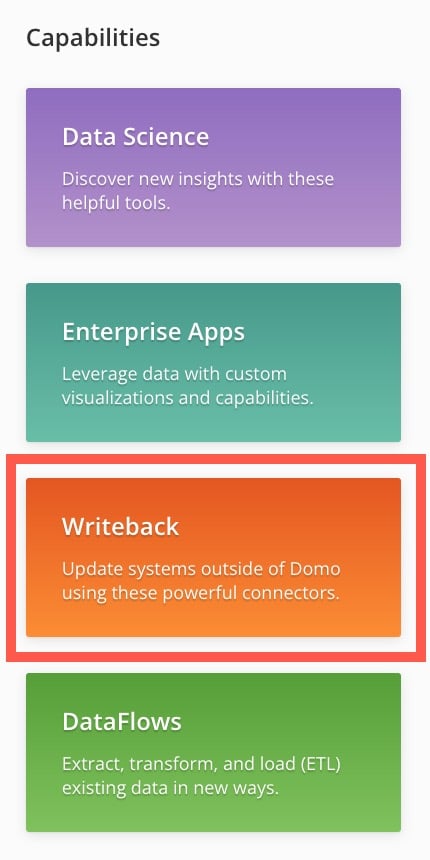
**ホーム** ページの **［Categories］** セクションでは、フィルターをかけてそのカテゴリーに属するリスティングを見つけることができます。カテゴリーを選択すると、 **検索** ページが表示され、そのカテゴリーがQuick Filterとして適用されます。

次の例では、 **ホーム** ページで **［BI］** カテゴリーが選択され、 **［BI］** フィルターが適用された **検索** ページが表示されています。詳細については、「 [検索](#search) 」を参照してください。
<Columns>
  <Frame>
    <img alt="bi category.jpg" src="https://mintcdn.com/domoinc-openapi-sync-dataflows/OgxhwqPV4Aq-rsgt/images/kb/ka05w0000012BQc-00N5w00000Ri7BU-0EM5w000006uay6.jpg?fit=max&auto=format&n=OgxhwqPV4Aq-rsgt&q=85&s=c1fd750e3a212bdde26115fdf3bddeba" style={{width: 193, height: 385}} width="442" height="880" data-path="images/kb/ka05w0000012BQc-00N5w00000Ri7BU-0EM5w000006uay6.jpg" />
  </Frame>

  <Frame>
    <img alt="bi filter applied.jpg" src="https://mintcdn.com/domoinc-openapi-sync-dataflows/OgxhwqPV4Aq-rsgt/images/kb/ka05w0000012BQc-00N5w00000Ri7BU-0EM5w000006uayB.jpg?fit=max&auto=format&n=OgxhwqPV4Aq-rsgt&q=85&s=da374dfbe82d35adce8e350391b2f79e" style={{width: 612, height: 344}} width="1518" height="852" data-path="images/kb/ka05w0000012BQc-00N5w00000Ri7BU-0EM5w000006uayB.jpg" />
  </Frame>
</Columns>

[このページのトップへ](#top)

#### 機能

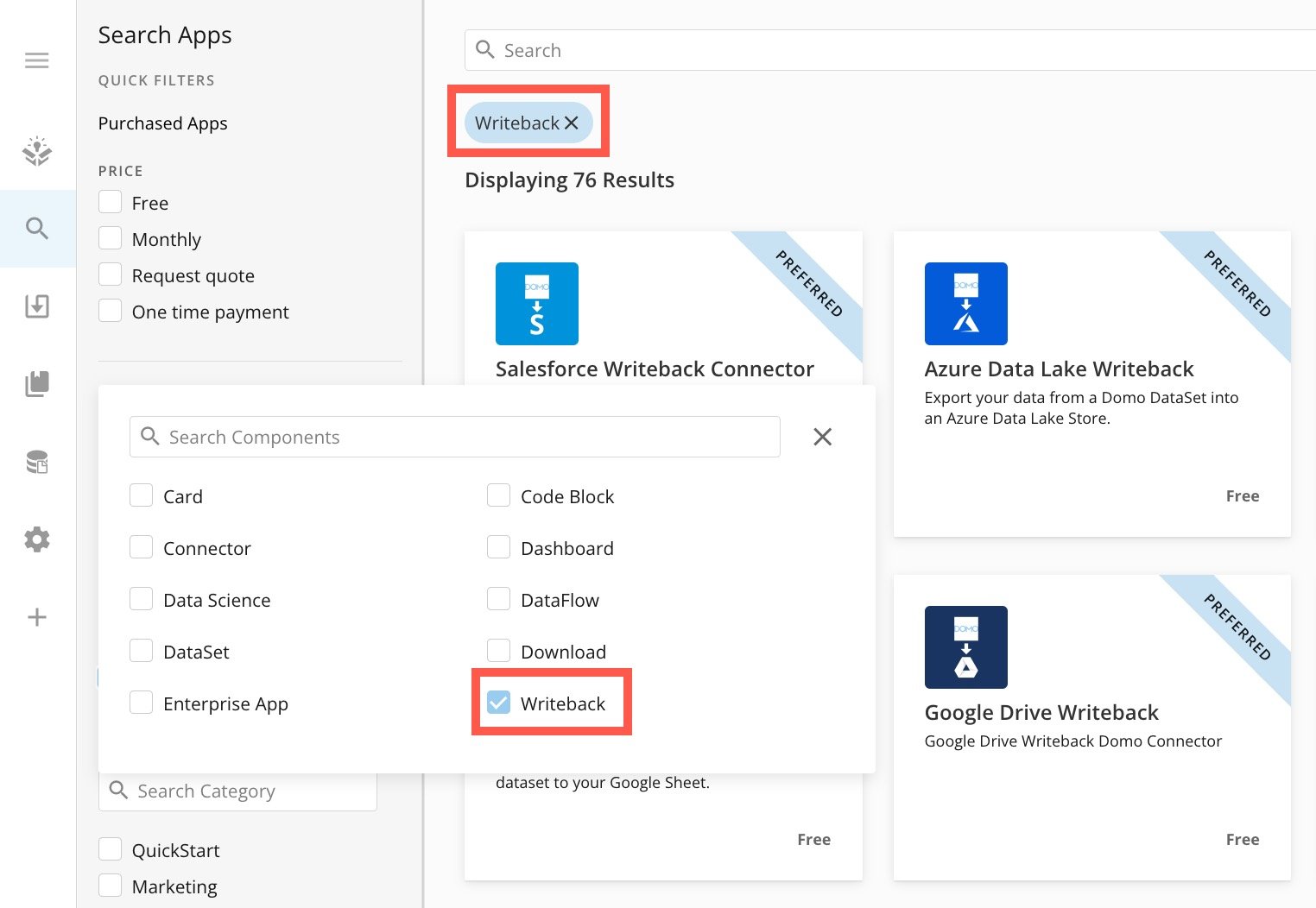
**ホーム** ページの **［Capabilities］** セクションでは、フィルターをかけてその機能を含むリスティングを見つけることができます。機能を選択すると、 **検索** ページが表示され、その機能がコンポーネントのQuick Filterとして適用されます。

次の例では、 **ホーム** ページで **［Writeback］** 機能が選択され、 **［Writeback］** コンポーネントフィルターが適用された **検索** ページが表示されています。詳細については、「 [検索](#search) 」を参照してください。
<Columns>
  <Frame>
    <img alt="writeback capability.jpg" src="https://mintcdn.com/domoinc-openapi-sync-dataflows/OgxhwqPV4Aq-rsgt/images/kb/ka05w0000012BQc-00N5w00000Ri7BU-0EM5w000006uazT.jpg?fit=max&auto=format&n=OgxhwqPV4Aq-rsgt&q=85&s=9f24bdf8d2e28002c123fbb934f66eab" style={{width: 203, height: 406}} width="430" height="860" data-path="images/kb/ka05w0000012BQc-00N5w00000Ri7BU-0EM5w000006uazT.jpg" />
  </Frame>

  <Frame>
    <img alt="writeback component filter.jpg" src="https://mintcdn.com/domoinc-openapi-sync-dataflows/OgxhwqPV4Aq-rsgt/images/kb/ka05w0000012BQc-00N5w00000Ri7BU-0EM5w000006uazY.jpg?fit=max&auto=format&n=OgxhwqPV4Aq-rsgt&q=85&s=b9f6a72a0a43ac3dbda7806f6e5d3a42" style={{width: 610, height: 421}} width="1524" height="1052" data-path="images/kb/ka05w0000012BQc-00N5w00000Ri7BU-0EM5w000006uazY.jpg" />
  </Frame>
</Columns>

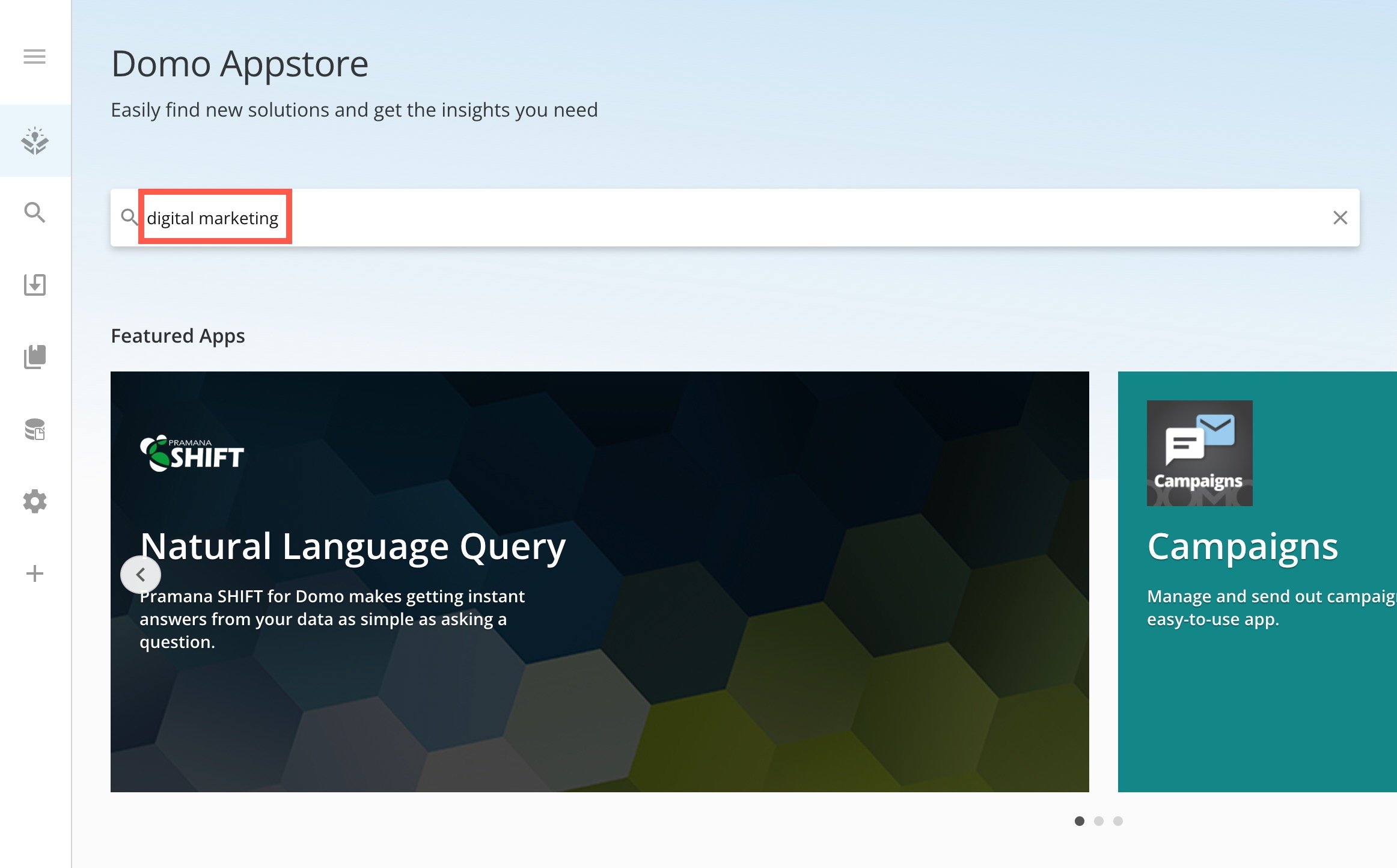
**ホーム** ページの上部にある検索バーを使用して、キーワード検索を実行することもできます。 <InlineImage src="/images/kb/ja/ka0Vq00000002d0-00N5w00000Ri7BU-0EM5w000006uZYg.jpg" /> **ホーム** ページで検索する場合、 <InlineImage src="/images/kb/ja/ka0Vq00000002d0-00N5w00000Ri7BU-0EM5w000006uZYl.jpg" /> **検索** ページ が開いて検索結果が表示されます。検索語は、リスティングの名前と説明の両方にマッチします。キーワード検索の詳細については、「 [検索](#search) 」を参照してください。

<Frame>
  <img alt="keyword search.jpg" src="https://mintcdn.com/domoinc-openapi-sync-dataflows/NZY_77jeKitg9n1Q/images/kb/ka05w0000012BQc-00N5w00000Ri7BU-0EM5w000006ui4G.jpg?fit=max&auto=format&n=NZY_77jeKitg9n1Q&q=85&s=cbb58c9a06c78da5635806bbc4f2833b" style={{width: 691, height: 429}} width="2324" height="1444" data-path="images/kb/ka05w0000012BQc-00N5w00000Ri7BU-0EM5w000006ui4G.jpg" />
</Frame>

[このページのトップへ](#top)

### 検索

<InlineImage src="/images/kb/ja/ka0Vq00000002d0-00N5w00000Ri7BU-0EM5w000006uZYl-1.jpg" /> **検索** ページでキーワードを使用することで、Appstoreを検索することもできます。ページ上部にある検索バーに1つ以上の検索語を入力します。例えば、「digital marketing」を検索した場合、名前または説明に「digital marketing」が含まれるすべてのリスティングが検索結果に表示されます。

<Frame>
  <img alt="Screenshot 2023-04-26 at 6.24.11 PM.png" src="https://mintcdn.com/domoinc-openapi-sync-dataflows/OgxhwqPV4Aq-rsgt/images/kb/ka05w0000012BQc-00N5w00000Ri7BU-0EM5w000006uaIF.jpg?fit=max&auto=format&n=OgxhwqPV4Aq-rsgt&q=85&s=d7a0ad70fada113ea7c8e23df78f465c" style={{width: 644.991, height: 110.998}} width="1398" height="242" data-path="images/kb/ka05w0000012BQc-00N5w00000Ri7BU-0EM5w000006uaIF.jpg" />
</Frame>

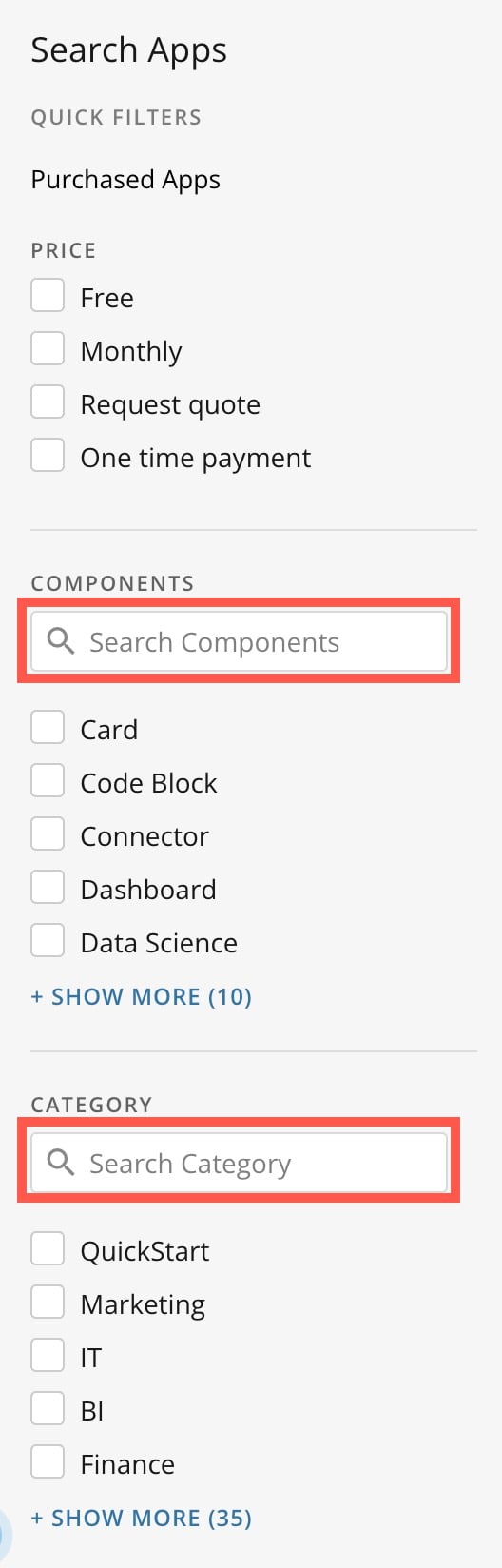
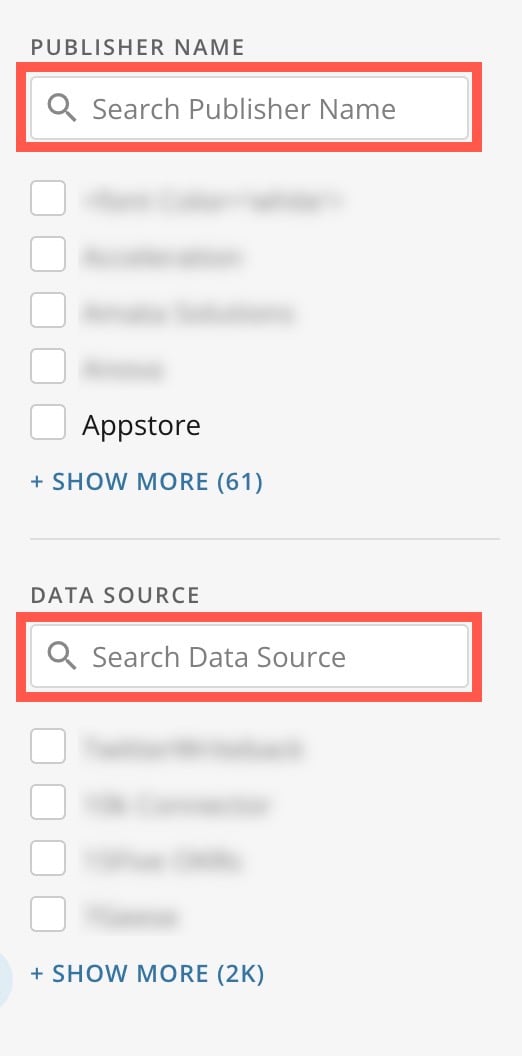
**検索** ページの左側では、利用可能なQuick Filterのいずれかを選択して、条件に一致するすべてのリスティングを表示できます。Quick Filterは次のカテゴリーに分かれています。

* Price
* Components
* Category
* Publisher Name
* Data Source

Quick Filterの各カテゴリー（［Price］以外）では、キーワードで検索することもできます。

<Columns>
  <Frame>
    <img alt="search category.jpeg" src="https://mintcdn.com/domoinc-openapi-sync-dataflows/NZY_77jeKitg9n1Q/images/kb/ka05w0000012BQc-00N5w00000Ri7BU-0EM5w000006ui4L.jpg?fit=max&auto=format&n=NZY_77jeKitg9n1Q&q=85&s=c8aba461a84e3ab21662c6dee13879dc" style={{width: 190, height: 594}} width="528" height="1648" data-path="images/kb/ka05w0000012BQc-00N5w00000Ri7BU-0EM5w000006ui4L.jpg" />
  </Frame>

  <Frame>
    <img alt="search category 2.jpg" src="https://mintcdn.com/domoinc-openapi-sync-dataflows/NZY_77jeKitg9n1Q/images/kb/ka05w0000012BQc-00N5w00000Ri7BU-0EM5w000006ui4Q.jpg?fit=max&auto=format&n=NZY_77jeKitg9n1Q&q=85&s=f4d3652ab66aff54c1d2e865e4e19381" style={{width: 193, height: 385}} width="522" height="1056" data-path="images/kb/ka05w0000012BQc-00N5w00000Ri7BU-0EM5w000006ui4Q.jpg" />
  </Frame>
</Columns>

#### 結果をソートする

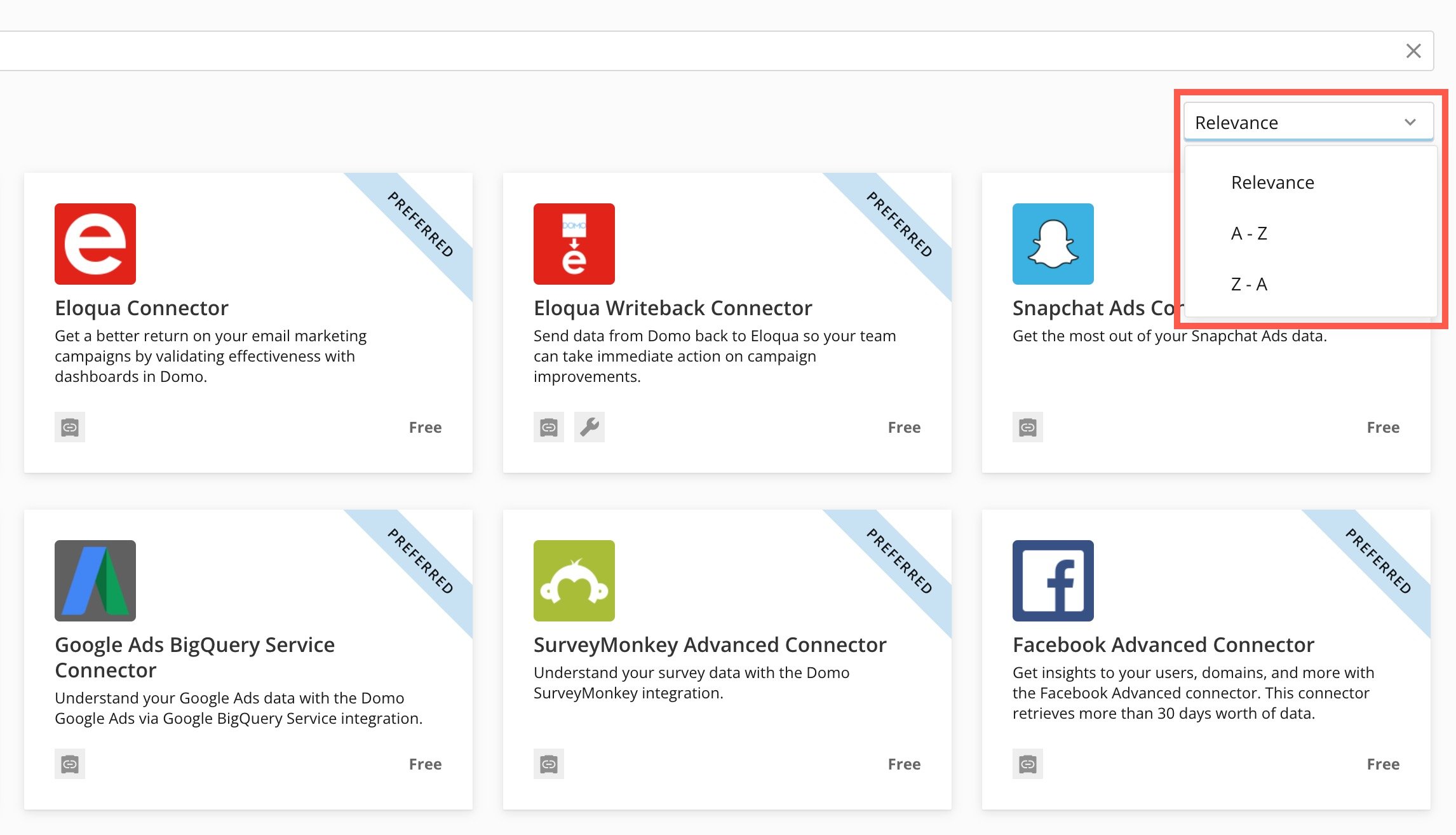
検索結果は関連性またはアルファベットの昇順/降順でソートすることもできます。

<Frame>
  <img alt="sort results.jpg" src="https://mintcdn.com/domoinc-openapi-sync-dataflows/NZY_77jeKitg9n1Q/images/kb/ka05w0000012BQc-00N5w00000Ri7BU-0EM5w000006ui2z.jpg?fit=max&auto=format&n=NZY_77jeKitg9n1Q&q=85&s=ecf4309ae69ccefec77972eeda6e665c" style={{width: 692, height: 389}} width="2292" height="1314" data-path="images/kb/ka05w0000012BQc-00N5w00000Ri7BU-0EM5w000006ui2z.jpg" />
</Frame>

[このページのトップへ](#top)

## タイプのリストを表示する

Appstoreでは、DomoのApp、コネクター、サードパーティのリスティングを見つけることができます。

### DomoのApp

組織内の各ユーザーは、ユーザー独自のバージョンのAppをダウンロードできます。このユーザー個別のバージョンには、ユーザーの個人データで作成されたカードが含まれています。DomoのAppには、以下のタイプがあります。

* **QuickStart App —** テンプレートのKPIカードのセットです。それぞれのカードが特定のサードパーティのコネクターに関連付けられており、このコネクターを使用することでユーザー独自のデータでカードを作成できます。コネクターを使用してQuickStart Appを起動するには、通常は認証情報などの情報を入力します。QuickStart Appをインストールすると、組織のDomoのインスタンスにQuickStart Appのダッシュボードが追加されます。このダッシュボードには、このコネクターに関連付けられ、ユーザー独自のライブデータで作成されたカードがすべて含まれています。例えば、ユーザーのDomoインスタンスにLinkedIn QuickStart Appを追加した場合、LinkedInダッシュボードが表示され、そのページには［Company Followers］、［Likes］、［Clicks vs. Impressions］など、組織のLinkedInデータにより作成されたカードがすべて表示されます。KPIカードの詳細については、「 カードについて 」を参照してください。
* **カードApp —** これらのAppは、Domoインスタンスに展開するカード1枚で構成されています。展開時に、カードAppを既存のダッシュボードに展開するか、新しいダッシュボードを作成するかを選択できます。カードAppは、列名が一致するDataSetを選択することで起動します。
* **カスタムApp —** 複数のチャートや画像を利用し、高度な可視化でデータ測定値を表示するカードです。作成済みの [Domo Bricks](/s/article/4423762260375) を使用するか、App Frameworkを使用して自分でカスタムAppを作成できます。前者はコードをコピーして貼り付けることでカスタマイズできます。詳細については、 [デベロッパーポータル](https://developer.domo.com/portal/28v6sqz9eslb9-overview) を参照してください。

  カスタムAppのトラブルシューティングについては、「 [カスタムAppのトラブルシューティング](/ja/s/article/360052583893) 」を参照してください。

こちらの「 [利用可能なApp](https://domo-support.domo.com/s/topic/0TO5w000000Zan9GAC/available-apps) 」に関するドキュメントを参照してください。

### コネクター

用意されている何百ものコネクターで、データにアクセスし、そのデータを使用してDomoのアセットを作成することができます。コネクターによっては、認証情報の入力が必要になる場合があります。詳細については、「 [Domoにデータを接続する](https://domo-support.domo.com/s/topic/0TO5w000000ZammGAC/connecting-data-to-domo) 」を参照してください。

### サードパーティのリスティング

サードパーティがリスティングを作成してAppstoreに公開し、誰でもインストールできるようにしたり、組織内でのみインストールできるようにしたりできます。これにより、パートナーはすべてのDomoユーザーにとってのAppstoreの価値を高めたり、組織の新たな収益源を生み出すこともできます。すべてのパートナーリスティングには、Domoに期待される高品質を保証するために、Domoリスティングと同じ承認プロセスと承認基準が適用されます。

公開プロセスについては、「 [Appstoreに公開する](https://domo-support.domo.com/s/topic/0TO5w000000ZanOGAS/publish-on-the-appstore) 」を参照してください。

Appのコーディングと作成の詳細については、 [デベロッパーポータル](https://developer.domo.com/portal/28v6sqz9eslb9-overview) を参照してください。

[このページのトップへ](#top)

## 詳細ビュー
<Frame>
  <img alt="Screenshot 2023-04-27 at 4.31.18 PM.png" src="https://mintcdn.com/domoinc-openapi-sync-dataflows/OgxhwqPV4Aq-rsgt/images/kb/ka05w0000012BQc-00N5w00000Ri7BU-0EM5w000006ub2D.jpg?fit=max&auto=format&n=OgxhwqPV4Aq-rsgt&q=85&s=94ac5a859b212ea8662c7575fd89968f" style={{width: 679, height: 401}} width="3018" height="1784" data-path="images/kb/ka05w0000012BQc-00N5w00000Ri7BU-0EM5w000006ub2D.jpg" />
</Frame>

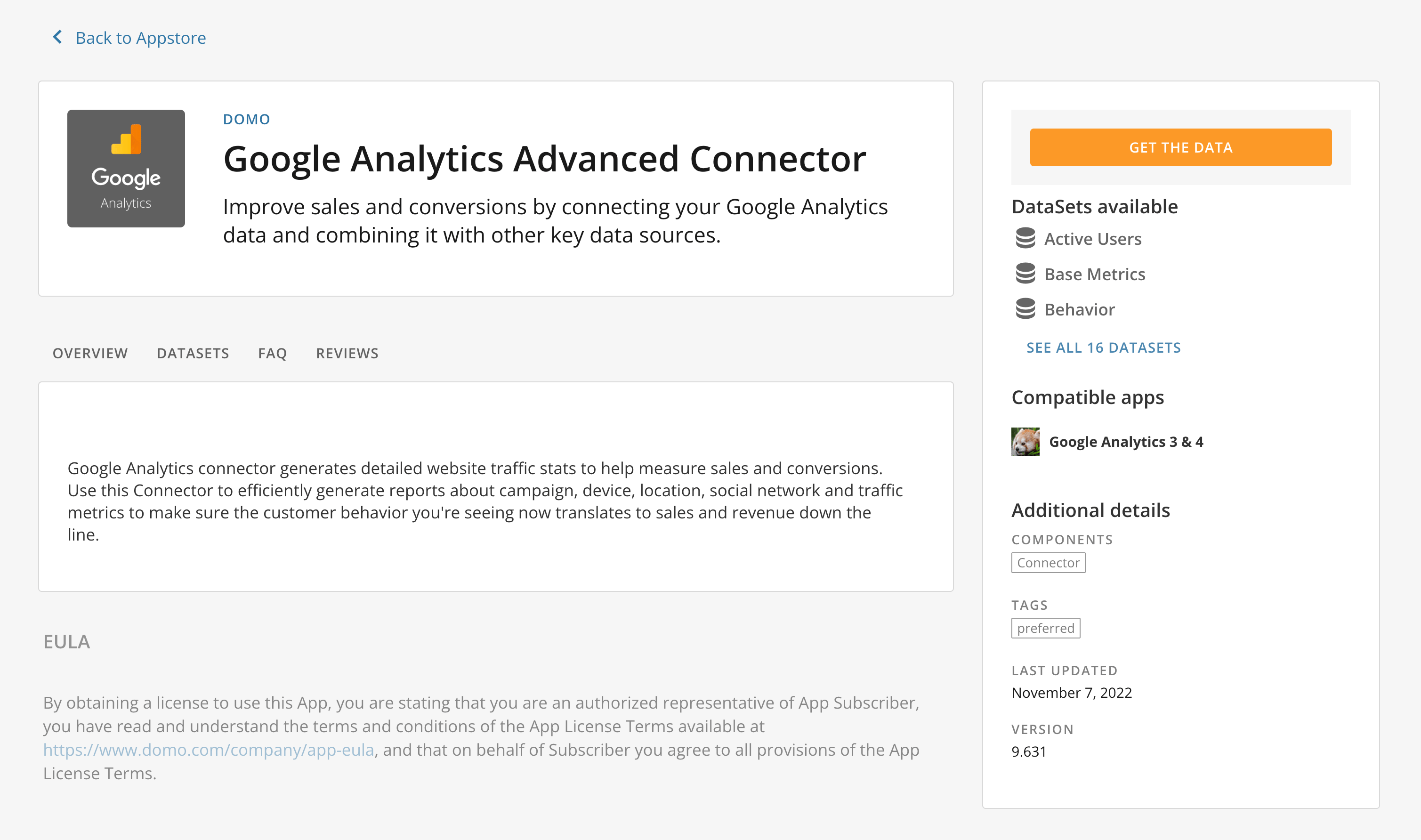
Appstoreでリスティングを選択すると、その詳細ビューが開きます。このビューには、そのリスティングに関する次の情報が含まれています。

* 対象者
* メリット
* 設定作業にかかる時間
* タグ
* バージョン番号
* その他の説明情報

**［OVERVIEW］** タブは、すべてのリスティングのデフォルトのタブであり、Appでは唯一のタブです。コネクターには **［OVERVIEW］** タブと次のタブがあります。

* **［DATASETS］ —** そのコネクターを使用してDomoで取得できるすべてのDataSetのリスト。
* **［FAQ］ —** そのコネクターに関するよくある質問のリスト。
* **［REVIEWS］ —** コネクターの平均顧客評価。

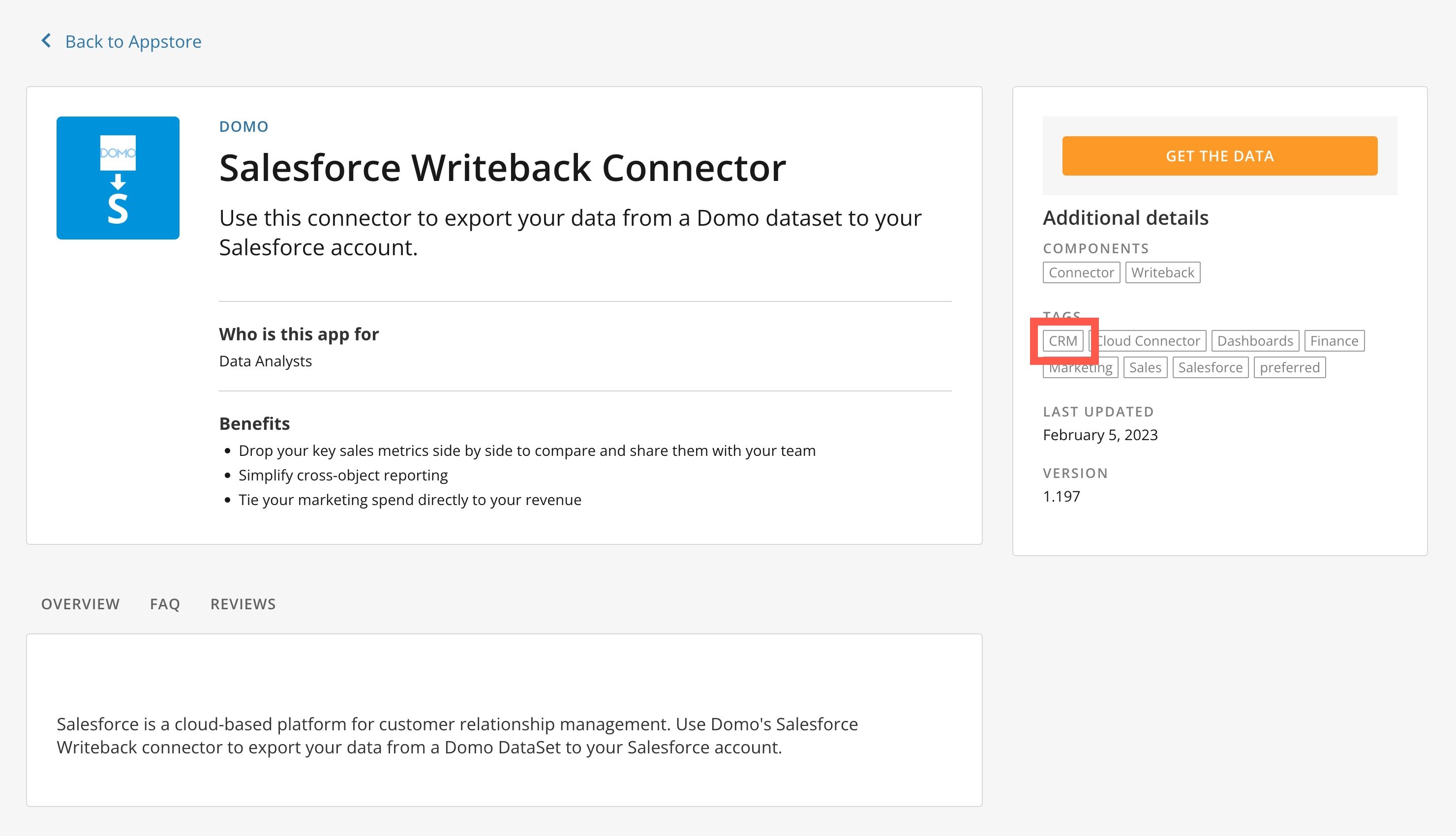
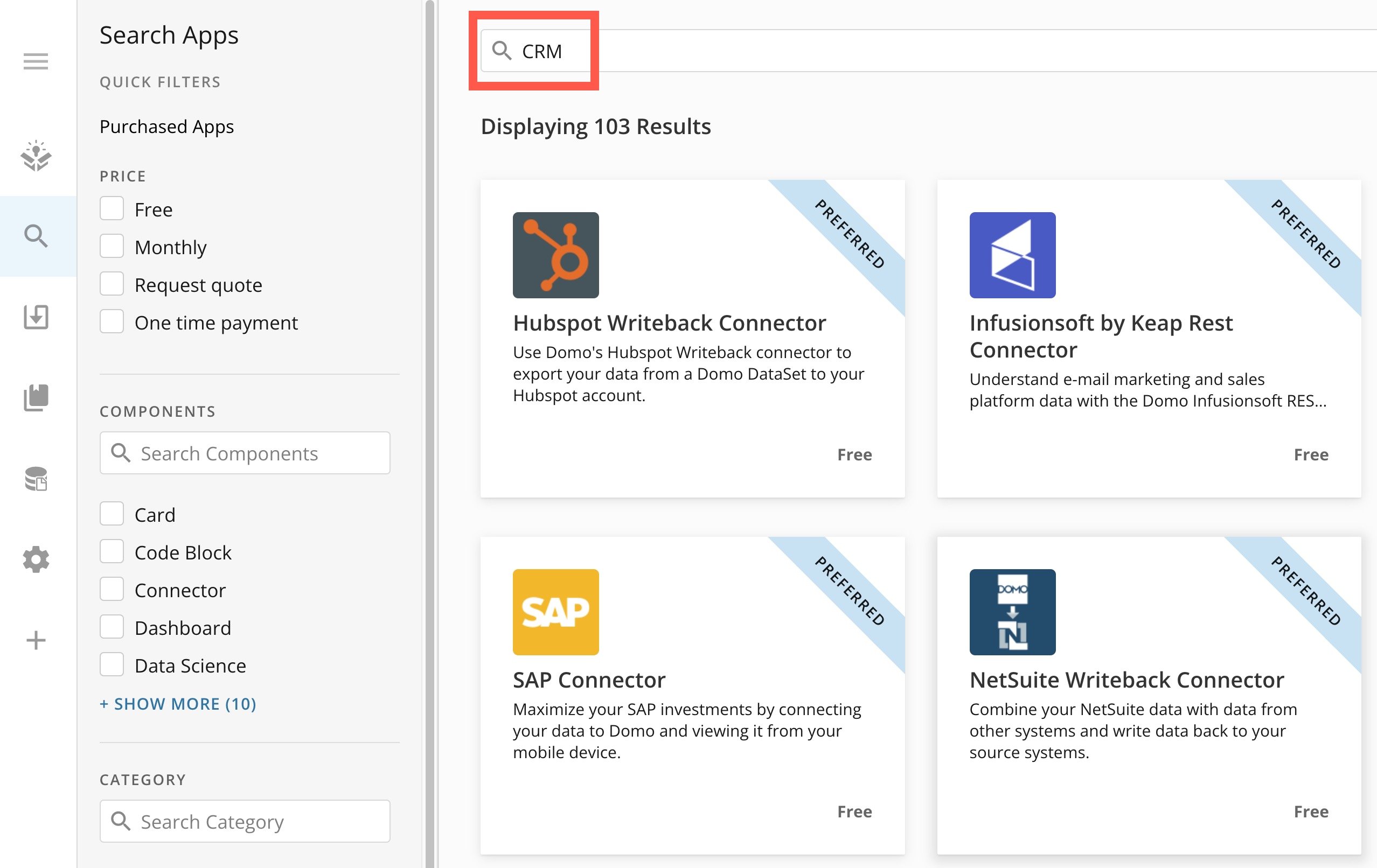
タグを使用すると、名前または説明にそのタグが含まれているほかのツールを検索できます。タグを選択すると、検索語としてそのタグを使用した **検索** ページが開き、結果が表示されます。次の画像では、リスティングの **［CRM］** タグが検索語として使用されています。

<Columns>
  <Frame>
    <img alt="crm tag.jpg" src="https://mintcdn.com/domoinc-openapi-sync-dataflows/OgxhwqPV4Aq-rsgt/images/kb/ka05w0000012BQc-00N5w00000Ri7BU-0EM5w000006ub1y.jpg?fit=max&auto=format&n=OgxhwqPV4Aq-rsgt&q=85&s=a9fcfa597bc6ec8469035a6a76ca861e" style={{width: 676, height: 388}} width="2960" height="1700" data-path="images/kb/ka05w0000012BQc-00N5w00000Ri7BU-0EM5w000006ub1y.jpg" />
  </Frame>

  <Frame>
    <img alt="crm search term.jpg" src="https://mintcdn.com/domoinc-openapi-sync-dataflows/OgxhwqPV4Aq-rsgt/images/kb/ka05w0000012BQc-00N5w00000Ri7BU-0EM5w000006ub23.jpg?fit=max&auto=format&n=OgxhwqPV4Aq-rsgt&q=85&s=829dc5b41c9a924768160005be61e3de" style={{width: 548, height: 346}} width="2556" height="1612" data-path="images/kb/ka05w0000012BQc-00N5w00000Ri7BU-0EM5w000006ub23.jpg" />
  </Frame>
</Columns>

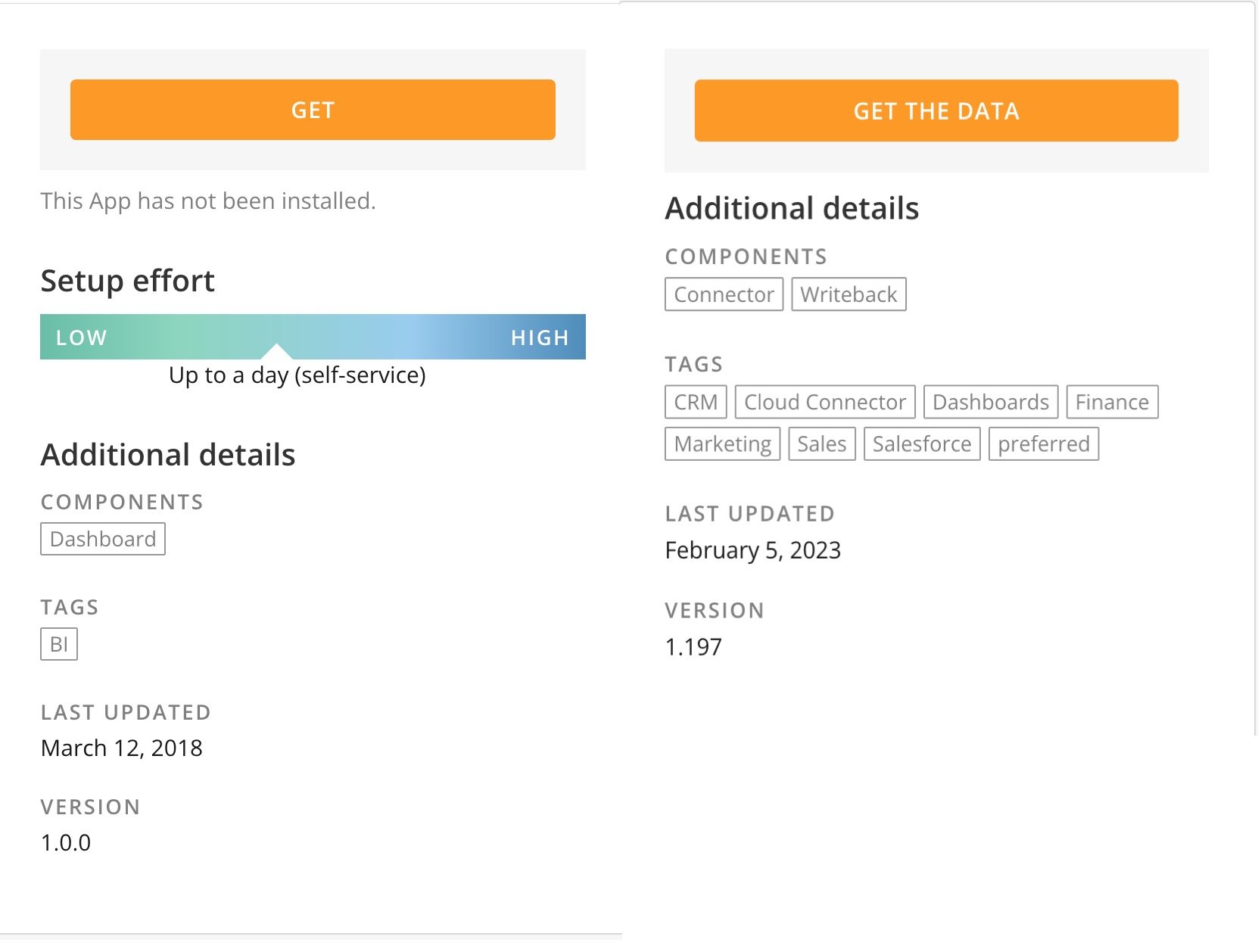
Appを展開するには、 **［GET］** を選択します。

コネクターを設定するには、 **［GET THE DATA］** を選択します。

<Frame>
  <img alt="get get the data.jpg" src="https://mintcdn.com/domoinc-openapi-sync-dataflows/OgxhwqPV4Aq-rsgt/images/kb/ka05w0000012BQc-00N5w00000Ri7BU-0EM5w000006uayR.jpg?fit=max&auto=format&n=OgxhwqPV4Aq-rsgt&q=85&s=90c2dad4e42319a1ac884982e0c90c3a" style={{width: 476, height: 360}} width="1662" height="1258" data-path="images/kb/ka05w0000012BQc-00N5w00000Ri7BU-0EM5w000006uayR.jpg" />
</Frame>

[このページのトップへ](#top)

## インストールしたApp

**［Installed Apps］** には、次の3つのセクションがあります。

* Your Installed Apps
* Installed By Others
* Appstore Purchases

任意のセクションで、Appを選択してその詳細ビューを開くことができます。詳細ビューで <InlineImage src="/images/kb/ja/ka0Vq00000002d0-00N5w00000Ri7BU-0EM5w000006ucZ3.jpg" /> **［Back］** を選択すると、 **［Installed Apps］** に戻ります。次のセクションでは、様々なセクションの詳細ビューから実行できる操作について説明します。
### 自分がインストールしたApp/ほかのユーザーによってインストールされたもの

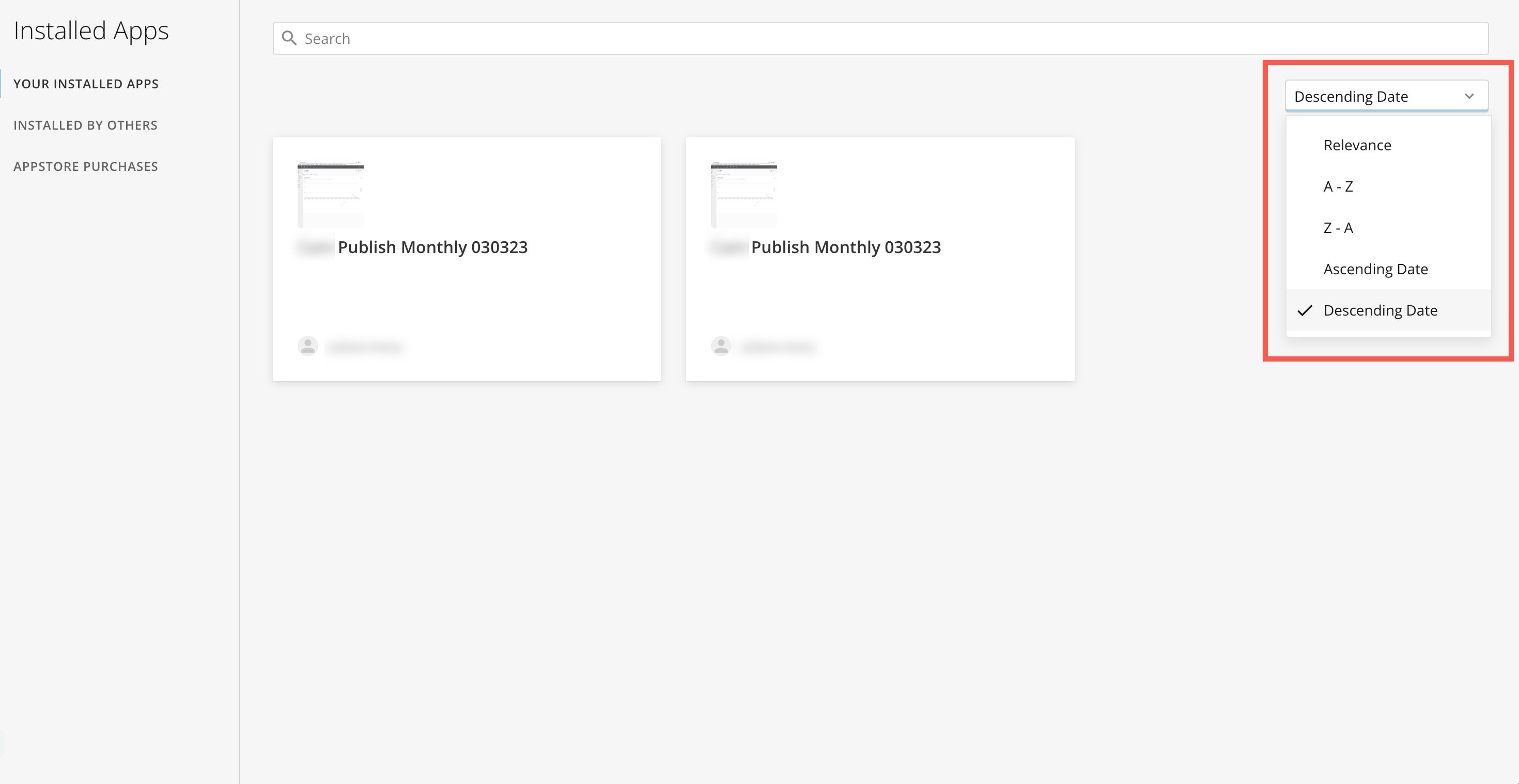
**［Your Installed Apps］** および **［Installed By Others］** セクションでは、検索バーを使用してAppのキーワード検索を実行し、関連性、名前A～Z、名前Z～A、日付の昇順/降順で結果をソートできます。

<Frame>
  <img alt="sort apps.jpg" src="https://mintcdn.com/domoinc-openapi-sync-dataflows/OgxhwqPV4Aq-rsgt/images/kb/ka05w0000012BQc-00N5w00000Ri7BU-0EM5w000006ucYZ.jpg?fit=max&auto=format&n=OgxhwqPV4Aq-rsgt&q=85&s=f762295fa2b5db29c70eb1745fbd9119" style={{width: 681, height: 352}} width="2940" height="1518" data-path="images/kb/ka05w0000012BQc-00N5w00000Ri7BU-0EM5w000006ucYZ.jpg" />
</Frame>

### このページのトップへ

### Appstore Purchases

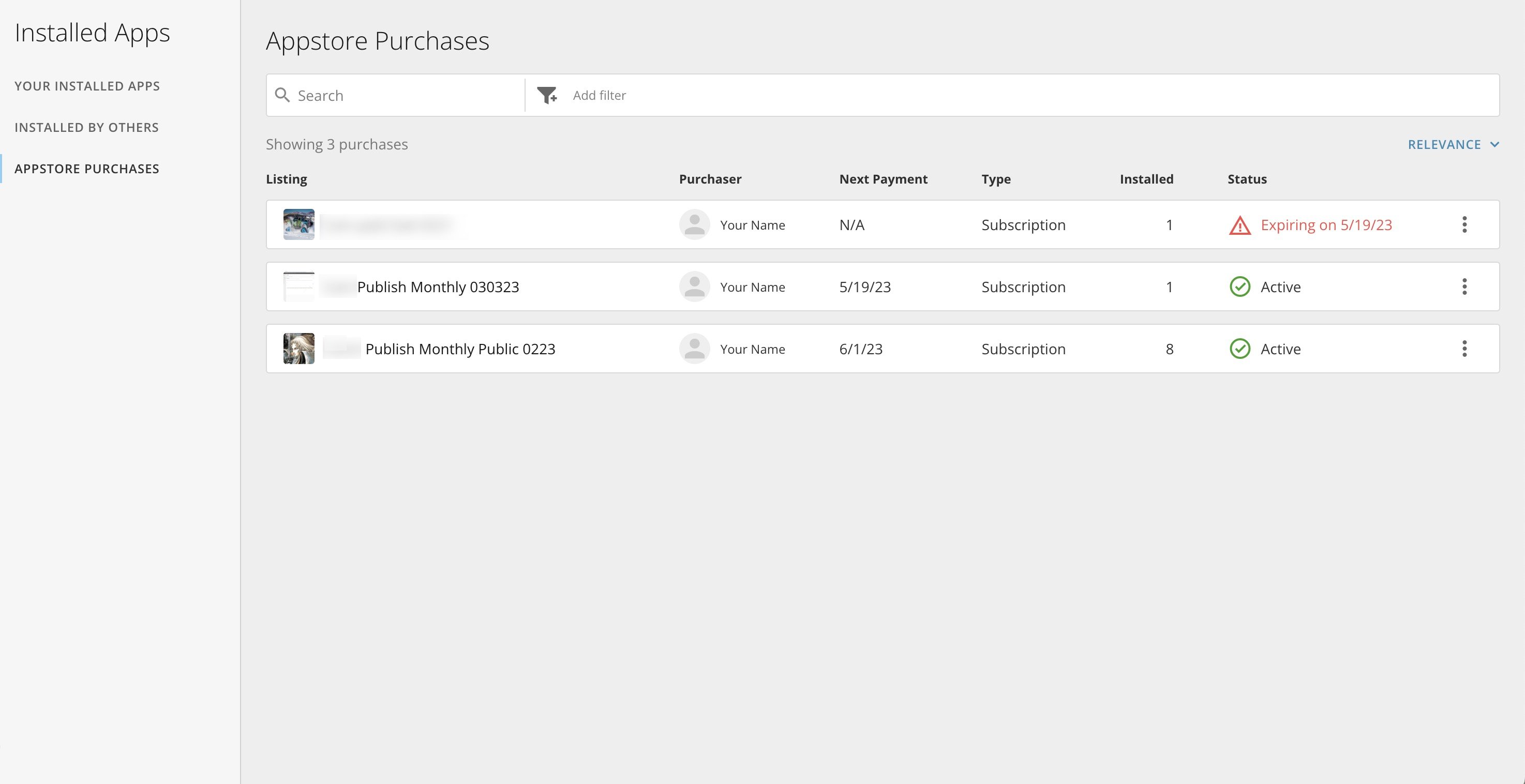
**［Appstore Purchases］** セクションでは、検索バーでキーワード検索を実行できます。

<Frame>
  <img alt="appstore purchases section.jpg" src="https://mintcdn.com/domoinc-openapi-sync-dataflows/NZY_77jeKitg9n1Q/images/kb/ka05w0000012BQc-00N5w00000Ri7BU-0EM5w000006ucZh.jpg?fit=max&auto=format&n=NZY_77jeKitg9n1Q&q=85&s=89f80a8b3f6daa5cf170b8e59c3773b1" style={{width: 692, height: 356}} width="2948" height="1516" data-path="images/kb/ka05w0000012BQc-00N5w00000Ri7BU-0EM5w000006ucZh.jpg" />
</Frame>

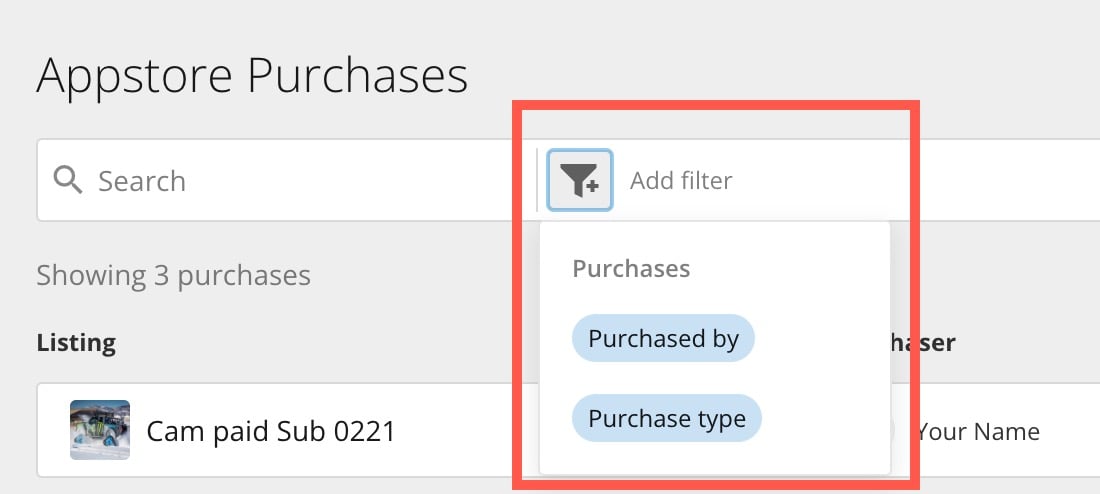
<InlineImage src="/images/kb/ja/ka0Vq00000002d0-00N5w00000Ri7BU-0EM5w000006ui70.jpg" /> **［Add filter］** > **［Purchased by］** / **［Purchased type］** の順に選択して、検索結果にフィルターをかけることもできます。

<Frame>
  <img alt="add filters appstore purchases.jpg" src="https://mintcdn.com/domoinc-openapi-sync-dataflows/NZY_77jeKitg9n1Q/images/kb/ka05w0000012BQc-00N5w00000Ri7BU-0EM5w000006ucaf.jpg?fit=max&auto=format&n=NZY_77jeKitg9n1Q&q=85&s=4e647e9548f343261950b1d134403ef1" style={{width: 687, height: 309}} width="1100" height="494" data-path="images/kb/ka05w0000012BQc-00N5w00000Ri7BU-0EM5w000006ucaf.jpg" />
</Frame>

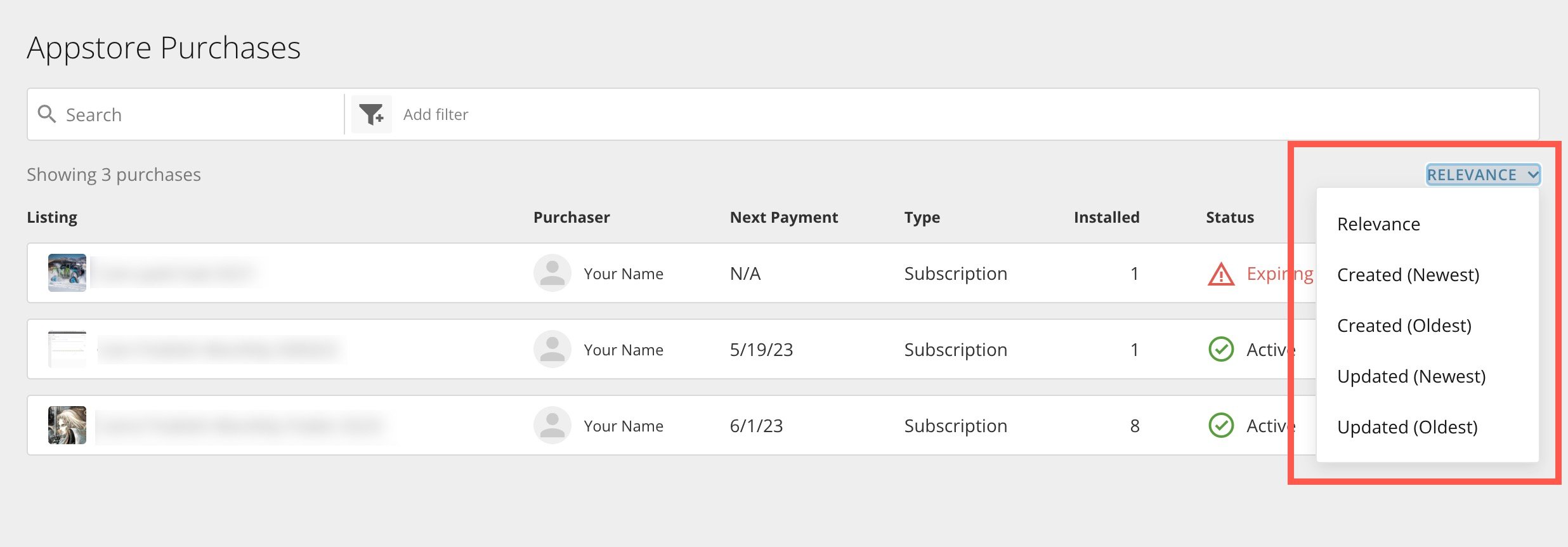
最後に、関連性、最も新しい作成日、最も古い作成日、最も新しい更新日、最も古い更新日で購入アイテムをソートすることができます。
<Frame>
  <img alt="sort search results.jpg" src="https://mintcdn.com/domoinc-openapi-sync-dataflows/NZY_77jeKitg9n1Q/images/kb/ka05w0000012BQc-00N5w00000Ri7BU-0EM5w000006ucau.jpg?fit=max&auto=format&n=NZY_77jeKitg9n1Q&q=85&s=a4cf1e0064dae11a9294bdfb59a1bb08" style={{width: 686, height: 239}} width="2472" height="862" data-path="images/kb/ka05w0000012BQc-00N5w00000Ri7BU-0EM5w000006ucau.jpg" />
</Frame>

[このページのトップへ](#top)

### インストールしたAppの詳細表示

#### 自分がインストールしたApp

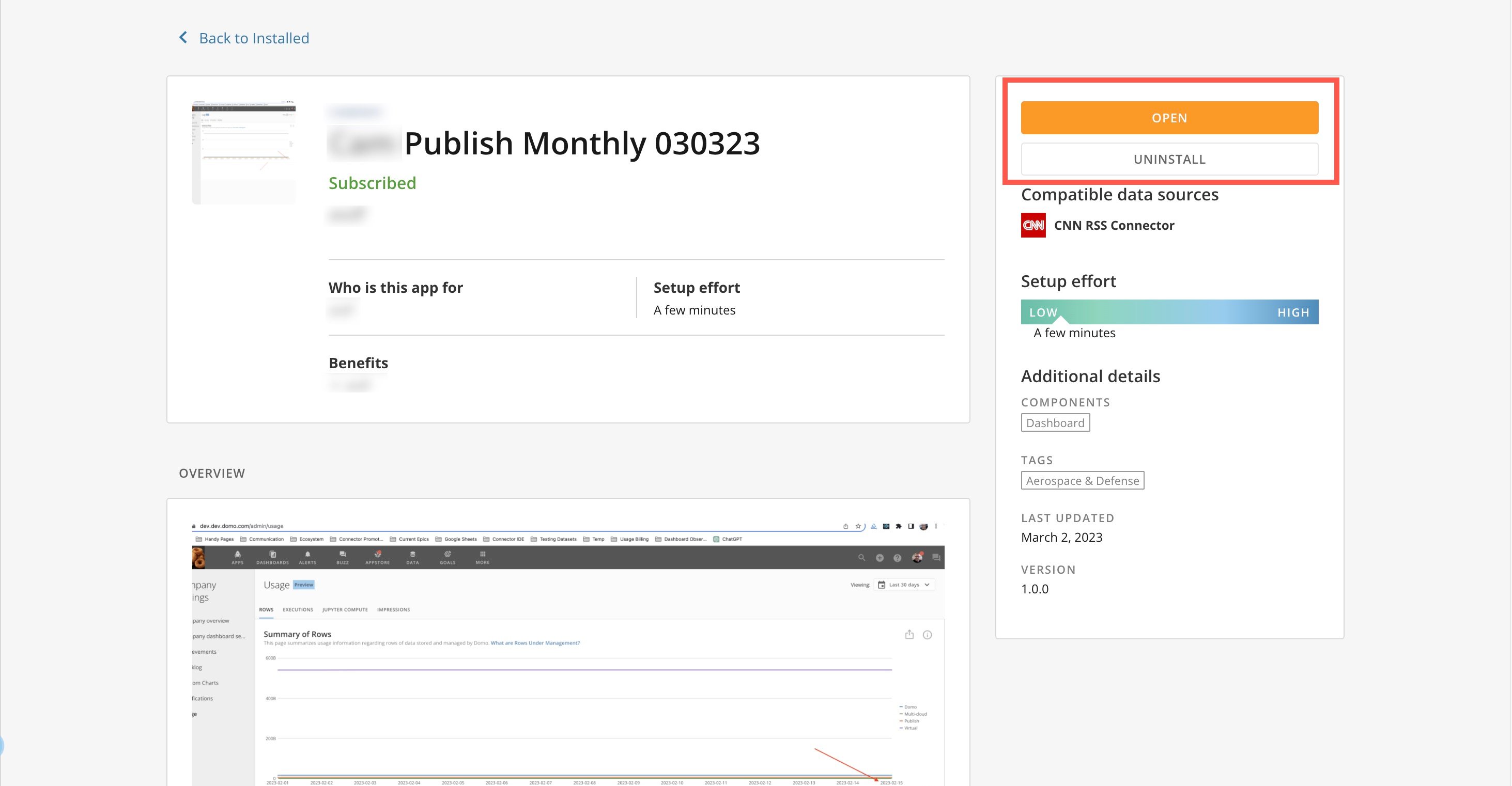
インストールしたAppの詳細ビューから、 **［OPEN］** を選択してAppを起動するか、 **［UNINSTALL］** を選択してインスタンスからAppを削除します。

<Frame>
  <img alt="your installed apps details.jpg" src="https://mintcdn.com/domoinc-openapi-sync-dataflows/NZY_77jeKitg9n1Q/images/kb/ka05w0000012BQc-00N5w00000Ri7BU-0EM5w000006ucZX.jpg?fit=max&auto=format&n=NZY_77jeKitg9n1Q&q=85&s=25a648603a1b42e8b2541e613238ae51" style={{width: 681, height: 352}} width="2926" height="1522" data-path="images/kb/ka05w0000012BQc-00N5w00000Ri7BU-0EM5w000006ucZX.jpg" />
</Frame>

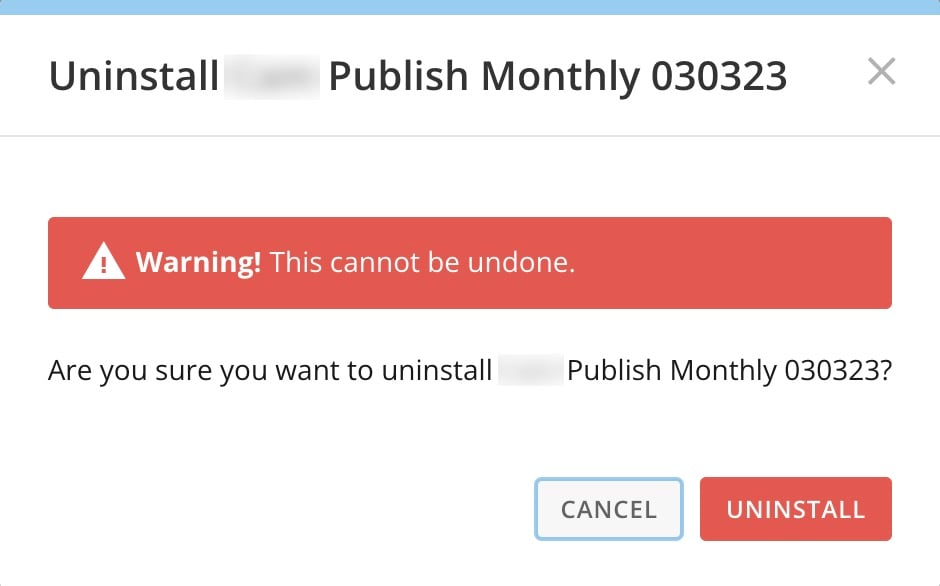
**［UNINSTALL］** を選択すると、警告ダイアログが表示され、Appが削除されることと、この操作を取り消すことができないことを確認する必要があります。 **［CANCEL］** を選択して削除をキャンセルすることもできます。

<Frame>
  <img alt="uninstall warning dialog.jpg" src="https://mintcdn.com/domoinc-openapi-sync-dataflows/OgxhwqPV4Aq-rsgt/images/kb/ka05w0000012BQc-00N5w00000Ri7BU-0EM5w000006ucYt.jpg?fit=max&auto=format&n=OgxhwqPV4Aq-rsgt&q=85&s=0fdb7110735eae01432e86548bf82fa4" style={{width: 290, height: 181}} width="940" height="586" data-path="images/kb/ka05w0000012BQc-00N5w00000Ri7BU-0EM5w000006ucYt.jpg" />
</Frame>

#### ほかのユーザーによってインストールされたもの

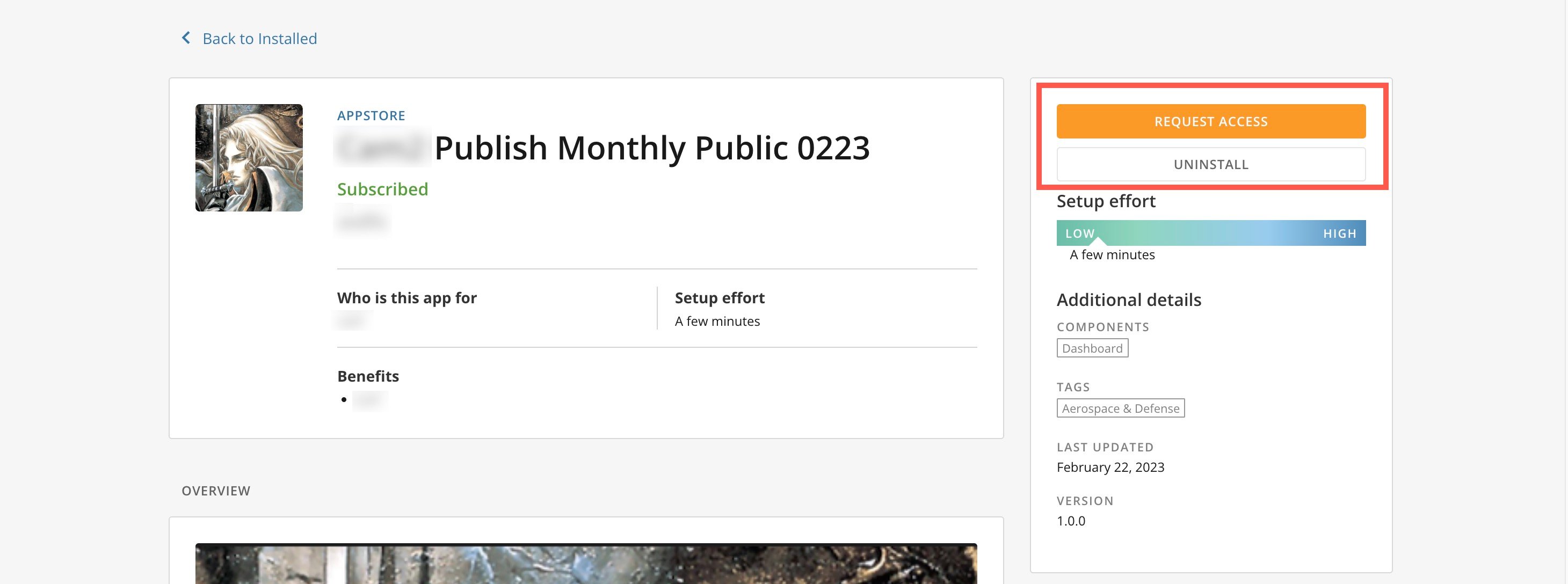
別のユーザーがインストールしたAppの詳細ビューで、 **［REQUEST ACCESS］** を選択して、Appの所有者にアクセスを許可するよう依頼できます。 **［UNINSTALL］** を選択して、インスタンスからAppを削除することもできます。

<Frame>
  <img alt="request access app.jpg" src="https://mintcdn.com/domoinc-openapi-sync-dataflows/NZY_77jeKitg9n1Q/images/kb/ka05w0000012BQc-00N5w00000Ri7BU-0EM5w000006uca6.jpg?fit=max&auto=format&n=NZY_77jeKitg9n1Q&q=85&s=1d79583620d53657e5b39ef5ffc92075" style={{width: 688, height: 257}} width="2920" height="1088" data-path="images/kb/ka05w0000012BQc-00N5w00000Ri7BU-0EM5w000006uca6.jpg" />
</Frame>

**［UNINSTALL］** を選択すると、警告ダイアログが表示され、Appが削除されることと、この操作を取り消すことができないことを確認する必要があります。 **［CANCEL］** を選択して削除をキャンセルすることもできます。

<Frame>
  <img alt="uninstall warning dialog.jpg" src="https://mintcdn.com/domoinc-openapi-sync-dataflows/OgxhwqPV4Aq-rsgt/images/kb/ka05w0000012BQc-00N5w00000Ri7BU-0EM5w000006ucYt.jpg?fit=max&auto=format&n=OgxhwqPV4Aq-rsgt&q=85&s=0fdb7110735eae01432e86548bf82fa4" style={{width: 290, height: 181}} width="940" height="586" data-path="images/kb/ka05w0000012BQc-00N5w00000Ri7BU-0EM5w000006ucYt.jpg" />
</Frame>

#### Appstoreで購入したアイテム

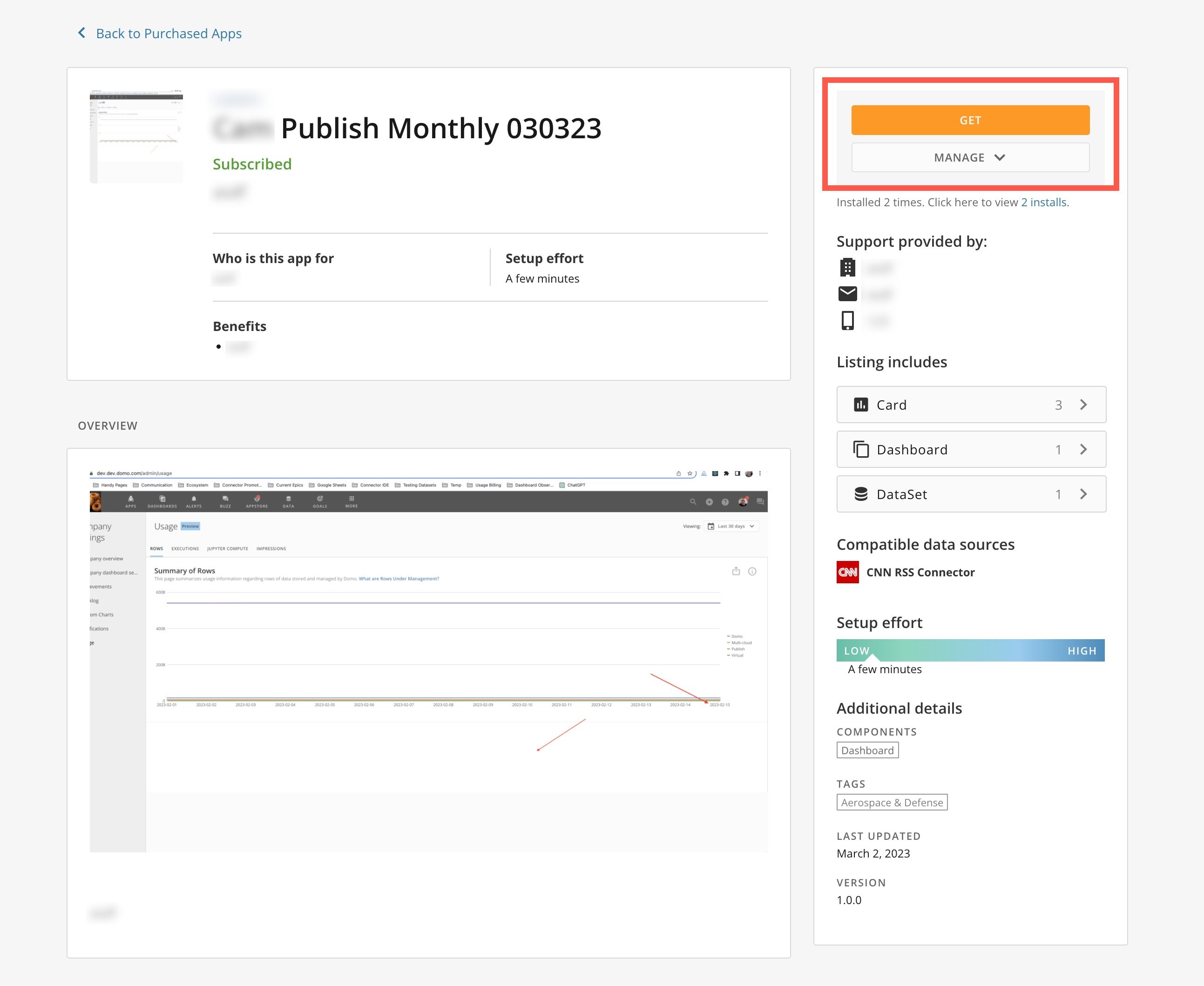
購入したAppの詳細ビューで、 **［GET］** を選択してAppをインストールできます。

Appがサブスクリプションベースであり、サブスクリプションがアクティブな場合は、 **［Manage］** > **［Update payment method］** の順に選択し、支払い情報を変更して、サブスクリプションの所有権を取得するか、 **［Manage］** > **［Cancel Subscription］** の順に選択して、現在のサブスクリプションを終了することができます。サブスクリプションの詳細については、「 [Appstoreリスティングのサブスクリプションを管理する](/s/article/000005183) 」を参照してください。
<Frame>
  <img alt="get purchased app.jpg" src="https://mintcdn.com/domoinc-openapi-sync-dataflows/NZY_77jeKitg9n1Q/images/kb/ka05w0000012BQc-00N5w00000Ri7BU-0EM5w000006ui7j.jpg?fit=max&auto=format&n=NZY_77jeKitg9n1Q&q=85&s=ee4298e2b8282039c8e10a09b7e1d7a5" style={{width: 681, height: 558}} width="2586" height="2118" data-path="images/kb/ka05w0000012BQc-00N5w00000Ri7BU-0EM5w000006ui7j.jpg" />
</Frame>

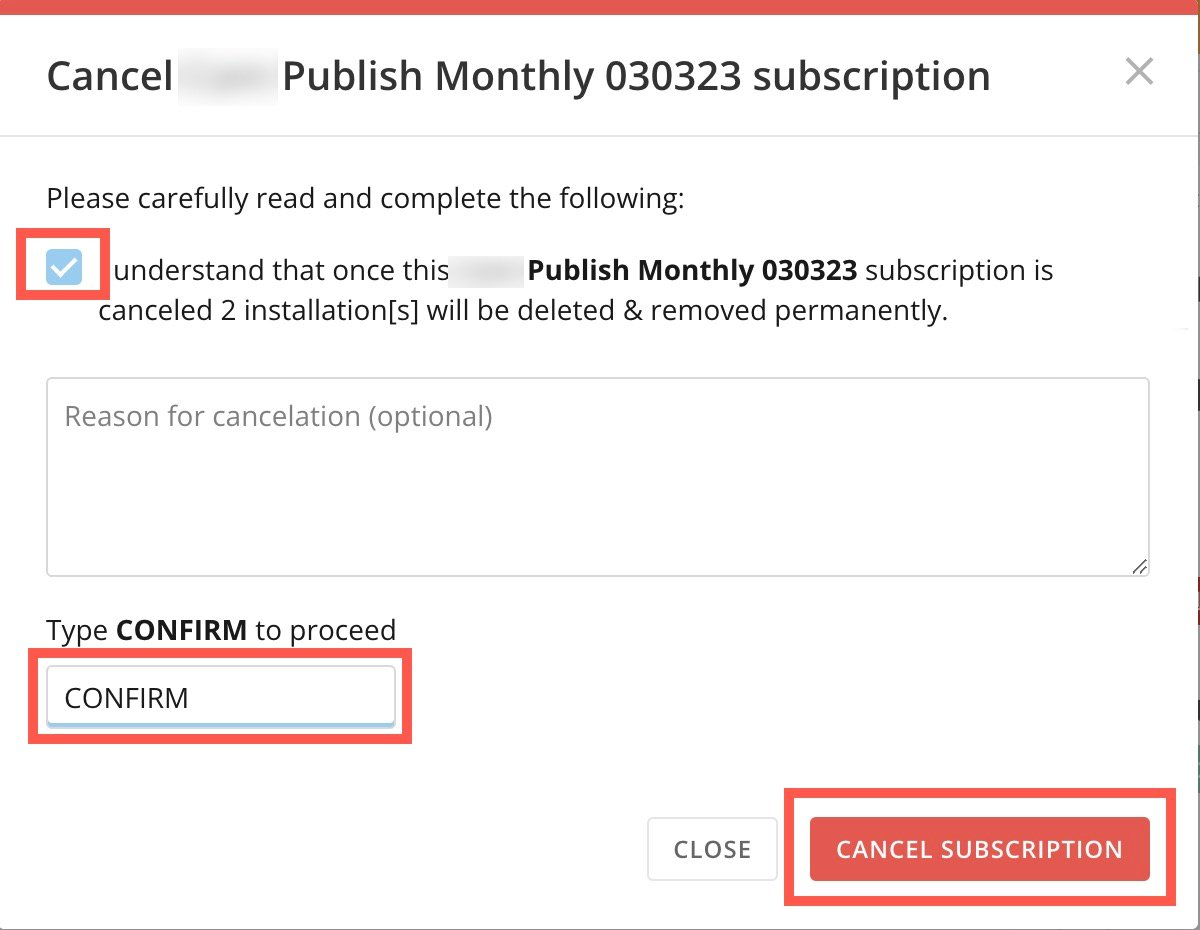
**［Cancel Subscription］** を選択すると、ダイアログが表示され、サブスクリプションがキャンセルされ、Appの現在のインストールが完全に削除されることを確認するボックスにチェックマークを入れる必要があります。

ボックスにチェックマークを入れた後、指示された場所に **［CONFIRM］** を入力します。その後、 **［Cancel Subscription］** を選択してサブスクリプションをキャンセルするか、 **［Cancel］** を選択してサブスクリプションをキャンセルせずに詳細ページに戻ります。

<Frame>
  <img alt="cancel sub box.jpg" src="https://mintcdn.com/domoinc-openapi-sync-dataflows/NZY_77jeKitg9n1Q/images/kb/ka05w0000012BQc-00N5w00000Ri7BU-0EM5w000006ucdA.jpg?fit=max&auto=format&n=NZY_77jeKitg9n1Q&q=85&s=cba648cd1c8788ce7d50832b4f406b0c" style={{width: 423, height: 328}} width="1200" height="930" data-path="images/kb/ka05w0000012BQc-00N5w00000Ri7BU-0EM5w000006ucdA.jpg" />
</Frame>

[このページのトップへ](#top)

日本語