| Connect to Domo | 指定したDomoインスタンスに接続します。 |
| [Templates]オプション | 現在選択しているスライドにDomoカードを1枚表示させるか、または2枚か4枚かを選択することができます。 |
| [Custom Layout]オプション | 現在選択しているスライドに、様々なレイアウトアイテムを加えることができます。 [Visualization] は、スライドに単一カードの可視化を追加します。ほかのオプションはすべて、テキストを入れ替えるためのマクロです。例えば、 [Owner Name] をクリックすると、可視化レイヤーの下に「@DomoOwnerName-1」というテキストマクロが表示されます。この表示は、Domoからカードが取り込まれた際に、実際のカード所有者の名前と入れ替わります。 |
| Clear All | 現在選択中のスライドから、すべてのレイアウト属性を削除します(可視化レイヤーも含む)。 |
| Choose Page | カードを取得するDomoのページを指定することができます。ウィザードには、アクセスできるすべてのページが表示されます。 |
| Refresh Cards | このPowerPointプレゼンテーションのすべてのカードを更新し、必要に応じて元となるデータも更新します。 |
| Settings | PowerPointに取り込まれるカードの種類は、Domoから指定することができます。可視化カード(ここでは「チャートカード」と呼ばれます)や、ドキュメントカード、表カードやカスタムDomo Appを選択できます。ここでは、Domoの透かし(レンダリングされたカード画像のDomoのロゴ)をオン/オフにすることもできます。このオプションを使用するには、このツールのホワイトラベル使用を許可するDomoとの契約が必要です。 |
| Help | Domo PowerPointプラグインを使用するための基本的な説明を表示します。 |
 **アドイン** は次のように表示されます。
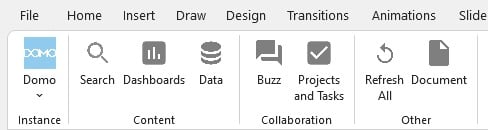 Domo Microsoft Office **アドイン** は、Excel、PowerPoint、Word(Domo for Office)、Outlook(Domo for Outlook)をサポートしています。 **アドイン** を使用すると、最新の機能をリリース後すぐに利用することができます。
Microsoft AppSourceから **アドイン** をダウンロードするには、次のリンクをクリックしてください。
* [Domo for Office](https://appsource.microsoft.com/ja-jp/product/office/WA200005264?exp=ubp8)
* [Domo for Outlook](https://appsource.microsoft.com/ja-jp/product/office/WA200005307?exp=ubp8\&tab=Overview)
詳細については、「 [Microsoft 365アプリ用Domoアドイン | ユーザーガイド](/s/article/000005143) 」を参照してください。
プラグインによって挿入されたコンテンツを変換して、Domoアドインで機能するようにする方法については、 [こちら](/s/article/000005409) を参照してください。
Domo Microsoft Office **アドイン** は、Excel、PowerPoint、Word(Domo for Office)、Outlook(Domo for Outlook)をサポートしています。 **アドイン** を使用すると、最新の機能をリリース後すぐに利用することができます。
Microsoft AppSourceから **アドイン** をダウンロードするには、次のリンクをクリックしてください。
* [Domo for Office](https://appsource.microsoft.com/ja-jp/product/office/WA200005264?exp=ubp8)
* [Domo for Outlook](https://appsource.microsoft.com/ja-jp/product/office/WA200005307?exp=ubp8\&tab=Overview)
詳細については、「 [Microsoft 365アプリ用Domoアドイン | ユーザーガイド](/s/article/000005143) 」を参照してください。
プラグインによって挿入されたコンテンツを変換して、Domoアドインで機能するようにする方法については、 [こちら](/s/article/000005409) を参照してください。
 次の表で、このタブの各コンポーネントについて説明します。
 接続を追加するよう求めるダイアログが表示されます。
2. **[Add]** をクリックします。
3. フィールドにDomoサーバーのURLを入力し、 **[Next]** をクリックします。
接続を追加するよう求めるダイアログが表示されます。
2. **[Add]** をクリックします。
3. フィールドにDomoサーバーのURLを入力し、 **[Next]** をクリックします。
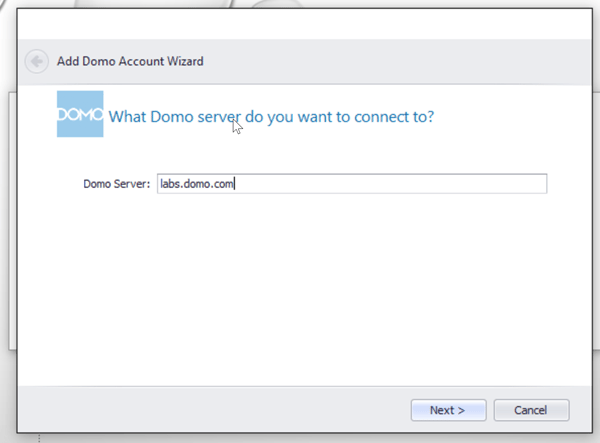 4. フィールドにDomoの認証情報を入力し、 **[Next]** をクリックします。
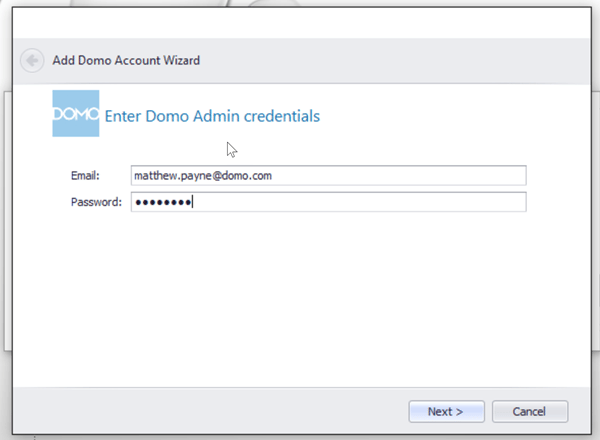 認証情報が正しく入力されると、「成功」のダイアログが表示されます。また、Domo内でアクセストークンが作成されます。アクセストークンの詳細については、「 [アクセストークンを管理する](/s/article/360042934494) 」を参照してください。
5. **[Finish]** をクリックします。
# カードテンプレートの設定
PowerPointにDomoカードを取り込む前に、そのためのテンプレートを設定する必要があります。プラグインは、ページからすべてのカードを取り込み、現在選択されているスライドのテンプレートに従ってそれを割り当てます。例えば、4枚カードのテンプレートのスライドを選択してから、32枚のカードのDomoページを選択すると、それらのカードはテンプレートに従い、以降のプレゼンテーション8ページ分のスライドに4枚ずつ表示されます。
また、タイトル、説明、所有者名など、カードのテキスト属性を入れ替えるテキストマクロを挿入することもできます。カードが取り込まれると、実際のテキストは挿入したマクロに置き換わります。マクロはすべて@記号で始まるため、すぐ分かるようになっています。
Domoのカードレイアウトアイテムは、PowerPointのほかの要素と同じように編集することができます。例えば、テキストを追加したり、スライド中の各要素を動かしたりすることができます。
このセクションでは、カードテンプレートのレイアウトを設定するのに利用できる様々なオプションについて説明します。
#### スライドのカード数を指定する
テンプレートに追加するカードの数(1枚、2枚、または4枚)を指定することができます。これは、Domoツールバーでそれぞれ **[Single Card]** 、 **[Dual Cards]** 、または **[Four Cards]** をクリックすることで行います。空のスライドでこのオプションをクリックすると、カードテンプレートで指定された数に分割された可視化レイヤーがスライドに追加されます。既にテンプレートがあるスライドでこれらオプションをクリックすると、テンプレートはそのオプションで上書きされます。例えば、スライドに2枚カードのテンプレートがあるときに **[Four Cards]** をクリックすると、2枚カードのテンプレートは4枚カードのテンプレートに置き換えられます。
1枚カードと2枚カードのテンプレートには、テキストを入れ替えるためのテキストマクロがあらかじめ挿入されています。これは、移動させたり、削除したり、または別のものと入れ替えたりすることができます。
1枚カードのテンプレートには、カードタイトルやまとめ数字、説明、所有者の名前、最終更新日などのための以下のマクロが含まれています。
認証情報が正しく入力されると、「成功」のダイアログが表示されます。また、Domo内でアクセストークンが作成されます。アクセストークンの詳細については、「 [アクセストークンを管理する](/s/article/360042934494) 」を参照してください。
5. **[Finish]** をクリックします。
# カードテンプレートの設定
PowerPointにDomoカードを取り込む前に、そのためのテンプレートを設定する必要があります。プラグインは、ページからすべてのカードを取り込み、現在選択されているスライドのテンプレートに従ってそれを割り当てます。例えば、4枚カードのテンプレートのスライドを選択してから、32枚のカードのDomoページを選択すると、それらのカードはテンプレートに従い、以降のプレゼンテーション8ページ分のスライドに4枚ずつ表示されます。
また、タイトル、説明、所有者名など、カードのテキスト属性を入れ替えるテキストマクロを挿入することもできます。カードが取り込まれると、実際のテキストは挿入したマクロに置き換わります。マクロはすべて@記号で始まるため、すぐ分かるようになっています。
Domoのカードレイアウトアイテムは、PowerPointのほかの要素と同じように編集することができます。例えば、テキストを追加したり、スライド中の各要素を動かしたりすることができます。
このセクションでは、カードテンプレートのレイアウトを設定するのに利用できる様々なオプションについて説明します。
#### スライドのカード数を指定する
テンプレートに追加するカードの数(1枚、2枚、または4枚)を指定することができます。これは、Domoツールバーでそれぞれ **[Single Card]** 、 **[Dual Cards]** 、または **[Four Cards]** をクリックすることで行います。空のスライドでこのオプションをクリックすると、カードテンプレートで指定された数に分割された可視化レイヤーがスライドに追加されます。既にテンプレートがあるスライドでこれらオプションをクリックすると、テンプレートはそのオプションで上書きされます。例えば、スライドに2枚カードのテンプレートがあるときに **[Four Cards]** をクリックすると、2枚カードのテンプレートは4枚カードのテンプレートに置き換えられます。
1枚カードと2枚カードのテンプレートには、テキストを入れ替えるためのテキストマクロがあらかじめ挿入されています。これは、移動させたり、削除したり、または別のものと入れ替えたりすることができます。
1枚カードのテンプレートには、カードタイトルやまとめ数字、説明、所有者の名前、最終更新日などのための以下のマクロが含まれています。
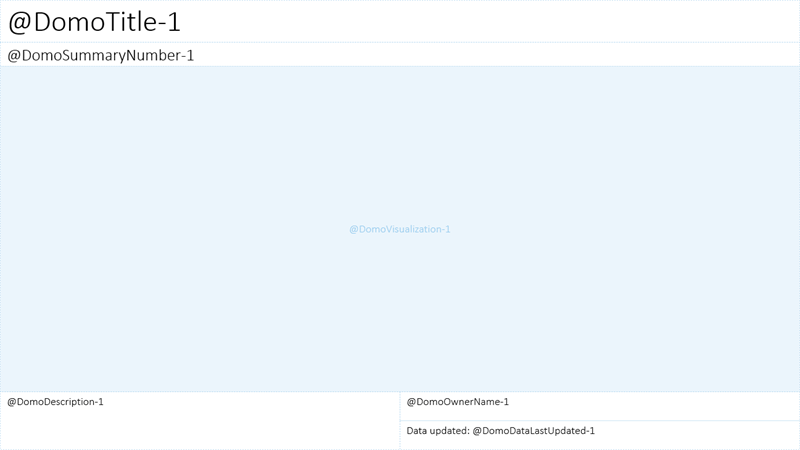 2枚カードのテンプレートには、2枚両方に対するタイトルやまとめ数字、所有者の名前、最終更新日などのための以下のマクロが含まれています(注記:説明テキストのマクロは、デフォルトでは表示されません)。
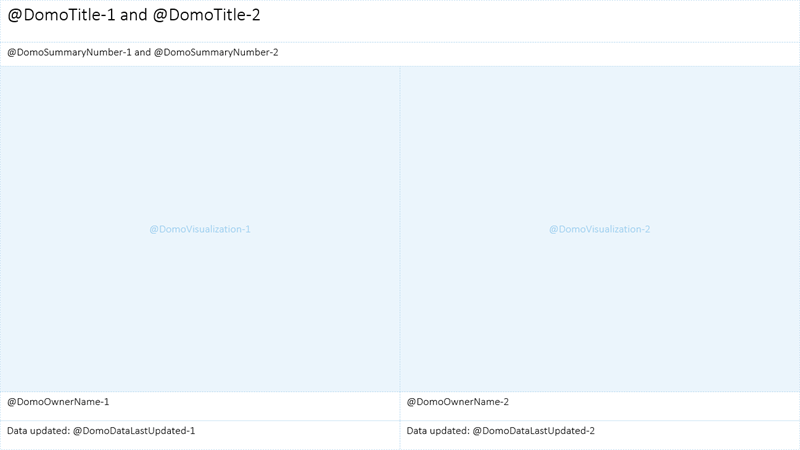 4枚カードのテンプレートには事前に挿入されたテキストマクロは *含まれていません* が、 **[Custom Layout]** のオプションを使用して手動で挿入することができます。これらについては、次のセクションで説明しています。
#### カスタムレイアウトマクロを使用してテキストを挿入する
任意のカードテンプレートに、タイトル、説明、所有者名などのカード属性のマクロを挿入することができます。前述のように、Domoからカードを取り込んだ場合、このマクロは実際のテキストに置き換わります。
以下のマクロが利用可能です。
4枚カードのテンプレートには事前に挿入されたテキストマクロは *含まれていません* が、 **[Custom Layout]** のオプションを使用して手動で挿入することができます。これらについては、次のセクションで説明しています。
#### カスタムレイアウトマクロを使用してテキストを挿入する
任意のカードテンプレートに、タイトル、説明、所有者名などのカード属性のマクロを挿入することができます。前述のように、Domoからカードを取り込んだ場合、このマクロは実際のテキストに置き換わります。
以下のマクロが利用可能です。
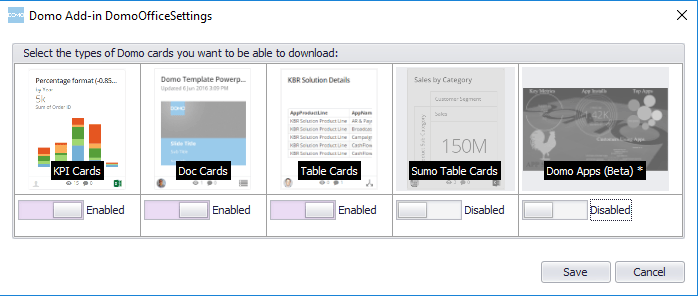 テンプレートを設定し、取り込むカードタイプを決定したら、カードのあるどのページを取得するかを選択します。これは、[Domo]タブの **[Choose Page]** をクリックしてアクセスする **[Get Cards]** ダイアログで行います。このダイアログは、自分がアクセスできるすべてのDomoページとサブページをリストしています。
**PowerPointにDomoカードをダウンロードするには:**
1. カードを並べるためのテンプレートが含まれているPowerPointのスライドを選択します。
2. [Domo]タブで **[Choose Page]** をクリックします。
3. 目的のページまたはサブページが表示されるまでスクロールします。または、ダイアログ上部のフィルターを使用してリストをフィルターします。
最初のフィルターでは、目的のページの名前を入れてフィルターすることができます。2 つ目のフィルターは、親ページでフィルターし、そして 3 つめのフィルターは、ページ所有者でフィルターすることができます。
4. インポートするページが見つかったら、そのページを選択して **[Next]** をクリックします。
**[Settings]** で有効にしたタイプのカードがすべてダウンロードされます。
5. **[Create Slides]** をクリックします。
ダウンロードしたDomoカードが、プレゼンテーションのスライドに挿入されます。
# プレゼンテーションのDomoカードを更新する
Domoカードが含まれるプレゼンテーションは、更新することができます。これを実行すると、プレゼンテーションにあるカードがすべて更新され、最新の情報が表示されるようになります。
**Domoカードが含まれるプレゼンテーションを更新するには:**
1. [Domo]タブの **[Refresh Cards]** をクリックします。
すべてのカードが更新され、最新のデータが表示されます。
# トラブルシューティング
複数のユーザーにより、クラッシュ後にMicrosoftがプラグインを無効にする問題の報告を受けています。この場合、プラグインはインストールされたまま残っているものの、無効になっているため、 **[Domo]** タブが表示されなくなります。プラグインを再インストールしても、無効の状態のままになります。この場合、プラグインを再度有効にする方法は以下の通りです。
**PowerPointプラグインを再度有効にするには:**
1. PowerPointを開きます。
2. **[ファイル]>[オプション]** の順に選択します。
3. **[アドイン]** を選択します。
4. **[管理]** ドロップダウンメニューで、 **[COMアドイン]** を選択し、 **[設定]** をクリックします。
テンプレートを設定し、取り込むカードタイプを決定したら、カードのあるどのページを取得するかを選択します。これは、[Domo]タブの **[Choose Page]** をクリックしてアクセスする **[Get Cards]** ダイアログで行います。このダイアログは、自分がアクセスできるすべてのDomoページとサブページをリストしています。
**PowerPointにDomoカードをダウンロードするには:**
1. カードを並べるためのテンプレートが含まれているPowerPointのスライドを選択します。
2. [Domo]タブで **[Choose Page]** をクリックします。
3. 目的のページまたはサブページが表示されるまでスクロールします。または、ダイアログ上部のフィルターを使用してリストをフィルターします。
最初のフィルターでは、目的のページの名前を入れてフィルターすることができます。2 つ目のフィルターは、親ページでフィルターし、そして 3 つめのフィルターは、ページ所有者でフィルターすることができます。
4. インポートするページが見つかったら、そのページを選択して **[Next]** をクリックします。
**[Settings]** で有効にしたタイプのカードがすべてダウンロードされます。
5. **[Create Slides]** をクリックします。
ダウンロードしたDomoカードが、プレゼンテーションのスライドに挿入されます。
# プレゼンテーションのDomoカードを更新する
Domoカードが含まれるプレゼンテーションは、更新することができます。これを実行すると、プレゼンテーションにあるカードがすべて更新され、最新の情報が表示されるようになります。
**Domoカードが含まれるプレゼンテーションを更新するには:**
1. [Domo]タブの **[Refresh Cards]** をクリックします。
すべてのカードが更新され、最新のデータが表示されます。
# トラブルシューティング
複数のユーザーにより、クラッシュ後にMicrosoftがプラグインを無効にする問題の報告を受けています。この場合、プラグインはインストールされたまま残っているものの、無効になっているため、 **[Domo]** タブが表示されなくなります。プラグインを再インストールしても、無効の状態のままになります。この場合、プラグインを再度有効にする方法は以下の通りです。
**PowerPointプラグインを再度有効にするには:**
1. PowerPointを開きます。
2. **[ファイル]>[オプション]** の順に選択します。
3. **[アドイン]** を選択します。
4. **[管理]** ドロップダウンメニューで、 **[COMアドイン]** を選択し、 **[設定]** をクリックします。
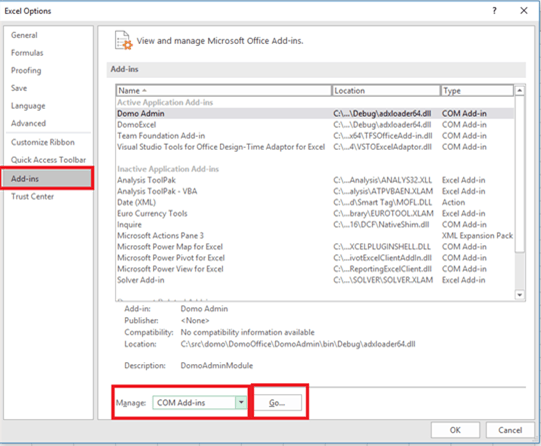 5. **[Domo PowerPoint]** の横のボックスにチェックマークを入れ、 **[OK]** をクリックします。
チェックボックスが既にオンになっていて、 **[Domo]** タブが表示されない場合は、複数のバージョンのプラグインがインストールされていないかどうかを確認します。不要なインスタンスを削除するときは、次の操作を行います。
1. Windowsのコントロールパネルで、 **[プログラムの追加と削除]** に移動します。
2. 「Domo PowerPoint」の全インスタンスを削除します。
3. プラグインを再インストールします。
**サーバー接続を再認証する:**
接続のサーバーへの接続を再認証しようとすると、
プラグインを使用しているPowerPointで次のエラーが発生しているユーザーがいます。
**ケース1:**
「. [domo.com](http://domo.com) 」からユーザーを取得しているときにエラーが発生しました。
このアカウントを再認証してください。
または
**ケース2:**
「. [domo.com](http://domo.com) 」での認証中に問題が発生しました。
「. [domo.com](http://domo.com) 」に関連付けられたユーザーが見つかりませんでした。
接続のサーバーの接続を再作成した後にこの問題が発生した場合は、
プラグインを使ってアカウントを再認証する以下の手順を実行します。
PowerPointプラグインを再度有効にするには:
1. **PowerPoint** を開きます。 **[Domo]** > **[Connected]** を選択します。
2. アカウントを
**削除** します。次に、 **[Close]** および **[PowerPoint]** をクリックします。
3. PCを
**再起動** します。PowerPointを **開きます** 。Domoサーバーに **再接続** します。
日本語
5. **[Domo PowerPoint]** の横のボックスにチェックマークを入れ、 **[OK]** をクリックします。
チェックボックスが既にオンになっていて、 **[Domo]** タブが表示されない場合は、複数のバージョンのプラグインがインストールされていないかどうかを確認します。不要なインスタンスを削除するときは、次の操作を行います。
1. Windowsのコントロールパネルで、 **[プログラムの追加と削除]** に移動します。
2. 「Domo PowerPoint」の全インスタンスを削除します。
3. プラグインを再インストールします。
**サーバー接続を再認証する:**
接続のサーバーへの接続を再認証しようとすると、
プラグインを使用しているPowerPointで次のエラーが発生しているユーザーがいます。
**ケース1:**
「. [domo.com](http://domo.com) 」からユーザーを取得しているときにエラーが発生しました。
このアカウントを再認証してください。
または
**ケース2:**
「. [domo.com](http://domo.com) 」での認証中に問題が発生しました。
「. [domo.com](http://domo.com) 」に関連付けられたユーザーが見つかりませんでした。
接続のサーバーの接続を再作成した後にこの問題が発生した場合は、
プラグインを使ってアカウントを再認証する以下の手順を実行します。
PowerPointプラグインを再度有効にするには:
1. **PowerPoint** を開きます。 **[Domo]** > **[Connected]** を選択します。
2. アカウントを
**削除** します。次に、 **[Close]** および **[PowerPoint]** をクリックします。
3. PCを
**再起動** します。PowerPointを **開きます** 。Domoサーバーに **再接続** します。
日本語