Connect to Domo | 指定したDomoインスタンスに接続します。複数のインスタンスに同時に接続できます。既にインスタンスに接続済みの場合は、このボタンに [Connected] と表示されます。このようなケースでは、このオプションを使って新規接続を追加したり、接続を削除したりできます。 |
Download | 接続されたDomoインスタンスからDataSetをダウンロードできます。複数のインスタンスに接続済みの場合は、どのインスタンスからダウンロードするか選択することができます。 重要: 現在Domoに表示されているシートの内容はダウンロードしたDataSetで置き換えられます。このため、DataSetをダウンロードする前に、空のシートを開いておくことを強く推奨します。 |
Upload | 編集したDataSetをDomoにアップロードして戻します。次のアップロードオプションからいずれかを選択できます。 注記: 元のDataSetがExcelプラグインで作成、アップロードされている場合、上記2つのオプションはどちらも利用可能です。最初にダウンロードされたDataSetがExcel DataSetでない場合は、2つ目のオプションのみが利用できます。 |
Refresh | このDataSetを更新します。Domo側でDataSetに変更があった場合は、その変更はExcel側のDataSetに反映されます。つまり、DataSetのデータを「再ダウンロード」していることになります。 |
Linked/Not Linked | このDataSetが、Domo側の同じDataSetとリンクしているかを示します。DataSetのリンクを解除するには、 [Linked] をクリックして、 [Unlink] のオプションを選択します。また、リンクされていないDataSetをDomoの元のDataSetとリンクさせるには、 [Not Linked] をクリックし、 [Link] オプションを選択します。 |
| Query Tables | このExcelシートに「クエリ表」を追加することができます。「クエリ表」とは、DataSetのデータのサブセットで、オプションでフィルターや集計を追加できます。 |
Help | このDomo Excelのバージョンを確認し、新しいバージョンがないかをチェックします。 |
 **アドイン** は次のように表示されます。
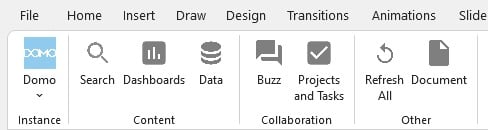 Domo Microsoft Office **アドイン** は、Excel、PowerPoint、Word(Domo for Office)、Outlook(Domo for Outlook)をサポートしています。 **アドイン** を使用すると、最新の機能をリリース後すぐに利用することができます。
Microsoft AppSourceから **アドイン** をダウンロードするには、次のリンクをクリックしてください。
* [Domo for Office](https://appsource.microsoft.com/ja-jp/product/office/WA200005264?exp=ubp8)
* [Domo for Outlook](https://appsource.microsoft.com/ja-jp/product/office/WA200005307?exp=ubp8\&tab=Overview)
詳細については、「 [Microsoft 365アプリ用Domoアドイン | ユーザーガイド](/s/article/000005143) 」を参照してください。
プラグインによって挿入されたコンテンツを変換して、Domoアドインで機能するようにする方法については、 [こちら](/s/article/000005409) を参照してください。
Domo Microsoft Office **アドイン** は、Excel、PowerPoint、Word(Domo for Office)、Outlook(Domo for Outlook)をサポートしています。 **アドイン** を使用すると、最新の機能をリリース後すぐに利用することができます。
Microsoft AppSourceから **アドイン** をダウンロードするには、次のリンクをクリックしてください。
* [Domo for Office](https://appsource.microsoft.com/ja-jp/product/office/WA200005264?exp=ubp8)
* [Domo for Outlook](https://appsource.microsoft.com/ja-jp/product/office/WA200005307?exp=ubp8\&tab=Overview)
詳細については、「 [Microsoft 365アプリ用Domoアドイン | ユーザーガイド](/s/article/000005143) 」を参照してください。
プラグインによって挿入されたコンテンツを変換して、Domoアドインで機能するようにする方法については、 [こちら](/s/article/000005409) を参照してください。
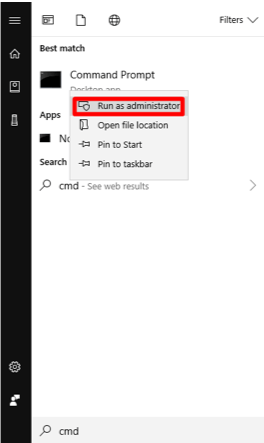 4. **[はい]** を選択します。 **[管理者:コマンドプロンプト]** プログラムが開きます。
5. 自分のマシンでDomo Excelプラグインインストーラファイルを見つけます。
6. **コマンドプロンプト** で、Domo Excelプラグインのダウンロードファイルの保存先へのパスを、 `C:\Windows\system32>\Users\user_account_name\Downloads\domoexcelsetup.msi` のようなフォーマットで入力してコマンドラインを実行します。Domo Excelアドイン設定ウィザードが実行されます。
7. 表示されるプロンプトに従って、Domo Excelプラグインをインストールします。
# プラグインを使用する
プラグインを使用できるようにするには、次の手順に従います。
1. DataSetを取得したいDomoインスタンスがあるサーバーに接続します。
2. 目的の
[DataSet](/s/article/360043437933 "Domo Wordプラグインを使用する") をExcelにダウンロードします。
3. ExcelでDataSetを編集します。
4. DomoにDataSetをアップロードして戻します。
5. すべてを最新状態に保つため、必要に応じてデータ を更新します。
# ExcelのDomoタブの各部分について
Domo Excelプラグインをインストールすると、Excelのメインタブの行の最後の方に **Domo** タブが表示されます。このタブは次のようになっています。
4. **[はい]** を選択します。 **[管理者:コマンドプロンプト]** プログラムが開きます。
5. 自分のマシンでDomo Excelプラグインインストーラファイルを見つけます。
6. **コマンドプロンプト** で、Domo Excelプラグインのダウンロードファイルの保存先へのパスを、 `C:\Windows\system32>\Users\user_account_name\Downloads\domoexcelsetup.msi` のようなフォーマットで入力してコマンドラインを実行します。Domo Excelアドイン設定ウィザードが実行されます。
7. 表示されるプロンプトに従って、Domo Excelプラグインをインストールします。
# プラグインを使用する
プラグインを使用できるようにするには、次の手順に従います。
1. DataSetを取得したいDomoインスタンスがあるサーバーに接続します。
2. 目的の
[DataSet](/s/article/360043437933 "Domo Wordプラグインを使用する") をExcelにダウンロードします。
3. ExcelでDataSetを編集します。
4. DomoにDataSetをアップロードして戻します。
5. すべてを最新状態に保つため、必要に応じてデータ を更新します。
# ExcelのDomoタブの各部分について
Domo Excelプラグインをインストールすると、Excelのメインタブの行の最後の方に **Domo** タブが表示されます。このタブは次のようになっています。
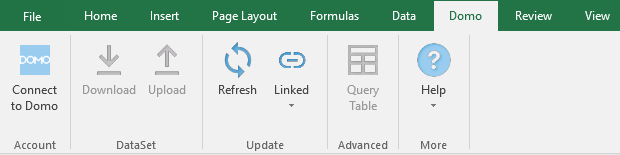 次の表で、このタブの各コンポーネントについて説明します。
 2. **[Add]** を選択します。
3. フィールドにDomoサーバーのURLを入力し、 **[Next]** を選択します。
2. **[Add]** を選択します。
3. フィールドにDomoサーバーのURLを入力し、 **[Next]** を選択します。
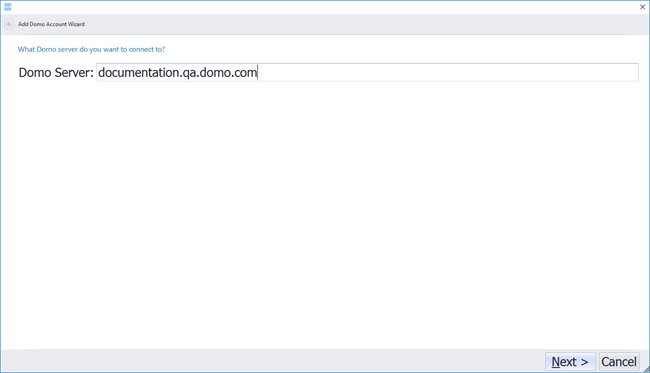 4. Domoの **メールアドレス** と **パスワード** **を入力し、** **[Next]** を選択します。認証情報が正しく入力されると、手順が **正常に完了** したことを示すダイアログが表示されます。
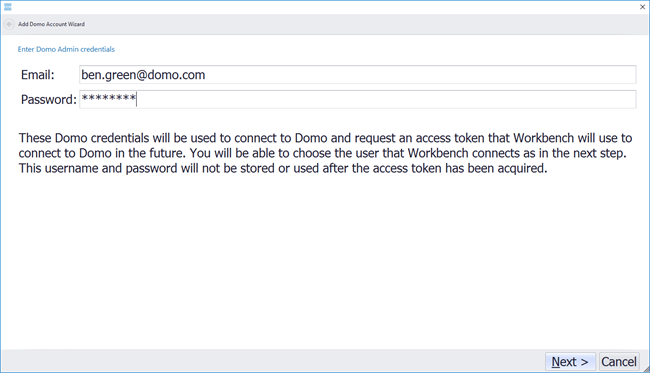 5. **[Finish]** を選択します。
# サーバーへの接続を削除する
サーバー接続の削除は、サーバー接続の追加と同じダイアログで行います。
**サーバーへの接続を削除するには:**
1. ExcelのDomoタブ左側の **[Connected]** ボタンをクリックします。
2. 切断するサーバーを選択します。
3. **[Delete]** をクリックします。
4. **[Yes]** をクリックして、削除を確認します。
# DomoからExcelにDataSetをダウンロードする
Domoサーバーに接続すると、そのインスタンスからExcelにDataSetをダウンロードできます。DataSetをExcelにダウンロードするには、 **[Download]** をクリックし、ウィザードのステップに従います。
5. **[Finish]** を選択します。
# サーバーへの接続を削除する
サーバー接続の削除は、サーバー接続の追加と同じダイアログで行います。
**サーバーへの接続を削除するには:**
1. ExcelのDomoタブ左側の **[Connected]** ボタンをクリックします。
2. 切断するサーバーを選択します。
3. **[Delete]** をクリックします。
4. **[Yes]** をクリックして、削除を確認します。
# DomoからExcelにDataSetをダウンロードする
Domoサーバーに接続すると、そのインスタンスからExcelにDataSetをダウンロードできます。DataSetをExcelにダウンロードするには、 **[Download]** をクリックし、ウィザードのステップに従います。
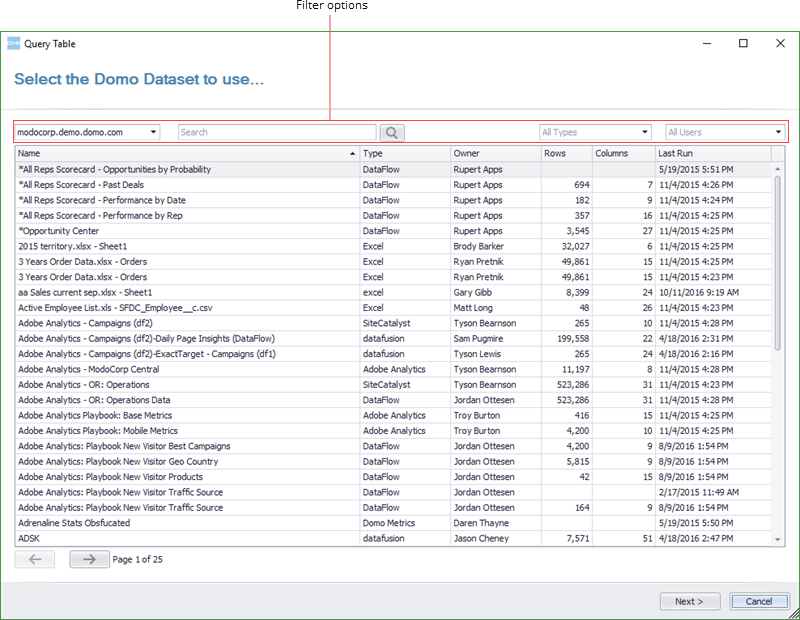 4. (条件付き)目的のオプションのラジオボタンを選択します。
* 指定した列をExcelのDataSetに取り込みたい場合は、 **[Select a subset of columns from this DataSet]** を選択します。列のサブセットではなく、すべての列を取り込みたい場合は、このオプションを選択し、すべてのボックスにチェックマークを入れたままにします。
* 指定した値の列を集計する場合は、 **[Create an aggregate from the DataSet]** を選択します。
5. (条件付き)手順4で列のサブセットを選択した場合は、クエリ表から除外するすべての列のボックスから、チェックを外します。集計を作成することにした場合は、最初のドロップダウンで集計する値の列を選択し、2番目のドロップダウンで希望の集計タイプを選択します。
4. (条件付き)目的のオプションのラジオボタンを選択します。
* 指定した列をExcelのDataSetに取り込みたい場合は、 **[Select a subset of columns from this DataSet]** を選択します。列のサブセットではなく、すべての列を取り込みたい場合は、このオプションを選択し、すべてのボックスにチェックマークを入れたままにします。
* 指定した値の列を集計する場合は、 **[Create an aggregate from the DataSet]** を選択します。
5. (条件付き)手順4で列のサブセットを選択した場合は、クエリ表から除外するすべての列のボックスから、チェックを外します。集計を作成することにした場合は、最初のドロップダウンで集計する値の列を選択し、2番目のドロップダウンで希望の集計タイプを選択します。
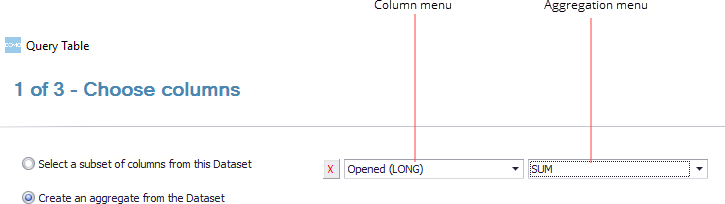 6. (オプション)必要に応じて **[Add an aggregation]** をクリックし、上記の集計に関する手順を繰り返して集計をさらに追加します。
7. (オプション)このペインでオプションを選択したら、 **[Refresh]** をクリックし、データのサブセットがどのように表示されるかを確認します。
8. **[Next]** をクリックし、次の画面に進みます。
9. (オプション)次のようにフィルターを設定します。
1. 最初のドロップダウンメニューでは、フィルターする列を選択します。
2. 2番目のドロップダウンで、フィルターの条件を選択します。
3. 最後のドロップダウンで、条件の値を入力します。
6. (オプション)必要に応じて **[Add an aggregation]** をクリックし、上記の集計に関する手順を繰り返して集計をさらに追加します。
7. (オプション)このペインでオプションを選択したら、 **[Refresh]** をクリックし、データのサブセットがどのように表示されるかを確認します。
8. **[Next]** をクリックし、次の画面に進みます。
9. (オプション)次のようにフィルターを設定します。
1. 最初のドロップダウンメニューでは、フィルターする列を選択します。
2. 2番目のドロップダウンで、フィルターの条件を選択します。
3. 最後のドロップダウンで、条件の値を入力します。
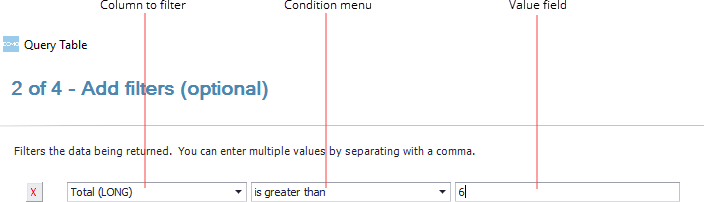 例えば、毎日の訪問者が20人未満の行のみをクエリ表に表示する場合は、最初のドロップダウンで[Daily Visitors]を選択し、2番目のドロップダウンで **[is less than]** を選択し、最後のボックスに「 `20` 」と入力します。
10. (オプション)必要に応じて **[Add a filter]** をクリックし、上記の手順を繰り返してフィルターをさらに追加します。
11. (オプション)このペインでオプションを選択したら、 **[Refresh]** をクリックし、データのサブセットがどのように表示されるかを確認します。
12. **[Next]** をクリックし、次の画面に進みます。
13. (オプション)クエリ表の行の順番を変更するには、最初のドロップダウンの[Order rows by]で順番を変更する列を選択し、次のドロップダウンで並べ方のタイプ( **ascending** または **descending** )を選択します。
例えば、毎日の訪問者が20人未満の行のみをクエリ表に表示する場合は、最初のドロップダウンで[Daily Visitors]を選択し、2番目のドロップダウンで **[is less than]** を選択し、最後のボックスに「 `20` 」と入力します。
10. (オプション)必要に応じて **[Add a filter]** をクリックし、上記の手順を繰り返してフィルターをさらに追加します。
11. (オプション)このペインでオプションを選択したら、 **[Refresh]** をクリックし、データのサブセットがどのように表示されるかを確認します。
12. **[Next]** をクリックし、次の画面に進みます。
13. (オプション)クエリ表の行の順番を変更するには、最初のドロップダウンの[Order rows by]で順番を変更する列を選択し、次のドロップダウンで並べ方のタイプ( **ascending** または **descending** )を選択します。
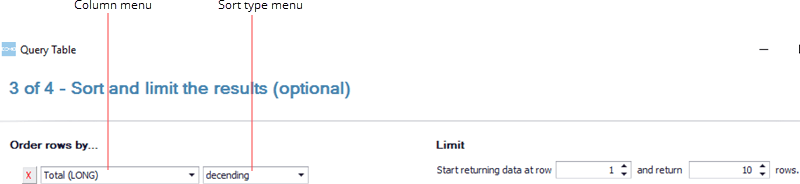 14. (オプション)返すデータ行の数を制限するには、[Limit]の最初のドロップダウンにデータを返す最初の行番号を入力し、次のドロップダウンでデータの行数を指定します。
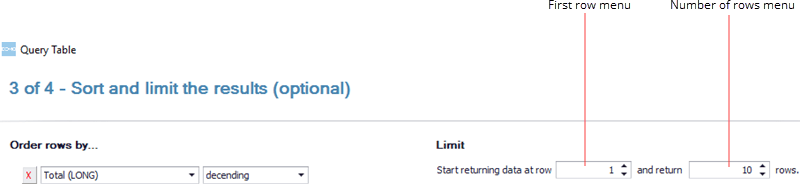 例えば、10行目から20行目までのデータだけを返すようにするには、両方のドロップダウンに「 `10` 」と入力します(最初の値は10行目からインポートを開始することを意味し、2番目の値はそこから10行分のデータをインポートすることを意味します)。
15. (オプション)このペインでオプションを選択したら、 **[Refresh]** をクリックし、データのサブセットがどのように表示されるかを確認します。
16. **[Next]** をクリックし、次の画面に進みます。
例えば、10行目から20行目までのデータだけを返すようにするには、両方のドロップダウンに「 `10` 」と入力します(最初の値は10行目からインポートを開始することを意味し、2番目の値はそこから10行分のデータをインポートすることを意味します)。
15. (オプション)このペインでオプションを選択したら、 **[Refresh]** をクリックし、データのサブセットがどのように表示されるかを確認します。
16. **[Next]** をクリックし、次の画面に進みます。
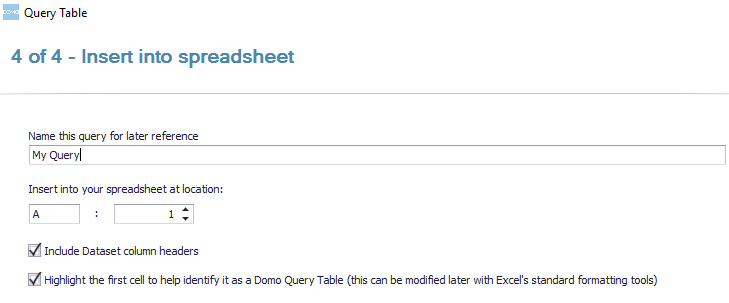 17. 一番上のフィールドにクエリの名前を入力します。
表をインポートした後に **[Query Tables]** ウィザードに戻ると、表は入力した名前になっています。
18. 「Insert into your spreadsheet at location」の2つのフィールドに、クエリ表を表示させたい列と行を入力します。
指定した領域にデータが既に存在する場合は、そのデータはクエリ表のデータで置き換えられることに注意が必要です。
19. (条件付き)クエリ表にヘッダーを含めたくない場合、最初のボックスのチェックを外します。それ以外の場合は、チェックを入れたままにします。
20. (条件付き)クエリ表の最初のセルをハイライトしたくない場合(それがクエリ表であることを示すため)、最初のボックスのチェックを外します。そうでない場合は、チェックを入れたままにします。
21. **[Next]** をクリックし、クエリ表をExcelにダウンロードします。
# ExcelからDomoにDataSetをアップロードする
Excelを使ってDomoのDataSetへの変更が完了したら、それをDomoにアップロードして戻します。これには、次の2通りの方法があります。
* DataSetを、取得したときと同じDataSetにアップロードして戻す。
* DataSetを、新規DataSetとしてアップロードする。
元のDataSetがExcelプラグインで作成、アップロードされている場合、上記2つのオプションはどちらも利用可能です。最初にダウンロードされたDataSetがExcel DataSetでない場合は、2つ目のオプションのみが利用できます。
### DataSetを元のDataSetにアップロードして戻す
この方法でDataSetをDomoにアップロードすると、更新されたコンテンツは元のDataSetを置き換えます。
**DataSetを元のDataSetにアップロードして戻すには:**
1. Domoツールバーで **[Upload]** をクリックします。
2. **[Upload data to currently linked DataSet "\[your DataSet]"]** を選択し、 **[Next]** をクリックします。
操作を続行すると、現在DomoのDataSetにあるデータが置き換えられるという警告が表示されます。
3. **[Next]** をクリックします。
4. アップロードが完了したら、 **[Finish]** をクリックします。
#### 新規DataSetを作成する
このオプションを選ぶと、現在開いているシートの内容を使って、Domoに新規のDataSetが作成されます。DataSet名とDomoインスタンス(複数のDomoサーバーに接続されている場合)を指定します。ヘッダーを最初の行に表示させるなど、いくつかのオプションを設定することもできます。
**現在開いているシートの内容を使ってDomoに新しくDataSetを作成するには:**
1. Domoツールバーで **[Upload]** をクリックします。
2. **[Create a new DataSet in Domo]** を選択し、 **[Next]** をクリックします。
3. **[Data Handling]** ダイアログで、オプションを次のように設定します。
1. **[DataSet Name]** フィールドに、新しいDataSetの名前を入力する。
2. (条件付き)複数のDomoサーバーに接続している場合は、 **[Domo Instance]** メニューで、新しいDataSetの保存先となるインスタンスを選択する。
3. (オプション)DataSetの最初の行をヘッダー行にする場合は、 **[First row contains headers]** のボックスをチェックする。
4. (オプション)除外する最初の行と最後の行を入力して、DataSetに取り込むデータ範囲を指定する。例えば、新規DataSetには2行目から最後の行までが含まれるようにするには(つまり、最初の行を除外するには) **[Ignore First Rows]** のボックスに「 `1` 」と入力する。
4. すべてのオプションを指定したら、 **[Next]** をクリックします。
5. **[Next]** をクリックします。
6. アップロードが終了したら **[Finish]** をクリックします。
# シートのデータを更新する
現在開いているExcelのシートにDataSetからダウンロードされたデータが含まれている場合、そのDataSetのデータがDomo側で変更されると、シートのデータを更新するかを確認するダイアログが表示されます。[Yes]を選ぶと、現在開いているシートのデータが、DomoのDataSetデータに置き換えられます。このダイアログを手動で開くには、 **[Refresh]** オプションを選択します。元のDataSetへのリンクが解除されている場合、このオプションは表示されません。
**シートのデータを更新するには:**
1. Domoタブの **[Refresh]** をクリックし、Domoデータソースダウンロードウィザードを開きます(リンクされたDataSetがDomo側で変更されるとダイアログが表示されるので、データを更新するか否かを選択します。 **[Yes]** をクリックすると、ウィザードに進みます)。
2. **[Next]** をクリックします。
3. ダウンロードが終了したら **[Finish]** をクリックします。
# DataSetのリンクを解除、または再リンクする
DomoからDataSetをダウンロードすると、デフォルトではダウンロードされたデータは元のDataSetとリンクされた状態を維持しています。これを避けたい場合は、アップロードの準備ができるまで、ダウンロードしたデータとDomoのDataSetとのリンクを解除しておくことができます。これにより、どちらかのバージョンで変更があっても、もう片方のデータが同時に変更されるのを防ぐことができます。
**ダウンロードされたデータと元のDataSetとのリンクを解除するには:**
1. Domoツールバーの **[Linked]** ボタンをクリックします。
2. **[Unlink from "\[DataSet Name]"]** をクリックします。
**ダウンロードされたデータを元のDataSetと再リンクさせるには:**
1. Domoツールバーの **[Not Linked]** ボタンをクリックします。
2. **[Link to "\[DataSet Name]"]** をクリックします。
# トラブルシューティング
クラッシュ後にマイクロソフトがプラグインを無効にしてしまう問題が複数のお客様から報告されています。無効になったあともプラグインはインストールされていますが、 **Domo** タブは表示されなくなります。プラグインを再インストールしても、無効の状態のままです。この場合、プラグインを再度有効にする方法は次の通りです。
Excelプラグインを再度有効にするには、次の手順に従います。
1. Excelを開きます。
2. **[ファイル]** > **[オプション]** の順に選択します。
3. **[アドイン]** を選択します。
4. **[管理]** ドロップダウンメニューで、 **[COMアドイン]** を選択し、 **[設定]** をクリックします。
17. 一番上のフィールドにクエリの名前を入力します。
表をインポートした後に **[Query Tables]** ウィザードに戻ると、表は入力した名前になっています。
18. 「Insert into your spreadsheet at location」の2つのフィールドに、クエリ表を表示させたい列と行を入力します。
指定した領域にデータが既に存在する場合は、そのデータはクエリ表のデータで置き換えられることに注意が必要です。
19. (条件付き)クエリ表にヘッダーを含めたくない場合、最初のボックスのチェックを外します。それ以外の場合は、チェックを入れたままにします。
20. (条件付き)クエリ表の最初のセルをハイライトしたくない場合(それがクエリ表であることを示すため)、最初のボックスのチェックを外します。そうでない場合は、チェックを入れたままにします。
21. **[Next]** をクリックし、クエリ表をExcelにダウンロードします。
# ExcelからDomoにDataSetをアップロードする
Excelを使ってDomoのDataSetへの変更が完了したら、それをDomoにアップロードして戻します。これには、次の2通りの方法があります。
* DataSetを、取得したときと同じDataSetにアップロードして戻す。
* DataSetを、新規DataSetとしてアップロードする。
元のDataSetがExcelプラグインで作成、アップロードされている場合、上記2つのオプションはどちらも利用可能です。最初にダウンロードされたDataSetがExcel DataSetでない場合は、2つ目のオプションのみが利用できます。
### DataSetを元のDataSetにアップロードして戻す
この方法でDataSetをDomoにアップロードすると、更新されたコンテンツは元のDataSetを置き換えます。
**DataSetを元のDataSetにアップロードして戻すには:**
1. Domoツールバーで **[Upload]** をクリックします。
2. **[Upload data to currently linked DataSet "\[your DataSet]"]** を選択し、 **[Next]** をクリックします。
操作を続行すると、現在DomoのDataSetにあるデータが置き換えられるという警告が表示されます。
3. **[Next]** をクリックします。
4. アップロードが完了したら、 **[Finish]** をクリックします。
#### 新規DataSetを作成する
このオプションを選ぶと、現在開いているシートの内容を使って、Domoに新規のDataSetが作成されます。DataSet名とDomoインスタンス(複数のDomoサーバーに接続されている場合)を指定します。ヘッダーを最初の行に表示させるなど、いくつかのオプションを設定することもできます。
**現在開いているシートの内容を使ってDomoに新しくDataSetを作成するには:**
1. Domoツールバーで **[Upload]** をクリックします。
2. **[Create a new DataSet in Domo]** を選択し、 **[Next]** をクリックします。
3. **[Data Handling]** ダイアログで、オプションを次のように設定します。
1. **[DataSet Name]** フィールドに、新しいDataSetの名前を入力する。
2. (条件付き)複数のDomoサーバーに接続している場合は、 **[Domo Instance]** メニューで、新しいDataSetの保存先となるインスタンスを選択する。
3. (オプション)DataSetの最初の行をヘッダー行にする場合は、 **[First row contains headers]** のボックスをチェックする。
4. (オプション)除外する最初の行と最後の行を入力して、DataSetに取り込むデータ範囲を指定する。例えば、新規DataSetには2行目から最後の行までが含まれるようにするには(つまり、最初の行を除外するには) **[Ignore First Rows]** のボックスに「 `1` 」と入力する。
4. すべてのオプションを指定したら、 **[Next]** をクリックします。
5. **[Next]** をクリックします。
6. アップロードが終了したら **[Finish]** をクリックします。
# シートのデータを更新する
現在開いているExcelのシートにDataSetからダウンロードされたデータが含まれている場合、そのDataSetのデータがDomo側で変更されると、シートのデータを更新するかを確認するダイアログが表示されます。[Yes]を選ぶと、現在開いているシートのデータが、DomoのDataSetデータに置き換えられます。このダイアログを手動で開くには、 **[Refresh]** オプションを選択します。元のDataSetへのリンクが解除されている場合、このオプションは表示されません。
**シートのデータを更新するには:**
1. Domoタブの **[Refresh]** をクリックし、Domoデータソースダウンロードウィザードを開きます(リンクされたDataSetがDomo側で変更されるとダイアログが表示されるので、データを更新するか否かを選択します。 **[Yes]** をクリックすると、ウィザードに進みます)。
2. **[Next]** をクリックします。
3. ダウンロードが終了したら **[Finish]** をクリックします。
# DataSetのリンクを解除、または再リンクする
DomoからDataSetをダウンロードすると、デフォルトではダウンロードされたデータは元のDataSetとリンクされた状態を維持しています。これを避けたい場合は、アップロードの準備ができるまで、ダウンロードしたデータとDomoのDataSetとのリンクを解除しておくことができます。これにより、どちらかのバージョンで変更があっても、もう片方のデータが同時に変更されるのを防ぐことができます。
**ダウンロードされたデータと元のDataSetとのリンクを解除するには:**
1. Domoツールバーの **[Linked]** ボタンをクリックします。
2. **[Unlink from "\[DataSet Name]"]** をクリックします。
**ダウンロードされたデータを元のDataSetと再リンクさせるには:**
1. Domoツールバーの **[Not Linked]** ボタンをクリックします。
2. **[Link to "\[DataSet Name]"]** をクリックします。
# トラブルシューティング
クラッシュ後にマイクロソフトがプラグインを無効にしてしまう問題が複数のお客様から報告されています。無効になったあともプラグインはインストールされていますが、 **Domo** タブは表示されなくなります。プラグインを再インストールしても、無効の状態のままです。この場合、プラグインを再度有効にする方法は次の通りです。
Excelプラグインを再度有効にするには、次の手順に従います。
1. Excelを開きます。
2. **[ファイル]** > **[オプション]** の順に選択します。
3. **[アドイン]** を選択します。
4. **[管理]** ドロップダウンメニューで、 **[COMアドイン]** を選択し、 **[設定]** をクリックします。
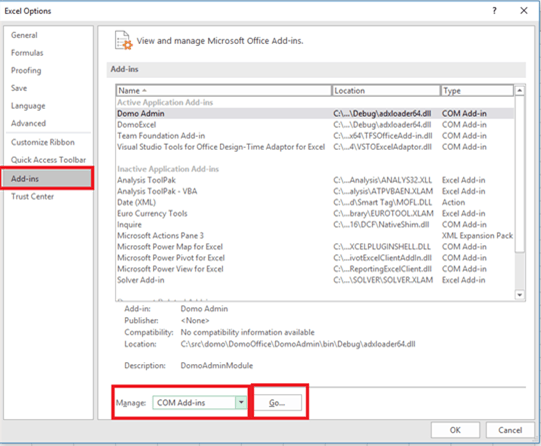 5. **[DomoExcel]** の横のボックスにチェックマークを入れ、 **[OK]** をクリックします。
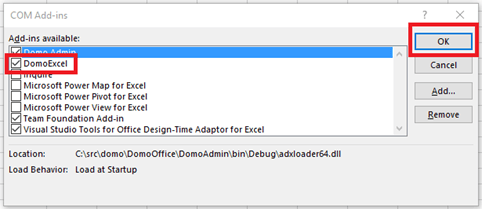 チェックボックスが既にチェックされているにもかかわらず **[Domo]** タブが表示されない場合は、複数のバージョンのプラグインがインストールされていないか確認してください。不要なインスタンスを削除するときは、次の操作を行います。
1. Windowsのコントロールパネルで、 **[プログラムの追加と削除]** に進みます。
2. 「Domo Excel」のインスタンスをすべて削除します。
3. プラグインを再インストールします。
Domoインスタンスへの接続試行時に「 *company*. [domo.com](http://domo.com) の認証で問題が発生しました」という内容のエラーメッセージが表示された場合は、以下の操作を実行してください。
1. Chromeがデフォルトのブラウザーに設定されていない場合は、認証ウィンドウを表示させるためにChromeをデフォルトブラウザーに設定します。
2. Excelプラグインでの認証の前に、Domoからサインアウトしてください。
3. ご自身のマシンで管理者権限でプラグインをアンインストールして、再インストールします。
上記の手順で問題が解決しない場合は、ExcelプラグインのWindowsレジストリをクリアする必要があります。レジストリをクリアするには、次の手順に従います。
1. (推奨)次の手順に進む前に、システムバックアップを実行します。
2. **Windowsの実行ウィンドウ** を開きます(WIN+R)。
3. 「Regedit」と入力します。
4. **[レジストリエディター]** でHKEY\_CURRENT\_USER\SOFTWARE\Domo\Office\Connectionに移動します。
5. 右クリックして **[Delete Registries]** を選択します。
6. HKEY\_LOCAL\_MACHINE\SOFTWARE\Microsoft\Office\ClickToRun\REGISTRY\MACHINE\Software\Wow6432Node\Domo\Office\Connectionに移動します。
7. 右クリックして **[Delete Registries]** を選択します。
8. Excelプラグインを再インストールします。
**動画 - Domo Excelプラグイン**
日本語
チェックボックスが既にチェックされているにもかかわらず **[Domo]** タブが表示されない場合は、複数のバージョンのプラグインがインストールされていないか確認してください。不要なインスタンスを削除するときは、次の操作を行います。
1. Windowsのコントロールパネルで、 **[プログラムの追加と削除]** に進みます。
2. 「Domo Excel」のインスタンスをすべて削除します。
3. プラグインを再インストールします。
Domoインスタンスへの接続試行時に「 *company*. [domo.com](http://domo.com) の認証で問題が発生しました」という内容のエラーメッセージが表示された場合は、以下の操作を実行してください。
1. Chromeがデフォルトのブラウザーに設定されていない場合は、認証ウィンドウを表示させるためにChromeをデフォルトブラウザーに設定します。
2. Excelプラグインでの認証の前に、Domoからサインアウトしてください。
3. ご自身のマシンで管理者権限でプラグインをアンインストールして、再インストールします。
上記の手順で問題が解決しない場合は、ExcelプラグインのWindowsレジストリをクリアする必要があります。レジストリをクリアするには、次の手順に従います。
1. (推奨)次の手順に進む前に、システムバックアップを実行します。
2. **Windowsの実行ウィンドウ** を開きます(WIN+R)。
3. 「Regedit」と入力します。
4. **[レジストリエディター]** でHKEY\_CURRENT\_USER\SOFTWARE\Domo\Office\Connectionに移動します。
5. 右クリックして **[Delete Registries]** を選択します。
6. HKEY\_LOCAL\_MACHINE\SOFTWARE\Microsoft\Office\ClickToRun\REGISTRY\MACHINE\Software\Wow6432Node\Domo\Office\Connectionに移動します。
7. 右クリックして **[Delete Registries]** を選択します。
8. Excelプラグインを再インストールします。
**動画 - Domo Excelプラグイン**
日本語