> ## Documentation Index
> Fetch the complete documentation index at: https://domoinc-openapi-sync-dataflows.mintlify.site/llms.txt
> Use this file to discover all available pages before exploring further.
# Googleスプレッドシートのアドオン
## はじめに
Googleスプレッドシートアドオンを使用して、DomoからGoogleスプレッドシートにDataSetをダウンロードします。その上で、ほかのスプレッドシートでの操作と同じように、Googleのスプレッドシートでデータを編集できます。この方法はDomoへのアクセス権を持たない社内の人たちとDomoのデータをシェアするときに非常に便利です。
### このアドオンを使用してできる作業
このアドオンを使用すると、次の操作を実行できます。
* 希望するDomoインスタンスのサーバーに接続する。
* 接続されたインスタンスから、DataSetをGoogleスプレッドシートとしてダウンロードする。
* ダウンロードしたDataSetのデータを編集する。
* DataSetを更新する。該当するDataSetで変更があった場合、Domoで現在のバージョンに更新できます。
### アドオンをダウンロードする
Googleスプレッドシート内からアドオンをダウンロードできます
**Googleスプレッドシートのアドオンをダウンロードするには:**
1. Googleスプレッドシートで **[アドオン]** に移動します。
 2. **[アドオンを取得]** をクリックします。
3. **[アプリを検索]** ボックスで「 **Domo** 」を検索します。
4. **[インストール]** ボタンを選択してインストールします。
5. Domoに接続するGoogleアカウントを選択します。
6. **[許可]** をクリックします。
Googleスプレッドシートを開けば、いつでもこのアドオンを利用できるようになりました。
### アドオンを使用する
アドオンを使ってDataSetをダウンロードする手順をまとめると、次のようになります。
1. Googleスプレッドシートを選択します。
2. **[アドオン]** 、 **[Domo]** の順にクリックします。
3. **[Choose DataSet]** を選択します。
4. Domoインスタンスに接続します。
5. DataSetを選択します。
6. **[Add DataSet to sheet]** を選択します。
7. すべてを最新の状態にしておくため、必要に応じてデータを更新します。
### Domoインスタンスに接続する
アクセス権のあるDomoインスタンスのサーバーであれば、接続できます。一度に接続できるインスタンスは1つのみです。
**Domoインスタンスに接続するには:**
1. **[アドオン]** 、 **[Domo]** の順に選択します。
2. **[Choose DataSet]** を選択します。
3. スプレッドシートの右側に、認証情報を求めるダイアログが表示されます
2. **[アドオンを取得]** をクリックします。
3. **[アプリを検索]** ボックスで「 **Domo** 」を検索します。
4. **[インストール]** ボタンを選択してインストールします。
5. Domoに接続するGoogleアカウントを選択します。
6. **[許可]** をクリックします。
Googleスプレッドシートを開けば、いつでもこのアドオンを利用できるようになりました。
### アドオンを使用する
アドオンを使ってDataSetをダウンロードする手順をまとめると、次のようになります。
1. Googleスプレッドシートを選択します。
2. **[アドオン]** 、 **[Domo]** の順にクリックします。
3. **[Choose DataSet]** を選択します。
4. Domoインスタンスに接続します。
5. DataSetを選択します。
6. **[Add DataSet to sheet]** を選択します。
7. すべてを最新の状態にしておくため、必要に応じてデータを更新します。
### Domoインスタンスに接続する
アクセス権のあるDomoインスタンスのサーバーであれば、接続できます。一度に接続できるインスタンスは1つのみです。
**Domoインスタンスに接続するには:**
1. **[アドオン]** 、 **[Domo]** の順に選択します。
2. **[Choose DataSet]** を選択します。
3. スプレッドシートの右側に、認証情報を求めるダイアログが表示されます
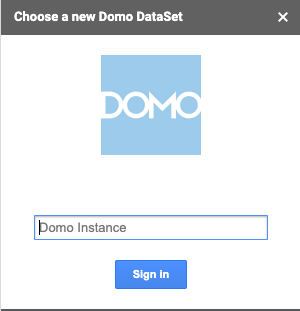 4. Domoインスタンスを入力して(自分のインスタンスが
[customer.domo.com](http://customer.domo.com) の場合、自分のインスタンスはcustomerです) **[Sign In]** クリックします。
5. **[Login with Domo]** ボタンをクリックします。
4. Domoインスタンスを入力して(自分のインスタンスが
[customer.domo.com](http://customer.domo.com) の場合、自分のインスタンスはcustomerです) **[Sign In]** クリックします。
5. **[Login with Domo]** ボタンをクリックします。
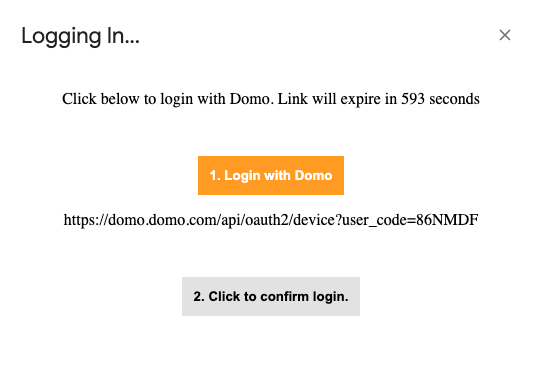 6. **[Click to confrim login]** ボタンを選択します。
### DomoからGoogleスプレッドシートにDataSetをダウンロードする
Domoに接続したら、そのインスタンスからスプレッドシートにDataSetをダウンロードできます。
**Domo DataSetをスプレッドシートにダウンロードするには:**
1. **[Search & filter]** オプションを使用して、ダウンロードするDataSetを探します。
6. **[Click to confrim login]** ボタンを選択します。
### DomoからGoogleスプレッドシートにDataSetをダウンロードする
Domoに接続したら、そのインスタンスからスプレッドシートにDataSetをダウンロードできます。
**Domo DataSetをスプレッドシートにダウンロードするには:**
1. **[Search & filter]** オプションを使用して、ダウンロードするDataSetを探します。
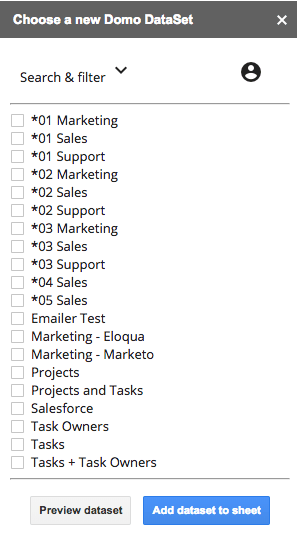 2. 目的のDataSetを選択します。
3. (オプション)
**[Preview DataSet]** をクリックして、所有者と最終更新日を確認します。
プレビューで **[Go to DataSet]** を選択すると、Domoでデータを直接表示できます。
4. **[Add DataSet to sheet]** をクリックします。
5. DataSetが、Googleスプレッドシート内の個別のシートで開かれます。
### DataSetを更新する
データをDomoの最新の状態に更新する場合は、 **[Refresh]** オプションを選択します。このオプションが選択されると、行った編集が削除され、Domoのデータの最新バージョンがダウンロードされます。
**シートのデータを更新するには:**
1. 更新するDataSetを含むGoogleスプレッドシートを選択します。
2. **[アドオン]** 、 **[Domo]** の順に選択します。
3. **[Refresh Sheet]** をクリックします。
### ログアウトする
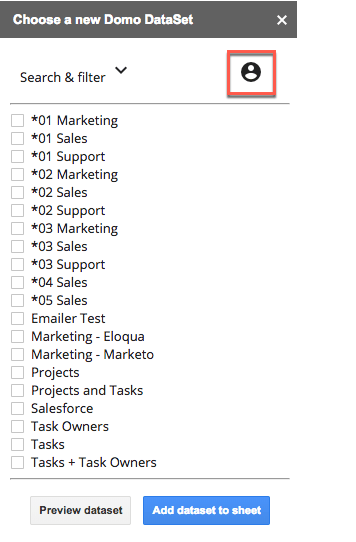
Googleスプレッドシートのアドオンからログアウトするには、ログアウトアイコンをクリックします。
2. 目的のDataSetを選択します。
3. (オプション)
**[Preview DataSet]** をクリックして、所有者と最終更新日を確認します。
プレビューで **[Go to DataSet]** を選択すると、Domoでデータを直接表示できます。
4. **[Add DataSet to sheet]** をクリックします。
5. DataSetが、Googleスプレッドシート内の個別のシートで開かれます。
### DataSetを更新する
データをDomoの最新の状態に更新する場合は、 **[Refresh]** オプションを選択します。このオプションが選択されると、行った編集が削除され、Domoのデータの最新バージョンがダウンロードされます。
**シートのデータを更新するには:**
1. 更新するDataSetを含むGoogleスプレッドシートを選択します。
2. **[アドオン]** 、 **[Domo]** の順に選択します。
3. **[Refresh Sheet]** をクリックします。
### ログアウトする
Googleスプレッドシートのアドオンからログアウトするには、ログアウトアイコンをクリックします。
 日本語
日本語