> ## Documentation Index
> Fetch the complete documentation index at: https://domoinc-openapi-sync-dataflows.mintlify.site/llms.txt
> Use this file to discover all available pages before exploring further.
# 可視化カードをエクスポートする
export const InlineImage = ({src, alt = '', height = '1.6em'}) => {
return  ;
};
### はじめに
個々の可視化カードは、CSVファイル、Microsoft Excelスプレッドシートファイル、Microsoft PowerPointプレゼンテーションとしてエクスポートできます。また、1つのダッシュボードに表示されているすべての可視化カードをPowerPointにエクスポートすることもできます。その場合、各カードが個別のスライドに表示されます。PowerPointにダッシュボードのすべてのカードをエクスポートする場合、可視化されていないカード(メモカード、ドキュメントカード、またはSumoカード)はエクスポートされないことがあります。
ダッシュボードまたはカードの詳細ビューでカードのデータにフィルターを適用している場合、カードはフィルターが適用された状態でエクスポートされます。詳細については、「 [チャートにフィルターを追加する](/s/article/360042924074) 」を参照してください。
例外として、カードの **[編集]** ビューで設定されたフィルターがあります。これらのフィルターは、カードの暗黙の要素とみなされます。これらのフィルターをAnalyzerで変更した場合でも、エクスポートするとそのデータ内に保持されます。
同様に、カードのデータがPDPポリシーでフィルターされている場合、それらのフィルターはエクスポートされたバージョンにも適用されます。
また、ダッシュボードのすべてのカードをDomoのスライドショーとしてエクスポートしてから、Microsoft PowerPointプレゼンテーションとしてダウンロードすることもできます。これは実質的にここで説明している **[PowerPoint形式でエクスポート]オプション** と同じですが、余分な手間がかかります。ただし、PowerPointに直接ダウンロードする場合には利用できないオプションも提供されます。詳細については、「 [パブリケーションをエクスポートする](/s/article/360043437793) 」を参照してください。
カードのドリルダウンレイヤーをエクスポートすることもできます。この方法の詳細については、「 [ドリルパスからデータをエクスポートする](/s/article/360042923994) 」を参照してください。
**注記:**
* 可視化カードをMicrosoft PowerPointプレゼンテーションにエクスポートすると、元のカードと同じように表示されます。
一方、カードをExcelまたはCSVにエクスポートすると、カード内のデータのみが抽出されます。カードのグラフィック要素は、Excelにエクスポートした場合にのみ表示されます。
* 4MBを超えるファイルはエクスポートできません。
* Excelにエクスポートする場合、Mega表から最大300万セルのデータをエクスポートし、ピボット表から150万セルをエクスポートできます。カードに表示されているデータのみがエクスポートされます。Mega表からエクスポートされるデフォルトの行数は10万で、ピボット表では5万です。
* エクスポートできるMega表の最大数は、約300万セルを列数で割った数です。
* HTML表は100万セルに制限されません。
* ピボット表の場合、制限が適用されるのはピボットされたデータ行ではなくDataSet行です。
* 集計で行をグループ化した状態で表カードをエクスポートすると、データは集計されたままになります。未加工データを表示するには、最初に表内の集計を削除してからエクスポートする必要があります。
* ヒートマップ表をExcelまたはCSVにエクスポートすると、エクスポートされたデータは、カードビュー
*ではなく* データの表ビューに一致するため、予想とは異なる表示になることがあります。ヒートマップ表の詳細については、「 [カード詳細ビューのレイアウト - 表ビュー](/s/article/360042923934 "表") 」を参照してください。
* 色のルールのエクスポートは、ピボット表とMega表でのみサポートされています。
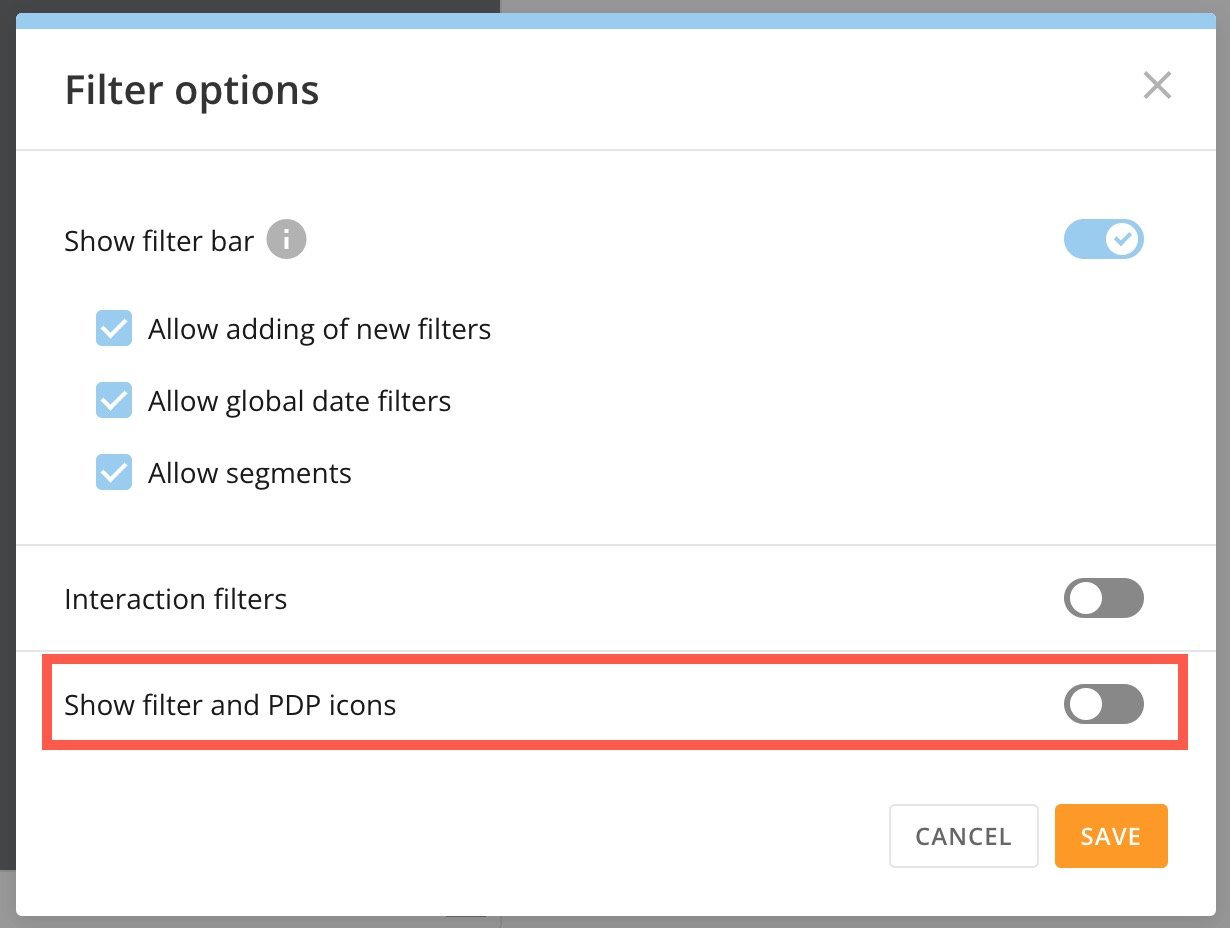
* フィルターとPDPアイコンを非表示にするには、ダッシュボードに移動して、
**ダッシュボードオプション** (スパナアイコン)> **[フィルターオプション]** を選択し、 **[フィルターとPDPアイコンを表示]** を無効に切り替えます。
**[保存]** を選択して、変更を保存します。
;
};
### はじめに
個々の可視化カードは、CSVファイル、Microsoft Excelスプレッドシートファイル、Microsoft PowerPointプレゼンテーションとしてエクスポートできます。また、1つのダッシュボードに表示されているすべての可視化カードをPowerPointにエクスポートすることもできます。その場合、各カードが個別のスライドに表示されます。PowerPointにダッシュボードのすべてのカードをエクスポートする場合、可視化されていないカード(メモカード、ドキュメントカード、またはSumoカード)はエクスポートされないことがあります。
ダッシュボードまたはカードの詳細ビューでカードのデータにフィルターを適用している場合、カードはフィルターが適用された状態でエクスポートされます。詳細については、「 [チャートにフィルターを追加する](/s/article/360042924074) 」を参照してください。
例外として、カードの **[編集]** ビューで設定されたフィルターがあります。これらのフィルターは、カードの暗黙の要素とみなされます。これらのフィルターをAnalyzerで変更した場合でも、エクスポートするとそのデータ内に保持されます。
同様に、カードのデータがPDPポリシーでフィルターされている場合、それらのフィルターはエクスポートされたバージョンにも適用されます。
また、ダッシュボードのすべてのカードをDomoのスライドショーとしてエクスポートしてから、Microsoft PowerPointプレゼンテーションとしてダウンロードすることもできます。これは実質的にここで説明している **[PowerPoint形式でエクスポート]オプション** と同じですが、余分な手間がかかります。ただし、PowerPointに直接ダウンロードする場合には利用できないオプションも提供されます。詳細については、「 [パブリケーションをエクスポートする](/s/article/360043437793) 」を参照してください。
カードのドリルダウンレイヤーをエクスポートすることもできます。この方法の詳細については、「 [ドリルパスからデータをエクスポートする](/s/article/360042923994) 」を参照してください。
**注記:**
* 可視化カードをMicrosoft PowerPointプレゼンテーションにエクスポートすると、元のカードと同じように表示されます。
一方、カードをExcelまたはCSVにエクスポートすると、カード内のデータのみが抽出されます。カードのグラフィック要素は、Excelにエクスポートした場合にのみ表示されます。
* 4MBを超えるファイルはエクスポートできません。
* Excelにエクスポートする場合、Mega表から最大300万セルのデータをエクスポートし、ピボット表から150万セルをエクスポートできます。カードに表示されているデータのみがエクスポートされます。Mega表からエクスポートされるデフォルトの行数は10万で、ピボット表では5万です。
* エクスポートできるMega表の最大数は、約300万セルを列数で割った数です。
* HTML表は100万セルに制限されません。
* ピボット表の場合、制限が適用されるのはピボットされたデータ行ではなくDataSet行です。
* 集計で行をグループ化した状態で表カードをエクスポートすると、データは集計されたままになります。未加工データを表示するには、最初に表内の集計を削除してからエクスポートする必要があります。
* ヒートマップ表をExcelまたはCSVにエクスポートすると、エクスポートされたデータは、カードビュー
*ではなく* データの表ビューに一致するため、予想とは異なる表示になることがあります。ヒートマップ表の詳細については、「 [カード詳細ビューのレイアウト - 表ビュー](/s/article/360042923934 "表") 」を参照してください。
* 色のルールのエクスポートは、ピボット表とMega表でのみサポートされています。
* フィルターとPDPアイコンを非表示にするには、ダッシュボードに移動して、
**ダッシュボードオプション** (スパナアイコン)> **[フィルターオプション]** を選択し、 **[フィルターとPDPアイコンを表示]** を無効に切り替えます。
**[保存]** を選択して、変更を保存します。
 * エクスポートしたデータを閲覧するには、スプレッドシートまたはテキストエディターのアプリケーションを使って
`CSV` ファイルを開くことができます。
* ユーザーがカードをエクスポートすると、[DataSetをエクスポートしました]というイベントが管理者設定のアクティビティログに表示されます。これにより、カードをエクスポートしたユーザーがDataSetにアクセスしたということになりますが、必ずしもそうであるとは限りません。
* 郵便番号などの数値のみを含む文字列データタイプ列がデータに含まれている場合は、列内のすべての値の先頭に単一引用符を追加(例:'84084)してエクスポートし、Excelの自動マクロ機能が有効にならないようにします。
* CSVとXLSXのエクスポートでは、マイナスの数値を表示する文字列に単一引用符が追加されます。これは、セキュリティ上、自動マクロ機能を防ぐためです。この引用符を削除すると、セルの値はすぐに有効なマクロとなります。
***
* [ダッシュボードと含まれているカードをPowerPointにエクスポートする](#export_a_dashboard_to_powerpoint)
* [単一の可視化カードをエクスポートする](#export_a_single_card)
* [カードのフィルターとエクスポート(動画)](#filtering_and_exporting_a_card)
***
### ダッシュボードと含まれているカードをPowerPointにエクスポートする
ダッシュボードとそのすべてのカードをPowerPointにエクスポートするには、以下の手順を実行します。
1. (条件付き)データにフィルターをかけるには、ページフィルターを使ってダッシュボードのデータにフィルターをかけます。
2. ダッシュボードの右上にある
**シェアメニュー** > **[PowerPoint形式でエクスポート]** を選択します。
* エクスポートしたデータを閲覧するには、スプレッドシートまたはテキストエディターのアプリケーションを使って
`CSV` ファイルを開くことができます。
* ユーザーがカードをエクスポートすると、[DataSetをエクスポートしました]というイベントが管理者設定のアクティビティログに表示されます。これにより、カードをエクスポートしたユーザーがDataSetにアクセスしたということになりますが、必ずしもそうであるとは限りません。
* 郵便番号などの数値のみを含む文字列データタイプ列がデータに含まれている場合は、列内のすべての値の先頭に単一引用符を追加(例:'84084)してエクスポートし、Excelの自動マクロ機能が有効にならないようにします。
* CSVとXLSXのエクスポートでは、マイナスの数値を表示する文字列に単一引用符が追加されます。これは、セキュリティ上、自動マクロ機能を防ぐためです。この引用符を削除すると、セルの値はすぐに有効なマクロとなります。
***
* [ダッシュボードと含まれているカードをPowerPointにエクスポートする](#export_a_dashboard_to_powerpoint)
* [単一の可視化カードをエクスポートする](#export_a_single_card)
* [カードのフィルターとエクスポート(動画)](#filtering_and_exporting_a_card)
***
### ダッシュボードと含まれているカードをPowerPointにエクスポートする
ダッシュボードとそのすべてのカードをPowerPointにエクスポートするには、以下の手順を実行します。
1. (条件付き)データにフィルターをかけるには、ページフィルターを使ってダッシュボードのデータにフィルターをかけます。
2. ダッシュボードの右上にある
**シェアメニュー** > **[PowerPoint形式でエクスポート]** を選択します。
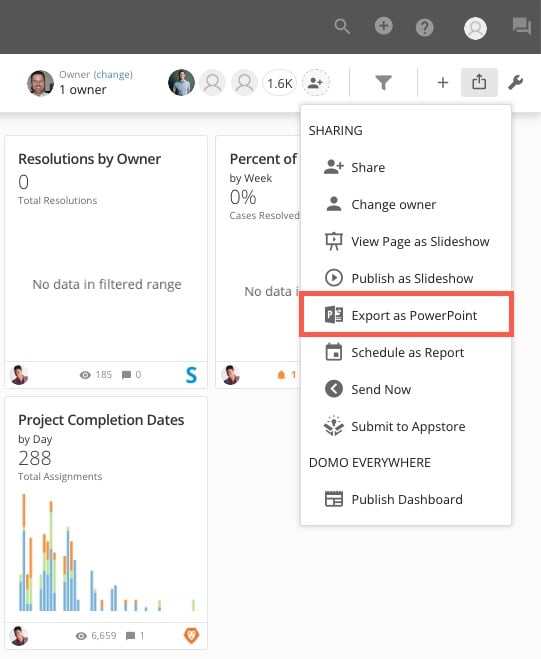 ダッシュボードとスライドごとに1枚のカードがPowerPointにダウンロードされます。
[このページのトップへ](#intro)
### 単一の可視化カードをエクスポートする
単一の可視化カードは、ダッシュボードまたは詳細ビューのどちらからでもエクスポートできます。
単一の可視化カードをエクスポートするには、以下の手順を実行します。
1. (条件付き)データにフィルターをかける場合は、ダッシュボードまたはカードの詳細ビューで、ページフィルターまたはカードフィルターを使用します。
2. 以下のいずれかを実行します。
* (条件付き)ダッシュボードから行うには、エクスポートするカードにマウスポインターを合わせ、 **[カードのオプション]** (スパナアイコン)> **[送信/エクスポート]** を選択します。
**エクスポート** ダイアログが開きます。
* (条件付き)詳細ビューから行うには、 **[カードのオプション]** (スパナアイコン)> **[送信/エクスポート]** の順に選択します。
**エクスポート** ダイアログが開きます。
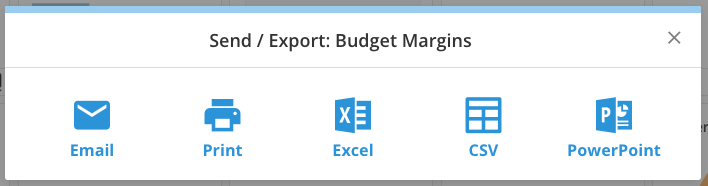
3. **エクスポート** ダイアログでエクスポートオプションを選択します。
タイプにより、 **[メールアドレス]** 、 **[印刷]** 、 **[Excel]** 、 **[CSV]** 、 **[PowerPoint]** などのオプションがあります。
ダッシュボードとスライドごとに1枚のカードがPowerPointにダウンロードされます。
[このページのトップへ](#intro)
### 単一の可視化カードをエクスポートする
単一の可視化カードは、ダッシュボードまたは詳細ビューのどちらからでもエクスポートできます。
単一の可視化カードをエクスポートするには、以下の手順を実行します。
1. (条件付き)データにフィルターをかける場合は、ダッシュボードまたはカードの詳細ビューで、ページフィルターまたはカードフィルターを使用します。
2. 以下のいずれかを実行します。
* (条件付き)ダッシュボードから行うには、エクスポートするカードにマウスポインターを合わせ、 **[カードのオプション]** (スパナアイコン)> **[送信/エクスポート]** を選択します。
**エクスポート** ダイアログが開きます。
* (条件付き)詳細ビューから行うには、 **[カードのオプション]** (スパナアイコン)> **[送信/エクスポート]** の順に選択します。
**エクスポート** ダイアログが開きます。
3. **エクスポート** ダイアログでエクスポートオプションを選択します。
タイプにより、 **[メールアドレス]** 、 **[印刷]** 、 **[Excel]** 、 **[CSV]** 、 **[PowerPoint]** などのオプションがあります。
 重要: **現在、Sumoカードとメモカードはエクスポートできません。**
[このページのトップへ](#intro)
### カードのフィルターとエクスポート(動画)
[このページのトップへ](#intro)
日本語
重要: **現在、Sumoカードとメモカードはエクスポートできません。**
[このページのトップへ](#intro)
### カードのフィルターとエクスポート(動画)
[このページのトップへ](#intro)
日本語