> ## Documentation Index
> Fetch the complete documentation index at: https://domoinc-openapi-sync-dataflows.mintlify.site/llms.txt
> Use this file to discover all available pages before exploring further.

# スライドショーを使ってコンテンツをシェアする

export const InlineImage = ({src, alt = '', height = '1.6em'}) => {
  return <img noZoom src={src} alt={alt} style={{
    display: 'inline',
    verticalAlign: 'start',
    height: height,
    margin: '0'
  }} />;
};

## はじめに

スライドショーは、会社のデータを紹介するのに効果的な方法です。以下のような状況で役立ちます。

* 掲示板

  掲示板または大型モニターに、チームの進捗に関する重要データを表示させることができます。
* ビジネスプレゼンテーション

  発表の際、詳しく説明したいスライドのところでスライドショーを一時停止し、自分に合わせて次に移ることなどができます。
* 会社キオスク

  スライドショーをモニターで再生し、会社の紹介などを上映することができます。
* 部署のモニター

  部署に関するカードのスライドショーを再生することができます。例えば、自分の営業チームで、カードのスライドショーで前の週や四半期の売上高などを見せることができます。

Domoのスライドショーには2種類あります。

* Domoパブリケーション

  この機能では、コンテンツはほかのフォーマットにエクスポートしたり、ウェブ上でセキュアに公開したりできるようなスライドショーに組み込まれます。
* 1回限りのページのスライドショー

  単にページ内のすべてのカードをスライドショーにした、シンプルなものです。コンテンツは保存されません。ページで **［ページをスライドショーとして表示］** を選択するだけで、その場でページがスライドショーとして再生されます。

Domoにサインインしてスライドショーを再生することで、ボードやテレビ、あるいは大画面に映して「キオスク」モードとしてウェブブラウザで見ることもできます。

<Note>
  **注記：** スライドショーのカードにラベルが表示されない場合、ウィンドウのサイズ変更時に解像度の制限があることが原因の可能性があります。この問題が発生したら、ウィンドウのサイズをラベルに合わせて調整した後、画面を更新してみてください。
</Note>

**動画 - スライドショーを作成する**

<iframe allowfullscreen="" frameborder="0" height="315" src="//www.youtube-nocookie.com/embed/-5wASnp366A" width="560" />

## パブリケーションを作成そして管理する

パブリケーションページでは、Domoカードのスライドショーである「パブリケーション」を作成して管理することができます。

パブリケーションは、Domoの外部の人がスライドを見るのを可能にします。パブリケーションを公開すると、DomoはウェブでパブリケーションにアクセスするためのURLを作成します。URLリンクを含んだメールをほかの人に送信することで、スライドショーの閲覧に招待できます。パブリケーションをプライベートで公開すると、スライドショーを見るのにアクセスコードが必要となります。

なお、社内のユーザーやグループに特定間隔でレポートを送るようなスケジュールを設定することもできます。

<Note>
  **注記：** Domoのパブリケーションは、そこに含まれているカードと同期しています。つまり、カードのデータが変更されると、スライドショーの中のカードもそれに応じて変更されます。スライドショーのデータが、更新のない1回限りのカードデータのスナップショットのほうが良い場合は、Microsoft PowerPointプレゼンテーションとしてスライドショーをエクスポートすることができます。詳細は、「 [KPIカードをエクスポートする](/s/article/360043437813) 」を参照してください。
</Note>

パブリケーションページのレイアウトに関する詳細は、「 [パブリケーションページのレイアウト](/s/article/360042933014 "パブリケーションページのレイアウト") 」を参照してください。

### パブリケーションを作成する

Domoでパブリケーションを作成するには2つの方法があります。

* パブリケーションページで、 **［新規スライドショーを作成］** オプションを選択し、スライドショーに入れたいカードを個別に追加する。
* カードページで **［スライドショーとして公開］** オプションを選択する。これで、このページ内にあるすべてのカードを使ったスライドショーが作成されます。その後、必要に応じて、ほかのページのカードを追加することができます。

**個々のカードを追加してパブリケーションを作成するには：**

1. **［その他］>［パブリケーション］** の順に選択します。

2. **［新規スライドショーを作成］** をクリックします。

3. ダイアログで、スライドショーにスライドとして追加するカードを追加します。

   カードは名前で検索することができます。カードの上にマウスポインタをあわせ、［+］をクリックしてカードをスライドとして追加します。

   スライドショーでは、このダイアログと同じ順番でカードが表示されます。

   <Note>
     **注記：** Analyzerでフィルターされたデータを含んだカードをスライドショーに追加すると、スライドショーに表示されるのは、フィルターされたバージョンになります。同様に、PDPポリシーでフィルターされたデータが入ったカードをスライドショーに追加すると、スライドショーに表示されるのはフィルターされたバージョンになります。これが、スライドショーを公開するとその権限に関係なく *すべて* のユーザーが見るバージョンになります。 Analyzerに関する詳細は、「 [Analyzerのレイアウト](/s/article/360042924034 "データを分析する") 」を参照してください。
   </Note>

4. （オプション）スライドショーでスライドの順番を替えるには、希望する場所にドラッグアンドドロップして、必要に応じてカードの位置を変更します。

5. **［保存］** をクリックします。

6. （オプション）以下のいずれかを行います。

   * **［変更］** をクリックし、目的の公開オプションを選択して、ほかのユーザーとスライドショーをシェアします。
   * **［今すぐ再生］** をクリックして、スライドショーを閲覧します。
   * **［PowerPoint形式でダウンロード］** をクリックして、スライドショーをMicrosoft PowerPointのプレゼンテーションとしてエクスポートします。

7. **［終了］** をクリックします。

**ページ内にあるすべてのカードを使ったパブリケーションを作成するには：**

1. スライドショーに追加したいカードのあるページに進みます。
2. ページの右上の
   <InlineImage src="/images/kb/ja/ka0Vq000000NTan-00N5w00000Ri7BU-0EM5w000005wLFb.png" /> をクリックします。
3. **［スライドショーとして公開］** を選択します。

   Domoがページ上のカードをスライドとして追加し、保存できるスライドショーになります。
4. （オプション）スライドショーの名前を編集します。
5. （オプション）カードを名前で特定し、スライドショーに別のカードを追加します。
6. **［保存］** をクリックして、選択したカードをスライドとしてスライドショーに追加します。

   デフォルトでは、スライドショーは公開されません。
7. 以下のいずれかを行います。

* **［変更］** をクリックし、目的の公開オプションを選択してから **［終了］** をクリックして、スライドショーを公開します。
* **［今すぐ再生］** をクリックして、スライドショーを再生します。
* **［PowerPoint形式でダウンロード］** をクリックして、スライドショーをMicrosoft PowerPointのプレゼンテーションとしてエクスポートします。

#### パブリケーションオプション

下表では、パブリケーションを公開する際に利用可能なオプションを説明しています。

<table border="1" cellpadding="1" cellspacing="1" data-aura-rendered-by="33:206;a"><thead><tr><th colspan="1" rowspan="1"><p> パブリケーションの状態 </p></th><th colspan="1" rowspan="1"><p> 説明 </p></th></tr></thead><tbody><tr><td colspan="1" rowspan="1"><p> 非公開 </p><p /></td><td colspan="1" rowspan="1"><p> スライドショーは、Domoから見ることができますが、ウェブには公開されて <em> いません </em> 。 </p></td></tr><tr><td colspan="1" rowspan="1"><p> パブリック </p></td><td colspan="1" rowspan="1"><p> スライドショーは、URLを使用してウェブ上で一般公開されます。ほかの人にURLのリンクをメールで送ることができます。 </p></td></tr><tr><td colspan="1" rowspan="1"><p> プライベート </p></td><td colspan="1" rowspan="1"><p> スライドショーは、URLおよびアクセスコードを使用してウェブ上でプライベートに公開されます。ほかの人にURLのリンクおよびアクセスコードをメールで送ることができます。 </p></td></tr></tbody></table>

#### パブリケーションにカードを追加する

パブリケーションページに保存されているパブリケーションに、カードを追加できます。

既存のレポートにページの個々のカードを追加するには、 <InlineImage src="/images/kb/ja/ka0Vq000000NTan-00N5w00000Ri7BU-0EM5w000005wLFd.png" /> ［レポートとしてスケジュール］を選び、［レポートに追加］オプションを選択します。その後、カードに追加したいレポートを選ぶことができます。

**パブリケーションにカードを追加するには：**

1. **［その他］>［パブリケーション］** の順に選択します。

2. カードを追加したいスライドショーで、
   <InlineImage src="/images/kb/ja/ka0Vq000000NTan-00N5w00000Ri7BU-0EM5w000005wLFd-1.png" /> **>［編集］** を選択します。

3. **追加するカードを検索する** フィールドに、追加したいカードの名前を入力します。

   文字を入力すると上位検索結果がリストに自動的に表示され、文字の追加や削除に応じてフィルターされます。

4. リストに追加するカードを選択します。

   カードの名前がフィールドに追加されます。

   <Note>
     **注記：** Analyzerでフィルターされたデータを含んだカードをスライドショーに追加すると、スライドショーに表示されるのは、フィルターされたバージョンになります。同様に、PDPポリシーでフィルターされたデータが入ったカードをスライドショーに追加すると、スライドショーはPDPで定義されたアクセスにもとづいてフィルターされます。すべてのユーザーには、パブリケーションを作成したユーザーのアクセスにもとづいてデータが表示されます。 Analyzerに関する詳細は、「 [Analyzerのレイアウト](/s/article/360042924034 "データを分析する") 」を参照してください。
   </Note>

5. （オプション）前の2つのステップを繰り返して、別のカードをこのスライドショーに追加します。

6. （オプション）カード名の右側の「x」をクリックして、フィールドからカードを削除します。

7. ［追加］ **をクリックし、フィールドに名前が表示されているカードをすべてスライドショーに追加します。**

追加したカードのスライドがパブリケーションに表示されます。スライドショーのカードの順番は、このダイアログでのカードの順番により決定されます。必要に応じてクリックおよびドラッグすることで、ダイアログのカードの位置を並べ替えることができます。

<Note>
  **注記：** スライドショーにおけるカードの順番は、スライドショーが作成されたときに決定されます。つまり、ソースページでカードの順番を変更してもスライドショーには影響は *ありません* 。
</Note>

#### パブリケーションをシェアする

どのパブリケーションも、特定ユーザーとシェアするかしないかを選択することができます。パブリケーションを公開する際は、パブリック（URL）でもプライベート（URLおよびアクセスコード）でも公開することができます。また、メールでほかの人にスライドショーのアクセス方法を知らせることもできます。

**パブリケーションをシェアするには：**

1. パブリケーションページでスライドショーにマウスポインタを合わせ、 **［パブリケーション］** をクリックします。
2. 目的の公開オプションを選択します。
3. （オプション）スライドショーを公開する際、パブリックやプライベートにかかわらずメールを送ることができます。これは、 **［URLをメールで送信］** をクリックしてメッセージをタイプして行います。
4. **［終了］** をクリックします。

   パブリケーションページに、スライドショーの公開ステータスが表示されます。

### パブリケーションを管理する

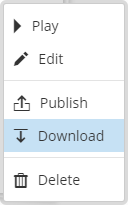
パブリケーションは、パブリケーションページで管理することができます。ここには、自分が作成したスライドショーやほかの人が自分とシェアしているスライドショーが表示されています。スライドショーの上にマウスポインタを合わせると、スライドショーのオブジェクトが裏返り、以下のような様々なオプションが表示されます。以下の表では、これらのオプションに関する詳細を確認できます。

<table border="1" cellpadding="1" cellspacing="1" data-aura-rendered-by="33:206;a"><thead><tr><th colspan="1" rowspan="1"><p> オプション </p></th><th colspan="1" rowspan="1"><p> 説明 </p></th></tr></thead><tbody><tr><td colspan="1" rowspan="1"><p> 再生 </p></td><td colspan="1" rowspan="1"><p> Domoのビューアー内でスライドショーを再生します。スライドショービューアーの詳細については、「 <a href="/s/article/360043437793" target="_self" title="スライドショーを作成および管理する"> スライドショービューアーを使用する </a> 」を参照してください。 </p></td></tr><tr><td colspan="1" rowspan="1"><p> 編集 </p></td><td colspan="1" rowspan="1"><p> カードスライドの追加または削除、スライドの並べ替え、スライドショーの名前変更ができるダイアログが開きます。加えた変更内容は、 <b> ［保存］ </b> をクリックすると保存されます。 </p></td></tr><tr><td colspan="1" rowspan="1"><p> パブリケーション </p></td><td colspan="1" rowspan="1"><p> スライドショーをシェアするためのオプションを設定するダイアログが表示されます。 </p></td></tr><tr><td colspan="1" rowspan="1"><p> ダウンロード </p></td><td colspan="1" rowspan="1"><p> スライドショー内のスライドをMicrosoft PowerPointプレゼンテーションとしてエクスポートします。詳細は、「 <a href="/s/article/360043437793" target="_self"> パブリケーションをエクスポートする </a> 」を参照してください。 </p></td></tr><tr><td colspan="1" rowspan="1"><p> 削除 </p></td><td colspan="1" rowspan="1"><p> スライドショーをDomoから削除します。 </p></td></tr></tbody></table>

以下の行を追加：

<table border="1" cellpadding="1" cellspacing="1" data-aura-rendered-by="33:206;a"><tbody><tr><td colspan="1" rowspan="1"><div class="comment"><div class="mt-comment-content"><p> 今すぐレポートを送信 </p></div></div></td><td colspan="1" rowspan="1"><div class="comment"><div class="mt-comment-content"><p> 社内のユーザーやグループにこのレポートを送ることができます。 </p></div></div></td></tr><tr><td colspan="1" rowspan="1"><div class="comment"><div class="mt-comment-content"><p> レポートとしてスケジュール </p></div></div></td><td colspan="1" rowspan="1"><div class="comment"><div class="mt-comment-content"><p> 組織の特定のユーザーやグループにこのレポートを送るスケジュールを設定できます。 </p></div></div></td></tr></tbody></table>

また、［カードページ］または **［詳細］** ビューからレポートにカードを追加することもできます。これは、追加したいカードで <InlineImage src="/images/kb/ja/ka0Vq000000NTan-00N5w00000Ri7BU-0EM5w000005wLFd-2.png" /> **>［レポートとしてスケジュール］** を選択し、 **［レポートに追加］** オプションをクリックすることで行います。これで、このカードを追加したい既存のレポートをすべて選択できるようになります。

## パブリケーションをエクスポートする

パブリケーション内のKPIカードのスライドは、Microsoft PowerPointプレゼンテーションとしてエクスポートすることができます。エクスポートは、データの *スナップショット* を提示したいときに便利です（カードデータが更新されるたびに同時に更新される動的なスライドショーとは違います）。

以下の表は、エクスポートしたパブリケーションとDomo内で閲覧されるパブリケーションの主な類似点と相違点を示しています。

<table border="1" cellpadding="1" cellspacing="1" data-aura-rendered-by="33:206;a"><thead><tr><th colspan="1" rowspan="1"><p> PowerPointでは… </p></th><th colspan="1" rowspan="1"><p> Domo内 </p></th></tr></thead><tbody><tr><td colspan="1" rowspan="1"><ul><li><p> 各カードはスライドとして表示されます。 </p></li><li><p> カードは <em> 静的 </em> です。元データが変更されても、自動的に更新 <em> されません </em> 。データの <em> スナップショット </em> を提示したいときには便利です。 </p></li><li><p> エクスポートされたスライドショーは、Microsoft PowerPointで閲覧します。 </p></li></ul></td><td colspan="1" rowspan="1"><ul><li><p> 各カードはスライドとして表示されます。 </p></li><li><p> カードは <em> 動的 </em> です。元データが変更されると自動的に更新されます。 </p></li><li><p> スライドショーはウェブブラウザで閲覧します。 </p></li></ul></td></tr></tbody></table>

なお、Domoでスライドショーを作成せずに、ページにある1枚またはすべてのカードをPowerPointとしてダウンロードすることもできます。詳細は、「 [KPIカードをエクスポートする](/s/article/360043437813 "KPIカードをエクスポートする") 」を参照してください。

**パブリケーションをMicrosoft PowerPointにエクスポートするには：**

1. パブリケーションページでエクスポートしたいスライドショーを探します。
2. <InlineImage src="/images/kb/ja/ka0Vq000000NTan-00N5w00000Ri7BU-0EM5w000005wLFd-3.png" /> **>［ダウンロード］** を選択します。

<Frame>
  <img alt="" src="https://mintcdn.com/domoinc-openapi-sync-dataflows/3A4Whxu66v2UwluW/images/kb/ka05w00000123Xu-00N5w00000Ri7BU-0EM5w000005vOVZ.png?fit=max&auto=format&n=3A4Whxu66v2UwluW&q=85&s=9b13ac9b8301ecd3ef49728fce32b54d" style={{width: 128, height: 205}} width="128" height="205" data-path="images/kb/ka05w00000123Xu-00N5w00000Ri7BU-0EM5w000005vOVZ.png" />
</Frame>

また、 **［保存］** をクリックしてから **［PowerPoint形式でダウンロード］** をクリックすると、スライドショーを編集した後でスライドショーとしてエクスポートすることもできます。

<Note>
  **注記：** 様々な種類のカードのうち（KPI、画像、メモ、ドキュメント、アンケートなど）、Microsoft PowerPointプレゼンテーションにエクスポートできるのはKPIカード *のみ* です。
</Note>

エクスポートしたプレゼンテーションはMicrosoft PowerPointで閲覧することができます。

### パブリケーションを管理する

パブリケーションは、管理者設定で管理することができます。管理オプションには、パブリケーションへのウェブからのアクセスを外したり、パブリケーションから個々のカードを外したり、またはパブリケーションを完全に削除したり、などがあります。

管理者設定のレイアウトについては、「 [管理者 設定のレイアウト](/s/article/360042934234 "管理者設定のレイアウト") 」を参照してください。

**パブリケーションを管理するには：**

1. **［その他］** **>** ［管理者］の順に選択します。

   管理者設定が表示されます。
2. **［コンテンツ］** の下で **［パブリケーション］** をクリックします。

   スライドショーの一覧と、選択したスライドショーの詳細が表示されます。
3. 管理したいスライドショーを選択します。
4. 以下のいずれかの操作を行います。

   <table border="1" cellpadding="1" cellspacing="1"><thead><tr><th colspan="1" rowspan="1"><p> 操作 </p></th><th colspan="1" rowspan="1"><p> 説明 </p></th></tr></thead><tbody><tr><td colspan="1" rowspan="1"><p> スライドショーのシェアを停止する </p></td><td colspan="1" rowspan="1"><p> ウェブからスライドショーへのアクセスを削除するには <b> ［公開を停止］ </b> をクリックします。 </p></td></tr><tr><td colspan="1" rowspan="1"><p> スライドショーからカードを外す </p></td><td colspan="1" rowspan="1"><p> スライドショーから外したいスライドの隣にある <b> ［外す］ </b> をクリックします。確認画面が表示されたら、 <b> ［削除］ </b> をクリックしてスライドショーからのカードの削除を確定します。 </p></td></tr><tr><td colspan="1" rowspan="1"><p> スライドショーを削除する </p></td><td colspan="1" rowspan="1"><p> 選択したスライドショーをDomoから削除するには <b> ［削除］ </b> をクリックします。確認画面が表示されたら、 <b> ［削除］ </b> をクリックしてスライドショーの削除を確定します。 </p></td></tr></tbody></table>

   <Note>
     **注記：** スライドショーで管理操作を実行すると、スライドショーの所有者に通知が送信されます。
   </Note>

## カードの1回限りのスライドショーをページで閲覧する

ページにあるカードは、1回限りの（未保存の）スライドショーとして閲覧することができます。

ページスライドショーはページにあるカードをすべて表示するため、スライドショー用にページのデザインを作成すると良いでしょう。例えば、開発担当部署の各プロジェクトチームがそれぞれページを持っていて、ソフトウェアのバグ解消のため、各チームの進捗状況を見せたいとします。そして、そのデータを示す各ページのカードを使って新しいページを作成し、新しいページのスライドショーを再生するという風にします。

<Note>
  **注記：**

  * ページ上のカードをスライドショーとして表示するのは、ページにあるカードを確認する簡単な方法ですが、そのスライドショーは保存
    *されません* 。

  ページ上のカードのスライドショーを作成して保存し、ほかの人がいつでも閲覧できるようにしたい場合は、以下のオプションがあります。

  * ページの右上にある
    <InlineImage src="/images/kb/ja/ka0Vq000000NTan-00N5w00000Ri7BU-0EM5w000005wLFb-1.png" /> をクリックし、 **［スライドショーとして公開］** を選択してから **［保存］** をクリックすると、動的なスライドショーを作成できます。これにより、スライドショーはDomoのインスタンスに保存されます。ここからスライドショーのダウンロード、再生、公開、編集、削除ができます。詳細は、 [「パブリケーションを作成そして管理する」](/s/article/360043437793 "スライドショーを作成そして管理する") を参照してください。
  * ページ
    <InlineImage src="/images/kb/ja/ka0Vq000000NTan-00N5w00000Ri7BU-0EM5w000005wLFb-2.png" /> メニューから **［PowerPointにエクスポート］** を選択することで、カードのページを直接PowerPointにエクスポートすることができます。この場合、スライドショーはDomoに保存されず、データも動的に更新されません。ですが、シェア可能なデータのスナップショットをすばやく作成するには最適の方法です。詳細は、「 [KPIカードをエクスポートする](/s/article/360043437813 "KPIカードをエクスポートする") 」を参照してください。

  - ランチャーページからは、特定のコネクターもしくはデータプロバイダーによって作成されているカードをスライドショーとして閲覧することができます。詳細については、「
    データプロバイダーのカードを閲覧する 」を参照してください。
  - 現在、このスライドショー方法ではメモカードはサポートされていません。
</Note>

**ページ内のすべてのカードをスライドショーで再生するには：**

1. 表示したいカードがあるページまで進みます。
2. ページの右上にある
   <InlineImage src="/images/kb/ja/ka0Vq000000NTan-00N5w00000Ri7BU-0EM5w000005wLFb-3.png" /> をクリックします。
3. **［ページをスライドショーとして表示］** を選択します。

スライドショービューアーのコントロールに関しては、以下のセクションを参照してください。

## スライドショービューアーを使用する

Domoには、フルスクリーンモードでカードを一枚ずつ表示させるスライドショービューアーが搭載されています。ビューアーでは、スライドショーの一時停止、次のスライドへの早送り、前のスライドへの巻き戻し、スクリーンに表示される時間の指定などの基本コントロールが用意されています。

スライドショーでマウスを動かすと、スクリーンの右上隅にメインコントロールが一時的に現れます。また、その領域でマウスを動かすと、スクリーンのほかの部分に別のコントロールが表示されます。これらについては、以下で説明します。

### メインコントロール

Domoのスライドショーは、スライドのナビゲーション、一時停止、再生、スライド間の時間設定、フルスクリーン表示などの主なコントロール機能を備えています。コントロールはスライドショーをスタートすると、スクリーン右上隅に表示されます。コントローラーは数秒後には消えますが、マウスを動かすことで再び表示されます。これらのコントロールには以下のものがあります。

<table border="1" cellpadding="1" cellspacing="1" data-aura-rendered-by="33:206;a"><thead><tr><th colspan="1" rowspan="1"><p> コントロール </p></th><th colspan="1" rowspan="1"><p> 説明 </p></th></tr></thead><tbody><tr><td colspan="1" rowspan="1"><p><InlineImage src="/images/kb/ja/ka0Vq000000NTan-00N5w00000Ri7BU-0EM5w000005wLFc.png" /></p></td><td colspan="1" rowspan="1"><p> ページの前のカードに戻ります。 </p></td></tr><tr><td colspan="1" rowspan="1"><p><InlineImage src="/images/kb/ja/ka0Vq000000NTan-00N5w00000Ri7BU-0EM5w000005wLFk.png" /></p></td><td colspan="1" rowspan="1"><p> スライドショーを一時停止します。スペースキーを使って一時停止することもできます。 </p></td></tr><tr><td colspan="1" rowspan="1"><p><InlineImage src="/images/kb/ja/ka0Vq000000NTan-00N5w00000Ri7BU-0EM5w000005wLG0.png" /></p></td><td colspan="1" rowspan="1"><p> 一時停止されたスライドショーを再生します。スペースキーを使って再開することもできます。 </p></td></tr><tr><td colspan="1" rowspan="1"><p><InlineImage src="/images/kb/ja/ka0Vq000000NTan-00N5w00000Ri7BU-0EM5w000005wLFY.png" /></p></td><td colspan="1" rowspan="1"><p> ページの次のカードへ進みます。 </p></td></tr><tr><td colspan="1" rowspan="1"><p><InlineImage src="/images/kb/ja/ka0Vq000000NTan-00N5w00000Ri7BU-0EM5w000005wLFW.png" /></p></td><td colspan="1" rowspan="1"><p> 次のカードを表示するまでの時間を選択することができます。デフォルトで、間隔は <b> 10秒 </b> に設定してあります。 </p></td></tr><tr><td colspan="1" rowspan="1"><p><InlineImage src="/images/kb/ja/ka0Vq000000NTan-00N5w00000Ri7BU-0EM5w000005wLG4.png" /></p></td><td colspan="1" rowspan="1"><p> スライドショーをフルスクリーンで開きます。 </p></td></tr><tr><td colspan="1" rowspan="1"><p><InlineImage src="/images/kb/ja/ka0Vq000000NTan-00N5w00000Ri7BU-0EM5w000005wLFa.png" /></p></td><td colspan="1" rowspan="1"><p> スライドショーのフルスクリーンバージョンを閉じます。 </p></td></tr><tr><td colspan="1" rowspan="1"><p><InlineImage src="/images/kb/ja/ka0Vq000000NTan-00N5w00000Ri7BU-0EM5w000005wLG6.png" /></p></td><td colspan="1" rowspan="1"><p><b> ［スライドショーのヒント］ </b> パネルを表示します。 </p></td></tr><tr><td colspan="1" rowspan="1"><p><InlineImage src="/images/kb/ja/ka0Vq000000NTan-00N5w00000Ri7BU-0EM5w000005wLG2.png" /></p></td><td colspan="1" rowspan="1"><p> スライドショーを閉じて、カードページへ戻ります。 <b> Esc </b> キーを押してスライドショーを閉じることもできます。 </p></td></tr></tbody></table>

### 戻る/進むの矢印

スクリーンの左側または右側でマウスを動かすと、大きな矢印が表示され、クリックすると前のスライドまたは次のスライドへ移動します。メインコントロールの矢印と似た矢印です。スライドショー内で、この矢印が便利なナビゲーション機能を果たします。

### 回転式カード

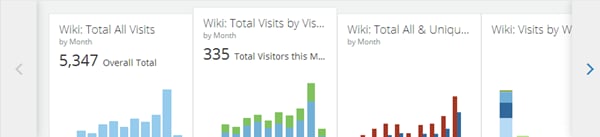
スクリーンの下部でマウスを動かすと、カードがたくさん現れます。カードをクリックすると、スライドショーはそのカードにジャンプします。ページに8枚を超えるカードがある場合、 <InlineImage src="/images/kb/ja/ka0Vq000000NTan-00N5w00000Ri7BU-0EM5w000005wLFV.png" /> と <InlineImage src="/images/kb/ja/ka0Vq000000NTan-00N5w00000Ri7BU-0EM5w000005wLFi.png" /> の矢印で回転式カードを左右に「スライド」させ、更にカードを表示させることができます。矢印が薄い色で表示されているときは、その方向に進んでもそれ以上カードはないということを意味します。

<Frame>
  <img alt="" src="https://mintcdn.com/domoinc-openapi-sync-dataflows/y73kYVYT02nhoBL7/images/kb/ka05w000001299I-00N5w00000Ri7BU-0EM5w000005vOVe.png?fit=max&auto=format&n=y73kYVYT02nhoBL7&q=85&s=c415a1731ce9d4813a1b01725c314d5a" style={{width: 600, height: 137}} width="600" height="137" data-path="images/kb/ka05w000001299I-00N5w00000Ri7BU-0EM5w000005vOVe.png" />
</Frame>

日本語