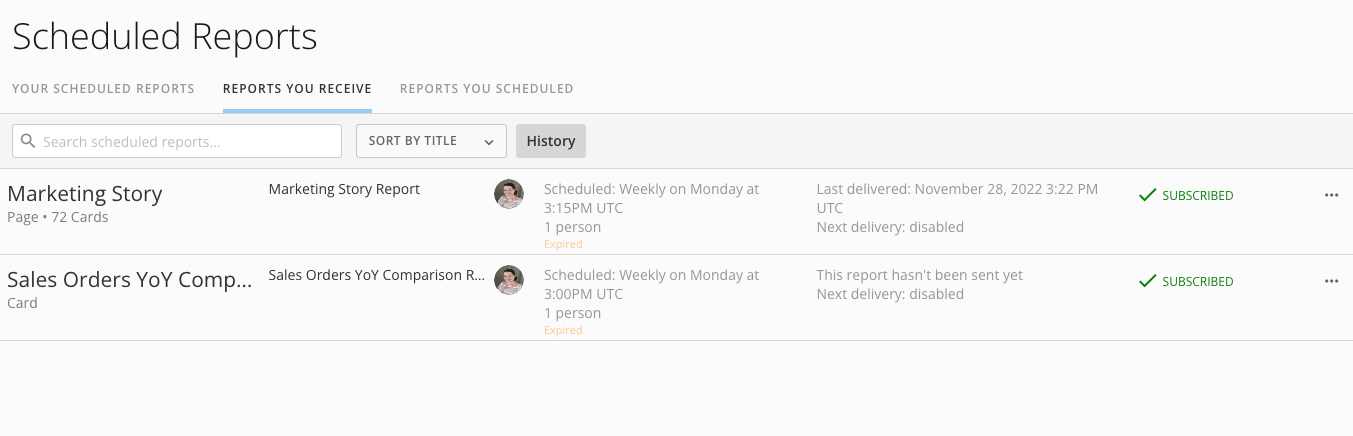
 これらのオプションに関する詳細は以下の表で確認できます。
オプション | 説明 |
|---|---|
スケジュールのコントロール | このレポートを指定ユーザーやグループに送信する間隔を設定できます。レポートの頻度([毎日]、[毎週]、[毎月]のいずれか)を選択できるほか、レポートの開始日と終了日や、その他の頻度に依存したオプションを選択することができます。 [毎日] を選択した場合は、レポートの送信時刻を指定したり、週末を含めたりも設定できます。毎日の時刻は15分単位でのみ設定できます(例えば9:00、9:15、9:30など)。 [毎週] を選択した場合は、レポートを送信する曜日と時刻を選択できます。毎日の時刻は15分単位でのみ設定できます(例えば9:00、9:15、9:30など)。 [毎月] を選択した場合は、月のはじめの日または月末、指定曜日、または指定日などのオプションから選ぶことができます。どのオプションでも、レポートの送信時刻も合わせて選択できます。毎日の時刻は15分単位でのみ設定できます(例えば9:00、9:15、9:30など)。 レポートのタイムゾーンは、UTC(協定世界時)をもとにしています。タイムゾーンの詳細については、「 タイムゾーンの問題に関するよくある質問 」を参照してください。 |
送信リスト | 指定したスケジュールでこのレポートを受け取るすべてのユーザーとグループを示します。名前の右側の「x」をクリックすると、ユーザーまたはグループを送信リストから削除することができます。 |
ユーザーとグループの検索 | 指定したスケジュールにもとづいてこのレポートを受け取るユーザーのリストに、ユーザーとグループを追加することができます。デフォルトでは、任意のドメインからユーザーのメールアドレスを追加できます。選択可能なメールアドレスのドメインを制限したい場合は、管理者設定でドメインを指定することができます。詳細については、「 招待されたユーザーのための許可ドメインを指定する 」を参照してください。 |
| 添付ファイルのコントロール(カードでのみ表示) | カードのもととなるデータのスプレッドシートをCSVフォーマットで添付できます。このオプションを使用する際は以下に注意してください。
|
有効のコントロール | このレポートの有効/無効を切り替えます。または、 [スケジュールレポート] ページで、レポートの横にある省略記号(...)をクリックし、 [無効にする] を選択することで、そのレポートを無効にできます。 |
| カードレポート | a) カードの上にマウスポインターを合わせて
|
| ダッシュボードレポート | a) ダッシュボードAppバーで シェアメニューが表示されます。 |
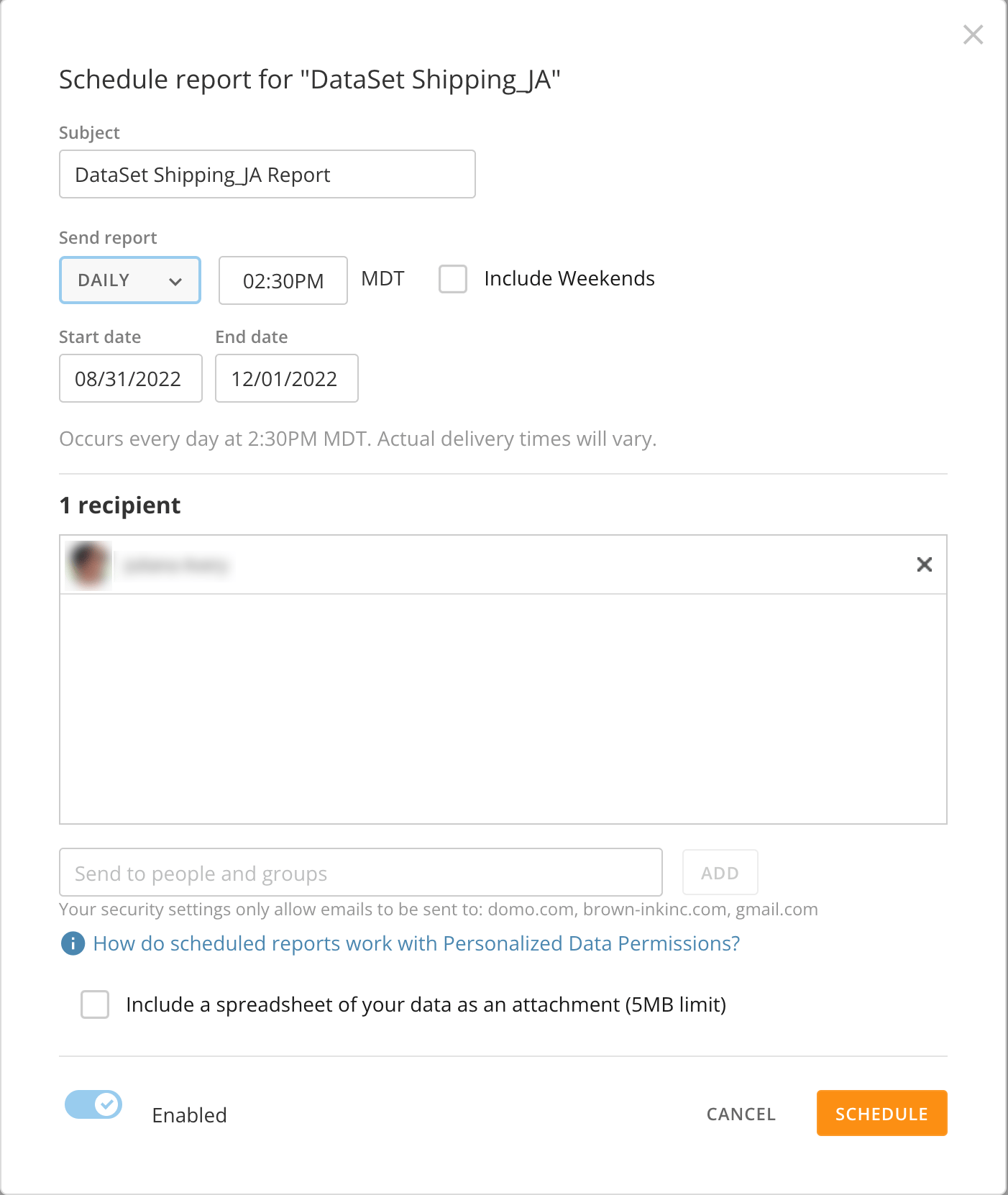 3. (オプション) **[件名]** フィールドにレポートの件名を入力します。このテキストはレポートメールの件名になります。デフォルトの件名は *\<カードのタイトル>* レポートです。
4. **[レポートを送信]** リストから頻度を選択します。オプションは[毎日]、[毎週]、[毎月]です。
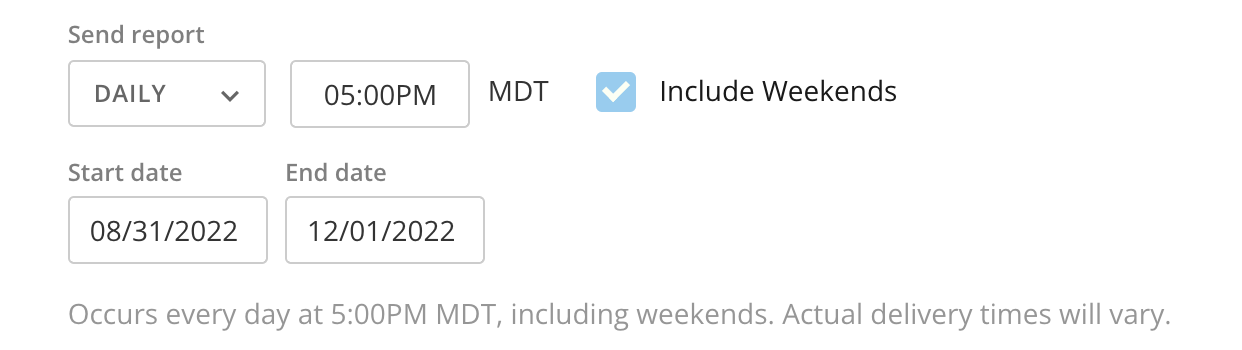
5. 頻度に関するオプションを設定します。この例では、[毎日]を選択した後、毎日の送信時間を入力します。週末を含める場合は、該当するチェックボックスを選択します。
6. 希望する開始日と終了日をそれぞれ該当するフィールドに入力します。
3. (オプション) **[件名]** フィールドにレポートの件名を入力します。このテキストはレポートメールの件名になります。デフォルトの件名は *\<カードのタイトル>* レポートです。
4. **[レポートを送信]** リストから頻度を選択します。オプションは[毎日]、[毎週]、[毎月]です。
5. 頻度に関するオプションを設定します。この例では、[毎日]を選択した後、毎日の送信時間を入力します。週末を含める場合は、該当するチェックボックスを選択します。
6. 希望する開始日と終了日をそれぞれ該当するフィールドに入力します。
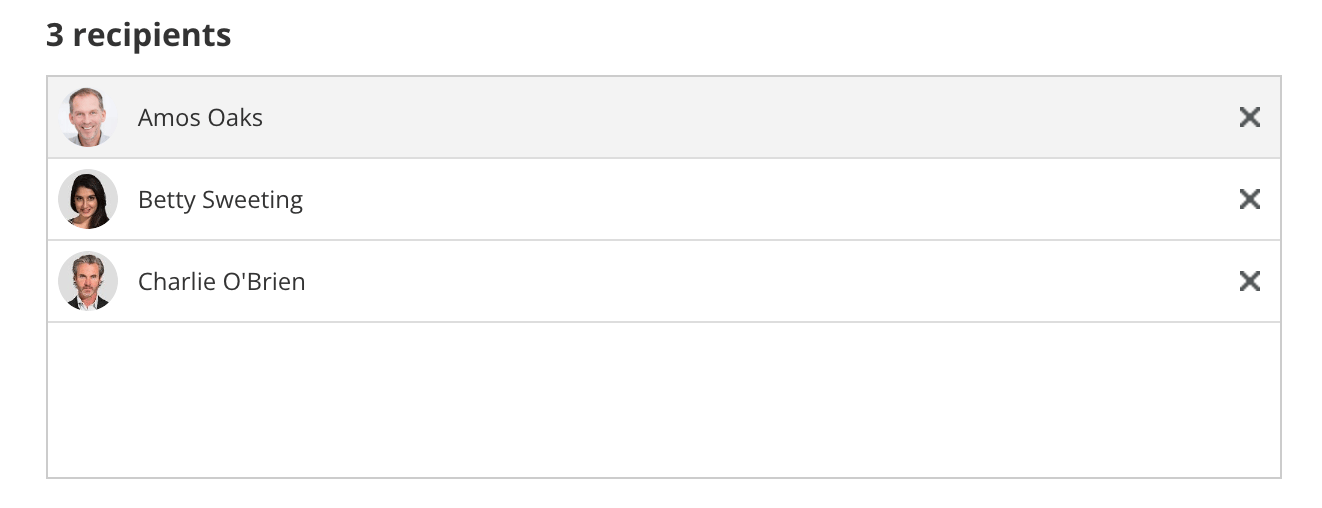
 7. **[ユーザー、グループ、またはメールアドレスを入力...]** フィールドに、このレポートを受信するユーザーまたはグループの名前を入力します。文字を入力したり削除したりするとそれに応じてフィルターされ、入力した文字の検索結果のトップがリストに自動的に表示されます。
 12. (オプション)カードをレポートとして送信するようにスケジュールし、カードのもととなるデータをCSV添付ファイルとして送信する場合、 **[データのスプレッドシートを添付ファイルとして含める(5MB以内)]** のチェックボックスを選択します。

 3. **[クリックしてこのレポートからサブスクライブを解除]** のリンク部分を選択します。
レポートのサブスクライブ解除を確認するダイアログが表示されます。
4. ダイアログで **[確認]** を選択します。
3. **[クリックしてこのレポートからサブスクライブを解除]** のリンク部分を選択します。
レポートのサブスクライブ解除を確認するダイアログが表示されます。
4. ダイアログで **[確認]** を選択します。
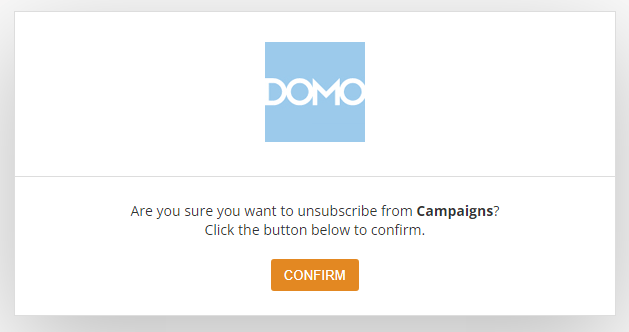 レポートのサブスクライブ解除を確認するメッセージが表示されます。このレポートに関するメールを受信しなくなります。
 [このページのトップへ](#intro)
### スケジュールレポートを管理する
[スケジュールレポート]ページには、スケジュール設定されているレポートと受信したレポートがすべて表示されます。また、送信されたレポートの履歴も表示されます(正常に送信されたレポートと、送信できなかったレポートの履歴がどちらも表示されます)。レポートは、PDPが関係していない限り、所有者のコンテキストで表示されます。どのようなレポートでも、いくつかのオプションが利用できます。これには、送信履歴の閲覧をはじめ、レポートの編集、レポートのサブスクライブ解除、無効化、レポートの削除などが含まれます。また、スケジュールされた時間まで待たずに、「送信」リスト内の全員にその場ですぐレポートを送信することもできます。
[スケジュールレポート]ページでは、自分が送受信するレポートだけを管理することができます。 **管理者設定** > **[スケジュールレポート]** タブでは、社内のすべてのスケジュールレポートを管理することができます。このタブにアクセスするには、「管理者」のシステム権限か、「全てのカンパニー設定を管理」の許可が有効になっているカスタマイズされた権限が必要です。社内のレポート管理の詳細については、「 [社内のスケジュールレポートをすべて管理する](#h_01F01XJ536VG837AB7S14B54G5 "レポートスケジューラー") 」を参照してください。デフォルトのセキュリティ権限の詳細については、「 [カスタマイズされた権限を管理する](/s/article/360043438973 "デフォルトのセキュリティ権限リファレンス") 」を参照してください。
### レポート履歴を閲覧する
個別のスケジュールレポートの送信履歴またはDomo内のすべてのスケジュールレポートの送信履歴を見ることができます。この履歴では、送信されたすべてのレポートを見ることも、または送信に成功や失敗したレポートのみを表示するようにフィルターをかけることもできます。スケジュールレポートの個別の履歴は、自分がそのレポートの所有者であるか、「管理者」のデフォルトのセキュリティ権限、または「全てのカード、ページ、Appを管理(App Studio)」の許可を持っている場合にのみ見ることができます。デフォルトのセキュリティ権限の詳細については、「 [システム権限 | リファレンス](/s/article/360043438953 "デフォルトのセキュリティ権限リファレンス") 」を参照してください。
自分のレポートの履歴を見るには、以下の手順に従います。
1. スケジュールレポートにアクセスします。
2. 以下のいずれかを行います。
* すべてのレポートの履歴を見るには、 **[履歴]** をクリックします。
* 個別のレポートの履歴を見るには、
[このページのトップへ](#intro)
### スケジュールレポートを管理する
[スケジュールレポート]ページには、スケジュール設定されているレポートと受信したレポートがすべて表示されます。また、送信されたレポートの履歴も表示されます(正常に送信されたレポートと、送信できなかったレポートの履歴がどちらも表示されます)。レポートは、PDPが関係していない限り、所有者のコンテキストで表示されます。どのようなレポートでも、いくつかのオプションが利用できます。これには、送信履歴の閲覧をはじめ、レポートの編集、レポートのサブスクライブ解除、無効化、レポートの削除などが含まれます。また、スケジュールされた時間まで待たずに、「送信」リスト内の全員にその場ですぐレポートを送信することもできます。
[スケジュールレポート]ページでは、自分が送受信するレポートだけを管理することができます。 **管理者設定** > **[スケジュールレポート]** タブでは、社内のすべてのスケジュールレポートを管理することができます。このタブにアクセスするには、「管理者」のシステム権限か、「全てのカンパニー設定を管理」の許可が有効になっているカスタマイズされた権限が必要です。社内のレポート管理の詳細については、「 [社内のスケジュールレポートをすべて管理する](#h_01F01XJ536VG837AB7S14B54G5 "レポートスケジューラー") 」を参照してください。デフォルトのセキュリティ権限の詳細については、「 [カスタマイズされた権限を管理する](/s/article/360043438973 "デフォルトのセキュリティ権限リファレンス") 」を参照してください。
### レポート履歴を閲覧する
個別のスケジュールレポートの送信履歴またはDomo内のすべてのスケジュールレポートの送信履歴を見ることができます。この履歴では、送信されたすべてのレポートを見ることも、または送信に成功や失敗したレポートのみを表示するようにフィルターをかけることもできます。スケジュールレポートの個別の履歴は、自分がそのレポートの所有者であるか、「管理者」のデフォルトのセキュリティ権限、または「全てのカード、ページ、Appを管理(App Studio)」の許可を持っている場合にのみ見ることができます。デフォルトのセキュリティ権限の詳細については、「 [システム権限 | リファレンス](/s/article/360043438953 "デフォルトのセキュリティ権限リファレンス") 」を参照してください。
自分のレポートの履歴を見るには、以下の手順に従います。
1. スケジュールレポートにアクセスします。
2. 以下のいずれかを行います。
* すべてのレポートの履歴を見るには、 **[履歴]** をクリックします。
* 個別のレポートの履歴を見るには、
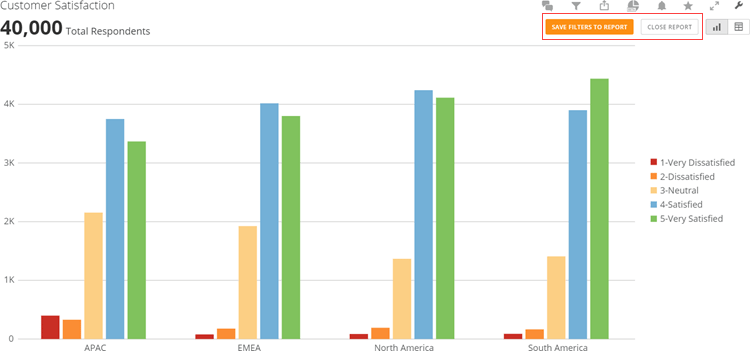 フィルターをダッシュボードに適用する方法については、「 [カードの詳細ビューでデータをフィルターする](/s/article/360042924014 "ページレベルのフィルターを適用する") 」を参照してください。
レポートのコンテンツを編集するには、以下の手順に従います。
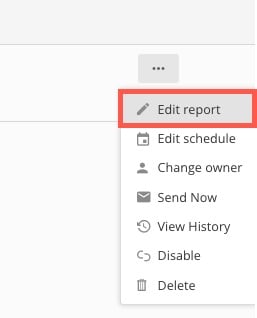
1. **[スケジュールレポート]** ページで、コンテンツを編集するレポートを検索し、 **アクションメニュー** > **[レポートを編集]** を選択します。
フィルターをダッシュボードに適用する方法については、「 [カードの詳細ビューでデータをフィルターする](/s/article/360042924014 "ページレベルのフィルターを適用する") 」を参照してください。
レポートのコンテンツを編集するには、以下の手順に従います。
1. **[スケジュールレポート]** ページで、コンテンツを編集するレポートを検索し、 **アクションメニュー** > **[レポートを編集]** を選択します。
 2. ページまたはカードにフィルターを適用します。
3. 完了したら、 **[フィルターをレポートに保存]** をクリックします。
4. **[レポートを閉じる]** をクリックしてこのビューを閉じます。
[このページのトップへ](#intro)
### スケジュールレポートのサブスクライブを解除する
レポートのサブスクライブを解除すると、その後は、そのレポートのメールを受け取らなくなります。これはほかのユーザーへのレポートを無効にするものではありません。ほかのサブスクライバーはレポートを引き続き受け取ります。また、サブスクライブを解除したレポートをもう一度サブスクライブすることもできます。
以下の手順に従います。
1. **[その他]** **>[スケジュールレポート]** の順に選択します。
2. **[サブスクライブ済]** をクリックします。
3. (オプション)レポートをもう一度サブスクライブするには、 **[サブスクライブ]** をクリックします。
また、編集ダイアログの下部にある **[有効]** ボタンをクリックすることでも、レポートのサブスクライブを解除することができます。
[このページのトップへ](#intro)
### スケジュールレポートを無効にする
レポートを無効にすると、そのレポートは受信者リストのユーザー全員に対して無効になります。この操作は、スケジュールレポートをDomoから削除するわけではありません 。レポートを無効にするには、自分がそのレポートの所有者であるか、「管理者」のデフォルトのセキュリティ権限、または「全てのカード、ページ、Appを管理(App Studio)」の許可が有効になっているカスタマイズされた権限を持っている *必要があります* 。デフォルトのセキュリティ権限の詳細については、「 [カスタマイズされた権限を管理する](/s/article/360043438973 "デフォルトのセキュリティ権限リファレンス") 」を参照してください。
レポートを無効にするには、
2. ページまたはカードにフィルターを適用します。
3. 完了したら、 **[フィルターをレポートに保存]** をクリックします。
4. **[レポートを閉じる]** をクリックしてこのビューを閉じます。
[このページのトップへ](#intro)
### スケジュールレポートのサブスクライブを解除する
レポートのサブスクライブを解除すると、その後は、そのレポートのメールを受け取らなくなります。これはほかのユーザーへのレポートを無効にするものではありません。ほかのサブスクライバーはレポートを引き続き受け取ります。また、サブスクライブを解除したレポートをもう一度サブスクライブすることもできます。
以下の手順に従います。
1. **[その他]** **>[スケジュールレポート]** の順に選択します。
2. **[サブスクライブ済]** をクリックします。
3. (オプション)レポートをもう一度サブスクライブするには、 **[サブスクライブ]** をクリックします。
また、編集ダイアログの下部にある **[有効]** ボタンをクリックすることでも、レポートのサブスクライブを解除することができます。
[このページのトップへ](#intro)
### スケジュールレポートを無効にする
レポートを無効にすると、そのレポートは受信者リストのユーザー全員に対して無効になります。この操作は、スケジュールレポートをDomoから削除するわけではありません 。レポートを無効にするには、自分がそのレポートの所有者であるか、「管理者」のデフォルトのセキュリティ権限、または「全てのカード、ページ、Appを管理(App Studio)」の許可が有効になっているカスタマイズされた権限を持っている *必要があります* 。デフォルトのセキュリティ権限の詳細については、「 [カスタマイズされた権限を管理する](/s/article/360043438973 "デフォルトのセキュリティ権限リファレンス") 」を参照してください。
レポートを無効にするには、  管理者設定の **[スケジュールレポート]** ページにアクセスするには、「管理者」のシステム権限か、「全てのカンパニー設定を管理」の許可が有効になっているカスタマイズされた権限が必要です。システム権限の詳細については、「 [システム権限 | リファレンス](/s/article/360043438953 "セキュリティ権限リファレンス") 」を参照してください。
自分専用のレポート(自分で送受信するレポート)は、Domoの **[スケジュールレポート]** ページで管理することができます。このページへのアクセスに管理者レベルの権限は必要ありません。
管理者設定インターフェースについては、「 [管理者設定の概要](/ja/s/article/360042934234) 」を参照してください。
管理者はインスタンス内のすべてのレポートをオフにできますが、レポートは削除されず、必要に応じて再度オンにすることができます。レポートが再度オンになると、設定されたスケジュールに従ってレポートの送信が開始されます。
インスタンス外のユーザーのスケジュールレポートを許可する設定がオフになっていると、組織外のメールアドレスは無効になります。レポートを受信できるのは、内部のメールアドレスのみです。
# レポートのスケジュールバージョンを編集する
**管理者設定** > **[スケジュールレポート]** > **[レポート]** タブで、Domoインスタンス内のレポートの任意のスケジュールバージョンを開いて編集することができます。スケジュールや受信者を編集したり、レポートバージョンを有効/無効にしたりすることができます。
レポートのスケジュールバージョンを編集するには、以下の手順に従います。
1. 管理者設定に移動します。
2. **[スケジュールレポート]** を選択します。
3. 中央のペインにあるスケジュールレポートのリストで、編集したいレポートを探してクリックします。
これは、リストをスクロールするか、 **[スケジュールされたレポートを検索]** ボックスにフィルターするレポート名を入力して行います。
4. 右側のペインで、編集したいレポートのスケジュールバージョンを探します。
5. **詳細** (横三点メニュー)> **[スケジュールを編集]** を選択します。
また、 **[レポートを編集]** を選択して、特別なフィルタービューでレポートを開くこともできます(上記の「 [レポートコンテンツを編集する](#h_01F01XY17TZJX9FXCCEP688A7K "レポートのスケジュールを設定する") 」で説明しています)。
6. 編集を行います。
レポートのスケジュールオプションの詳細については、「 [レポートのスケジュールを設定する](#h_01F01XP7WM706XTWWRNW6CGT1B "レポートスケジューラー") 」を参照してください。
7. **[スケジュール]** を選択します(または、レポートコンテンツを編集することを選択した場合は、 **[フィルターをレポートに保存]/[レポートを閉じる]** を選択します)。
レポートのスケジュールバージョンに対する変更内容が保存されます。
[このページのトップへ](#intro)
# レポートのスケジュールバージョンを無効にする
**管理者設定** > **[スケジュールレポート]** > **[レポート]** から、レポートのスケジュールバージョンを無効にすることができます。レポートのスケジュールバージョンを無効にすると、そのレポートのバージョンは受信者リストのユーザー全員に対して無効になります。この操作は、そのレポートのバージョンをDomoから削除するわけではありません 。レポートバージョンを削除するには、「 [レポートのスケジュールバージョンを削除する](#delete_a_scheduled_version) 」を参照してください。
レポートのスケジュールバージョンを無効にするには、以下の手順に従います。
1. 管理者設定に移動します。
2. **[スケジュールレポート]** を選択します。
3. 中央のペインにあるスケジュールレポートのリストで、無効にしたいレポートを探して選択します。
これは、リストをスクロールするか、 **[スケジュールされたレポートを検索]** ボックスにフィルターするレポート名を入力して行います。
4. 右側のペインで、無効にしたいスケジュールレポートのバージョンを探します。
5. **詳細** (横三点メニュー)> **[無効にする]** を選択します。
これでレポートのスケジュールバージョンが、受信者リストの全ユーザーで無効になります。
# レポートのスケジュールバージョンを削除する
**[レポート]** タブで、レポートのスケジュールバージョンを削除することができます。レポートのバージョンを削除すると、Domoから完全に削除されます。
レポートのスケジュールバージョンを削除するには、以下の手順に従います。
1. **[スケジュールレポート]** ページの **[レポート]** タブに進みます。
2. 削除するレポートを見つけて選択します。
3. 削除するスケジュールバージョンを探して、 **詳細** (横三点アイコン)> **[削除]** を選択します。
これで、レポートのスケジュールバージョンがDomoから削除されます。
[このページのトップへ](#intro)
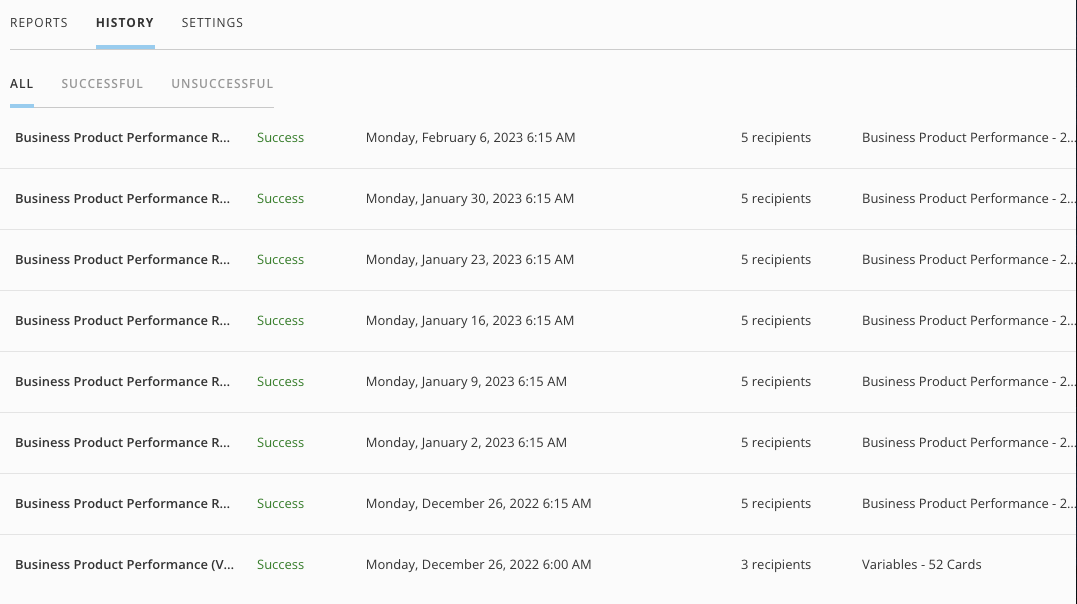
### すべてのスケジュールレポートの履歴を閲覧する
**[スケジュールレポート]** ページの **[履歴]** タブに進み、Domoインスタンス内のすべてのスケジュールレポートの履歴を表示することができます。
履歴には、送信されたすべてのレポートが表示されます。 **[成功]** や **[失敗]** タブを使用して、送信状態でフィルターをかけることもできます。
管理者設定の **[スケジュールレポート]** ページにアクセスするには、「管理者」のシステム権限か、「全てのカンパニー設定を管理」の許可が有効になっているカスタマイズされた権限が必要です。システム権限の詳細については、「 [システム権限 | リファレンス](/s/article/360043438953 "セキュリティ権限リファレンス") 」を参照してください。
自分専用のレポート(自分で送受信するレポート)は、Domoの **[スケジュールレポート]** ページで管理することができます。このページへのアクセスに管理者レベルの権限は必要ありません。
管理者設定インターフェースについては、「 [管理者設定の概要](/ja/s/article/360042934234) 」を参照してください。
管理者はインスタンス内のすべてのレポートをオフにできますが、レポートは削除されず、必要に応じて再度オンにすることができます。レポートが再度オンになると、設定されたスケジュールに従ってレポートの送信が開始されます。
インスタンス外のユーザーのスケジュールレポートを許可する設定がオフになっていると、組織外のメールアドレスは無効になります。レポートを受信できるのは、内部のメールアドレスのみです。
# レポートのスケジュールバージョンを編集する
**管理者設定** > **[スケジュールレポート]** > **[レポート]** タブで、Domoインスタンス内のレポートの任意のスケジュールバージョンを開いて編集することができます。スケジュールや受信者を編集したり、レポートバージョンを有効/無効にしたりすることができます。
レポートのスケジュールバージョンを編集するには、以下の手順に従います。
1. 管理者設定に移動します。
2. **[スケジュールレポート]** を選択します。
3. 中央のペインにあるスケジュールレポートのリストで、編集したいレポートを探してクリックします。
これは、リストをスクロールするか、 **[スケジュールされたレポートを検索]** ボックスにフィルターするレポート名を入力して行います。
4. 右側のペインで、編集したいレポートのスケジュールバージョンを探します。
5. **詳細** (横三点メニュー)> **[スケジュールを編集]** を選択します。
また、 **[レポートを編集]** を選択して、特別なフィルタービューでレポートを開くこともできます(上記の「 [レポートコンテンツを編集する](#h_01F01XY17TZJX9FXCCEP688A7K "レポートのスケジュールを設定する") 」で説明しています)。
6. 編集を行います。
レポートのスケジュールオプションの詳細については、「 [レポートのスケジュールを設定する](#h_01F01XP7WM706XTWWRNW6CGT1B "レポートスケジューラー") 」を参照してください。
7. **[スケジュール]** を選択します(または、レポートコンテンツを編集することを選択した場合は、 **[フィルターをレポートに保存]/[レポートを閉じる]** を選択します)。
レポートのスケジュールバージョンに対する変更内容が保存されます。
[このページのトップへ](#intro)
# レポートのスケジュールバージョンを無効にする
**管理者設定** > **[スケジュールレポート]** > **[レポート]** から、レポートのスケジュールバージョンを無効にすることができます。レポートのスケジュールバージョンを無効にすると、そのレポートのバージョンは受信者リストのユーザー全員に対して無効になります。この操作は、そのレポートのバージョンをDomoから削除するわけではありません 。レポートバージョンを削除するには、「 [レポートのスケジュールバージョンを削除する](#delete_a_scheduled_version) 」を参照してください。
レポートのスケジュールバージョンを無効にするには、以下の手順に従います。
1. 管理者設定に移動します。
2. **[スケジュールレポート]** を選択します。
3. 中央のペインにあるスケジュールレポートのリストで、無効にしたいレポートを探して選択します。
これは、リストをスクロールするか、 **[スケジュールされたレポートを検索]** ボックスにフィルターするレポート名を入力して行います。
4. 右側のペインで、無効にしたいスケジュールレポートのバージョンを探します。
5. **詳細** (横三点メニュー)> **[無効にする]** を選択します。
これでレポートのスケジュールバージョンが、受信者リストの全ユーザーで無効になります。
# レポートのスケジュールバージョンを削除する
**[レポート]** タブで、レポートのスケジュールバージョンを削除することができます。レポートのバージョンを削除すると、Domoから完全に削除されます。
レポートのスケジュールバージョンを削除するには、以下の手順に従います。
1. **[スケジュールレポート]** ページの **[レポート]** タブに進みます。
2. 削除するレポートを見つけて選択します。
3. 削除するスケジュールバージョンを探して、 **詳細** (横三点アイコン)> **[削除]** を選択します。
これで、レポートのスケジュールバージョンがDomoから削除されます。
[このページのトップへ](#intro)
### すべてのスケジュールレポートの履歴を閲覧する
**[スケジュールレポート]** ページの **[履歴]** タブに進み、Domoインスタンス内のすべてのスケジュールレポートの履歴を表示することができます。
履歴には、送信されたすべてのレポートが表示されます。 **[成功]** や **[失敗]** タブを使用して、送信状態でフィルターをかけることもできます。
 ### すべてのスケジュールレポートをオフ/オンにする
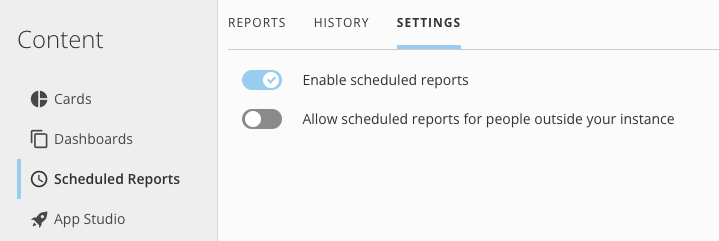
**[スケジュールレポート]** ページの **[設定]** タブに進み、 **[スケジュールされたレポートを有効にする]** スイッチを使用して、インスタンス内のすべてのスケジュールレポートをオフ/オンにします。
### すべてのスケジュールレポートをオフ/オンにする
**[スケジュールレポート]** ページの **[設定]** タブに進み、 **[スケジュールされたレポートを有効にする]** スイッチを使用して、インスタンス内のすべてのスケジュールレポートをオフ/オンにします。
 [このページのトップへ](#intro)
### スケジュール レポートの概要(動画)
[このページのトップへ](#intro)
日本語
[このページのトップへ](#intro)
### スケジュール レポートの概要(動画)
[このページのトップへ](#intro)
日本語