> ## Documentation Index
> Fetch the complete documentation index at: https://domoinc-openapi-sync-dataflows.mintlify.site/llms.txt
> Use this file to discover all available pages before exploring further.
# DomoでClicktaleデータに接続する
export const InlineImage = ({src, alt = '', height = '1.6em'}) => {
return  ;
};
## はじめに
CSV-SFTPコネクターを使用することで、CSVデータとしてDomoにClicktaleデータを取り込むことができます。Clicktale DataSetを作成したら、 Beast Modeを使用してClicktaleカードに再生リンクを追加することができます。この記事では、これらのタスクの実行方法を説明します。
## 必要条件
ClicktaleデータをDomoに取り込むには、SFTPの認証情報(Clicktaleから提供される)が必要です。認証情報には以下の項目が含まれます。
* SFTPホスト名
* SSHのユーザー名とパスワード
## DomoにClicktaleデータをインポートする
DomoにClicktaleデータをインポートするには、Clicktaleから提供された認証情報を用いてClicktaleのSFTPサーバーに接続する必要があります。
**DomoにClicktaleデータをインポートするには、**
1. 以下のいずれかを実行します。
*
**>[データ]>[ファイル]** の順に選択します。
* 画面上部のツールバーで
**[データ]** を選択して、 **[データを接続]** 領域にある **[ファイル]** をクリックします。
* 画面上部のツールバーにある
**[Appstore]** を選択して、 **[コネクター]** タブをクリックし、「CSV-SFTP」を検索します。
2. 「CSV-SFTP」のタイルをクリックします。
3. **[データを取得する]**
をクリックします。
4. **[認証情報]**
ペインで、Clicktaleから提供された自分のSFTPの認証情報を入力し、 **[接続]** をクリックします。
5. **[詳細]**
ペインで、CSVファイルのお好みのオプションを設定してください。
使用できるオプションの詳細については、「 [CSV-SFTPコネクター](/ja/s/article/360042931894 "CSV-SFTPコネクター") 」を参照してください。
6. **[スケジュール設定]**
ペインでは、DataSetを毎日更新するよう設定し、 **[更新]** を **[追加]** に設定します。
7. **[DataSetに名前を付け、説明を入力]**
ペインでは、DataSetの名前と説明を入力します。
8. **[保存]**
をクリックします。
ClicktaleデータがCSVのDataSetとしてDomoにインポートされます。
## カードに再生リンクを追加する
DomoでClicktaleデータが使用可能になると、それを使って再生リンクを含む表カードを作成できます。このリンクによって、ユーザーはデータから驚くべきインサイトを得ることができます。
**再生リンクを使用してあなたのClicktaleデータから表を作成するには、**
1. DataSetの詳細ビューで、
**[カード]** タブをクリックし、次に **[カードを追加]** をクリックします。
2. Analyzerで、「
[表](/ja/s/article/360043429573 "表") 」の説明にあるとおりに表を作成します。
3. 次の式を用いてBeast Mode計算を追加します。
`CONCAT('`
`http://dmz01.app.clicktale.com/Player.aspx?PID=',`ProjectID`,'&UID=',`UID`,'&SID=',`SID`,'" target="_blank">','Click To Replay','`
`')`
;
};
## はじめに
CSV-SFTPコネクターを使用することで、CSVデータとしてDomoにClicktaleデータを取り込むことができます。Clicktale DataSetを作成したら、 Beast Modeを使用してClicktaleカードに再生リンクを追加することができます。この記事では、これらのタスクの実行方法を説明します。
## 必要条件
ClicktaleデータをDomoに取り込むには、SFTPの認証情報(Clicktaleから提供される)が必要です。認証情報には以下の項目が含まれます。
* SFTPホスト名
* SSHのユーザー名とパスワード
## DomoにClicktaleデータをインポートする
DomoにClicktaleデータをインポートするには、Clicktaleから提供された認証情報を用いてClicktaleのSFTPサーバーに接続する必要があります。
**DomoにClicktaleデータをインポートするには、**
1. 以下のいずれかを実行します。
*
**>[データ]>[ファイル]** の順に選択します。
* 画面上部のツールバーで
**[データ]** を選択して、 **[データを接続]** 領域にある **[ファイル]** をクリックします。
* 画面上部のツールバーにある
**[Appstore]** を選択して、 **[コネクター]** タブをクリックし、「CSV-SFTP」を検索します。
2. 「CSV-SFTP」のタイルをクリックします。
3. **[データを取得する]**
をクリックします。
4. **[認証情報]**
ペインで、Clicktaleから提供された自分のSFTPの認証情報を入力し、 **[接続]** をクリックします。
5. **[詳細]**
ペインで、CSVファイルのお好みのオプションを設定してください。
使用できるオプションの詳細については、「 [CSV-SFTPコネクター](/ja/s/article/360042931894 "CSV-SFTPコネクター") 」を参照してください。
6. **[スケジュール設定]**
ペインでは、DataSetを毎日更新するよう設定し、 **[更新]** を **[追加]** に設定します。
7. **[DataSetに名前を付け、説明を入力]**
ペインでは、DataSetの名前と説明を入力します。
8. **[保存]**
をクリックします。
ClicktaleデータがCSVのDataSetとしてDomoにインポートされます。
## カードに再生リンクを追加する
DomoでClicktaleデータが使用可能になると、それを使って再生リンクを含む表カードを作成できます。このリンクによって、ユーザーはデータから驚くべきインサイトを得ることができます。
**再生リンクを使用してあなたのClicktaleデータから表を作成するには、**
1. DataSetの詳細ビューで、
**[カード]** タブをクリックし、次に **[カードを追加]** をクリックします。
2. Analyzerで、「
[表](/ja/s/article/360043429573 "表") 」の説明にあるとおりに表を作成します。
3. 次の式を用いてBeast Mode計算を追加します。
`CONCAT('`
`http://dmz01.app.clicktale.com/Player.aspx?PID=',`ProjectID`,'&UID=',`UID`,'&SID=',`SID`,'" target="_blank">','Click To Replay','`
`')`
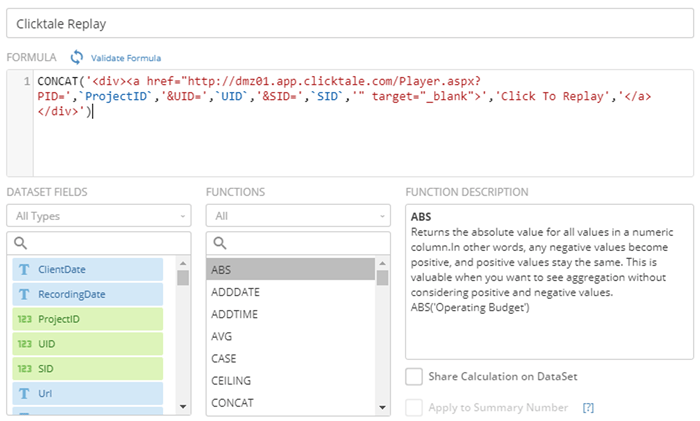 4. Beast Modeの計算を使用し、Clicktaleの再生リンクを用いて新しい表の列を追加します。
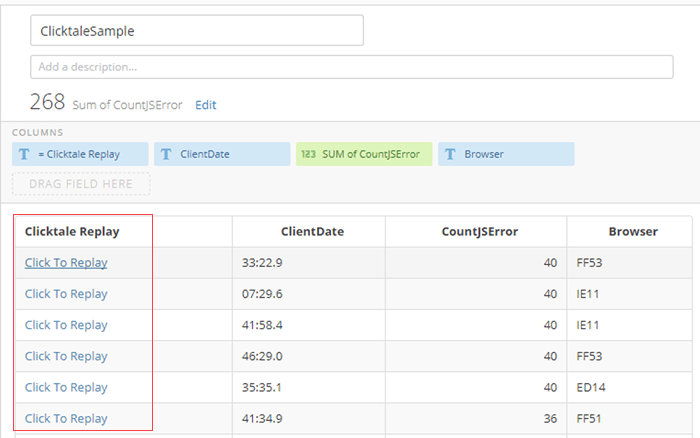 Beast Modeの詳細については、「 [Beast Modeを使用してデータを変換する](/ja/s/article/360043430053) 」を参照してください。