> ## Documentation Index
> Fetch the complete documentation index at: https://domoinc-openapi-sync-dataflows.mintlify.site/llms.txt
> Use this file to discover all available pages before exploring further.
# 接続パラメータを持つODBCジョブでWorkbench 5からWorkbench 4にロールバックする
## はじめに
Workbench 4からWorkbench 5への移行中または移行後に問題が発生した場合は、Workbench 5をアンインストールしてWorkbench 4を再インストールできます。ほとんどの場合、Workbench 4に戻しても問題は発生しません。ただし、ODBCジョブに接続パラメータを追加した場合は、それらのジョブが機能を再開する前にWorkbench 4でそれらの接続パラメータをリセットする必要があります。この記事では、Workbench 5をアンインストールし、Workbench 4を再インストールしてから、ODBCジョブの接続パラメータをリセットする方法について説明します。
## 接続パラメータを確認する
Workbench 5をアンインストールする前に、各ODBCジョブの接続パラメータを確認して記録してからWorkbench 4に戻す必要があります。接続パラメータがない場合は、Workbench 5をアンインストールしてWorkbench 4を再インストールするだけです。はっきりしない場合は、Workbench 5をアンインストールする前に、各ODBCジョブで接続パラメータを確認し、それらを記録する必要があります。
**ODBCジョブの接続パラメータを確認するには...**
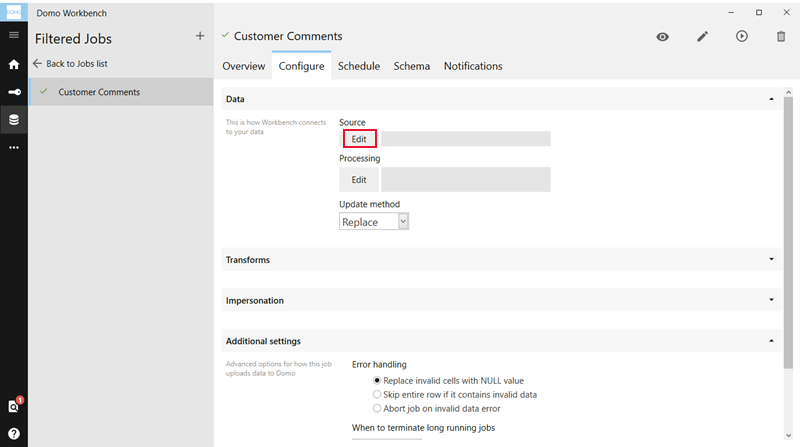
1. ジョブの設定タブに移動して、
**\[ソース]** の下の **\[編集]** を選択します。
 2. **\[接続パラメータ]**
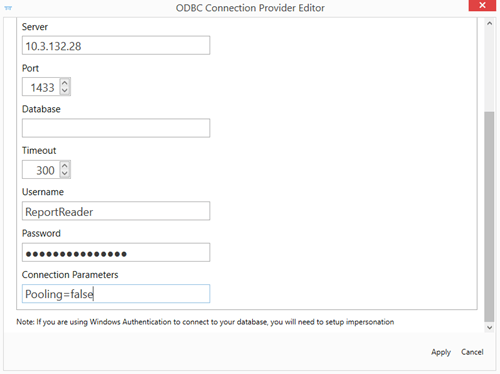
フィールドに入力されたパラメータをメモします。
次の例では、接続パラメータは「Pooling=false」です。
2. **\[接続パラメータ]**
フィールドに入力されたパラメータをメモします。
次の例では、接続パラメータは「Pooling=false」です。
 ## Workbench 5をアンインストールする
ODBCジョブの接続パラメータを書き留めたら、Workbench 5をアンインストールできます。
**Workbench 5をアンインストールするには...**
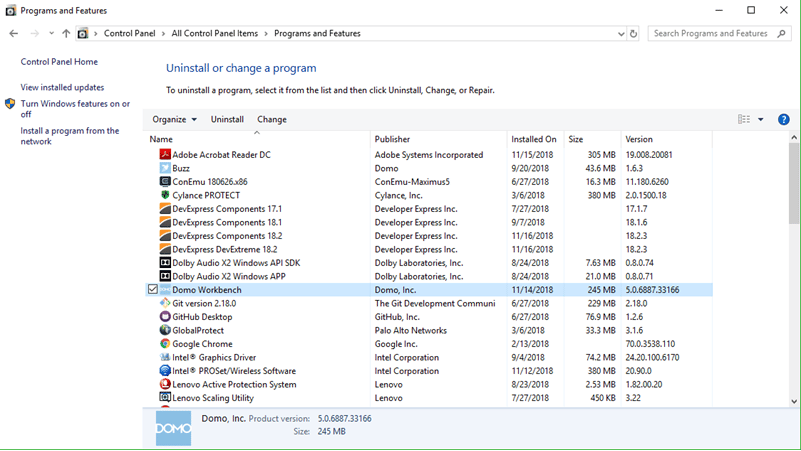
1. **\[コントロール パネル] > \[プログラムと機能]**
に移動し、 **\[Domo Workbench]** を選択します。
## Workbench 5をアンインストールする
ODBCジョブの接続パラメータを書き留めたら、Workbench 5をアンインストールできます。
**Workbench 5をアンインストールするには...**
1. **\[コントロール パネル] > \[プログラムと機能]**
に移動し、 **\[Domo Workbench]** を選択します。
 2. ポップアップウィンドウで、
**\[アンインストール]** を選択します。
これによりWorkbench 5がアンインストールされ、Workbench 4を再インストールすることができます。
## Workbench 4を再インストールする
Workbench 5をアンインストールしたら、次の手順に従ってWorkbench 4を再インストールします。
**Workbench 4を再インストールするには、**
1. DomoでData Centerに移動します。
2. 画面右上のツールバーの
**\[オンプレミス]** をクリックします。
3. 右下の
**\[Workbench 4をインストール]** オプションを選択します。
Workbench 4を再インストールすると、最初はすべてのジョブが通常どおりに機能しているように見えます。ただし、 **\[ソース] > \[接続パラメータ]** をオンにすると、ロールバック中にデータが復号されていないことがわかります。暗号化された値をクリアして元の値に置き換えます(上の例であれば、 Pooling=false )。
2. ポップアップウィンドウで、
**\[アンインストール]** を選択します。
これによりWorkbench 5がアンインストールされ、Workbench 4を再インストールすることができます。
## Workbench 4を再インストールする
Workbench 5をアンインストールしたら、次の手順に従ってWorkbench 4を再インストールします。
**Workbench 4を再インストールするには、**
1. DomoでData Centerに移動します。
2. 画面右上のツールバーの
**\[オンプレミス]** をクリックします。
3. 右下の
**\[Workbench 4をインストール]** オプションを選択します。
Workbench 4を再インストールすると、最初はすべてのジョブが通常どおりに機能しているように見えます。ただし、 **\[ソース] > \[接続パラメータ]** をオンにすると、ロールバック中にデータが復号されていないことがわかります。暗号化された値をクリアして元の値に置き換えます(上の例であれば、 Pooling=false )。
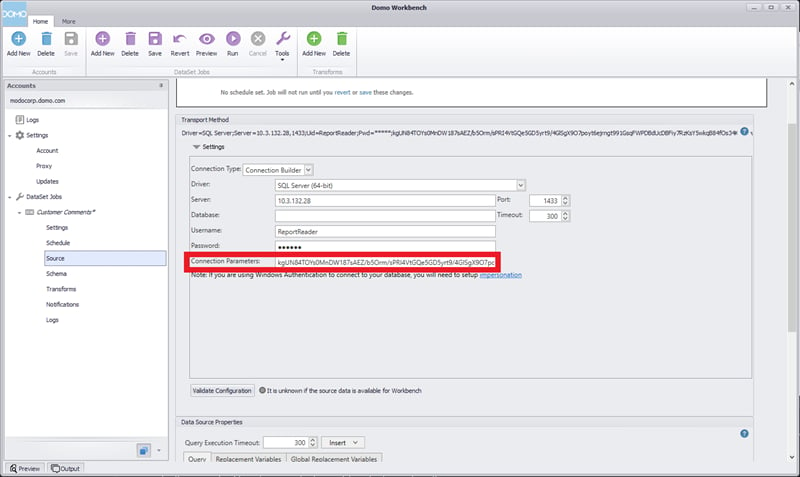 接続パラメータを入力すると、ジョブが期待どおりに機能します。