> ## Documentation Index
> Fetch the complete documentation index at: https://domoinc-openapi-sync-dataflows.mintlify.site/llms.txt
> Use this file to discover all available pages before exploring further.
# Workbench 5で列の値の置き換える
export const InlineImage = ({src, alt = '', height = '1.6em'}) => {
return  ;
};
**検索と置換** 変換を使用すると、列の指定した値をほかの値に置き換えることができます。また、検索値が表示されないセルに表示するデフォルト値の指定をすることもできます。
;
};
**検索と置換** 変換を使用すると、列の指定した値をほかの値に置き換えることができます。また、検索値が表示されないセルに表示するデフォルト値の指定をすることもできます。
 **[検索値]** を指定してデータを検索したら、正規表現を使ってその値を変換することができます。例えば、日付値の日付書式を変換するとします。 **[検索値]** および **[置換]** フィールドで正規表現を使って yyyymmdd という形式の日付を検索したら、以下の手順に従って yyyy-mm-dd という形式に置き換えることができます。
* **[検索値]**
フィールドを、
`([0-9]{4})([0-9]{2})([0-9]{2})` に設定します。
この正規表現で値を検索し、4桁、2桁、2桁(日付の場合 yyyymmdd の書式)の変数で保存します。
* **[置換]**
フィールドを、
`$1-$2-$3` に設定します。
この正規表現は **[検索文字列]** の正規表現で見られる変数($1、$2、$3)を置き換え、 $1-$2-$3 形式の日付を yyy-mm-dd の形式に置き換えます。
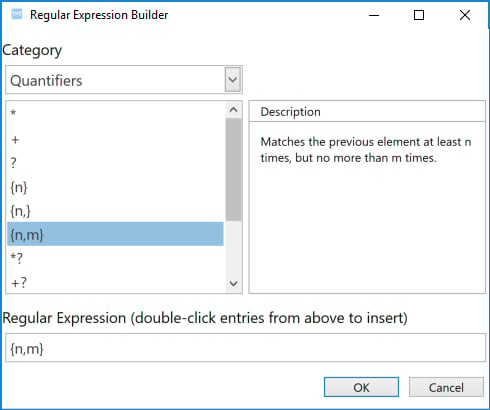
Workbench 5には、[検索]値や[置換]値の正規表現を作成する際に役立つ正規表現ビルダーがあります。正規表現ビルダーを開くには、 **[フィルターを含める]** フィールドの右側の省略記号(...)をクリックします。ビルダーでは、広範囲に及ぶコンストラクトの中から、検索や置き換え文字列に使用するものを選択することができます。このコンストラクトは、見やすいようにカテゴリー別に分けられています(グループコンストラクト、エスケープ文字、代入など)。各コンストラクトには説明がついています。
**[検索値]** を指定してデータを検索したら、正規表現を使ってその値を変換することができます。例えば、日付値の日付書式を変換するとします。 **[検索値]** および **[置換]** フィールドで正規表現を使って yyyymmdd という形式の日付を検索したら、以下の手順に従って yyyy-mm-dd という形式に置き換えることができます。
* **[検索値]**
フィールドを、
`([0-9]{4})([0-9]{2})([0-9]{2})` に設定します。
この正規表現で値を検索し、4桁、2桁、2桁(日付の場合 yyyymmdd の書式)の変数で保存します。
* **[置換]**
フィールドを、
`$1-$2-$3` に設定します。
この正規表現は **[検索文字列]** の正規表現で見られる変数($1、$2、$3)を置き換え、 $1-$2-$3 形式の日付を yyy-mm-dd の形式に置き換えます。
Workbench 5には、[検索]値や[置換]値の正規表現を作成する際に役立つ正規表現ビルダーがあります。正規表現ビルダーを開くには、 **[フィルターを含める]** フィールドの右側の省略記号(...)をクリックします。ビルダーでは、広範囲に及ぶコンストラクトの中から、検索や置き換え文字列に使用するものを選択することができます。このコンストラクトは、見やすいようにカテゴリー別に分けられています(グループコンストラクト、エスケープ文字、代入など)。各コンストラクトには説明がついています。
 **列の値を置き換えるには:**
1. Workbenchで、左側のアイコンバーにある をクリックします。
2. ジョブリストで、置き換える列の値を持つDataSetジョブをダブルクリックします。
3. **[変換]** をクリックして、ペインのセクションを展開します。
4. **[変換を追加]** メニューで、 **[検索/置換変換]** を選択します。
5. ボタンをクリックします。
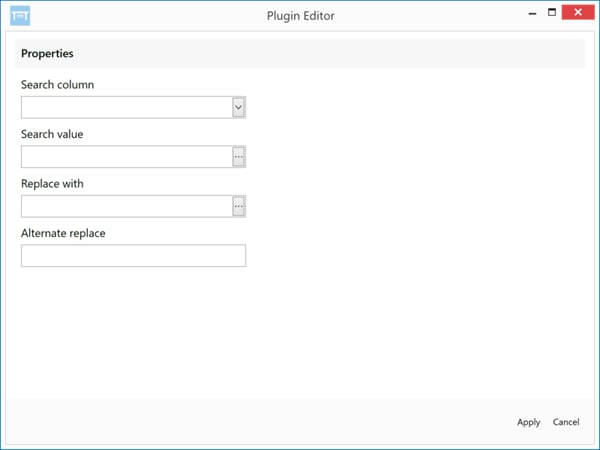
**検索/置換変換エディター** が表示されます。
6. **[列を検索]** メニューで、値を置き換える列を選択します。
7. **[検索値]** フィールドで、置き換える値を入力するか、正規表現ビルダーを使って正規表現を挿入します。
8. **[置換]** フィールドに、上記ステップ7で入力した値を置き換える値を入力するか、または正規表現ビルダーを使って正規表現を挿入します。
9. (オプション)**[代替置き換え]** フィールドに、検索値が現れない場合、そのセルに表示させたいデフォルト値を指定します。
10. ****[適用]**** をクリックします。
11. ペインの上部にある をクリックして、変換を保存します。
**列の値を置き換えるには:**
1. Workbenchで、左側のアイコンバーにある をクリックします。
2. ジョブリストで、置き換える列の値を持つDataSetジョブをダブルクリックします。
3. **[変換]** をクリックして、ペインのセクションを展開します。
4. **[変換を追加]** メニューで、 **[検索/置換変換]** を選択します。
5. ボタンをクリックします。
**検索/置換変換エディター** が表示されます。
6. **[列を検索]** メニューで、値を置き換える列を選択します。
7. **[検索値]** フィールドで、置き換える値を入力するか、正規表現ビルダーを使って正規表現を挿入します。
8. **[置換]** フィールドに、上記ステップ7で入力した値を置き換える値を入力するか、または正規表現ビルダーを使って正規表現を挿入します。
9. (オプション)**[代替置き換え]** フィールドに、検索値が現れない場合、そのセルに表示させたいデフォルト値を指定します。
10. ****[適用]**** をクリックします。
11. ペインの上部にある をクリックして、変換を保存します。