> ## Documentation Index
> Fetch the complete documentation index at: https://domoinc-openapi-sync-dataflows.mintlify.site/llms.txt
> Use this file to discover all available pages before exploring further.
# Workbench 5データの暗号化、復号、ハッシングを行う
export const InlineImage = ({src, alt = '', height = '1.6em'}) => {
return  ;
};
## はじめに
Workbench 5では、DataSet内のデータ列を暗号化することができます。DataSetがDomoに引き込まれた後は、 **\[DataSetデータアクセス管理]** 設定で特別なアクセス権を与えられているユーザーによって、Sumoテーブル内でのみ複合化することができます。Sumoに関する詳細は、「 Sumoカードについて 」を参照してください。
Workbenchの暗号化機能に関するホワイトペーパーについては、こちらをクリックしてください。 [Whitepaper\_Domo+Data+Security+and+Encryption+Draft.pdf](File:Welcome/Getting_Started/White_Papers/Whitepaper_Domo+Data+Security+and+Encryption+Draft.pdf "Whitepaper_Domo+Data+Security+and+Encryption+Draft.pdf")
Workbenchはハッシュ変換も提供します。これは情報を文字、数字、特殊文字の固定長の組み合わせに圧縮します。特定のユーザーが暗号化された値を復号することができる暗号化とは異なり、ハッシュは元に戻せません。データソースに、ユーザーに表示したくない情報を含む列が含まれている場合は、この変換を使用します。
この記事では、暗号化とハッシュについて順に説明します。
## 暗号化変換を使用する
**Workbench 5でDataSetのデータ列を暗号化するには、**
1. Workbenchで、左側のアイコンバーにある をクリックします。
2. ジョブリストで、暗号化する列を持つジョブをダブルクリックします。
3. **\[変換]** をクリックして、ペインのセクションを展開します。
4. **\[変換を追加]** メニューで、 **\[データを暗号化変換]** を選択します。
5. ボタンをクリックします。
**暗号化データ変換エディター** が表示されます。
6. **\[暗号化された列]** メニューで、暗号化する列のボックスにチェックを入れます。
7. (オプション)選択した列のデータを難読化したい場合は、**\[値を難読化する]** をオンにします。
難読化されたデータは、解読できる状態に再構成できません。
8. 複合化の権限を持っている各ユーザーについて、次を行います。
1. **\[ユーザーアクセス]** リストでユーザーを探します。
2. **\[無効]** フィールドで省略記号(...)をクリックします。
**\[データパスワード]** ダイアログが開きます。
3. **\[アクセスを有効にする]** を「オン」に設定します。
4. **\[パスワード]** フィールドにパスワードを入力し、 **\[確認]** フィールドにもう一度入力します。
5. **\[保存]** をクリックします。
9. ユーザーの管理が完了したら、**\[適用]** をクリックします。
10. ペインの上部にある をクリックして、変換を保存します。
次回ジョブを実行するときには、選択したデータ列がDomoのDataSetで暗号化されます。
**Workbench 5で暗号化したデータ列を復号化するには、**
1. 暗号化された情報を使用してSumoカードエディターでDataSetを開きます。
詳細は、「 Sumoカードについて 」を参照してください。
2. 画面左の アイコンをクリックします。
;
};
## はじめに
Workbench 5では、DataSet内のデータ列を暗号化することができます。DataSetがDomoに引き込まれた後は、 **\[DataSetデータアクセス管理]** 設定で特別なアクセス権を与えられているユーザーによって、Sumoテーブル内でのみ複合化することができます。Sumoに関する詳細は、「 Sumoカードについて 」を参照してください。
Workbenchの暗号化機能に関するホワイトペーパーについては、こちらをクリックしてください。 [Whitepaper\_Domo+Data+Security+and+Encryption+Draft.pdf](File:Welcome/Getting_Started/White_Papers/Whitepaper_Domo+Data+Security+and+Encryption+Draft.pdf "Whitepaper_Domo+Data+Security+and+Encryption+Draft.pdf")
Workbenchはハッシュ変換も提供します。これは情報を文字、数字、特殊文字の固定長の組み合わせに圧縮します。特定のユーザーが暗号化された値を復号することができる暗号化とは異なり、ハッシュは元に戻せません。データソースに、ユーザーに表示したくない情報を含む列が含まれている場合は、この変換を使用します。
この記事では、暗号化とハッシュについて順に説明します。
## 暗号化変換を使用する
**Workbench 5でDataSetのデータ列を暗号化するには、**
1. Workbenchで、左側のアイコンバーにある をクリックします。
2. ジョブリストで、暗号化する列を持つジョブをダブルクリックします。
3. **\[変換]** をクリックして、ペインのセクションを展開します。
4. **\[変換を追加]** メニューで、 **\[データを暗号化変換]** を選択します。
5. ボタンをクリックします。
**暗号化データ変換エディター** が表示されます。
6. **\[暗号化された列]** メニューで、暗号化する列のボックスにチェックを入れます。
7. (オプション)選択した列のデータを難読化したい場合は、**\[値を難読化する]** をオンにします。
難読化されたデータは、解読できる状態に再構成できません。
8. 複合化の権限を持っている各ユーザーについて、次を行います。
1. **\[ユーザーアクセス]** リストでユーザーを探します。
2. **\[無効]** フィールドで省略記号(...)をクリックします。
**\[データパスワード]** ダイアログが開きます。
3. **\[アクセスを有効にする]** を「オン」に設定します。
4. **\[パスワード]** フィールドにパスワードを入力し、 **\[確認]** フィールドにもう一度入力します。
5. **\[保存]** をクリックします。
9. ユーザーの管理が完了したら、**\[適用]** をクリックします。
10. ペインの上部にある をクリックして、変換を保存します。
次回ジョブを実行するときには、選択したデータ列がDomoのDataSetで暗号化されます。
**Workbench 5で暗号化したデータ列を復号化するには、**
1. 暗号化された情報を使用してSumoカードエディターでDataSetを開きます。
詳細は、「 Sumoカードについて 」を参照してください。
2. 画面左の アイコンをクリックします。
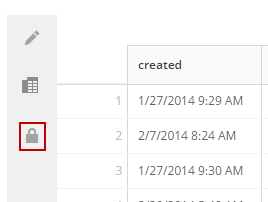 このアイコンは前のセクションの説明に従い、ユーザーによるDataSetの復号を有効にしたとき *のみ* 表示されます。
パスワードを入力するためのダイアログが表示されます。
3. 前のセクションの5-eの手順で入力したパスワードを入力します。
4. **\[ロックを解除]** をクリックします。
**\[編集]** ビューで複合したカードを保存していても、カードをアクセスするたびにこの復号プロセスを行う必要があります。
## ハッシュ変換を使用する
**Workbench 5でDataSetのデータ列をハッシュするには、**
1. Workbenchで、左側のアイコンバーにある をクリックします。
2. ジョブリストで、ハッシュする列を持つジョブをダブルクリックします。
3. **\[変換]** をクリックして、ペインのセクションを展開します。
4. **\[変換を追加]** メニューで、 **\[ハッシュ値変換]** を選択します。
5. ボタンをクリックします。
**ハッシュ値変換エディター** が表示されます。
6. **\[ハッシュされた列]** メニューで、ハッシュする列のボックスにチェックを入れます。
7. 必要なハッシュアルゴリズムを選択します。
8. 完了したら、**\[適用]** をクリックします。
9. ペインの上部にある をクリックして、変換を保存します。
次回ジョブを実行するときには、選択したデータ列がDomoのDataSetでハッシュ値に変換されます。
このアイコンは前のセクションの説明に従い、ユーザーによるDataSetの復号を有効にしたとき *のみ* 表示されます。
パスワードを入力するためのダイアログが表示されます。
3. 前のセクションの5-eの手順で入力したパスワードを入力します。
4. **\[ロックを解除]** をクリックします。
**\[編集]** ビューで複合したカードを保存していても、カードをアクセスするたびにこの復号プロセスを行う必要があります。
## ハッシュ変換を使用する
**Workbench 5でDataSetのデータ列をハッシュするには、**
1. Workbenchで、左側のアイコンバーにある をクリックします。
2. ジョブリストで、ハッシュする列を持つジョブをダブルクリックします。
3. **\[変換]** をクリックして、ペインのセクションを展開します。
4. **\[変換を追加]** メニューで、 **\[ハッシュ値変換]** を選択します。
5. ボタンをクリックします。
**ハッシュ値変換エディター** が表示されます。
6. **\[ハッシュされた列]** メニューで、ハッシュする列のボックスにチェックを入れます。
7. 必要なハッシュアルゴリズムを選択します。
8. 完了したら、**\[適用]** をクリックします。
9. ペインの上部にある をクリックして、変換を保存します。
次回ジョブを実行するときには、選択したデータ列がDomoのDataSetでハッシュ値に変換されます。