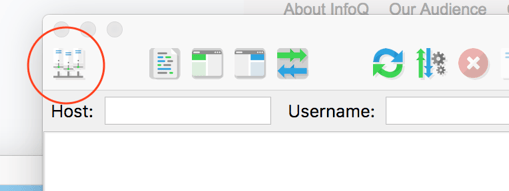
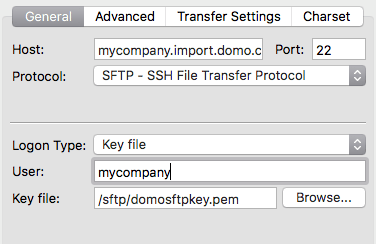
 4. [ ****全般**** ]タブで次のように設定します。
設定対象 | 手順 |
|---|---|
ホスト | DataSetの[詳細]ビューの [アップロード方法] タブに表示される ホスト名 のURLを入力します。 |
ポート | 「22」と入力します。 |
プロトコル | [ SFTP ]を選択します。 |
ログオンのタイプ | [ キーファイル ]を選択します。 |
ユーザー | DataSetの[詳細]ビューの[ アップロード方法 ]タブにある[ ユーザー名 ]の隣に表示される値を入力します。 |
キーファイル | ファイルブラウザで .pem キーを探します。 |
 5. 先ほど設定したサイトへの接続を開きます。
6. **ローカルファイル** ウィンドウから **リモートサイト** ウィンドウに、アップロードするExcelファイルをドラッグします。
5. 先ほど設定したサイトへの接続を開きます。
6. **ローカルファイル** ウィンドウから **リモートサイト** ウィンドウに、アップロードするExcelファイルをドラッグします。
 7. 接続を切るか、FileZillaを終了します。
ここでファイルをDomoにアップロード中であると表示されます。
### コマンドラインを使ってExcelファイルをアップロードする
Excelファイルは、コマンドラインクライアントを使ってDomo SFTPサーバーに送信できます。この方法はMacまたはLinuxシステム専用です。Windowsでは機能しない場合があります。
****コマンドラインを使ってExcelファイルをDomo SFTPサーバーに送信するには****
1. 「 Excelファイルに接続する 」の説明に従って、ExcelコネクターをDomoで設定します。
2..pem ファイルを使用マシンのディレクトリに移動します。この例では/sftpディレクトリを使っています。
2. 新しいDataSetのID(DataSetの[詳細]ビューの ****[アップロード方法]**** タブ内に表示)と同じ名前のExcelファイルを /sftp ディレクトリ下に作成します。
たとえばDataSetのIDがcb4ba6a0-0934-440f-8572-1253b9f7525aの場合、Excelファイルの名前は cb4ba6a0-0934-440f-8572-1253b9f7525a.Excel となります。
3. /sftpディレクトリで次のコマンドを使い、SFTPサーバーに接続します。
`sftp –i domosftpkey.pem username@mycompany.import.domo.com`
ここで **username** は ****[アップロード方法]**** タブの ****[ユーザー名]**** に対応する値、 **domosftpkey.pem** はお使いのキー名、 **mycompany** はお使いのDomoドメイン(お使いのDomoインスタンスのURLで「 http\:// 」> のすぐ後に続く部分)です。
4. Excelファイルをアップロードするときは次のコマンドを使います。
`put cb4ba6a0-0934-440f-8572-1253b9f7525a.Excel`
5. サーバーを終了するには「quit」と入力します。
サーバーを終了すると、Domoでファイルが処理中と表示されます。
サーバーに接続しようとすると、次のメッセージが表示される可能性があります。
7. 接続を切るか、FileZillaを終了します。
ここでファイルをDomoにアップロード中であると表示されます。
### コマンドラインを使ってExcelファイルをアップロードする
Excelファイルは、コマンドラインクライアントを使ってDomo SFTPサーバーに送信できます。この方法はMacまたはLinuxシステム専用です。Windowsでは機能しない場合があります。
****コマンドラインを使ってExcelファイルをDomo SFTPサーバーに送信するには****
1. 「 Excelファイルに接続する 」の説明に従って、ExcelコネクターをDomoで設定します。
2..pem ファイルを使用マシンのディレクトリに移動します。この例では/sftpディレクトリを使っています。
2. 新しいDataSetのID(DataSetの[詳細]ビューの ****[アップロード方法]**** タブ内に表示)と同じ名前のExcelファイルを /sftp ディレクトリ下に作成します。
たとえばDataSetのIDがcb4ba6a0-0934-440f-8572-1253b9f7525aの場合、Excelファイルの名前は cb4ba6a0-0934-440f-8572-1253b9f7525a.Excel となります。
3. /sftpディレクトリで次のコマンドを使い、SFTPサーバーに接続します。
`sftp –i domosftpkey.pem username@mycompany.import.domo.com`
ここで **username** は ****[アップロード方法]**** タブの ****[ユーザー名]**** に対応する値、 **domosftpkey.pem** はお使いのキー名、 **mycompany** はお使いのDomoドメイン(お使いのDomoインスタンスのURLで「 http\:// 」> のすぐ後に続く部分)です。
4. Excelファイルをアップロードするときは次のコマンドを使います。
`put cb4ba6a0-0934-440f-8572-1253b9f7525a.Excel`
5. サーバーを終了するには「quit」と入力します。
サーバーを終了すると、Domoでファイルが処理中と表示されます。
サーバーに接続しようとすると、次のメッセージが表示される可能性があります。
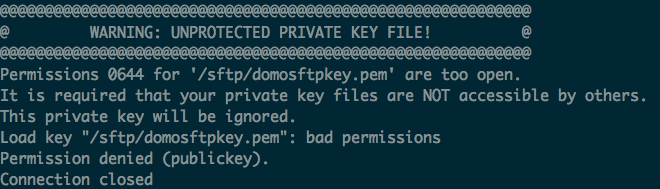 この状況になったら次のコマンドを実行し、再度接続を試みます。
`chmod 600 /sftp/domosftpkey.pem`
この「 **domosftpkey.pem** 」は、自分のキーの名前です。
### サードパーティのサービスを使ってExcelファイルをアップロードする
Excelファイルは、様々なサードパーティのサービスを使ってDomo SFTPサーバーに送信できます。こちらではAdobe Analyticsを使ってアナリティクスレポートを送信する方法を説明します。ほかのサービスを使ってファイルをアップロードする方法の詳細については、該当するサービスの資料を参照するか、Google検索などを利用してください。
****Adobe Analytics ExcelファイルをDomo SFTPサーバーに送信するには****
1. 「 Excelファイルに接続する 」の説明に従って、ExcelコネクターをDomoで設定します。以下のオプションが設定されていることを確認します。
* [ ****キーを生成または選択**** ]で[ ****自分のキーを使う**** ]オプションを選択します。ここでAdobeから受け取ったRSAパブリックキーをテキストフィールドに貼り付けます。
* [ ****解析オプション**** ]で
* 区切り文字を[ ****カンマ**** ]に設定します。
* Adobeでヘッダー行を除外するよう設定してある場合を除き、[ ****ヘッダー行を含める**** ]チェックボックスをオンのままにします。
2. Adobe Analyticsに切り替え、アカウントにログインします。
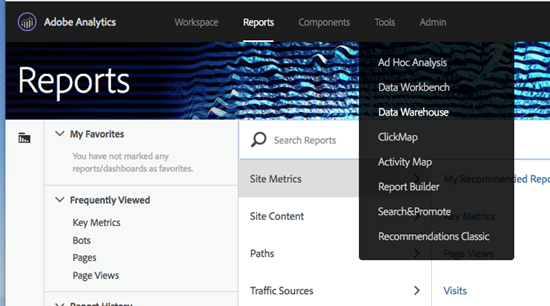
3. ****[ツール]、[Data Warehouse]**** の順に進みます。
この状況になったら次のコマンドを実行し、再度接続を試みます。
`chmod 600 /sftp/domosftpkey.pem`
この「 **domosftpkey.pem** 」は、自分のキーの名前です。
### サードパーティのサービスを使ってExcelファイルをアップロードする
Excelファイルは、様々なサードパーティのサービスを使ってDomo SFTPサーバーに送信できます。こちらではAdobe Analyticsを使ってアナリティクスレポートを送信する方法を説明します。ほかのサービスを使ってファイルをアップロードする方法の詳細については、該当するサービスの資料を参照するか、Google検索などを利用してください。
****Adobe Analytics ExcelファイルをDomo SFTPサーバーに送信するには****
1. 「 Excelファイルに接続する 」の説明に従って、ExcelコネクターをDomoで設定します。以下のオプションが設定されていることを確認します。
* [ ****キーを生成または選択**** ]で[ ****自分のキーを使う**** ]オプションを選択します。ここでAdobeから受け取ったRSAパブリックキーをテキストフィールドに貼り付けます。
* [ ****解析オプション**** ]で
* 区切り文字を[ ****カンマ**** ]に設定します。
* Adobeでヘッダー行を除外するよう設定してある場合を除き、[ ****ヘッダー行を含める**** ]チェックボックスをオンのままにします。
2. Adobe Analyticsに切り替え、アカウントにログインします。
3. ****[ツール]、[Data Warehouse]**** の順に進みます。
 4. [ ****Data Warehouseリクエスト**** ]タブで、Domoに送信するレポートを定義するとき必要なパラメータをすべて入力します。これに該当するパラメータには、 ****リクエスト名**** 、 ****レポートの日付**** 、 ****セグメント**** 、 ****アイテム**** 、 ****内訳**** 、 ****メトリクス**** などがあります。
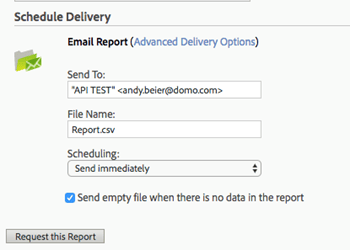
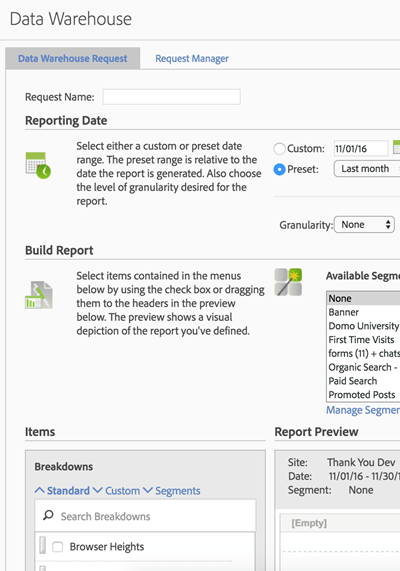 5. ページ下部にある[ ****配信スケジュール**** ]セクションで[ ****アドバンス配信オプション**** ]をクリックします。
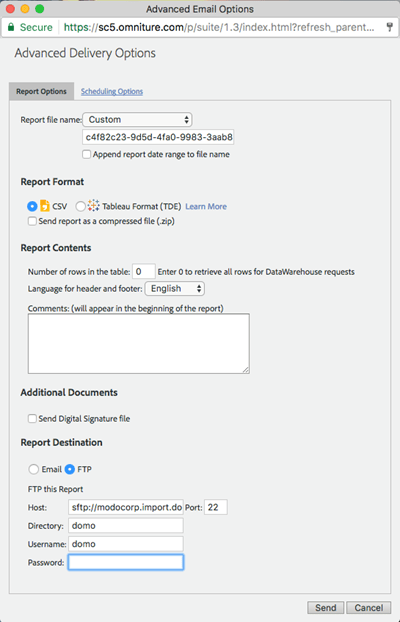
 6. 次のように配信オプションを設定します。
設定対象オプション | 手順 | ||||||||||
|---|---|---|---|---|---|---|---|---|---|---|---|
レポートファイル名 | [カスタム] を選択し、Domo DataSet IDに拡張子「.Excelextension」を付けてテキストフィールドに入力します。 | ||||||||||
レポートの形式 | Excel ファイルを選択 | ||||||||||
レポートの送信先 | [ FTP ]を選択します。ここでフィールドに以下の情報を入力します。
適宜、[ スケジューリングのオプション ]タブをクリックし、1回のみ有効の即時配信にするか、定期スケジュールにするかを指定することもできます。 |
 7. アドバンス配信オプションをすべて指定したら、[ ****送信**** ]をクリックします。
[ ****Data Warehouseリクエスト**** ]ページに戻ります。
8. [ ****このレポートをリクエスト**** ]をクリックして、設定をすべて保存します。
7. アドバンス配信オプションをすべて指定したら、[ ****送信**** ]をクリックします。
[ ****Data Warehouseリクエスト**** ]ページに戻ります。
8. [ ****このレポートをリクエスト**** ]をクリックして、設定をすべて保存します。
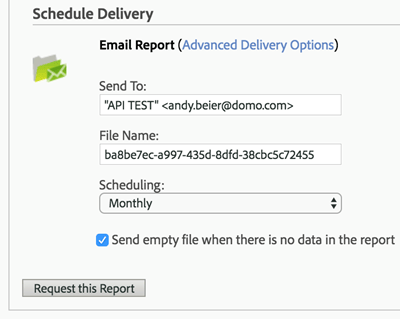 これでレポートがAdobeのキューに入り、準備ができたところでDomoに配信されます。このリクエストをAdobeが実行するまで多少時間がかかる場合があります。