> ## Documentation Index
> Fetch the complete documentation index at: https://domoinc-openapi-sync-dataflows.mintlify.site/llms.txt
> Use this file to discover all available pages before exploring further.

# File Uploadコネクター

export const InlineImage = ({src, alt = '', height = '1.6em'}) => {
  return <img noZoom src={src} alt={alt} style={{
    display: 'inline',
    verticalAlign: 'start',
    height: height,
    margin: '0'
  }} />;
};

## はじめに

File Uploadコネクターを使用すると、重要なスプレッドシートファイルを簡単にDomoに読み込んで、素早い意思決定が行えます。（CSV、XLS、XLSXなど）ファイルタイプを問わず、カスタムファイルのニーズを満たす幅広い設定オプションがあります。

2018年2月リリースの時点で、Domoでは以下の2つのバージョンのFile Uploadコネクターを提供しています。

* 新しい（推奨される）バージョンのコネクターでは、非常に複雑なExcelまたはCSVファイルであってもDomoに読み込むことができる直感的なワークフローを採用しています。ワークフローに従って操作をしていけば、カスタムのExcelまたはCSVファイルの編成と設定をすべて維持したまま、そのデータをDomoで利用することが可能になります。このバージョンでは入力がほとんど不要で、手間のかかる作業は必要ありません。
* 従来のコネクターも引き続き利用できます。この旧バージョンでは、ユーザー側でいくつかの高度な設定を行う必要があります（そのほとんどは、新しいバージョンのコネクターを使用すると自動的に行われます）。

以下に示すいずれかの方法で、File Upload DataSetを作成するプロセスを開始できます。

* Data Centerに移動して、画面上部のツールバーから
  **［ファイル］** オプションを選択する
* **［ダッシュボード］**
  タブの右上隅にある <InlineImage src="/images/kb/ka05w00000123Ti-00N5w00000Ri7BU-0EM5w000005vOHg.png" /> アイコンをクリックして、 **［新しいカードを作成］** 、 **［可視化］** の順に選択し、 **［アップロード］** をクリックする
* Domoで任意の場所から画面の右上隅にある
  <InlineImage src="/images/kb/ka05w0000012340-00N5w00000Ri7BU-0EM5w000005vNwt.png" /> アイコンをクリックして、 **［カード］** 、 **［可視化］** の順に選択し、 **［アップロード］** をクリックする

このトピックでは、File Uploadコネクターのユーザーインターフェースに固有のフィールドとメニューについて説明します。DataSetの追加や更新スケジュールの設定、DataSet情報の編集に関する一般的な情報は、「 [コネクターを使用してDataSetを追加する](/ja/s/article/360042926274 "コネクターを使用してDataSetを追加する") 」を参照してください。

**動画 - File Uploadコネクター**

<iframe allowfullscreen="allowfullscreen" frameborder="0" height="315" src="//www.youtube-nocookie.com/embed/JZ6svntEL5E" width="560" />

## 必要条件

パスワードで保護されているExcelファイルに接続する場合は、パスワードを知っておく必要があります。それ以外の場合は、どちらのバージョンのコネクターでも認証情報は必要ありません。

## 新しい（「ウィザード」式の）File Uploadコネクターを使用する

このセクションでは、File Uploadウィザードのオプションについて説明します。このページのもう1つのペインにある **［DataSetに名前を付け、説明を入力］** の詳細については、「 [コネクターを使用してDataSetを追加する](/ja/s/article/360042926274 "コネクターを使用してDataSetを追加する") 」の説明を参照してください。

### スプレッドシートのアップロード画面

File Uploadコネクターウィザードの最初のページで、XLS、XLSX、またはCSVファイルをコンピューターからボックスにドラッグ＆ドロップするか、希望するファイルをコンピュータから選択します。ファイルをドラッグまたは選択すると、ウィザードで次のペインが自動的に開きます。

### ［表を選択］ 画面

この画面では選択したファイルのプレビューが表示され、データの選択およびフォーマットに関するオプションを指定できます。ファイルタイプ（ExcelまたはCSV）とプロパティ（Excelファイルがパスワードで保護されているかどうかなど）によっては、ファイルの設定に関するオプションが表示されることがあります。

### Excelファイルのオプション

#### データの選択

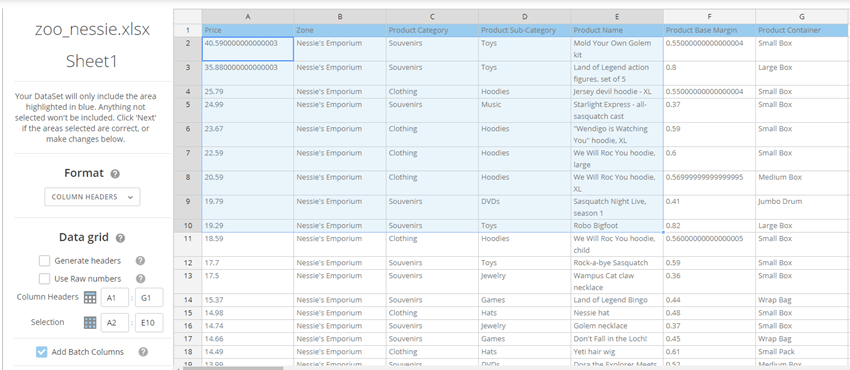
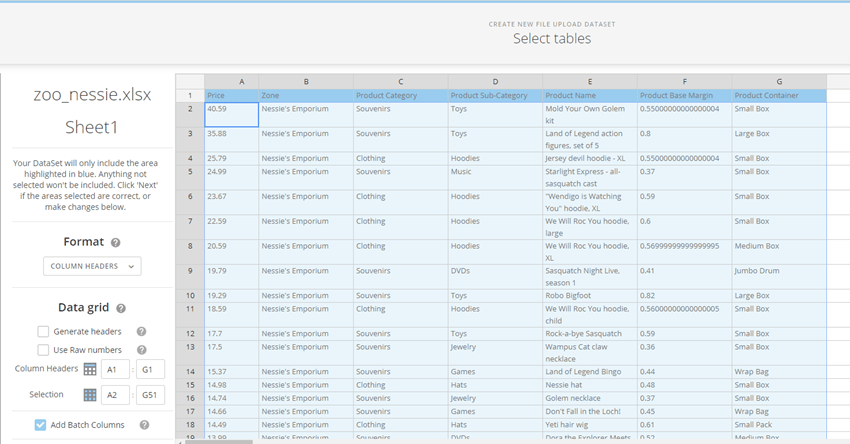
Excelスプレッドシート向けの **［表を選択］** 画面が開くと、デフォルトでは、スプレッドシートの1行目にあるセルがすべて列ヘッダーであると認識され、濃い青色でハイライト表示されます。スプレッドシートの残りのデータは選択されたデータの「本体」と認識され、薄い青色でハイライト表示されます。つまり、このデータからDataSetを作成する場合は、1行目のセルを列ヘッダーとしてすべてのデータがDataSetにインポートされます。このことは、［データグリッド］ の下にある **［列のヘッダー］** および **［選択］** フィールドにも反映されます。 **［列のヘッダー］** には1行目の最初と最後のセル番号が表示され、 **［選択］** にはデータ本体の最初と最後のセル番号が表示されます。

以下のスクリーンショットは、ここで説明したデフォルトの選択例を示したものです。プレビューでは、列ヘッダーのセルが未選択のように見えることに注意してください（これらのセルはスプレッドシートの「データ本体」とは別であるとされているためです）。また、左下の **［列のヘッダー］** フィールドには「A1」から「G1」まで、 **［選択］** フィールドには「A2」から「G51」までのように表示されています（これらはデータ本体で最初と最後に選択されたセルです）。

<Frame>
  <img alt="file_upload_selection_2020.png" src="https://mintcdn.com/domoinc-openapi-sync-dataflows/Ngw9EP6XM24-mr0f/images/kb/ka0Vq0000001g5F-00N5w00000Ri7BU-0EM5w000005vO7z.png?fit=max&auto=format&n=Ngw9EP6XM24-mr0f&q=85&s=0e1edc45d2bf54b0865c5636ac6378f8" width="850" height="444" data-path="images/kb/ka0Vq0000001g5F-00N5w00000Ri7BU-0EM5w000005vO7z.png" />
</Frame>

ここでマウスオーバーして別のデータブロックを選択すると、その操作に従って **［選択］** フィールドが更新されます。 **［列のヘッダー］** フィールドは更新 *されません* 。列ヘッダーの更新は、以下のどちらかの方法で行うことができます。

* **［列のヘッダー］**
  フィールドのセル番号を手動で設定します。または、
* **［列のヘッダー］**
  フィールドのいずれかをクリックし、 *次に* プレビューで希望する列のヘッダーをクリックして、ドラッグします。

後者の方法は非常に重要です。 **［列のヘッダー］** フィールドのどこかをクリックすると、プレビューで選択するセルが列ヘッダーであると認識されます（また、 **［列のヘッダー］** フィールドのセル番号も更新されます）。これに対して、 **［選択］** フィールドをクリックすると、プレビューで選択するセルがすべてデータ「本体」であると認識されます（また、 **［選択］** フィールドのセル番号も更新されます）。つまり、対応するフィールドをクリックすることによって、「有効な」選択方法を切り替えることができます。

以下のスクリーンショットでは、セル「A2」からセル「E10」までがハイライト表示されています。デフォルトでは、 **［選択］** トグルが有効になっているため、選択するセルは本文のセルとなり、 **［選択］** フィールドに変更内容が反映されます。

<Frame>
  <img alt="file_upload_selection2_2020.png" src="https://mintcdn.com/domoinc-openapi-sync-dataflows/Ngw9EP6XM24-mr0f/images/kb/ka0Vq0000001g5F-00N5w00000Ri7BU-0EM5w000005vO82.png?fit=max&auto=format&n=Ngw9EP6XM24-mr0f&q=85&s=7b7c35cf0a87f32241dda3e80712ddba" width="850" height="370" data-path="images/kb/ka0Vq0000001g5F-00N5w00000Ri7BU-0EM5w000005vO82.png" />
</Frame>

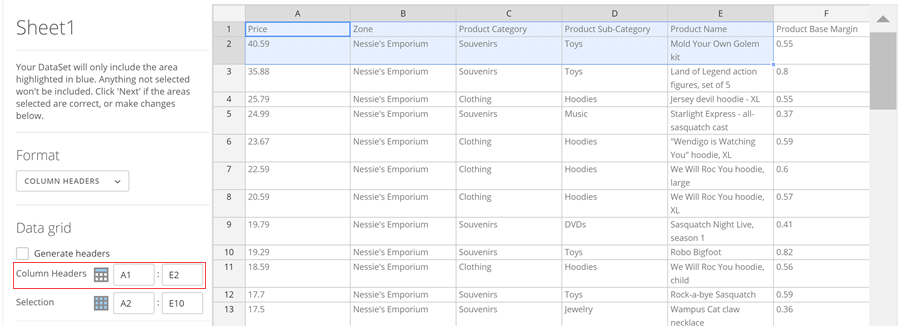
ただし、 **［列のヘッダー］** のどちらかのセルをクリックすると、ヘッダーの選択が有効になります。ここでプレビューに表示されている上から2行を選択すると、変更が **［列のヘッダー］** フィールドに反映されます。

<Frame>
  <img alt="file_upload_selection3.png" src="https://mintcdn.com/domoinc-openapi-sync-dataflows/Ngw9EP6XM24-mr0f/images/kb/ka0Vq0000001g5F-00N5w00000Ri7BU-0EM5w000005vO7y.png?fit=max&auto=format&n=Ngw9EP6XM24-mr0f&q=85&s=78749ebeafa36a744f6ae690bc78cd91" width="900" height="326" data-path="images/kb/ka0Vq0000001g5F-00N5w00000Ri7BU-0EM5w000005vO7y.png" />
</Frame>

#### フォーマット

先に説明したとおり、デフォルトではDomoに読み込まれたすべてのExcelスプレッドシートに、行ヘッダーやクロス集計（ピボット）レイアウトではなく、列ヘッダーがあると仮定されます。このことが対象のデータに当てはまらない場合は、 **［フォーマット］** メニューで正しいフォーマットを選択できます。様々な種類のデータレイアウトの詳細については、「 [チャートデータについて](/ja/s/article/360043428693 "チャートデータについて") 」を参照してください。

#### シートの選択

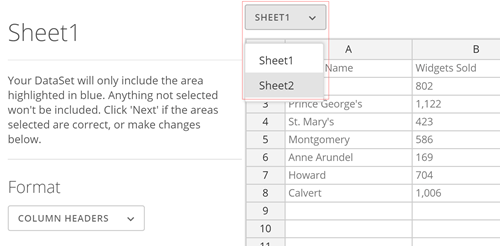
Excelファイルに複数のシートがある場合は、プレビューのすぐ上にあるメニューで希望するシートを選択できます。
<Frame>
  <img alt="file_upload_sheet_menu.png" src="https://mintcdn.com/domoinc-openapi-sync-dataflows/Ngw9EP6XM24-mr0f/images/kb/ka0Vq0000001g5F-00N5w00000Ri7BU-0EM5w000005vO7n.png?fit=max&auto=format&n=Ngw9EP6XM24-mr0f&q=85&s=a240cf64acfb82ed999cd97b98eb363b" width="500" height="246" data-path="images/kb/ka0Vq0000001g5F-00N5w00000Ri7BU-0EM5w000005vO7n.png" />
</Frame>

#### ヘッダーを生成

**［ヘッダーを生成］** ボックスをオンにすると、ヘッダーの行（または **［行のヘッダー］** を選択している場合は列）が「\_Column\_1」、「\_Column\_2」などの汎用的な名前で生成されます。

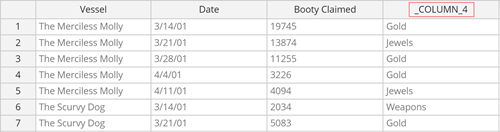
スプレッドシートに列ヘッダーまたは行ヘッダーがない場合は、 **［プレビュー］** をクリックした時点でヘッダーが自動的に生成されます。例えば、以下のスクリーンショットでは、4番目の列にヘッダーがないため、「\_COLUMN\_4」というヘッダーが自動的に生成されています。
<Frame>
  <img alt="file_upload_missing_header.png" src="https://mintcdn.com/domoinc-openapi-sync-dataflows/Ngw9EP6XM24-mr0f/images/kb/ka0Vq0000001g5F-00N5w00000Ri7BU-0EM5w000005vO80.png?fit=max&auto=format&n=Ngw9EP6XM24-mr0f&q=85&s=430cb5f2f60bf00cc3e93c73f3645159" style={{width: 500, height: 132}} width="500" height="132" data-path="images/kb/ka0Vq0000001g5F-00N5w00000Ri7BU-0EM5w000005vO80.png" />
</Frame>

#### 先頭に0（ゼロ）を表示する

「0123」のように数値の先頭に0（ゼロ）を表示する場合は、このチェックボックスを選択します。

**注記：** コネクターは、先頭に0を含む値をテキストとして解析します。

### CSVファイルのオプション

#### データの選択

CSVファイルでは、DataSetの作成時に特定の部分をクリックおよびドラッグしてハイライト表示しても、ファイル内のすべてのデータがDataSetにインポートされます。

#### ヘッダーを生成

デフォルトでは、CSVシートの一番上の行がヘッダー行として認識されます。 **［ヘッダーを生成］** ボックスをオンにすると、「\_COLUMN\_1」や「\_COLUMN\_2」などのような汎用的な名前で新しいヘッダー行が生成されます。

#### ファイルのエンコーディング

CSVファイルには、デフォルトでUTF-8エンコーディングが使用されます。必要に応じて **［ファイルのエンコーディング］** メニューで別のエンコーディングタイプを選択することもできます。

#### 区切り文字

CSVファイルでは、デフォルトの区切り文字としてカンマが使用されます。必要に応じて、 **［区切り文字］** メニューで別の区切り文字を選択することもできます。

## 従来のFile Uploadコネクターを使用する

このセクションでは、File Uploadコネクターページの **［詳細］** および **［Advanced］** ペインのオプションについて説明します。このページのもう1つのペインにある **［DataSetに名前を付け、説明を入力］** の詳細については、「 [コネクターを使用してDataSetを追加する](/ja/s/article/360042926274 "コネクターを使用してDataSetを追加する") 」を参照してください。

### ［詳細］ペイン

このペインでは、アップロードするファイルとファイルタイプを選択します。Excelファイルをアップロードする場合は、パスワードとシート名の入力も必要になることがあります。

<table border="1" cellpadding="1" cellspacing="1" data-aura-rendered-by="33:195;a"><thead><tr><th colspan="1" rowspan="1"><p> メニュー </p></th><th colspan="1" rowspan="1"><p> 説明 </p></th></tr></thead><tbody><tr><td colspan="1" rowspan="1"><p> Select File </p></td><td colspan="1" rowspan="1"><p> 自分のマシンまたはネットワークから、アップロードするExcelファイルまたはCSVファイルを選択します。 </p></td></tr><tr><td colspan="1" rowspan="1"><p> Choose File Type </p></td><td colspan="1" rowspan="1"><p> 選択したファイルをCSV、XLS、XLSXのいずれかから選択します。 </p></td></tr><tr><td colspan="1" rowspan="1"><p> File Password（オプション） </p></td><td colspan="1" rowspan="1"><p> アップロードするExcelファイルがパスワードで保護されている場合は、パスワードを入力します。 </p></td></tr><tr><td colspan="1" rowspan="1"><p> Sheet Name（オプション） </p></td><td colspan="1" rowspan="1"><p> アップロードするExcelファイルが特定のシートにある場合は、ここにそのシート名を入力します。シート名に偶然のスペースがないか確認してください。シート名を入力しなかった場合は、ワークブックの最初のシートが使用されます。 </p></td></tr></tbody></table>

### ［Advanced］ ペイン - Excel

このペインでは、アップロードしたExcelについて高度なオプションを設定します。

<table class="mt-responsive-table" data-aura-rendered-by="33:195;a"><thead><tr><th colspan="1" rowspan="1"><p> メニュー </p></th><th colspan="1" rowspan="1"><p> 説明 </p></th></tr></thead><tbody><tr><td colspan="1" rowspan="1"><p> Layout </p></td><td colspan="1" rowspan="1"><p> Excelファイルのレイアウトを選択します。使用可能なオプションは次の通りです。 </p><ul><li><p><b> ［Column as Header］ </b> 。Excelデータに列ベースのレイアウトを使用します（つまり、各列がヘッダーを持ちます）。 </p></li><li><p><b> ［Row as Header］ </b> 。Excelデータに行ベースのレイアウトを使用します（つまり、各行がヘッダーを持ちます）。 </p></li><li><p><b> ［Cross Tab］ </b> 。Excelデータにクロス集計（ピボット）レイアウトを使用します。 </p></li><li><p><b> ［Raw］ </b> 。Excelデータを未加工（フォーマットなし）で使用します。 </p></li><li><p><b> ［Advanced］ </b> 。ヘッダーおよびデータの開始行、スキップするフッター行、日付形式などの高度なレイアウトオプションを設定する場合に、このオプションを使用します。 </p></li></ul></td></tr><tr><td colspan="1" rowspan="1"><p> Mode </p></td><td colspan="1" rowspan="1"><p> Excelデータのセル範囲の決定方法を選択します。 <b> ［Auto］ </b> を選択すると、範囲が自動的に決定されます。 <b> ［Manual］ </b> を選択すると、列ヘッダーとデータ範囲を手動で入力するように求められます。 </p></td></tr><tr><td colspan="1" rowspan="1"><p> Column Header Range </p></td><td colspan="1" rowspan="1"><p> Excelシートの列ヘッダーの範囲を入力します。例： <span class="mt-font-courier-new"> A2:F8 </span></p></td></tr><tr><td colspan="1" rowspan="1"><p> Row Header Range </p></td><td colspan="1" rowspan="1"><p> Excelシートの行ヘッダーの範囲を入力します。例： <span class="mt-font-courier-new"> A2:A8 </span></p></td></tr><tr><td colspan="1" rowspan="1"><p> Data Range </p></td><td colspan="1" rowspan="1"><p> Excelシートのデータ（ヘッダーなし）セルの範囲を入力します。例： <span class="mt-font-courier-new"> A3:F20 </span></p></td></tr><tr><td colspan="1" rowspan="1"><p> Header Start Row (Advanced only)（オプション） </p></td><td colspan="1" rowspan="1"><p> ヘッダー行番号を入力します。番号を入力しない場合、最初の行がヘッダー行とみなされます。 </p></td></tr><tr><td colspan="1" rowspan="1"><p> Data Start Row (Advanced only)（オプション） </p></td><td colspan="1" rowspan="1"><p> 開始行番号を入力します。番号を入力しない場合、ヘッダー行に続く最初の行が開始行とみなされます。 </p></td></tr><tr><td colspan="1" rowspan="1"><p> Footer Rows to Skip (Advanced only)（オプション） </p></td><td colspan="1" rowspan="1"><p> インポートから除外する行がファイルの終わりに1つまたは複数ある場合は、スキップする行数を入力します。 </p></td></tr><tr><td colspan="1" rowspan="1"><p> Date Format (Advanced only)（オプション） </p></td><td colspan="1" rowspan="1"><p> Excelデータで使う日付形式を選択します。日付をテキストで表すときは <b> ［Show Dates as Strings］ </b> を選択します。 </p></td></tr><tr><td colspan="1" rowspan="1"><p> Blank Rows (Advanced only)（オプション） </p></td><td colspan="1" rowspan="1"><p> Excelファイルに空白行が見つかった場合に、希望する結果を選択します。 <b> ［Skip blank rows］ </b> を選択すると、空白行なしで通常通りファイルが処理されます。 <b> ［Stop at the first blank row］ </b> を選択すると、最初の空白行まですべて取得されます。 </p></td></tr><tr><td colspan="1" rowspan="1"><p> Empty Column Headers (Advanced only)（オプション） </p></td><td colspan="1" rowspan="1"><p> Excelファイルに空白の列ヘッダーが見つかった場合に、希望する結果を選択します。 <b /><b> ［Add blank columns］ </b> を選択すると、デフォルトの名前で新しい列が生成されます。 <b> ［Stop at the first blank column］ </b> を選択すると、空白のヘッダーがある最初の列まですべて取得されます。 </p></td></tr></tbody></table>

### ［Advanced］ ペイン - CSV

このペインでは、アップロードしたCSVファイルについて高度なオプションを設定します。

<table class="mt-responsive-table" data-aura-rendered-by="33:195;a"><thead><tr><th colspan="1" rowspan="1"><p> メニュー </p></th><th colspan="1" rowspan="1"><p> 説明 </p></th></tr></thead><tbody><tr><td colspan="1" rowspan="1"><p> Delimiter </p></td><td colspan="1" rowspan="1"><p> CSVファイルを解析するために使用する区切り文字を選択します。 </p></td></tr><tr><td colspan="1" rowspan="1"><p> Quote Character </p></td><td colspan="1" rowspan="1"><p> CSVファイルを解析するために使用する引用文字を選択します。 </p></td></tr><tr><td colspan="1" rowspan="1"><p> Escape Character </p></td><td colspan="1" rowspan="1"><p> CSVファイルを解析するために使用するエスケープ文字を選択します。 </p></td></tr><tr><td colspan="1" rowspan="1"><p> File Encoding </p></td><td colspan="1" rowspan="1"><p> CSVファイルに対して希望するファイルエンコーディングを選択します。 </p></td></tr><tr><td colspan="1" rowspan="1"><p> Add Filename Column? </p></td><td colspan="1" rowspan="1"><p> CSVファイルの最終DataSetに「BATCH\_FILE\_NAME\_」列を追加する必要があるかどうかを選択します。 </p></td></tr><tr><td colspan="1" rowspan="1"><p> Header Start Row（オプション） </p></td><td colspan="1" rowspan="1"><p> ヘッダー行番号を入力します。番号を入力しない場合、最初の行がヘッダー行とみなされます。 </p></td></tr><tr><td colspan="1" rowspan="1"><p> Data Start Row（オプション） </p></td><td colspan="1" rowspan="1"><p> 開始行番号を入力します。番号を入力しない場合、ヘッダー行に続く最初の行が開始行とみなされます。 </p></td></tr><tr><td colspan="1" rowspan="1"><p> Footer Rows to Skip（オプション） </p></td><td colspan="1" rowspan="1"><p> インポートから除外する行がファイルの終わりに1つまたは複数ある場合は、スキップする行数を入力します。 </p></td></tr></tbody></table>

### その他のペイン

再試行やオプションの更新の設定など、コネクターインターフェースのその他のセクションについては、「 [コネクターを使用してDataSetを追加する](/ja/s/article/360042926274 "コネクターを使用してDataSetを追加する") 」を参照してください。

## 設定を編集する

ほかのコネクターのDataSetと同じように、DataSetの詳細ビューで、アップロードしたExcelまたはCSV DataSetの設定を編集できます。

**ExcelまたはCSV DataSetの設定を編集するには、以下の手順を行います。**

1. Data Centerを開きます。
2. 検索やフィルターのオプションを使用して、編集するDataSetを探します。
3. DataSetをクリックして、その詳細ビューを開きます。
4. **［設定］**
   タブをクリックします。
5. 必要な変更を行います。

## よくある質問

<AccordionGroup>
  <Accordion title="このコネクターのファイルサイズの制限はどの程度ですか？">
    最新バージョンのFile Uploadコネクターでは、最大3 GBのファイルを処理できます。

    従来のバージョンのFile Uploadコネクターでは、最大250 MBのファイルを処理できます。
  </Accordion>

  <Accordion title="ファイルがサポートされていないというエラーが表示されるのはなぜですか？">
    アップロードしようとしているファイルに、コネクターによって現在サポートされていない機能が含まれています。代わりに従来のFile Uploadコネクターを使用してください。
  </Accordion>

  <Accordion title="どうすれば既存のFile Upload DataSetを簡単に更新できますか？">
    以下に従って、File Upload DataSetを更新してください。

    1. Data CenterでDataSetに移動します。
    2. DataSetの
       **［設定］** タブを開きます。
    3. **［アップロード］**
       フィールドを使用して、新しいバージョンのファイルをアップロードします。

    DataSetが新しいバージョンのファイルに置き換えられ、DataSetから作成されたカードがすべて自動で更新されます。
  </Accordion>

  <Accordion title="以前にアップロードしたファイルの更新を受け取るのはなぜですか？">
    ファイルのアップロードによって既存のDataSetを更新する場合、ファイルのアップロード後に［表を選択］ペインにプレビュー画面が表示されます。プレビュー画面が表示される前に **［保存］** をクリックすると、以前にアップロードしたファイルを使用してファイルが更新されます。そのため、プレビューが表示されるまで待ってから、［表を選択］ペインで **［保存］** ボタンをクリックすることを推奨します。
  </Accordion>
</AccordionGroup>