> ## Documentation Index
> Fetch the complete documentation index at: https://domoinc-openapi-sync-dataflows.mintlify.site/llms.txt
> Use this file to discover all available pages before exploring further.

# Microsoft Dynamics CRM RESTコネクター

## はじめに

Microsoft Dynamics CRMは、ソーシャルメディア分析、ビジネスインテリジェンス、およびキャンペーン管理により販売効率とマーケティング効果を高めるCRMビジネスソリューションです。

Domo のMicrosoft Dynamics CRM RESTコネクターにより、Microsoft Dynamics CRMの定義済みエンティティでデータを取得できます。そのためには、まずMicrosoft AzureでAppを作成する必要があります。Microsoft Dynamics CRM APIの詳細については、Microsoft社ウェブサイトを参照してください（ [https://learn.microsoft.com/rest/dynamics365/](https://learn.microsoft.com/en-us/rest/dynamics365/ "https://learn.microsoft.com/rest/dynamics365/") ）。Azureの詳細については、 [https://azure.microsoft.com](https://azure.microsoft.com/en-us/) を参照してください。

Microsoft Dynamics CRMインストールには、Data Centerから接続します。このトピックでは、Microsoft Dynamics CRM RESTコネクターのユーザーインターフェースに固有のフィールドとメニューについて説明します。 DataSet の追加や更新スケジュールの設定、 DataSet 情報の編集に関する一般的な情報については、「 [コネクターを使用して DataSet を追加する](https://domohelp.domo.com/Connect/Connecting_to_Data_with_Connectors/General_Guide_to_Connecting_with_Connectors/01Adding_a_DataSet_Using_a_Data_Connector) 」を参照してください。

<table class="mt-responsive-table" data-aura-rendered-by="33:195;a"><tbody><tr><td class="mt-noheading" colspan="1" rowspan="1"><p><b> 主な使用事例 </b></p></td><td class="mt-noheading" colspan="1" rowspan="1"><p> このコネクターは、以下に適しています。 </p><ul><li><p> 販売管理 </p></li><li><p> マーケティングにおけるリードジェネレーション </p></li><li><p> パイプライン管理 </p></li></ul></td></tr><tr><td class="mt-noheading" colspan="1" rowspan="1"><p><b> 主なメトリクス </b></p></td><td class="mt-noheading" colspan="1" rowspan="1"><ul><li><p> 獲得リード </p></li><li><p><span class="scayt-misspell-word"> MQL </span></p></li><li><p><span class="scayt-misspell-word"> MQO </span></p></li><li><p> SAO </p></li><li><p> 獲得取引 </p></li><li><p> 未了案件 </p></li><li><p> 獲得率 </p></li><li><p> 平均取引規模 </p></li></ul></td></tr><tr><td class="mt-noheading" colspan="1" rowspan="1"><p><b> 社内における主な権限 </b></p></td><td class="mt-noheading" colspan="1" rowspan="1"><p> 営業担当者、エグゼクティブなど </p></td></tr><tr><td class="mt-noheading" colspan="1" rowspan="1"><p><b> 平均導入時間 </b></p></td><td class="mt-noheading" colspan="1" rowspan="1"><p> 30時間 </p></td></tr><tr><td class="mt-noheading" colspan="1" rowspan="1"><p><b> 使いやすさ（1～10の段階。1が「最も使いやすい」） </b></p></td><td class="mt-noheading" colspan="1" rowspan="1"><p> 9 </p></td></tr></tbody></table>

## 必要条件

Microsoft Dynamics CRMインストールに接続して情報を取得するには、次のものが必要です。

* Microsoft Azure Appのインストール
* Azureテナントのドメインテナントのドメインを確認するには、次の手順を実行します。

  1. [portal.azure.com](http://portal.azure.com) にアクセスし、Microsoft認証情報を使用してサインインします。
  2. **［Azure Active Directory］>［Properties］** の順に選択します。
  3. 「Directory ID」を確認します（これがテナントのドメインです）。
* Azure App用のクライアントID。クライアントIDを確認するには、次の手順を実行します。

  1. [portal.azure.com](http://portal.azure.com) にアクセスし、Microsoft認証情報を使用してサインインします。
  2. **［Azure Active Directory］>［App registrations］** の順に選択します。
  3. お使いのAppを探し、クリックします。
  4. Web Appの「アプリケーションID」を確認します（これがクライアントIDです）。
* Azure Appのクライアントシークレット。これは、Azure Appを作成する際に生成されます。新しいクライアントシークレットを生成するには、次の手順を実行します。

  1. [portal.azure.com](http://portal.azure.com) にアクセスし、Microsoft認証情報を使用してサインインします。
  2. **［Azure Active Directory］>［App registrations］** の順に選択します。
  3. お使いのAppを探し、クリックします。
  4. **［Certificates and secrets］** を開きます。
  5. クライアントシークレットを作成します。

### Azure Appを作成する

Microsoft Azure Appを作成するには、次の手順を実行してください。

1. [https://portal.azure.com](https://portal.azure.com) にログインします。

2. **［Azure Active Directory］** をクリックします。

3. **［Properties］** を開きます。

4. **ディレクトリID** をコピーして、Domoのコネクターの［認証情報］セクションの **［Tenant Domain］** フィールドに貼り付けます。

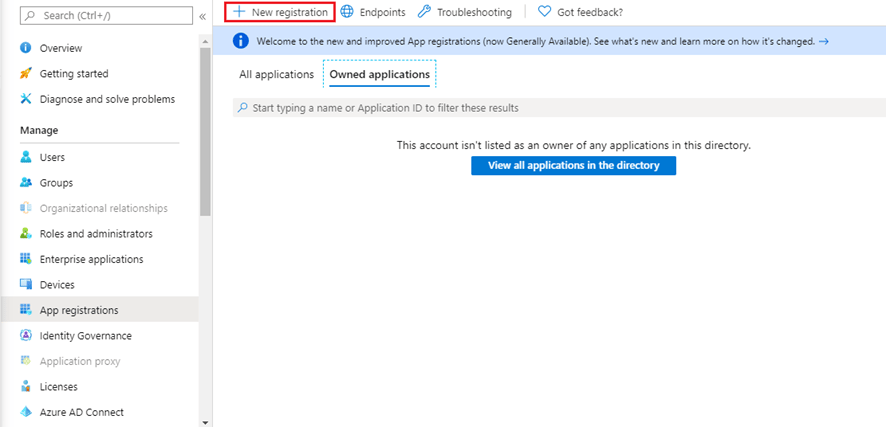
5. **［App registrations］** をクリックします。

   <Frame>
     <img src="https://mintcdn.com/domoinc-openapi-sync-dataflows/NZY_77jeKitg9n1Q/images/kb/ka0Vq00000003An-00N5w00000Ri7BU-0EMVq0000004C2b.jpg?fit=max&auto=format&n=NZY_77jeKitg9n1Q&q=85&s=4f1e1bba4a47fe4aaaacf374876d046e" width="886" height="427" data-path="images/kb/ka0Vq00000003An-00N5w00000Ri7BU-0EMVq0000004C2b.jpg" />
   </Frame>

6. **［New registration］** をクリックします。

7. 登録フォームに次のように入力します。
   * 名前：*MicrosoftDynamicsCRMRest*
   * ［Supported account types］：オプションを選択して、このアプリケーションを使用できる、またはこのAPIにアクセスできるユーザーを指定します。

     ［Redirect URI］：次のURLを追加して保存します。
     [https://oauth.domo.com/api/data/v1/oauth/providers/microsoft-dynamics-crm/exchange](https://oauth.domo.com/api/data/v1/oauth/providers/microsoft-dynamics-crm/exchange)
     認証応答はユーザーの認証に成功した後にこのURIに送信されます。このステージでURIを指定することはオプションです。URIは後で変更することができますが、ほとんどの認証シナリオには値が必要です。

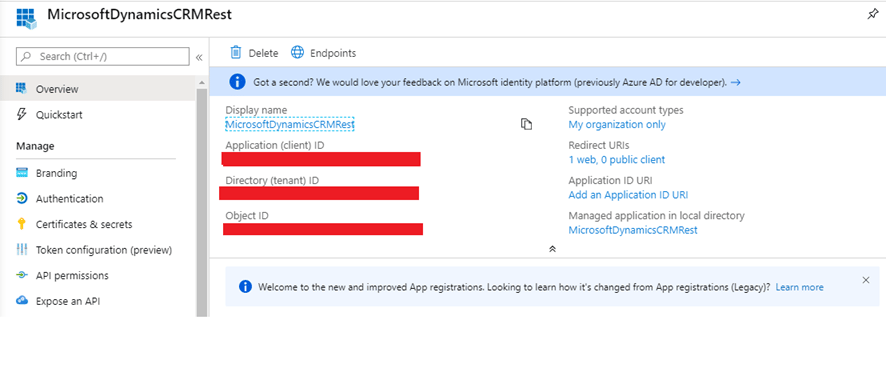
8. **［Register］** をクリックします。登録したAppの概要が表示されます。

<Frame>
  <img src="https://mintcdn.com/domoinc-openapi-sync-dataflows/NZY_77jeKitg9n1Q/images/kb/ka0Vq00000003An-00N5w00000Ri7BU-0EMVq0000004Bg2.jpg?fit=max&auto=format&n=NZY_77jeKitg9n1Q&q=85&s=55623e946ad6e0e686dd26b11f5e48ae" width="886" height="368" data-path="images/kb/ka0Vq00000003An-00N5w00000Ri7BU-0EMVq0000004Bg2.jpg" />
</Frame>

9. アプリケーションの作成後に表示される **アプリケーションID** をコピーし、それをDomoのコネクターの［認証情報］セクションの **［Client ID］** フィールドに貼り付けます。
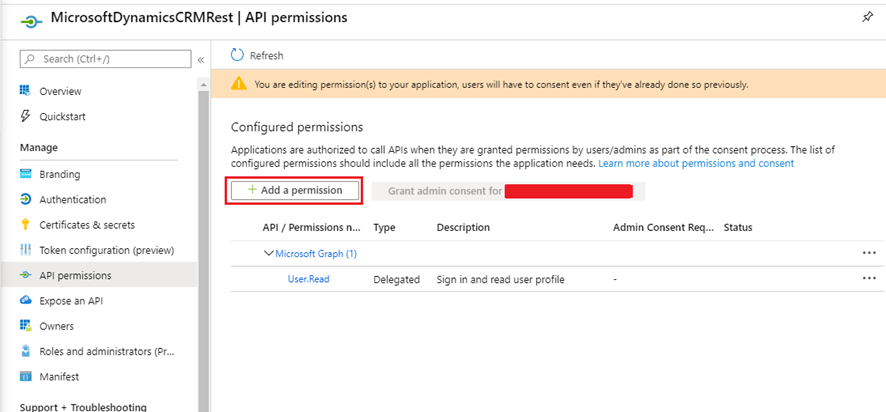
10. **［API Permissions］** をクリックします。

<Frame>
  <img src="https://mintcdn.com/domoinc-openapi-sync-dataflows/NZY_77jeKitg9n1Q/images/kb/ka0Vq00000003An-00N5w00000Ri7BU-0EMVq0000004C7S.jpg?fit=max&auto=format&n=NZY_77jeKitg9n1Q&q=85&s=1bcaf3c44eb7684c1d347eee5e462b3d" width="886" height="412" data-path="images/kb/ka0Vq00000003An-00N5w00000Ri7BU-0EMVq0000004C7S.jpg" />
</Frame>

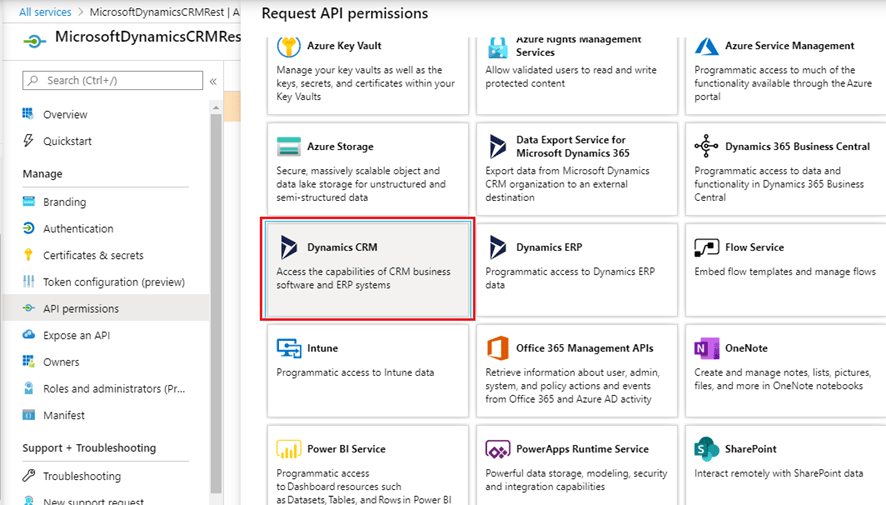
11. **［Add a permission］** をクリックします。 **［Request API permissions］** セクションが表示されます。

    <Frame>
      <img src="https://mintcdn.com/domoinc-openapi-sync-dataflows/NZY_77jeKitg9n1Q/images/kb/ka0Vq00000003An-00N5w00000Ri7BU-0EMVq0000004C4E.jpg?fit=max&auto=format&n=NZY_77jeKitg9n1Q&q=85&s=f2297d8269b5b8681270ea96b6053077" width="886" height="505" data-path="images/kb/ka0Vq00000003An-00N5w00000Ri7BU-0EMVq0000004C4E.jpg" />
    </Frame>

12. **［Dynamics CRM］** タイルをクリックします。

<Frame>
  <img src="https://mintcdn.com/domoinc-openapi-sync-dataflows/NZY_77jeKitg9n1Q/images/kb/ka0Vq00000003An-00N5w00000Ri7BU-0EMVq0000004C93.jpg?fit=max&auto=format&n=NZY_77jeKitg9n1Q&q=85&s=fab9773b9d4804d5956f913f02d16fb5" width="886" height="464" data-path="images/kb/ka0Vq00000003An-00N5w00000Ri7BU-0EMVq0000004C93.jpg" />
</Frame>

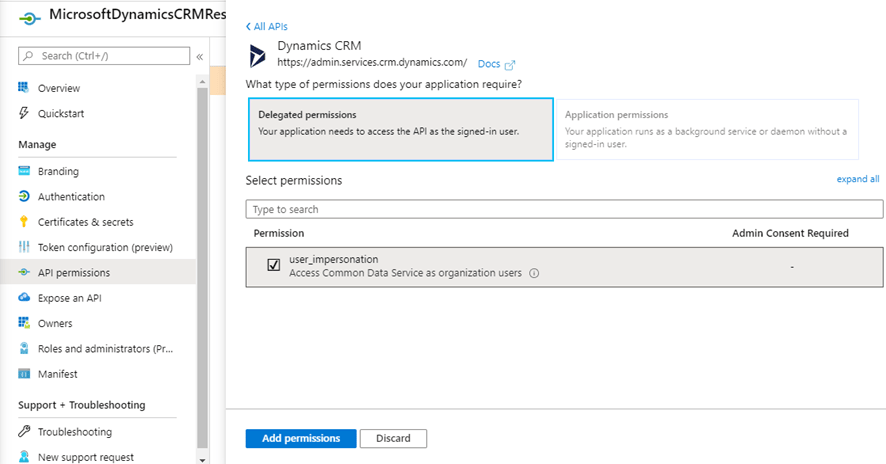
13. Appの **［Delegated permissions］** を選択し、 **［Add permissions］** をクリックします。設定された許可がリスト表示されます。
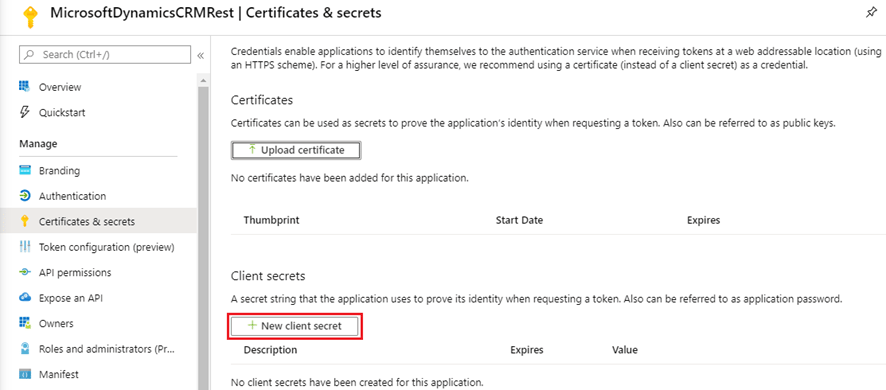
14. **［Certificates and secrets］** をクリックします。証明書は、トークンを要求するときにアプリケーションの識別情報を証明するためのシークレットとして使用できます。また、パブリックキーと呼ばれることもあります。 **［Upload certificate］** をクリックし、App向けの新しい証明書をアップロードします。

<Frame>
  <img src="https://mintcdn.com/domoinc-openapi-sync-dataflows/NZY_77jeKitg9n1Q/images/kb/ka0Vq00000003An-00N5w00000Ri7BU-0EMVq0000004CAf.jpg?fit=max&auto=format&n=NZY_77jeKitg9n1Q&q=85&s=9b2cc21f74b3d7a08606acfff4d93afb" width="886" height="390" data-path="images/kb/ka0Vq00000003An-00N5w00000Ri7BU-0EMVq0000004CAf.jpg" />
</Frame>

15. **［New client secret］** をクリックします。

<Frame>
  <img src="https://mintcdn.com/domoinc-openapi-sync-dataflows/NZY_77jeKitg9n1Q/images/kb/ka0Vq00000003An-00N5w00000Ri7BU-0EMVq0000004CCH.jpg?fit=max&auto=format&n=NZY_77jeKitg9n1Q&q=85&s=5e767f32d0abcf3a7319ef677e60db4c" width="886" height="379" data-path="images/kb/ka0Vq00000003An-00N5w00000Ri7BU-0EMVq0000004CCH.jpg" />
</Frame>

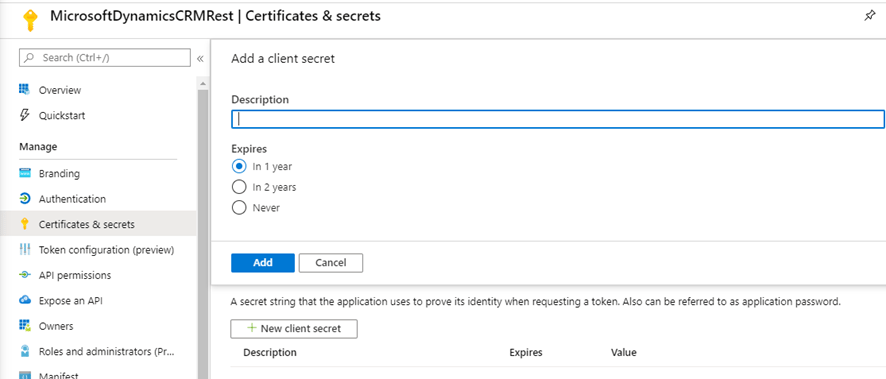
16. クライアントシークレットの説明とクライアントシークレットの有効期限を指定し、**［Add］** をクリックします。
17. 値をコピーし、Domoのコネクターの［認証情報］セクションの **［Client Secret］** フィールドに貼り付けます。
18. Dynamics CRMに、[https://dynamics.microsoft.com](https://dynamics.microsoft.com/en-us/) からサインインします。
19. **［Dynamics 365 Home］** をクリックします。お使いのAppがすべて表示されます。
20. **［Dynamics CRM custom］** をクリックします。

CRM Onlineにリダイレクトされます。この場合、CRM Onlineは [https://yourcompany.crm.dynamics.com](https://yourcompanv.crm.dynamics.com/) です。このリダイレクトにより、Domoのコネクター設定の **［Resource］** フィールドに移動します。

## Microsoft Dynamics CRMインストールへ接続する

このセクションでは、Microsoft Dynamics CRM RESTコネクターページの **［認証情報］** および **［詳細］** ペインのオプションについて説明します。このページのほかのペインの項目である **［スケジュール設定］** や **［DataSetに名前を付け、説明を入力］** に関しては、ほとんどのタイプのコネクターで共通しています。詳細については、「 [コネクターを使用して DataSet を追加する](https://domohelp.domo.com/Connect/Connecting_to_Data_with_Connectors/General_Guide_to_Connecting_with_Connectors/01Adding_a_DataSet_Using_a_Data_Connector "コネクターを使用してDataSetを追加する") 」を参照してください。

### ［認証情報］ペイン

このペインには、Azure経由でMicrosoft Dynamics CRMインストールに接続するための認証情報の入力フィールドがあります。下表では、各フィールドに必要な内容を説明しています。

<table border="1" cellpadding="1" cellspacing="1" data-aura-rendered-by="33:195;a"><thead><tr><th colspan="1" rowspan="1"><p><span class="s1"> フィールド </span></p></th><th colspan="1" rowspan="1"><p><span class="s1"> 説明 </span></p></th></tr></thead><tbody><tr><td colspan="1" rowspan="1"><p> Tenant Domain </p></td><td colspan="1" rowspan="1"><p> Azureテナントのドメインを入力します。この項目を検索する方法については、上述の「必要条件」を参照してください。 </p></td></tr><tr><td colspan="1" rowspan="1"><p> Client ID </p></td><td colspan="1" rowspan="1"><p> Azure Web AppのクライアントIDを入力します。この情報を探す方法については、上述の「必要条件」を参照してください。 </p></td></tr><tr><td colspan="1" rowspan="1"><p> Client Secret </p></td><td colspan="1" rowspan="1"><p> Appを作成したときに生成されるクライアントシークレットを入力します。新しいキーを生成する方法については、上述の「必要条件」を参照してください。 </p></td></tr><tr><td colspan="1" rowspan="1"><p> Resource </p></td><td colspan="1" rowspan="1"><p> 接続するリソース名を入力します。 </p></td></tr></tbody></table>

一度有効な認証情報を入力したら、新しいMicrosoft Dynamics CRM REST DataSet を作成する際はいつでも同じアカウントを使用することができます。コネクターアカウントは、Data Centerの **［アカウント］** タブで管理できます。このタブの詳細については、「 [コネクターのユーザーアカウントを管理する](https://domohelp.domo.com/Connect/Managing_DataSets/02Managing_User_Accounts_for_Connectors "コネクターのユーザーアカウントを管理する") 」を参照してください。

### ［詳細］ペイン

このペインには、レポートに含めるMicrosoft Dynamics CRMエンティティを選択し、レポートに関するその他のオプションを指定できるメニューがあります。

<table border="1" cellpadding="1" cellspacing="1" data-aura-rendered-by="33:195;a"><thead><tr><th colspan="1" rowspan="1"><p> メニュー </p></th><th colspan="1" rowspan="1"><p> 説明 </p></th></tr></thead><tbody><tr><td colspan="1" rowspan="1"><p> Entity </p></td><td colspan="1" rowspan="1"><p> レポートに含めるエンティティを選択します。このリストには、Dynamics CRMインストールで認証ユーザーがアクセスする、すべてのエンティティが含まれます。 </p></td></tr><tr><td colspan="1" rowspan="1"><p> Fetch All Data? </p></td><td colspan="1" rowspan="1"><p> 利用可能なデータをすべて取得するかどうかを指定します。 <b> ［No］ </b> を選択した場合、フィルターオプションを指定して取得するデータを選びます。 </p></td></tr><tr><td colspan="1" rowspan="1"><p> Attributes </p></td><td colspan="1" rowspan="1"><p> レポートで表示する、既定のエンティティの属性をすべて選択します。このメニューは、 <b> ［Entity］ </b> メニューでエンティティを選択するまで追加されません。 </p></td></tr><tr><td colspan="1" rowspan="1"><p> Advanced Options </p></td><td colspan="1" rowspan="1"><p> 属性フィルターを使用してデータをフィルターする場合、このチェックボックスをオンにします。 </p></td></tr><tr><td colspan="1" rowspan="1"><p> Filter On </p></td><td colspan="1" rowspan="1"><p> 結果として得られるエンティティのフィルターに使用する属性を選択します。エンティティが <span class="mt-font-courier-new"><span class="scayt-misspell-word"> createdon </span></span> 属性を持たない場合、このリストには選択したエンティティの属性すべてが含まれます。上記に該当しない場合、 <span class="mt-font-courier-new"><span class="scayt-misspell-word"> createdon </span></span> 属性を使用してエンティティをフィルターできます。 </p></td></tr><tr><td colspan="1" rowspan="1"><p> Duration </p></td><td colspan="1" rowspan="1"><p> データを特定の日付について取得するか、日付範囲について取得するかを選択します。 </p></td></tr><tr><td colspan="1" rowspan="1"><p> Report Date </p></td><td colspan="1" rowspan="1"><p> レポートのデータが特定の日付か、今日から何日前までのものかを選択します。 </p></td></tr><tr><td colspan="1" rowspan="1"><p> Select Specific Date </p></td><td colspan="1" rowspan="1"><p> レポートの日付を選択します。 </p></td></tr><tr><td colspan="1" rowspan="1"><p> Days Back </p></td><td colspan="1" rowspan="1"><p> レポートに表示する過去日数を入力します。 </p></td></tr><tr><td colspan="1" rowspan="1"><p> Start Date </p></td><td colspan="1" rowspan="1"><p> 日付範囲の最初の日付が特定の日付なのか、相対的な日付なのかを指定します。範囲の最後の日付は、 <b> ［End Date］ </b> で選択します。 </p></td></tr><tr><td colspan="1" rowspan="1"><p> End Date </p></td><td colspan="1" rowspan="1"><p> 日付範囲の2番目の日付が特定の日付なのか、相対的な日付なのかを指定します。日付範囲の最初の日付は <b> ［Start Date］ </b> で選択します。 </p></td></tr><tr><td colspan="1" rowspan="1"><p> Select Specific Start Date </p></td><td colspan="1" rowspan="1"><p> 日付範囲の最初の日付を選択します。 </p></td></tr><tr><td colspan="1" rowspan="1"><p> Select Specific End Date </p></td><td colspan="1" rowspan="1"><p> 日付範囲の2番目の日付を選択します。 </p></td></tr><tr><td colspan="1" rowspan="1"><p> Days Back to Start From </p></td><td colspan="1" rowspan="1"><p> レポートで表示する過去の日のうち、現在から最も遠い日までの日数を入力します。 <b> ［Days Back to End At］ </b> と組み合わせることによって、表示日数の範囲を指定できます。 </p><p> 例えば、 <b> ［Days Back to Start From］ </b> に「 <span class="mt-font-courier-new"> 10 </span> 」、 <b> ［Days Back to End At］ </b> に「 <span class="mt-font-courier-new"> 5 </span> 」を入力した場合、レポートには、今日から数えて10日前から5日前のデータが含まれます。 </p></td></tr><tr><td colspan="1" rowspan="1"><p> Days Back to End At </p></td><td colspan="1" rowspan="1"><p> レポートで表示する過去の日のうち、現在から最も近い日までの日数を入力します。 <b> ［Days Back to Start From］ </b> と組み合わせることによって、表示日数の範囲を指定できます。 </p><p> 例えば、 <b> ［Days Back to Start From］ </b> に「 <span class="mt-font-courier-new"> 10 </span> 」、 <b> ［Days Back to End At］ </b> に「 <span class="mt-font-courier-new"> 5 </span> 」を入力した場合、レポートには、今日から数えて10日前から5日前のデータが含まれます。 </p></td></tr><tr><td colspan="1" rowspan="1"><p> Filter Condition </p></td><td colspan="1" rowspan="1"><p> フィルターで使用する演算子を選択します。 </p></td></tr><tr><td colspan="1" rowspan="1"><p> Filter Value </p></td><td colspan="1" rowspan="1"><p> 使用するフィルターの値を入力します。 </p></td></tr></tbody></table>

### その他のペイン

スケジュール設定、再試行、更新に関するオプションなど、コネクターインターフェースのその他のペインに表示されるオプションについては、「 [コネクターを使用して DataSet を追加する](https://domohelp.domo.com/Connect/Connecting_to_Data_with_Connectors/General_Guide_to_Connecting_with_Connectors/01Adding_a_DataSet_Using_a_Data_Connector) 」を参照してください。