> ## Documentation Index
> Fetch the complete documentation index at: https://domoinc-openapi-sync-dataflows.mintlify.site/llms.txt
> Use this file to discover all available pages before exploring further.

# DataSetをシェアする

export const InlineImage = ({src, alt = '', height = '1.6em'}) => {
  return <img noZoom src={src} alt={alt} style={{
    display: 'inline',
    verticalAlign: 'start',
    height: height,
    margin: '0'
  }} />;
};

### はじめに

DataSetを作成したユーザーは、そのDataSetのデフォルトの所有者になり、そのDataSetへのアクセス権を持つ唯一のユーザーになります。ほかのユーザーやグループとDataSetをシェアすると、それらのユーザー/グループのメンバーがデータの表示と編集をできるようになります。DataSetをシェアしたときに、受信者にメール通知を送信することを選択できます。

DataSetをシェアするには2つの方法があります。1つはData Center内のDataSetの詳細ビューからシェアする方法、もう1つはそのDataSetのデータをもとに作成されたカードをシェアする方法です。詳細については、 [カードをシェアする方法](/s/article/360042932994 "カードとページへのアクセス権のシェアと削除") および [Data Center](/ja/s/article/360047553253) についての記事を参照してください。

***

* [アクセス権](#access_rights)
* [PDPの影響](#pdp_impact)
* [DataSetをシェアする](#share_a_dataset)
* [DataSetのアクセスレベルを更新する](#update_dataset_access_level)
* [DataFlow編集アクセス権を付与する](#grant_dataflow_edit_access)
  * [DataFlow共有モーダル](#dataflow_sharing_modal)
* [DataSetのシェア](#video) （動画）

***

### アクセス権

DataSetをユーザー/グループとシェアする際は、3つのレベルのアクセス権のいずれかを付与することができます。以下の表では、この3つのレベル（「共同所有者」、「編集できます」、「シェアできます」）を比較しています。

<Note>
  **注記：** DataSetの所有者には、すべてのレベルのアクセス権が付与されます。「所有者」と「共同所有者」は、DataSetの「全ての行」Personalized Data Permissions（PDP）ポリシーに自動的に追加されます。PDPの詳細については、 [こちら](/s/article/360042934614) を参照してください。
</Note>

<Note>
  **注記：** 「管理者」セキュリティ権限または（管理者のみの）「DataSetを管理」の許可が有効なカスタマイズされた権限を持つユーザーは、インスタンスのすべてのDetaSetを表示および編集し、そのDataSetからカードを作成できます。

  例えば「管理者」レベルのユーザーは、DataSetへの「編集できます」アクセス権を付与された場合でも、「所有者」または「共同所有者」と完全に同じアクセス権を持っています。

  アクセス権の詳細については、「 [カスタマイズされた権限を管理する](/s/article/360043438973 "セキュリティ権限リファレンス") 」を参照してください。
</Note>

<table border="1" cellpadding="1" cellspacing="1" data-aura-rendered-by="33:205;a"><thead><tr><th colspan="1" rowspan="1"><p> 権限 </p></th><th colspan="1" rowspan="1"><p> 共同所有者 </p></th><th colspan="1" rowspan="1"><p> 編集できます </p></th><th colspan="1" rowspan="1"><p> シェアできます </p></th></tr></thead><tbody><tr><td colspan="1" rowspan="1"> DataSetを表示する </td><td colspan="1" rowspan="1"><p><InlineImage src="/images/kb/ja/ka0Vq0000001L0n-00N5w00000Ri7BU-0EM5w000005wybS.jpg" /></p></td><td colspan="1" rowspan="1"><p><InlineImage src="/images/kb/ja/ka0Vq0000001L0n-00N5w00000Ri7BU-0EM5w000005wybS-1.jpg" /></p></td><td colspan="1" rowspan="1"><p><InlineImage src="/images/kb/ja/ka0Vq0000001L0n-00N5w00000Ri7BU-0EM5w000005wybS-2.jpg" /></p></td></tr><tr><td colspan="1" rowspan="1"> DataSetのすべてのデータを表示する </td><td colspan="1" rowspan="1"><p><InlineImage src="/images/kb/ja/ka0Vq0000001L0n-00N5w00000Ri7BU-0EM5w000005wybS-3.jpg" /></p></td><td colspan="1" rowspan="1"><p><InlineImage src="/images/kb/ja/ka0Vq0000001L0n-00N5w00000Ri7BU-0EM5w000005wybS-4.jpg" /></p><p> （PDPで制限されていない場合） </p></td><td colspan="1" rowspan="1"><p><InlineImage src="/images/kb/ja/ka0Vq0000001L0n-00N5w00000Ri7BU-0EM5w000005wybX.jpg" /></p></td></tr><tr><td colspan="1" rowspan="1"><p> DataSetのデータをもとにしてカードを作成する </p></td><td colspan="1" rowspan="1"><p><InlineImage src="/images/kb/ja/ka0Vq0000001L0n-00N5w00000Ri7BU-0EM5w000005wybS-5.jpg" /></p></td><td colspan="1" rowspan="1"><p><InlineImage src="/images/kb/ja/ka0Vq0000001L0n-00N5w00000Ri7BU-0EM5w000005wybS-6.jpg" /></p></td><td colspan="1" rowspan="1"><p><InlineImage src="/images/kb/ja/ka0Vq0000001L0n-00N5w00000Ri7BU-0EM5w000005wybS-7.jpg" /></p></td></tr><tr><td colspan="1" rowspan="1"><p> DataSetの設定を変更する </p></td><td colspan="1" rowspan="1"><p><InlineImage src="/images/kb/ja/ka0Vq0000001L0n-00N5w00000Ri7BU-0EM5w000005wybS-8.jpg" /></p></td><td colspan="1" rowspan="1"><p><InlineImage src="/images/kb/ja/ka0Vq0000001L0n-00N5w00000Ri7BU-0EM5w000005wybX-1.jpg" /></p></td><td colspan="1" rowspan="1"><p /><p><InlineImage src="/images/kb/ja/ka0Vq0000001L0n-00N5w00000Ri7BU-0EM5w000005wybX-2.jpg" /></p><p /></td></tr><tr><td colspan="1" rowspan="1"><p> DataSetをシェアする </p></td><td colspan="1" rowspan="1"><p><InlineImage src="/images/kb/ja/ka0Vq0000001L0n-00N5w00000Ri7BU-0EM5w000005wybS-9.jpg" /></p></td><td colspan="1" rowspan="1"><p><InlineImage src="/images/kb/ja/ka0Vq0000001L0n-00N5w00000Ri7BU-0EM5w000005wybS-10.jpg" /></p></td><td colspan="1" rowspan="1"><p><InlineImage src="/images/kb/ja/ka0Vq0000001L0n-00N5w00000Ri7BU-0EM5w000005wybS-11.jpg" /></p></td></tr><tr><td colspan="1" rowspan="1"><p> シェア時にユーザー/グループメンバーを「共同所有者」または「編集ユーザー」として割り当てる </p></td><td colspan="1" rowspan="1"><p><InlineImage src="/images/kb/ja/ka0Vq0000001L0n-00N5w00000Ri7BU-0EM5w000005wybS-12.jpg" /></p></td><td colspan="1" rowspan="1"><p><InlineImage src="/images/kb/ja/ka0Vq0000001L0n-00N5w00000Ri7BU-0EM5w000005wybS-13.jpg" /></p><p> （「所有者」と「共同所有者」のみ） </p></td><td colspan="1" rowspan="1"><p><InlineImage src="/images/kb/ja/ka0Vq0000001L0n-00N5w00000Ri7BU-0EM5w000005wybX-3.jpg" /><a id="pdp_impact" target="_blank" /></p></td></tr></tbody></table>

<Tip>
  DataSetの所有者を変更する方法については、 [こちら](/s/article/360042926074 "DataSetの所有者を変更する") を参照してください。
</Tip>

[このページのトップへ](#intro)

### PDPの影響

DataSetへの「シェアできます」または「編集できます」アクセス権を持つユーザーの場合、PDPには影響がありません。

DataSetへの「共同所有者」または「所有者」アクセス権をシェアすると、受信者はDataSetの「全ての行」PDPポリシーに自動的に追加されます。

PDP制限を維持したい場合、シェアできる最高レベルのアクセス権は「編集できます」です。PDPの詳細については、 [こちら](/s/article/360042934614) を参照してください。

### DataSetをシェアする

DataSetの詳細ビューでは、DataSetへのアクセス権をユーザー/グループとシェアできます。

DataSetをシェアするには、以下の手順に従います。

1. Data Centerに移動します。

2. 左側のナビゲーションで
   <InlineImage src="/images/kb/ja/ka0Vq0000001L0n-00N5w00000Ri7BU-0EM5w000005vPY6.png" /> **［DataSet］** に進みます。

3. DataSetを探して選択し、詳細ビューを開きます。

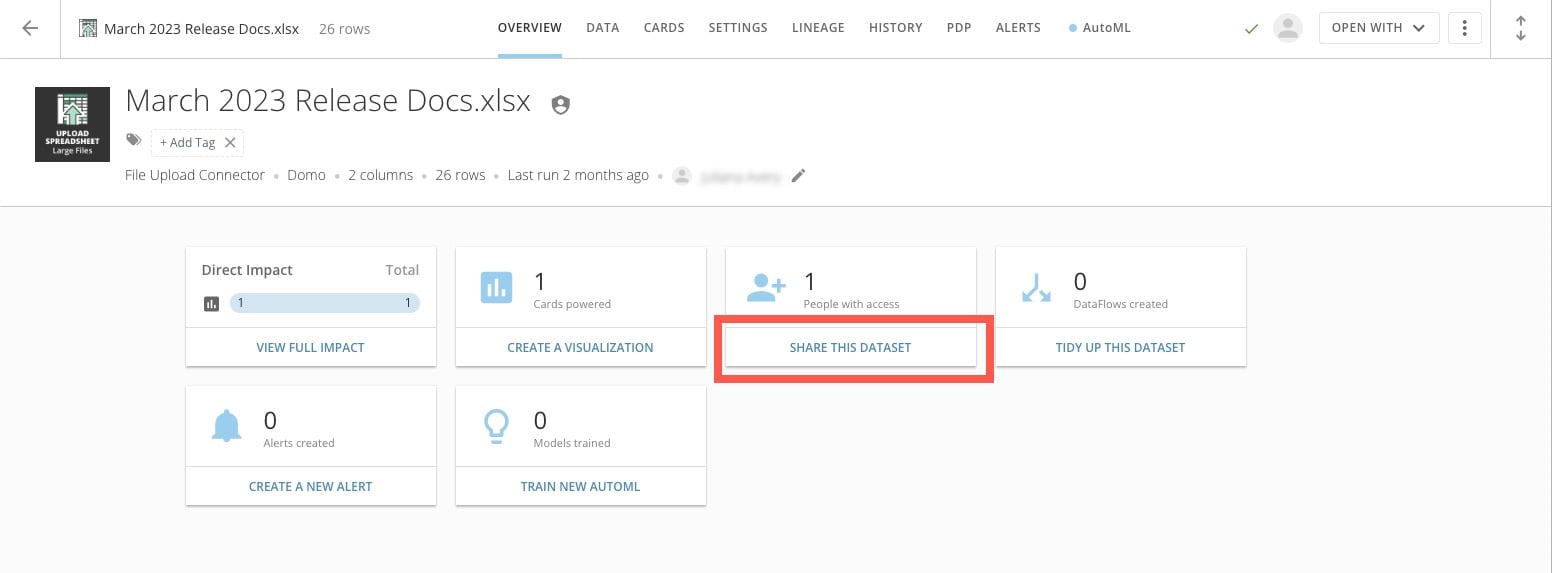
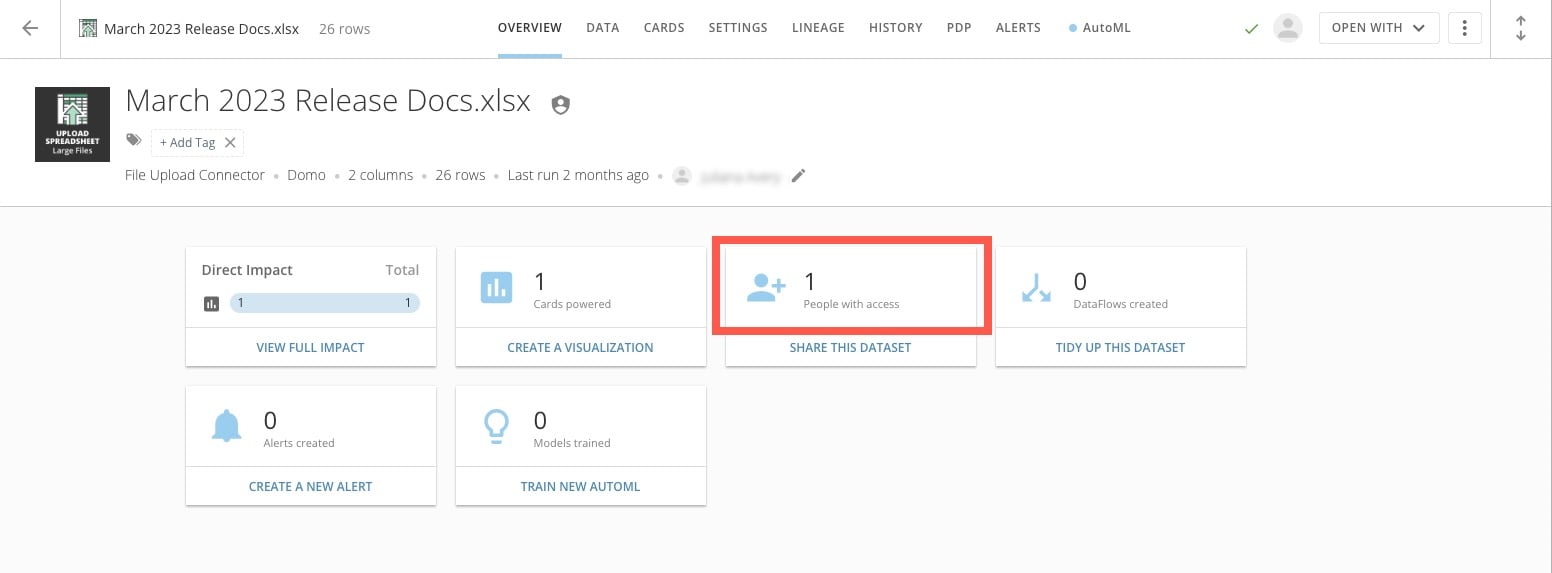
4. **［トップページ］** タブで、 **［このDataSetをシェア］** タイルの下部にあるテキストを選択してシェアモーダルを開きます（タイルの上部を選択した場合は、 **［ユーザーを追加］** を選択して共有インターフェースを開きます）。

   <Frame>
     <img alt="share this dataset bottom.jpg" src="https://mintcdn.com/domoinc-openapi-sync-dataflows/DkLG580DK4bdXUC1/images/kb/ka0Vq0000001Fg9-00N5w00000Ri7BU-0EMVq000001bCo1.jpg?fit=max&auto=format&n=DkLG580DK4bdXUC1&q=85&s=8291e4b8ff8fb0f0bf519b58a64b7ad7" style={{width: 899, height: 332}} width="1552" height="573" data-path="images/kb/ka0Vq0000001Fg9-00N5w00000Ri7BU-0EMVq000001bCo1.jpg" />
   </Frame>

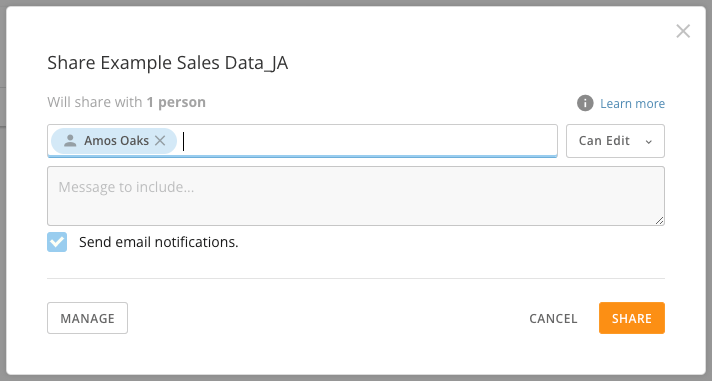
5. ユーザー名/グループ名を検索フィールドに入力します。

6. DataSetをシェアするユーザー/グループを選択します。
   <Frame>
     <img alt="Screenshot 2024-07-01 at 5.15.23 PM.png" src="https://mintcdn.com/domoinc-openapi-sync-dataflows/DkLG580DK4bdXUC1/images/kb/ka0Vq0000001Fg9-00N5w00000Ri7BU-0EMVq000001bDH3.jpg?fit=max&auto=format&n=DkLG580DK4bdXUC1&q=85&s=4ec0b473a1c6446d35c0ec9522ad4670" style={{width: 499, height: 267}} width="712" height="381" data-path="images/kb/ka0Vq0000001Fg9-00N5w00000Ri7BU-0EMVq000001bDH3.jpg" />
   </Frame>

7. ドロップダウンを使用して、ユーザー/グループに目的の
   [アクセスレベル](#access_rights) を選択します。

   <Frame>
     <img alt="Screenshot 2024-07-15 at 4.15.43 PM.png" src="https://mintcdn.com/domoinc-openapi-sync-dataflows/DkLG580DK4bdXUC1/images/kb/ka0Vq0000001Fg9-00N5w00000Ri7BU-0EMVq000001lrDC.jpg?fit=max&auto=format&n=DkLG580DK4bdXUC1&q=85&s=730493ed7dfcbfe0df8c85a496601180" style={{width: 499, height: 268}} width="650" height="349" data-path="images/kb/ka0Vq0000001Fg9-00N5w00000Ri7BU-0EMVq000001lrDC.jpg" />
   </Frame>

   <Note>
     **注記：** ここで使用できるオプションは、DataSetへのアクセス権限によって異なります（ただし「管理者」セキュリティ権限または「DataSetを管理」の許可が有効なカスタマイズされた権限を持っている場合は、常にすべてのオプションが表示されます）。
   </Note>

8. （オプション）手順5～7を繰り返して、ほかのユーザー/グループを追加し、アクセス権を設定します。アクセス権を更新/削除する方法については、
   [こちら](#update_dataset_access_level) を参照してください。

9. （オプション）受信者にDataSetがシェアされていることを知らせるメッセージを **［メッセージの内容：］** フィールドに入力して **［通知をメールで送信］** ボックスにチェックを入れます。

10. **［シェア］** を選択します。変更を破棄するには、 **［キャンセル］** を選択します。

これで、選択したユーザー/グループがDataSetにアクセスできるようになります。メッセージを入力してチェックボックスにチェックを入れると、すべてのユーザー/グループメンバーにシェアイベントのメール通知が届きます。

[このページのトップへ](#intro)

### DataSetのアクセスレベルを更新する

DataSetへのアクセス権を既に持っているユーザーに対して、アクセスレベルを変更したり、DataSetの詳細ビューからアクセス権を完全に削除したりできます。ユーザーのアクセス権を「共同所有者」に切り替える場合は、自分自身が「共同所有者」であるか、「管理者」セキュリティ権限または「DataSetを管理」の許可が有効なカスタマイズされた権限を持っている必要があります。

ユーザー/グループのDataSetアクセスレベルを変更するには、以下の手順に従います。

1. Data Centerに移動します。
2. 左側のナビゲーションで
   <InlineImage src="/images/kb/ja/ka0Vq0000001L0n-00N5w00000Ri7BU-0EM5w000005vPY6-1.png" /> **［DataSet］** に進みます。
3. DataSetを探して選択し、詳細ビューを開きます。
4. **［トップページ］** タブで、 **［このDataSetをシェア］** タイルの上部を選択して共有モーダルを開きます（ **［このDataSetをシェア］** というテキストを選択した場合、異なるバージョンのモーダルが表示されます。このビューから、 **［管理］** を選択してアクセス権インターフェースを開きます）。

   <Frame>
     <img alt="share this dataset.jpg" src="https://mintcdn.com/domoinc-openapi-sync-dataflows/DkLG580DK4bdXUC1/images/kb/ka0Vq0000001Fg9-00N5w00000Ri7BU-0EMVq000001bCWH.jpg?fit=max&auto=format&n=DkLG580DK4bdXUC1&q=85&s=e9e72c0e6c0c8732e3d420bfeb44ca02" style={{width: 899, height: 332}} width="1552" height="573" data-path="images/kb/ka0Vq0000001Fg9-00N5w00000Ri7BU-0EMVq000001bCWH.jpg" />
   </Frame>
5. モーダルで、検索ツールを使用して、更新するユーザー/グループを検索します。
6. 以下のいずれかを行います。

   * ユーザー/グループのアクセスレベルを変更するには、ドロップダウンメニューから目的のアクセスレベルを選択します。
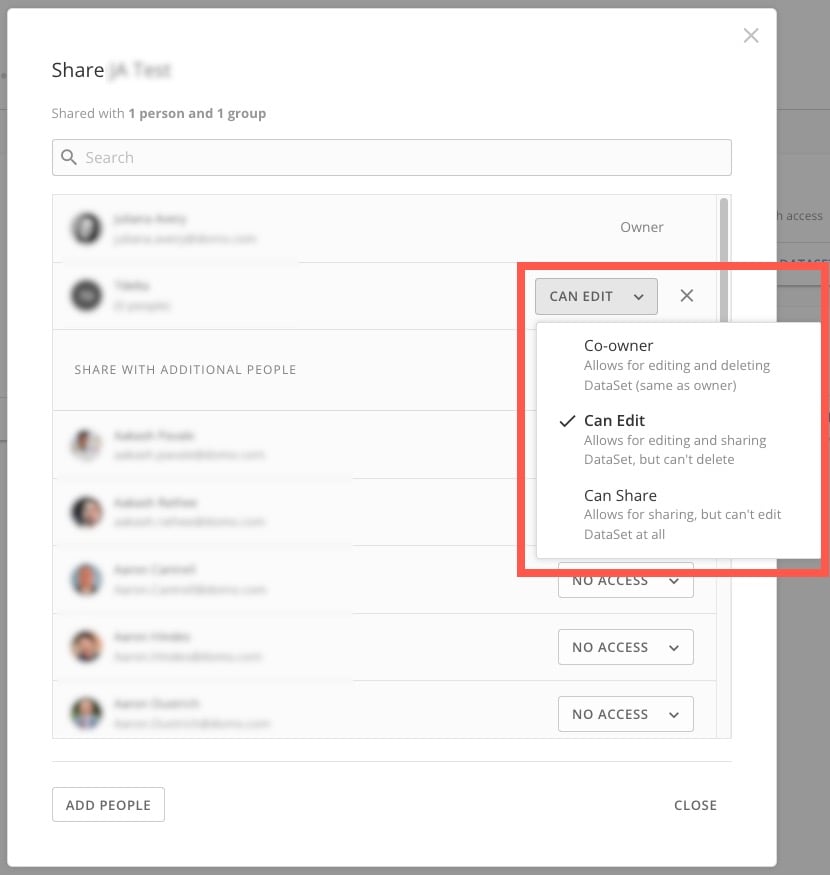
     <Frame>
       <img alt="access options.jpg" src="https://mintcdn.com/domoinc-openapi-sync-dataflows/DkLG580DK4bdXUC1/images/kb/ka0Vq0000001Fg9-00N5w00000Ri7BU-0EMVq000001b9uz.jpg?fit=max&auto=format&n=DkLG580DK4bdXUC1&q=85&s=158139b252fffc212b3bdca1841477d3" style={{width: 500, height: 527}} width="830" height="875" data-path="images/kb/ka0Vq0000001Fg9-00N5w00000Ri7BU-0EMVq000001b9uz.jpg" />
     </Frame>
   * ユーザー/グループに対してDataSetのアクセス権を完全に削除するには、ドロップダウンメニューの右にある
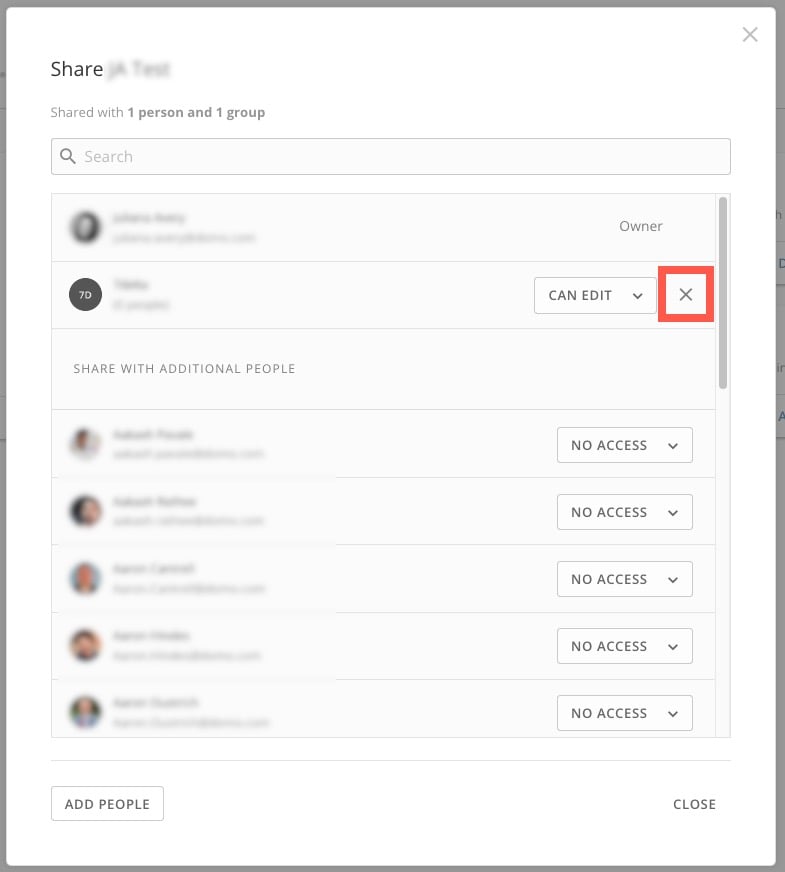
     <InlineImage src="/images/kb/ja/ka0Vq0000001L0n-00N5w00000Ri7BU-0EMVq000001b4Lq.jpg" /> **［外す］** を選択します。

     <Frame>
       <img alt="remove access.jpg" src="https://mintcdn.com/domoinc-openapi-sync-dataflows/DkLG580DK4bdXUC1/images/kb/ka0Vq0000001Fg9-00N5w00000Ri7BU-0EMVq000001b9i5.jpg?fit=max&auto=format&n=DkLG580DK4bdXUC1&q=85&s=932c06e5a31573ac8428edad2209bc1a" style={{width: 500, height: 555}} width="785" height="872" data-path="images/kb/ka0Vq0000001Fg9-00N5w00000Ri7BU-0EMVq000001b9i5.jpg" />
     </Frame>

[このページのトップへ](#intro)

### DataFlow編集アクセス権を付与する

DataFlowへの編集アクセス権を付与するには、DataFlowのすべての入力DataSet *および* 出力DataSetをユーザー/グループにシェアする必要があります。

例えば、DataFlow Cで、入力としてDataSet AとB、出力としてDataSet Fが使用されているとします。DataFlow Cへのグループ編集アクセス権を付与するには、DataSet A、B、Fをグループとシェアする必要があります。
<Warning>
  **重要：** DataFlowの *出力* DataSetのみをシェアしても、DataFlowへの編集アクセス権は *付与されません* 。
</Warning>

# DataFlow共有モーダル

DataFlow共有モーダルを使用すると、特定のDataFlowのすべての入力DataSetおよび出力DataSetを簡単にシェアできます。

DataFlow共有モーダルを使用するには、以下の手順に従います。

1. Data Center内で左側のナビゲーションを使用して
   <InlineImage src="/images/kb/ja/ka0Vq0000001L0n-00N5w00000Ri7BU-0EMVq000001bE6f.jpg" /> **［DataFlow］** ページに移動します。

2. リストで、シェアするDataFlowを探して選択し、詳細ビューを開きます。

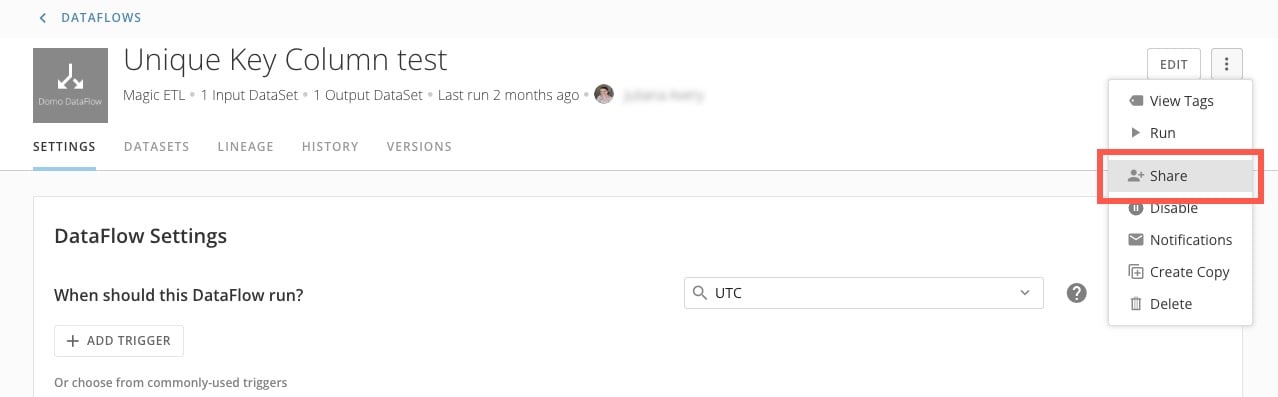
3. DataFlowの詳細ビューの上部で、
   <InlineImage src="/images/kb/ja/ka0Vq0000001L0n-00N5w00000Ri7BU-0EMVq000001b3Xr.jpg" /> **アクションメニュー** > <InlineImage src="/images/kb/ja/ka0Vq0000001L0n-00N5w00000Ri7BU-0EMVq000001bDli.jpg" /> **［シェア］** の順に選択して、共有モーダルを開きます。

   <Frame>
     <img alt="share dataflow.jpg" src="https://mintcdn.com/domoinc-openapi-sync-dataflows/DkLG580DK4bdXUC1/images/kb/ka0Vq0000001Fg9-00N5w00000Ri7BU-0EMVq000001bEJZ.jpg?fit=max&auto=format&n=DkLG580DK4bdXUC1&q=85&s=e79eea61652f2c4002526fe1d5d4498b" style={{width: 898, height: 279}} width="1278" height="397" data-path="images/kb/ka0Vq0000001Fg9-00N5w00000Ri7BU-0EMVq000001bEJZ.jpg" />
   </Frame>

   共有モーダルには、シェアする入力DataSetおよび出力DataSetの数が表示されます。

   <Frame>
     <img alt="inputs and outputs.jpg" src="https://mintcdn.com/domoinc-openapi-sync-dataflows/DkLG580DK4bdXUC1/images/kb/ka0Vq0000001Fg9-00N5w00000Ri7BU-0EMVq000001bEMn.jpg?fit=max&auto=format&n=DkLG580DK4bdXUC1&q=85&s=088e45d594d778034fc5de06d2d0b39a" style={{width: 502, height: 227}} width="913" height="413" data-path="images/kb/ka0Vq0000001Fg9-00N5w00000Ri7BU-0EMVq000001bEMn.jpg" />
   </Frame>

   <Note>
     **注記：** シェアするDataSetの数を編集することはできません。入力/出力DataSetはすべてシェアすることも、まったくシェアしないことも選択できます。
   </Note>

4. **［ユーザーとグループを検索］** フィールドを使用して、シェアするユーザー/グループを検索して選択します。

   <Note>
     **注記：** 自分より高いレベルのアクセス権を付与することはできません。例えば、DataSetへの［シェアできます］アクセス権を持つユーザーは、そのDataSetへの［編集できます］アクセス権を付与できません（管理者レベルのユーザーでない場合）。
   </Note>

5. （オプション）シェアイベントを受信者に通知する場合は、 **［通知をメールで送信］** ボックスにチェックを入れます。

   <Note>
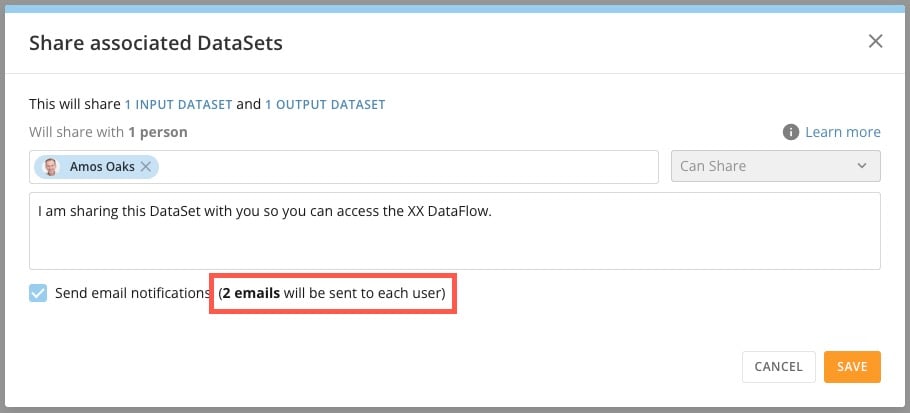
     **注記：** シェアする入力DataSetおよび出力DataSetはそれぞれ、各受信者に個別にメールをトリガーします。メールが過剰に送信されるのを避けるため、メール通知を送信するオプションはデフォルトではオフになっています。シェアされた各DataSetに個別にメールを送信するには、ボックスにチェックを入れます。ボックスにチェックを入れると、各受信者に送信されるメールの数が動的に表示されます。

     <Frame>
       <img alt="dynamic email count.jpg" src="https://mintcdn.com/domoinc-openapi-sync-dataflows/DkLG580DK4bdXUC1/images/kb/ka0Vq0000001Fg9-00N5w00000Ri7BU-0EMVq000001bEmb.jpg?fit=max&auto=format&n=DkLG580DK4bdXUC1&q=85&s=8d687e9dac670b2ad12b51a46e74a56f" style={{width: 500, height: 227}} width="910" height="413" data-path="images/kb/ka0Vq0000001Fg9-00N5w00000Ri7BU-0EMVq000001bEmb.jpg" />
     </Frame>
   </Note>

<Tip>
  詳細については、「 [DataFlowの管理](https://domo-support.domo.com/s/topic/0TO5w000000ZanUGAS/dataflow-management) 」を参照してください。
</Tip>

[このページのトップへ](#intro)

### DataSetのシェア（動画）

<iframe allowfullscreen="allowfullscreen" frameborder="1" height="315" src="//www.youtube-nocookie.com/embed/FpAG6xw_JP8" width="560" />

[このページのトップへ](#intro)

日本語