> ## Documentation Index
> Fetch the complete documentation index at: https://domoinc-openapi-sync-dataflows.mintlify.site/llms.txt
> Use this file to discover all available pages before exploring further.

# カードとDataSetを認証する

export const InlineImage = ({src, alt = '', height = '1.6em'}) => {
  return <img noZoom src={src} alt={alt} style={{
    display: 'inline',
    verticalAlign: 'start',
    height: height,
    margin: '0'
  }} />;
};

### はじめに

認証を使用すると、カードとDataSetを認証して、コンテンツの閲覧時にどのコンテンツがレビューされ承認されたかをユーザーが把握できるようになります。認証済みコンテンツには、認証の種類によって [バッジ](#badges) が付与されます。

Domoでは、以下の2種類の認証を利用できます。

* **会社による認証 —** このプロセスは最も厳格であり、組織全体が認識すべきコンテンツの一部を対象としています。
* **部署による認証 —** このプロセスは、組織全体には適用されない可能性があるものの、特定の部署によって認証されたコンテンツを対象としています。

会社認証済みのコンテンツと部署認証済みのコンテンツは、それぞれ異なる [バッジ](#badges) で示されます。

コンテンツの所有者ではないものの [認証をリクエストする権限](#required_grants) を持っている場合、認証リクエストがコンテンツ所有者に送信されます。コンテンツ所有者は、承認プロセスを開始するか却下するかに加え、どの認証のタイプが必要であるかを決定できます。

所有者が適切な承認プロセスを開始すると、選択した承認プロセスの指定された各承認者またはグループに認証リクエストが送信されます。承認者は、認証リクエストを承認または却下する責任を負います。また、変更が必要な場合は、承認チェーン内でリクエストを送り返すことができます。

<Note>
  **注記：** ユーザーのグループがチェーン内の承認者として指定されている場合、そのグループのいずれかのユーザーが承認を与えると、その承認はグループ全体に有効となり、プロセスは次の承認者またはグループに進みます。
</Note>

***

この記事では、認証プロセスの様々な部分について、次のトピックで説明します。

* [必要な許可](#required_grants)
* [認証プロセスを設定する](#certification_process)
* [認証バッジ](#badges)
* [自分のコンテンツを認証する](#certify_own_content)
* [カード認証をリクエストする](#request_card_certification)
* [DataSet認証をリクエストする](#request_dataset_certification)
* [認証センター](#certification_center)
  * [認証リクエストを管理する](#manage_certification_requests)
    * [自分のコンテンツを認証するためのリクエストを管理する](#manage_requests_certify_own_content)
    * [認証リクエストを承認チェーンの一部として管理する](#manage_requests_approval_chain)
* [管理者設定](#admin_settings)
* [認証プロセス](#certification_processes)

  * [プロセスを追加する](#add_process)
  * [プロセスを編集および削除する](#edit_and_delete_process)
  * [プロセスの詳細](#process_details)
  * [承認チェーン](#approval_chain)
* [認証済みコンテンツ](#certified_content)
  * [編集されている場合、期限切れにする](#expire_if_edited)
* [カードの認証方法（動画）](#video)

***

### 必要な許可

これら2つの許可は、認証に関連付けられています。

* **認証をリクエスト —** 「ソーシャル」を除くすべての [デフォルトのセキュリティ権限](/s/article/360043438953) には、デフォルトでこの権限があります。コンテンツ認証をリクエストできるユーザーを制限する場合は、この権限のないカスタマイズされた権限を作成できます。
* **認証済みコンテンツを管理 —** 管理者が認証済みコンテンツ管理者設定を変更できるようにします。これらの設定にアクセスできるようにするには、ユーザーはインスタンスに対する管理者のデフォルトセキュリティ権限か、この権限が有効なカスタマイズされた権限を持っている必要があります 。

### 認証プロセスを設定する

デフォルトでは、Domoインスタンスで有効になっている認証プロセスはありません。 [権限](#required_grants) を持つ管理者は、認証済みコンテンツ管理者設定にアクセスして、4つのデフォルトプロセスのいずれかを有効にしたり、組織に1つ以上の新しいプロセスを設定したりできます。

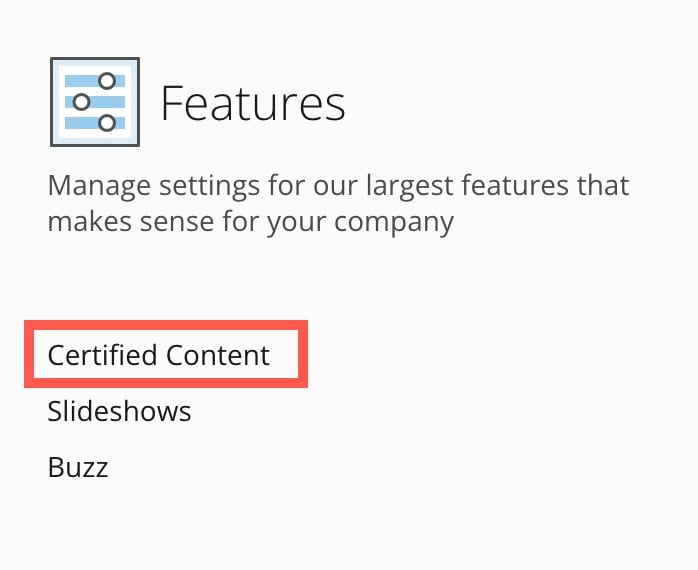
管理者は、 **［その他］** > **［管理者］** を選択して、ナビゲーションヘッダーから認証済みコンテンツ管理者設定にアクセスできます。 **［機能］** の下にある **［認証済みコンテンツ］** を選択します。

<Frame>
  <img alt="certified content.jpg" src="https://mintcdn.com/domoinc-openapi-sync-dataflows/XLeSvlwfBHPJHbmY/images/kb/ka0Vq000000AB2D-00N5w00000Ri7BU-0EM5w000006vMLC.jpg?fit=max&auto=format&n=XLeSvlwfBHPJHbmY&q=85&s=1de5cd5451b79a3be6fa3f570a09d3b9" style={{width: 274, height: 224}} width="698" height="570" data-path="images/kb/ka0Vq000000AB2D-00N5w00000Ri7BU-0EM5w000006vMLC.jpg" />
</Frame>

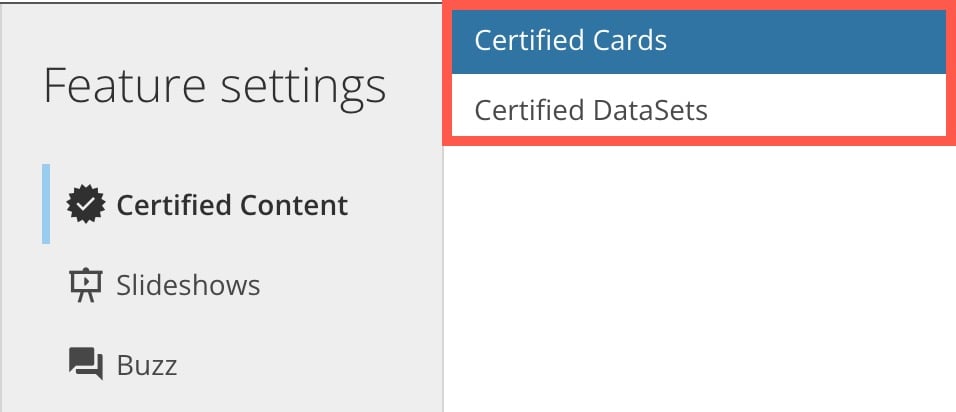
認証済みコンテンツの管理者設定には、 **［認証済みカード］** と **［認証済みDataSet］** の2つのページがあります。

<Frame>
  <img alt="certified content feature settings.jpg" src="https://mintcdn.com/domoinc-openapi-sync-dataflows/XLeSvlwfBHPJHbmY/images/kb/ka0Vq000000AB2D-00N5w00000Ri7BU-0EM5w000006vIik.jpg?fit=max&auto=format&n=XLeSvlwfBHPJHbmY&q=85&s=9aae2e932b4a6ca644a36fdee7e98c88" style={{width: 399.986, height: 172.997}} width="956" height="412" data-path="images/kb/ka0Vq000000AB2D-00N5w00000Ri7BU-0EM5w000006vIik.jpg" />
</Frame>

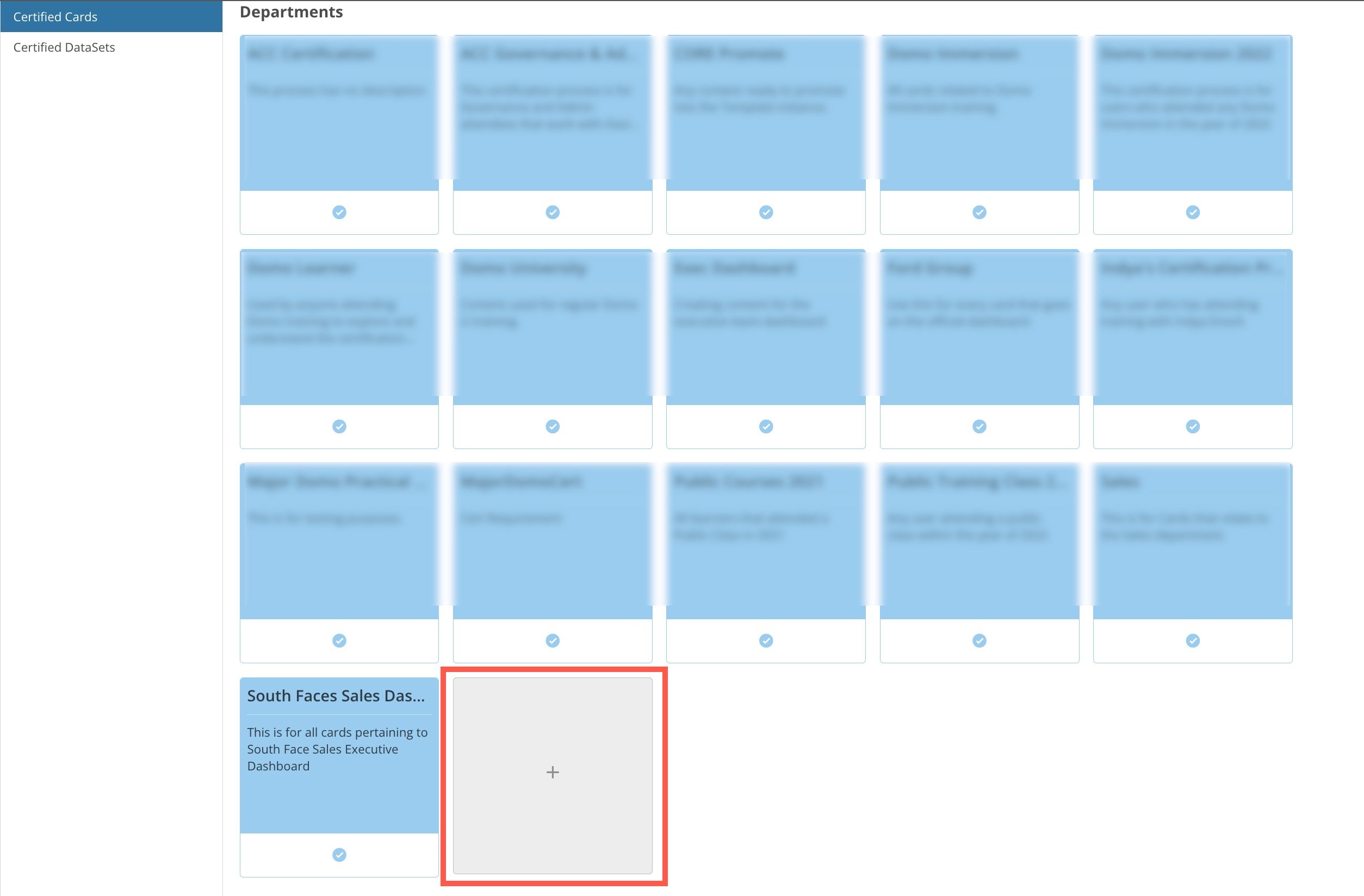
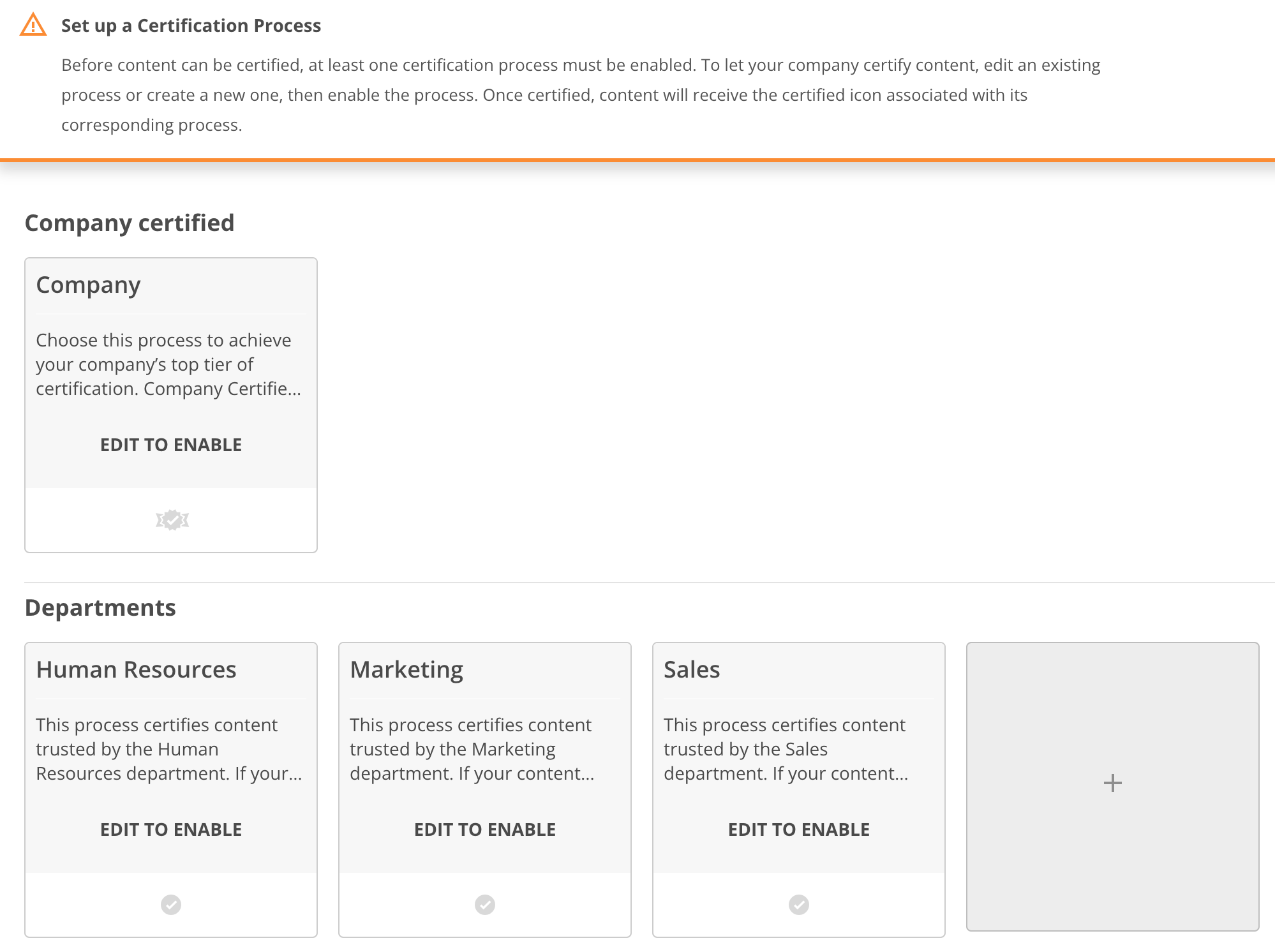
管理者が初めて認証済みコンテンツの管理者設定にアクセスした際には、会社のプロセスと部署のプロセス（人事、マーケティング、営業）の4つのプロセスが設定されています。これらのプロセスのいずれかを編集して有効にしたり、部署のプロセスを削除したりできます。会社のプロセスは削除できません。 [認証プロセス](#certification_processes) の作成と編集の詳細については、この記事の後半を参照してください。
<Frame>
  <img alt="Screenshot 2023-07-20 at 3.50.57 PM.png" src="https://mintcdn.com/domoinc-openapi-sync-dataflows/XLeSvlwfBHPJHbmY/images/kb/ka0Vq000000AB2D-00N5w00000Ri7BU-0EM5w000006vMaM.jpg?fit=max&auto=format&n=XLeSvlwfBHPJHbmY&q=85&s=328a43fe4fa2edb2f7e6d2dd4155cec7" style={{width: 709, height: 530}} width="1998" height="1492" data-path="images/kb/ka0Vq000000AB2D-00N5w00000Ri7BU-0EM5w000006vMaM.jpg" />
</Frame>

[このページのトップへ](#intro)

### 認証バッジ

カードまたはDataSetが認証のために提出されている場合は、そのコンテンツにバッジが表示され、コンテンツがプロセスのどの段階にあるかが示されます。これらのバッジについては、以下で説明します。

<table border="1" data-aura-rendered-by="33:205;a"><tbody><tr><td colspan="1" rowspan="1"><b> バッジ </b></td><td colspan="1" rowspan="1"><b> 説明 </b></td></tr><tr><td colspan="1" rowspan="1"><InlineImage src="/images/kb/ja/ka0Vq000000Atfy-00N5w00000Ri7BU-0EM5w000005vNmH.png" /></td><td colspan="1" rowspan="1"> 認証がリクエスト済みで、コンテンツの部署認証待ちであるか、コンテンツの部署認証済みステータスが期限切れであることを示します。 </td></tr><tr><td colspan="1" rowspan="1"><InlineImage src="/images/kb/ja/ka0Vq000000Atfy-00N5w00000Ri7BU-0EM5w000005vNmS.png" /></td><td colspan="1" rowspan="1"> コンテンツが部署認証プロセスによって認証されたことを示します。 </td></tr><tr><td colspan="1" rowspan="1"><img alt="certification_pending_company_badge.png" src="https://mintcdn.com/domoinc-openapi-sync-dataflows/XLeSvlwfBHPJHbmY/images/kb/ka0Vq000000AB2D-00N5w00000Ri7BU-0EM5w000005vNmO.png?fit=max&auto=format&n=XLeSvlwfBHPJHbmY&q=85&s=762dc0679bf7ec54ed056405e895ca7f" width="46" height="30" data-path="images/kb/ka0Vq000000AB2D-00N5w00000Ri7BU-0EM5w000005vNmO.png" /></td><td colspan="1" rowspan="1"> コンテンツの会社認証待ちであるか、コンテンツの会社認証ステータスが期限切れであることを示します。 </td></tr><tr><td colspan="1" rowspan="1"><img alt="company_certified_badge.png" src="https://mintcdn.com/domoinc-openapi-sync-dataflows/XLeSvlwfBHPJHbmY/images/kb/ka0Vq000000AB2D-00N5w00000Ri7BU-0EM5w000005vNmI.png?fit=max&auto=format&n=XLeSvlwfBHPJHbmY&q=85&s=1dcb67c690d263d649e8ae4491770d89" width="46" height="29" data-path="images/kb/ka0Vq000000AB2D-00N5w00000Ri7BU-0EM5w000005vNmI.png" /></td><td colspan="1" rowspan="1"> コンテンツが会社認証プロセスによって認証されたことを示します。 </td></tr></tbody></table>

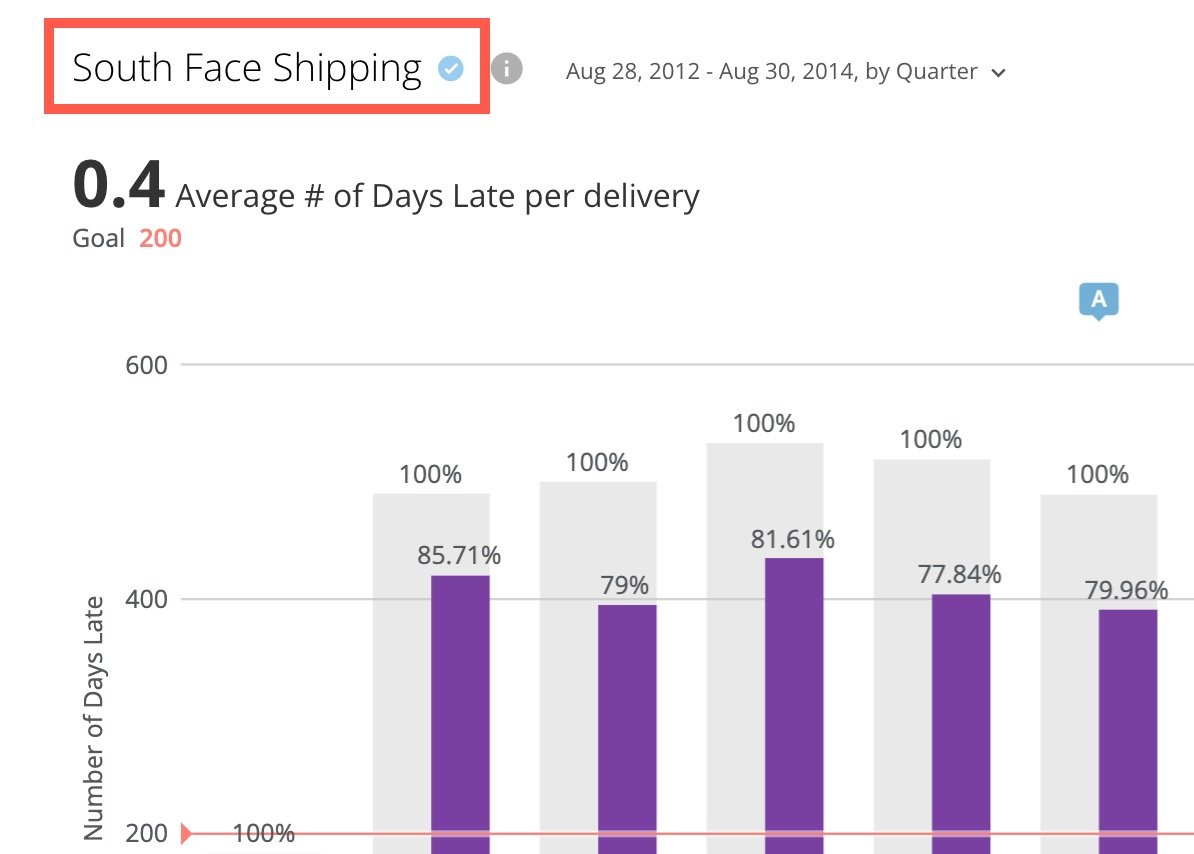
カードの詳細ビューを開くと、カードにバッジがある場合は、カードのタイトルの横に表示されます。

<Frame>
  <img alt="certified card badge and title.jpg" src="https://mintcdn.com/domoinc-openapi-sync-dataflows/XLeSvlwfBHPJHbmY/images/kb/ka0Vq000000AB2D-00N5w00000Ri7BU-0EM5w000006vJSA.jpg?fit=max&auto=format&n=XLeSvlwfBHPJHbmY&q=85&s=b66795523a984d3753a8da91c5073009" style={{width: 439, height: 317}} width="1194" height="854" data-path="images/kb/ka0Vq000000AB2D-00N5w00000Ri7BU-0EM5w000006vJSA.jpg" />
</Frame>

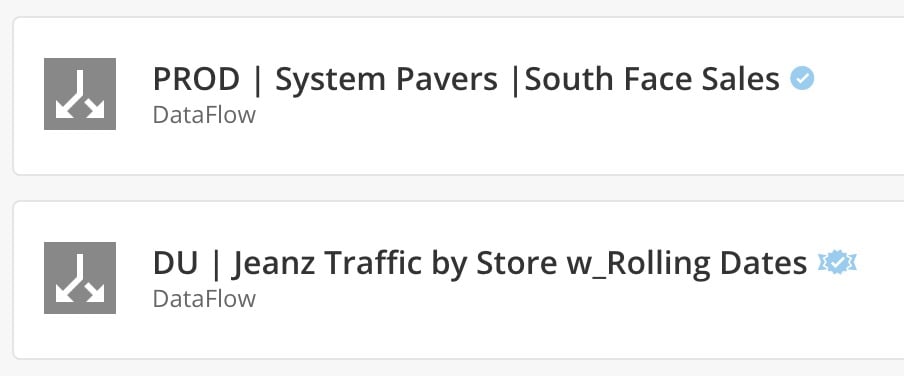
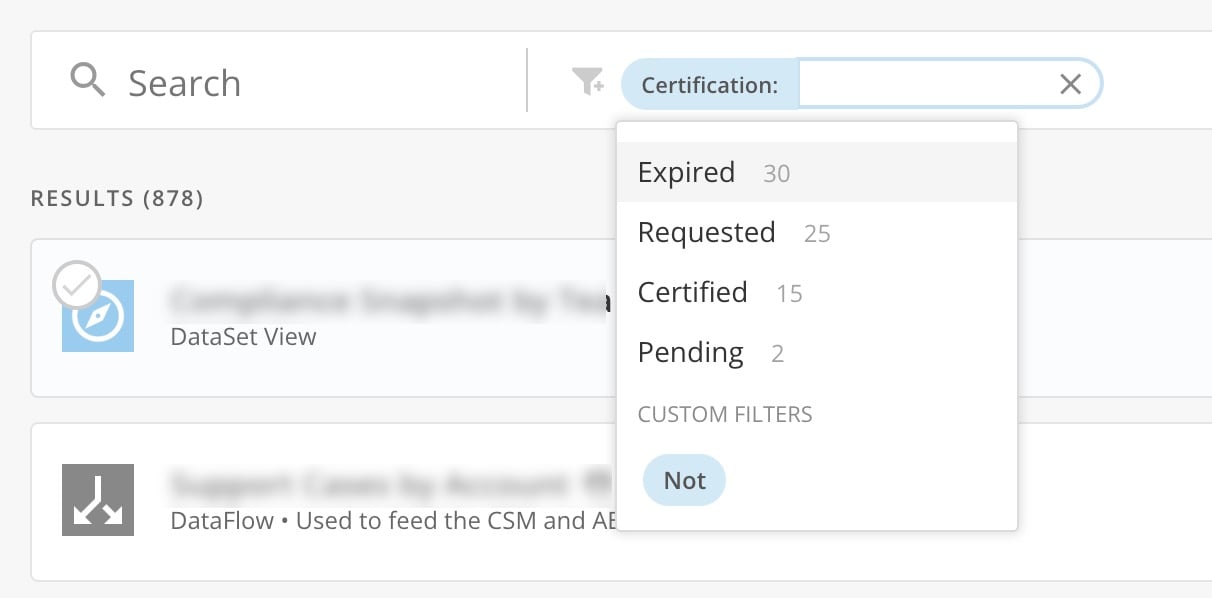
Data Centerの **［DataSet］** セクションで、該当する場合はDataSetがバッジ付きで表示されます。
<Frame>
  <img alt="demo sales with cert badges.jpg" src="https://mintcdn.com/domoinc-openapi-sync-dataflows/XLeSvlwfBHPJHbmY/images/kb/ka0Vq000000AB2D-00N5w00000Ri7BU-0EM5w000006vI0d.jpg?fit=max&auto=format&n=XLeSvlwfBHPJHbmY&q=85&s=dd0c7e7f2aae6c65c771fd66bd51a58a" style={{width: 399.984, height: 172.992}} width="904" height="376" data-path="images/kb/ka0Vq000000AB2D-00N5w00000Ri7BU-0EM5w000006vI0d.jpg" />
</Frame>

<Note>
  **注記：** Data Centerの **［DataSet］** セクションの検索時、フィルターとして **［認証］** を使用すると、DataSetとそのプロセス内での状態、または認証のために提出されていないDataSetを検索することができます。

  Data Centerのフィルタリングと使用の詳細については、「 [Data Centerのレイアウト](/ja/s/article/360047553253) 」を参照してください。

  <Frame>
    <img alt="datasets cert filter.jpg" src="https://mintcdn.com/domoinc-openapi-sync-dataflows/XLeSvlwfBHPJHbmY/images/kb/ka0Vq000000AB2D-00N5w00000Ri7BU-0EM5w000006vI1W.jpg?fit=max&auto=format&n=XLeSvlwfBHPJHbmY&q=85&s=ec15eeb3a89954a8379c9f4bc7af79bc" style={{width: 446, height: 219.992}} width="1212" height="598" data-path="images/kb/ka0Vq000000AB2D-00N5w00000Ri7BU-0EM5w000006vI1W.jpg" />
  </Frame>
</Note>

[このページのトップへ](#intro)

### 自分のコンテンツを認証する

「認証済みコンテンツを管理」権限がある認証済みコンテンツ管理者は、自分のコンテンツを認証するか、承認チェーンを介して提出するかを選択することができます。自分の役割に権限を追加する方法については、「 [カスタマイズされた権限を管理する](/s/article/360043438973) 」を参照してください。

次の手順に従って、独自のコンテンツを認定します。

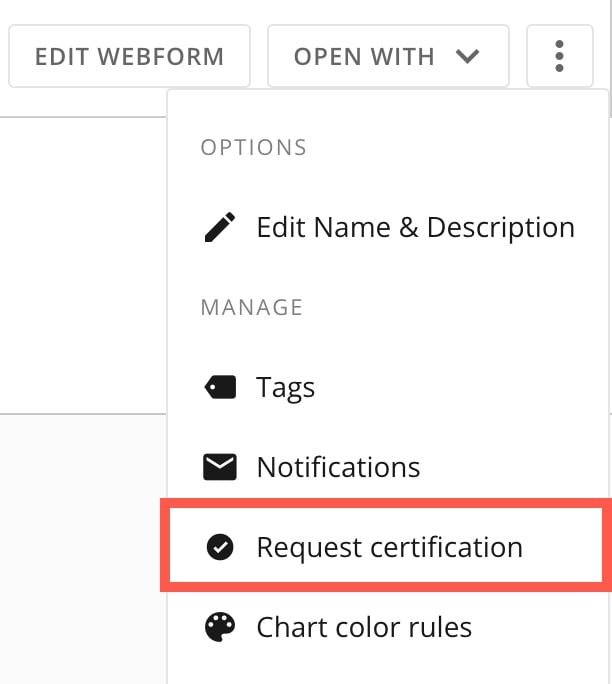
1. カードまたはDataSetに移動し、
   <InlineImage src="/images/kb/ja/ka0Vq000000Atfy-00N5w00000Ri7BU-0EM5w000006vI4a.jpg" /> **［カードのオプション］** （カードの場合）または <InlineImage src="/images/kb/ja/ka0Vq000000Atfy-00N5w00000Ri7BU-0EM5w000006vIag.jpg" /> **［その他］** （DataSetの場合）> <InlineImage src="/images/kb/ja/ka0Vq000000Atfy-00N5w00000Ri7BU-0EMVq000000kD8j.jpg" /> **［認証をリクエスト］** を選択します。

   <Frame>
     <img alt="request cert.jpg" src="https://mintcdn.com/domoinc-openapi-sync-dataflows/XLeSvlwfBHPJHbmY/images/kb/ka0Vq000000AB2D-00N5w00000Ri7BU-0EMVq000000kDDZ.jpg?fit=max&auto=format&n=XLeSvlwfBHPJHbmY&q=85&s=d44b81ce96b7724656100264121fc7e4" style={{width: 200, height: 224}} width="612" height="684" data-path="images/kb/ka0Vq000000AB2D-00N5w00000Ri7BU-0EMVq000000kDDZ.jpg" />
   </Frame>

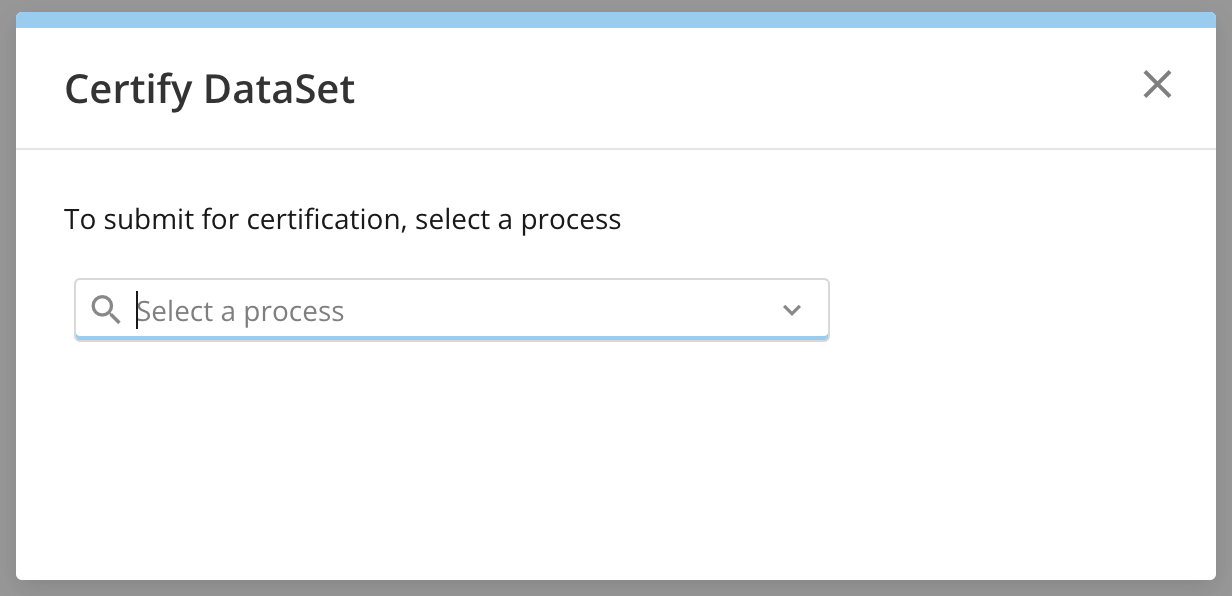
   **［（コンテンツ）を認証］** モーダルが表示されます。

   <Frame>
     <img alt="Screenshot 2024-04-15 at 10.12.20 AM.png" src="https://mintcdn.com/domoinc-openapi-sync-dataflows/XLeSvlwfBHPJHbmY/images/kb/ka0Vq000000AB2D-00N5w00000Ri7BU-0EMVq000000kDGn.jpg?fit=max&auto=format&n=XLeSvlwfBHPJHbmY&q=85&s=ee8a6803ce8c3e5ce4b7773f54072386" style={{width: 401, height: 194}} width="1232" height="596" data-path="images/kb/ka0Vq000000AB2D-00N5w00000Ri7BU-0EMVq000000kDGn.jpg" />
   </Frame>
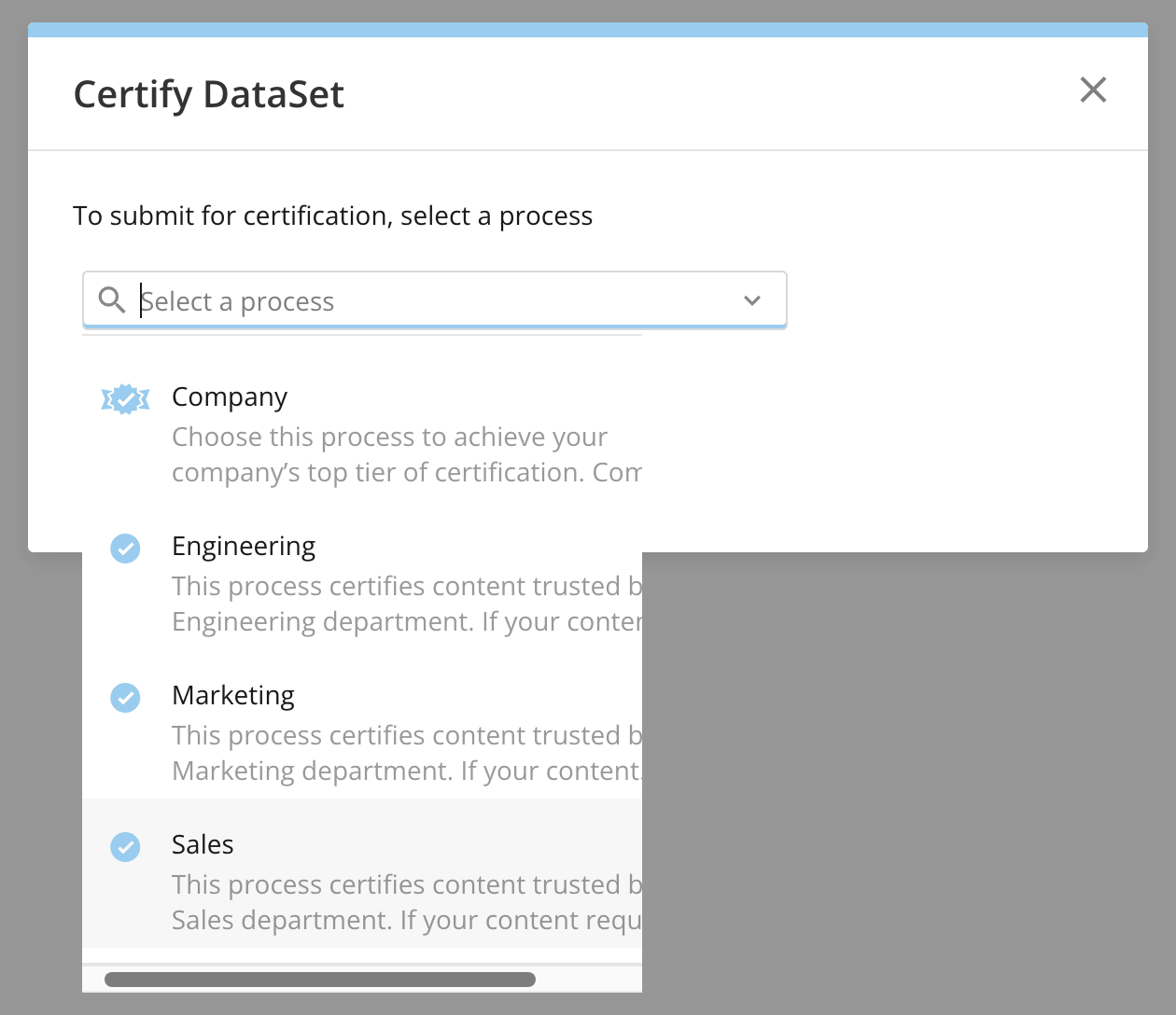
2. **［プロセスを選択］** メニューを展開し、使用するプロセスを選択します。

   <Frame>
     <img alt="Screenshot 2024-04-15 at 10.14.45 AM.png" src="https://mintcdn.com/domoinc-openapi-sync-dataflows/XLeSvlwfBHPJHbmY/images/kb/ka0Vq000000AB2D-00N5w00000Ri7BU-0EMVq000000kDTh.jpg?fit=max&auto=format&n=XLeSvlwfBHPJHbmY&q=85&s=2b039203e4a76a16cc21c4ff7e777151" style={{width: 400, height: 345}} width="1260" height="1088" data-path="images/kb/ka0Vq000000AB2D-00N5w00000Ri7BU-0EMVq000000kDTh.jpg" />
   </Frame>
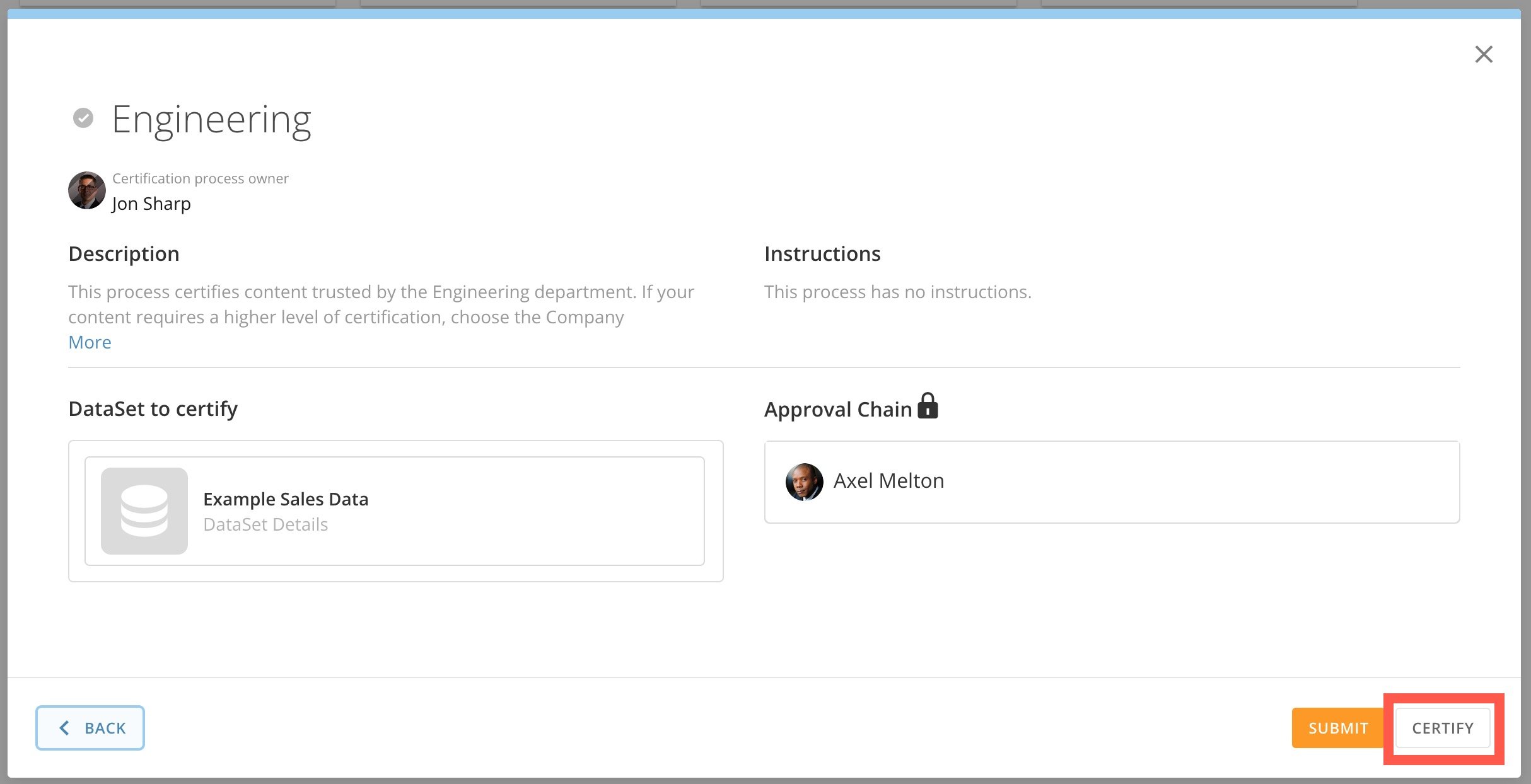
3. プロセスの詳細画面で、 **［認証］** を選択します。

   <Frame>
     <img alt="certify.jpg" src="https://mintcdn.com/domoinc-openapi-sync-dataflows/XLeSvlwfBHPJHbmY/images/kb/ka0Vq000000AB2D-00N5w00000Ri7BU-0EMVq000000kBba.jpg?fit=max&auto=format&n=XLeSvlwfBHPJHbmY&q=85&s=0cfbaf926b0bb658a06df3f54d29a102" style={{width: 599, height: 307}} width="2428" height="1244" data-path="images/kb/ka0Vq000000AB2D-00N5w00000Ri7BU-0EMVq000000kBba.jpg" />
   </Frame>

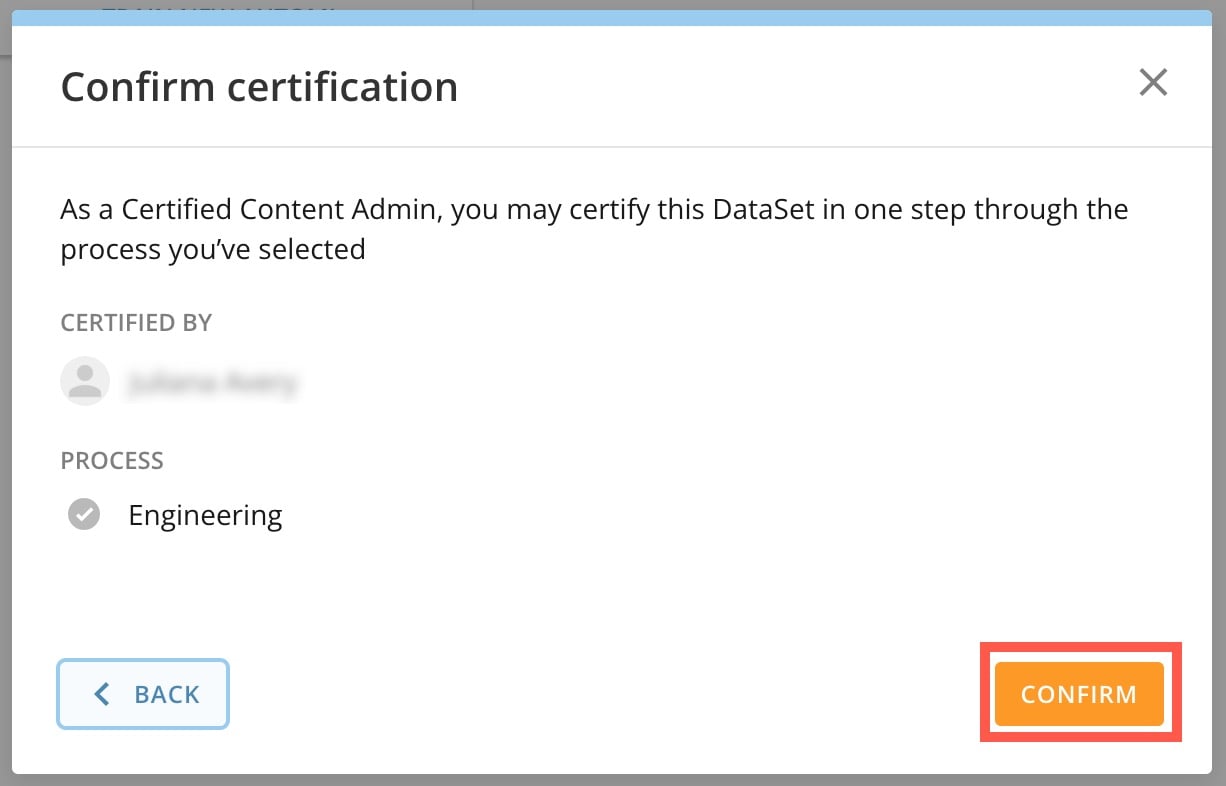
   モーダルに確認画面が表示され、ワンステップでコンテンツを確認して認証することができます。
4. **［確認］** を選択します。

   <Frame>
     <img alt="confirm cert.jpg" src="https://mintcdn.com/domoinc-openapi-sync-dataflows/XLeSvlwfBHPJHbmY/images/kb/ka0Vq000000AB2D-00N5w00000Ri7BU-0EMVq000000kECr.jpg?fit=max&auto=format&n=XLeSvlwfBHPJHbmY&q=85&s=1a8a24c52806009fda8c81de89488e9b" style={{width: 601, height: 385}} width="1226" height="786" data-path="images/kb/ka0Vq000000AB2D-00N5w00000Ri7BU-0EMVq000000kECr.jpg" />
   </Frame>

コンテンツに [バッジ](#badges) が付与されます。

[このページのトップへ](#intro)

### カード認証をリクエストする

カードの認証をリクエストする [権限](#required_grants) を持っている場合、カードの詳細ビューまたはカードが表示されているダッシュボードで次の手順を実行して、カード認証をリクエストできます。

1. <InlineImage src="/images/kb/ja/ka0Vq000000Atfy-00N5w00000Ri7BU-0EM5w000006vI4a-1.jpg" /> **［カードのオプション］**
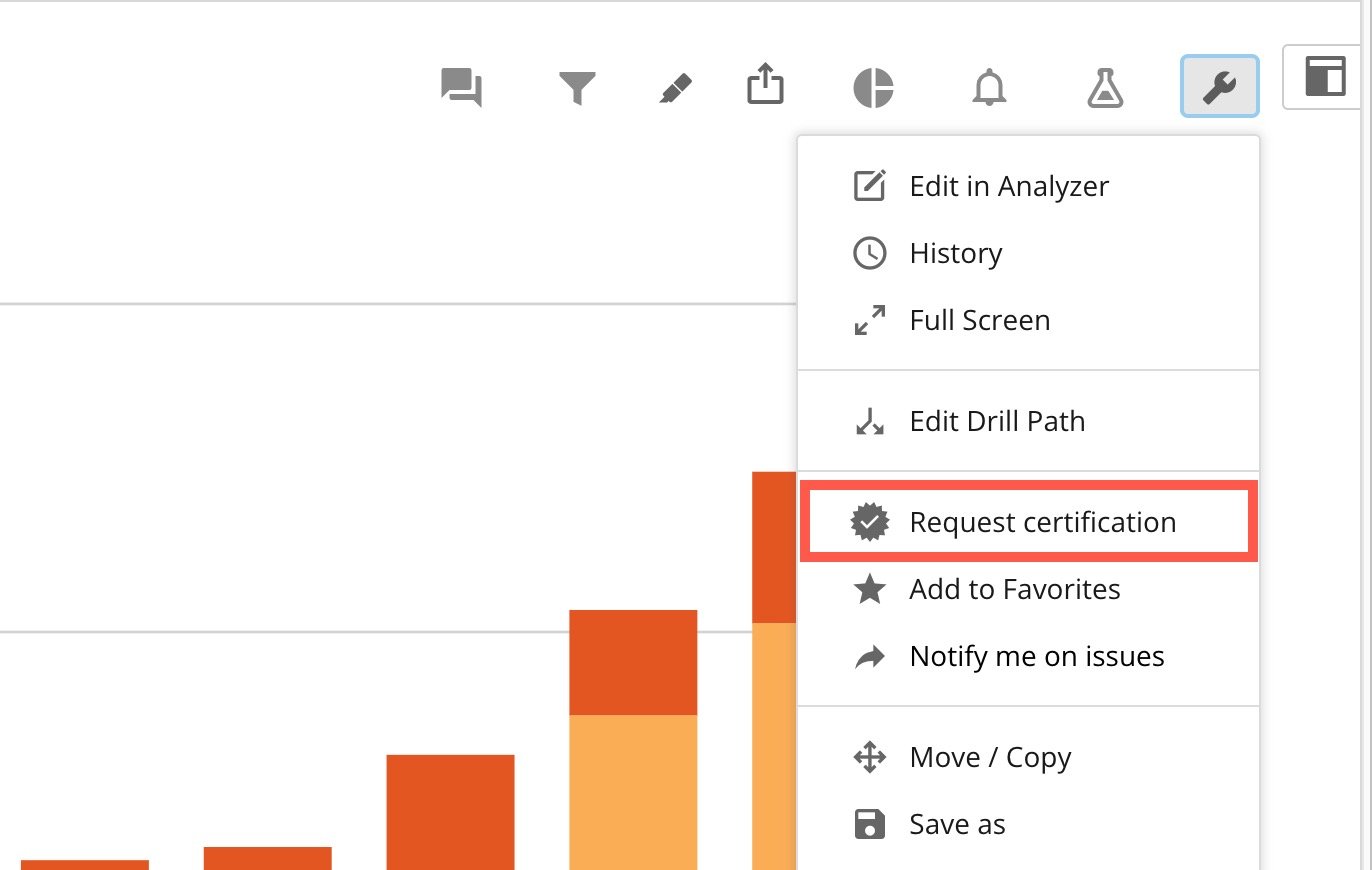
> **［認証をリクエスト］** を選択します。

<Frame>
  <img alt="request cert card.jpg" src="https://mintcdn.com/domoinc-openapi-sync-dataflows/XLeSvlwfBHPJHbmY/images/kb/ka0Vq000000AB2D-00N5w00000Ri7BU-0EM5w000006vI4f.jpg?fit=max&auto=format&n=XLeSvlwfBHPJHbmY&q=85&s=127f06f11fb1ece6ed3de6a9d865c245" style={{width: 510.984, height: 324}} width="1372" height="870" data-path="images/kb/ka0Vq000000AB2D-00N5w00000Ri7BU-0EM5w000006vI4f.jpg" />
</Frame>

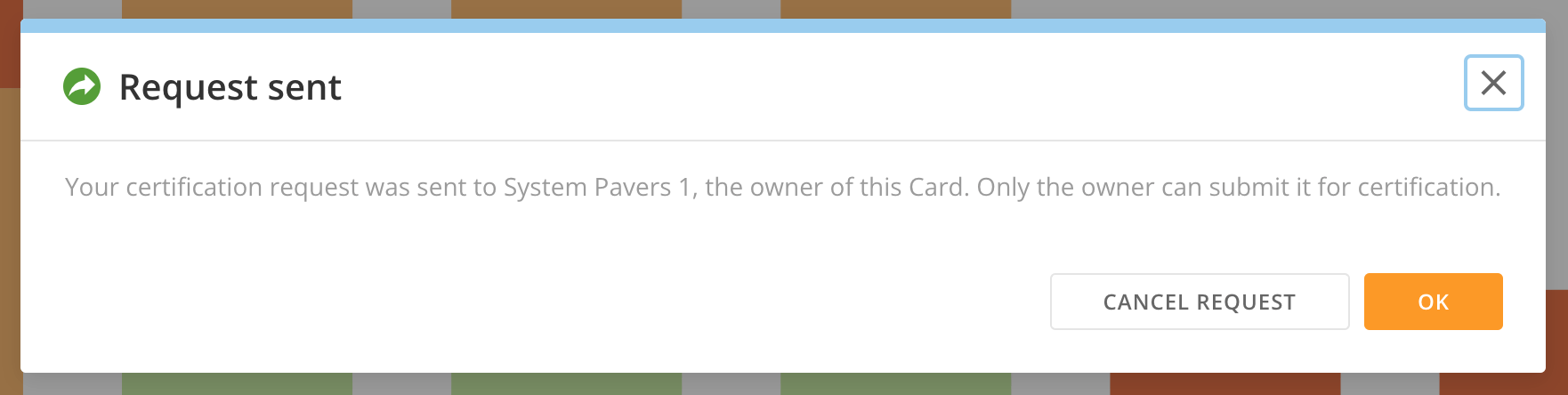
2. （条件付き）カードの所有者でない場合は、カードの所有者にリクエストが送信されたことを確認するダイアログが表示されます。所有者は、カードを承認のために送信するかどうかを決定できます。ダイアログで、 **［OK］** または **［リクエストをキャンセル］** のどちらかを選択できます。

   <Frame>
     <img alt="Screenshot 2023-07-13 at 2.55.56 PM.png" src="https://mintcdn.com/domoinc-openapi-sync-dataflows/XLeSvlwfBHPJHbmY/images/kb/ka0Vq000000AB2D-00N5w00000Ri7BU-0EM5w000006vI4p.jpg?fit=max&auto=format&n=XLeSvlwfBHPJHbmY&q=85&s=4dce025e8a316ece233b534176b41e89" style={{width: 459.992, height: 116}} width="1762" height="444" data-path="images/kb/ka0Vq000000AB2D-00N5w00000Ri7BU-0EM5w000006vI4p.jpg" />
   </Frame>

カードを所有していない場合は、これで処理は終了です。認証センターにアクセスすると、認証リクエストをすべて追跡できます。自分がカードの所有者であり、そのカードの認証をリクエストしている場合は、 **［カードを認証］** モーダルが表示されます。このモーダルの詳細については、 [後続のセクション](#certify_modal) を参照してください。

### DataSet認証をリクエストする

DataSetの認証をリクエストする [権限](#required_grants) を持っている場合、DataSetの詳細ビューで次の手順を実行してDataSet認証をリクエストできます。

1. <InlineImage src="/images/kb/ja/ka0Vq000000Atfy-00N5w00000Ri7BU-0EM5w000006vIag-1.jpg" /> **［その他］**
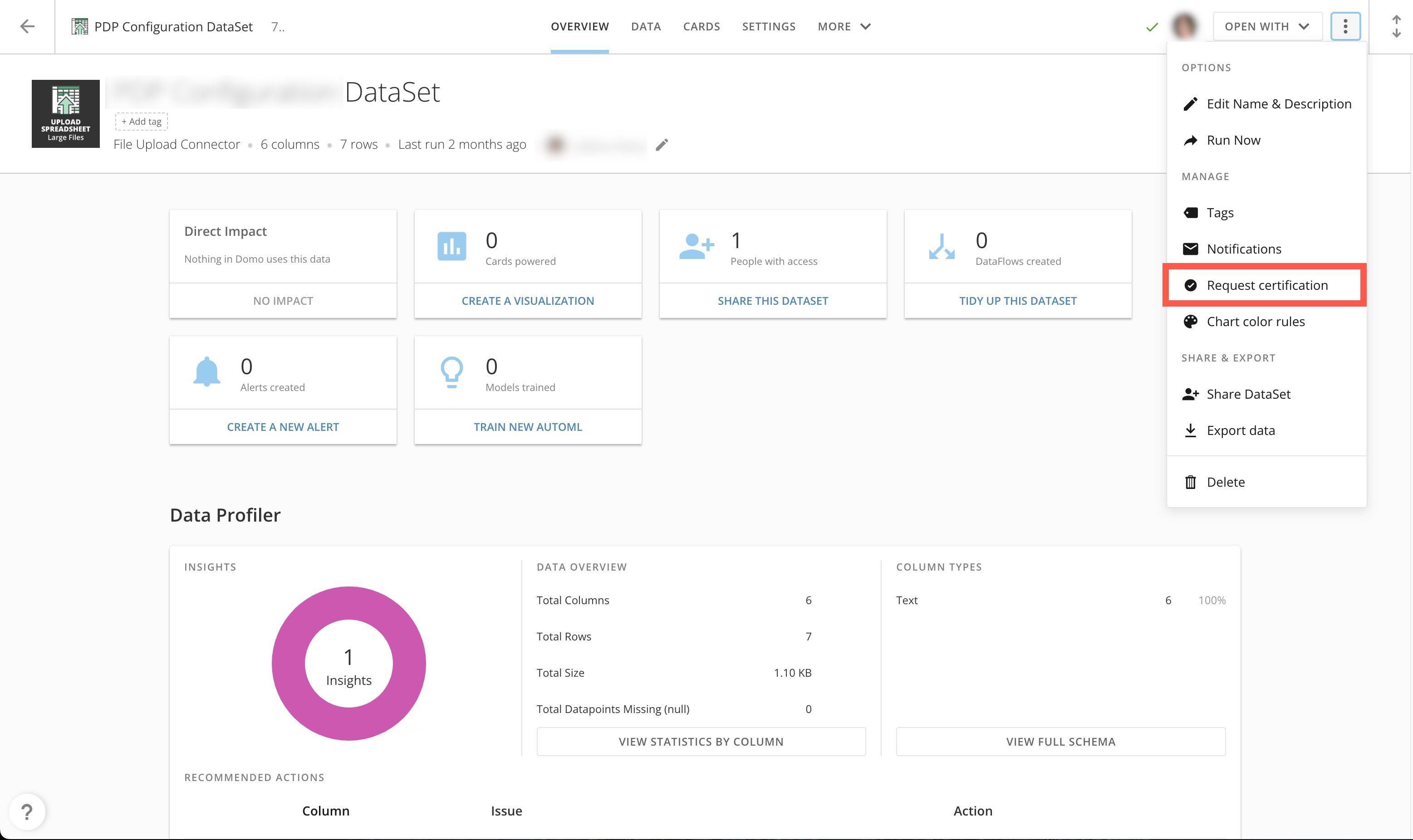
> **［認証をリクエスト］** を選択します。

<Frame>
  <img alt="request cert.jpg" src="https://mintcdn.com/domoinc-openapi-sync-dataflows/XLeSvlwfBHPJHbmY/images/kb/ka0Vq000000AB2D-00N5w00000Ri7BU-0EM5w000006vHyr.jpg?fit=max&auto=format&n=XLeSvlwfBHPJHbmY&q=85&s=c3080b2badf674c7bafeb3fd3bbf603d" style={{width: 663.984, height: 395}} width="3114" height="1852" data-path="images/kb/ka0Vq000000AB2D-00N5w00000Ri7BU-0EM5w000006vHyr.jpg" />
</Frame>

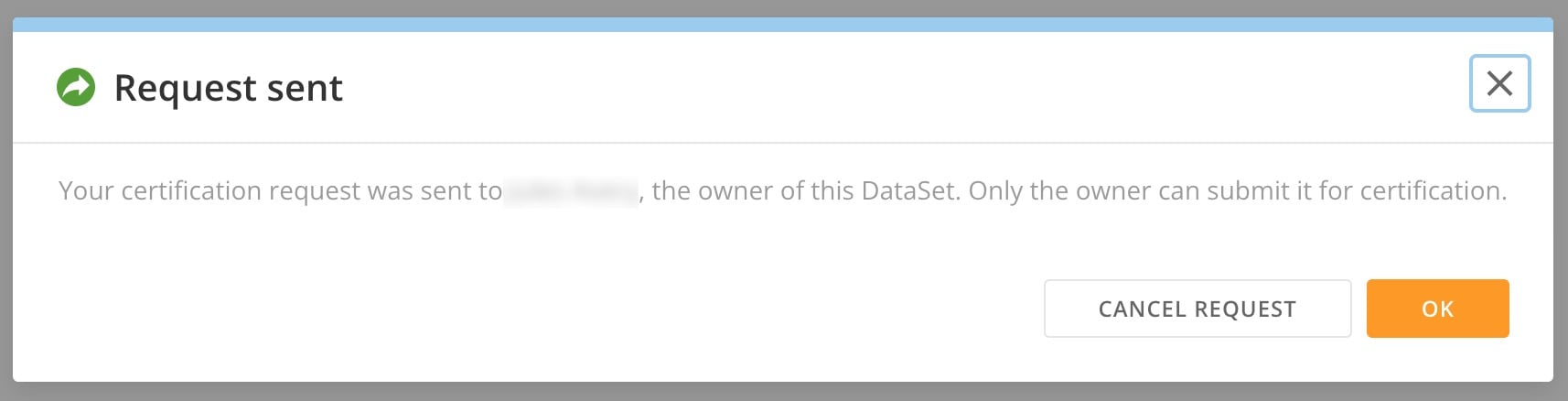
2. （条件付き）DataSetを所有していない場合は、DataSetの所有者にリクエストが送信されたことを確認するダイアログが表示されます。所有者は、DataSetを承認のために送信するかどうかを決定できます。ダイアログで、 **［OK］** または **［リクエストをキャンセル］** のどちらかを選択できます。

   <Frame>
     <img alt="request sent.jpg" src="https://mintcdn.com/domoinc-openapi-sync-dataflows/XLeSvlwfBHPJHbmY/images/kb/ka0Vq000000AB2D-00N5w00000Ri7BU-0EM5w000006vIbj.jpg?fit=max&auto=format&n=XLeSvlwfBHPJHbmY&q=85&s=119de04672d7cd52a0cffca5773a6d19" style={{width: 486.996, height: 123.991}} width="1714" height="438" data-path="images/kb/ka0Vq000000AB2D-00N5w00000Ri7BU-0EM5w000006vIbj.jpg" />
   </Frame>

DataSetを所有していない場合は、これで処理は終了です。認証センターにアクセスすると、認証リクエストをすべて追跡できます。自分がDataSetの所有者であり、そのDataSetの認証をリクエストしている場合は、 **［DataSetを認証］** モーダルが表示されます。このモーダルの詳細については、 [後続のセクション](#certify_modal) を参照してください。

[このページのトップへ](#intro)

### 認証センター

認証センターでは、すべての認証リクエストを管理します。自分が提出したリクエストと承認待ちのリクエストの詳細を表示できます。承認チェーンや各承認者またはグループが講じた措置などの詳細を確認できます。承認待ちのリクエストについては、承認するか却下するかをここで選択できます。

ナビゲーションヘッダーから **［その他］** > **［認証センター］** を選択して認証センターにアクセスします。

# 認証リクエストを管理する

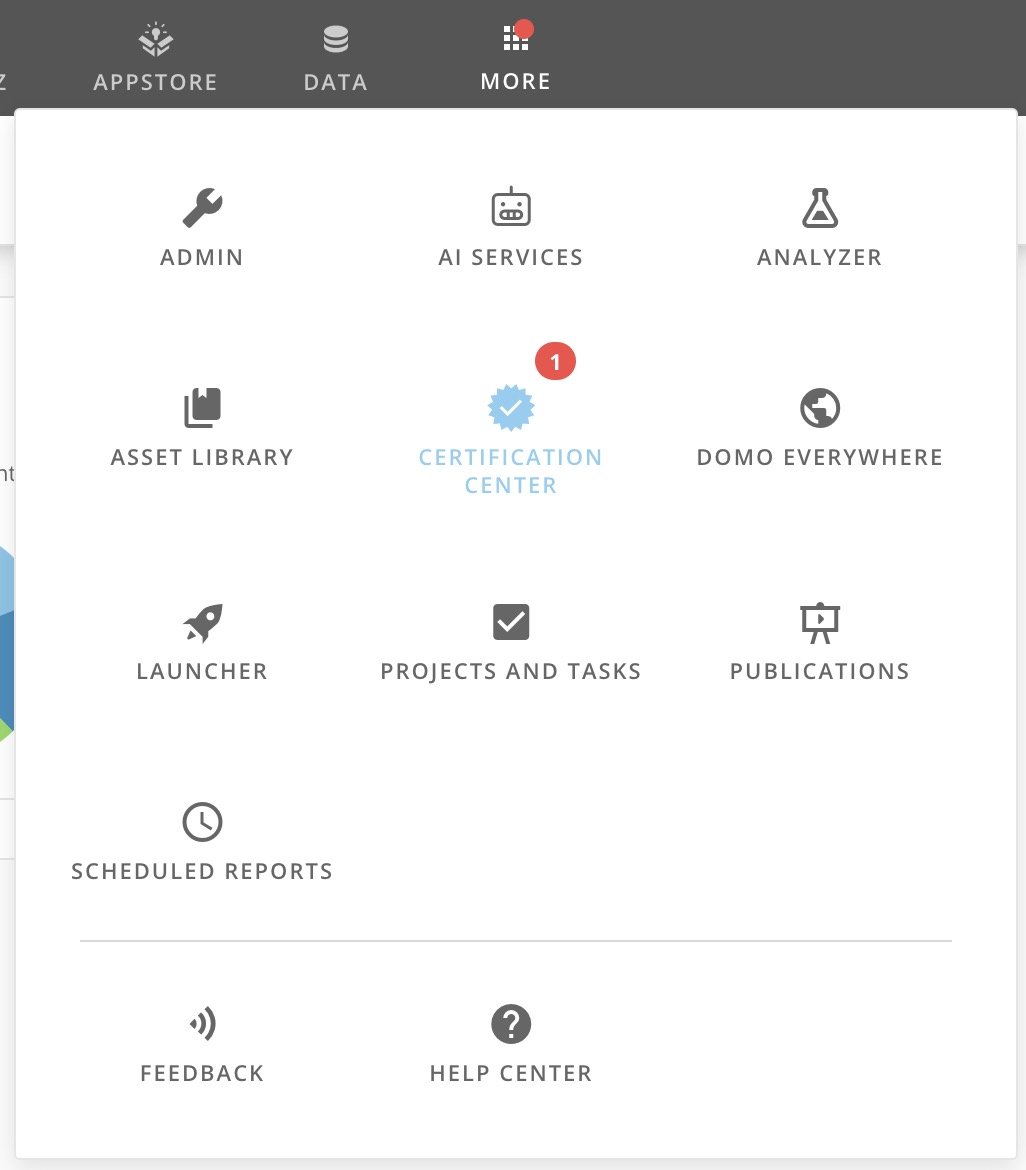
所有しているカードまたはDataSetが認証のために送信されている場合は、認証センターで最初にその認証リクエストを受け取ります。 **［認証センター］** メニューオプションによって通知ドットを受信します。認証センターに入ると、 **［あなた待ちです］** エリアでリクエストを確認できます 。

<Frame>
  <img alt="CERTIFICATION CENTER INDIC.jpg" src="https://mintcdn.com/domoinc-openapi-sync-dataflows/XLeSvlwfBHPJHbmY/images/kb/ka0Vq000000AB2D-00N5w00000Ri7BU-0EM5w000006vI9a.jpg?fit=max&auto=format&n=XLeSvlwfBHPJHbmY&q=85&s=deea78fc446c49204bac3d26bcecdf4e" style={{width: 368.999, height: 420.994}} width="1026" height="1170" data-path="images/kb/ka0Vq000000AB2D-00N5w00000Ri7BU-0EM5w000006vI9a.jpg" />
</Frame>

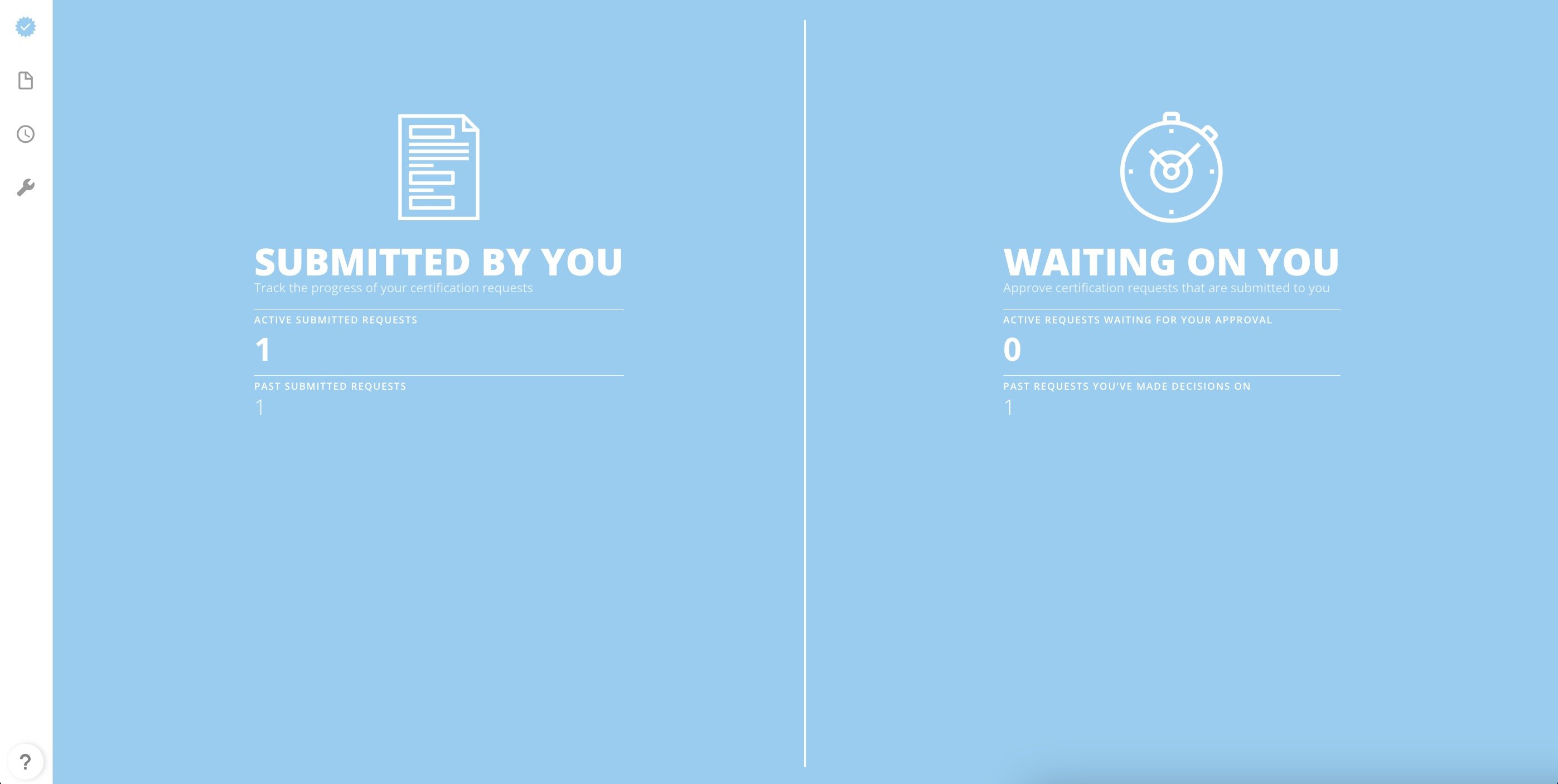
認証センターのメイン画面には、自分が提出した認証リクエストの数と、自分による承認待ちのリクエストの数が表示されます。
<Frame>
  <img alt="cert center main.jpg" src="https://mintcdn.com/domoinc-openapi-sync-dataflows/XLeSvlwfBHPJHbmY/images/kb/ka0Vq000000AB2D-00N5w00000Ri7BU-0EM5w000006vJl2.jpg?fit=max&auto=format&n=XLeSvlwfBHPJHbmY&q=85&s=4ef6e8fbf4a43a5529391027bed8b7e9" style={{width: 682, height: 344}} width="2794" height="1406" data-path="images/kb/ka0Vq000000AB2D-00N5w00000Ri7BU-0EM5w000006vJl2.jpg" />
</Frame>

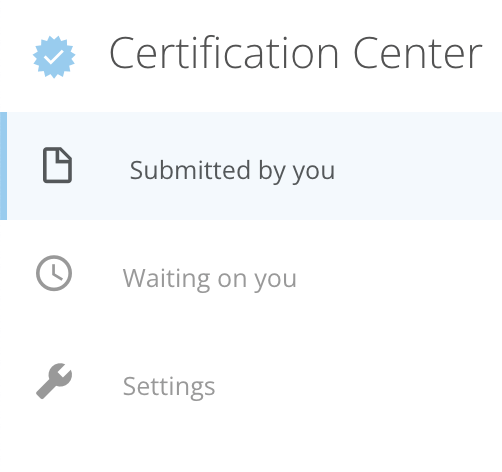
サイドバーにカーソルを合わせると、認証センター内の様々なエリアのリストとして、 **［認証センター］** （メイン画面に戻る）、 **［あなたによる提出］** 、 **［あなた待ちです］** 、 **［設定］** （このオプションは管理者または [必要な許可](#required_grants) があるユーザーにのみ表示）が表示されます。詳細については、以下の「 [**設定**](#admin_settings) 」を参照してください。
<Frame>
  <img alt="Screenshot 2023-07-13 at 2.40.44 PM.png" src="https://mintcdn.com/domoinc-openapi-sync-dataflows/XLeSvlwfBHPJHbmY/images/kb/ka0Vq000000AB2D-00N5w00000Ri7BU-0EM5w000006vI41.jpg?fit=max&auto=format&n=XLeSvlwfBHPJHbmY&q=85&s=09764ffa4623c29f90c38e993af2cdf3" style={{width: 210, height: 196.992}} width="502" height="472" data-path="images/kb/ka0Vq000000AB2D-00N5w00000Ri7BU-0EM5w000006vI41.jpg" />
</Frame>

**［あなたによる提出］** エリアでは、自分が提出したアクティブなリクエストと履歴のリクエストの詳細を表示できます。

[このページのトップへ](#intro)

#### 自分のコンテンツを認証するためのリクエストを管理する

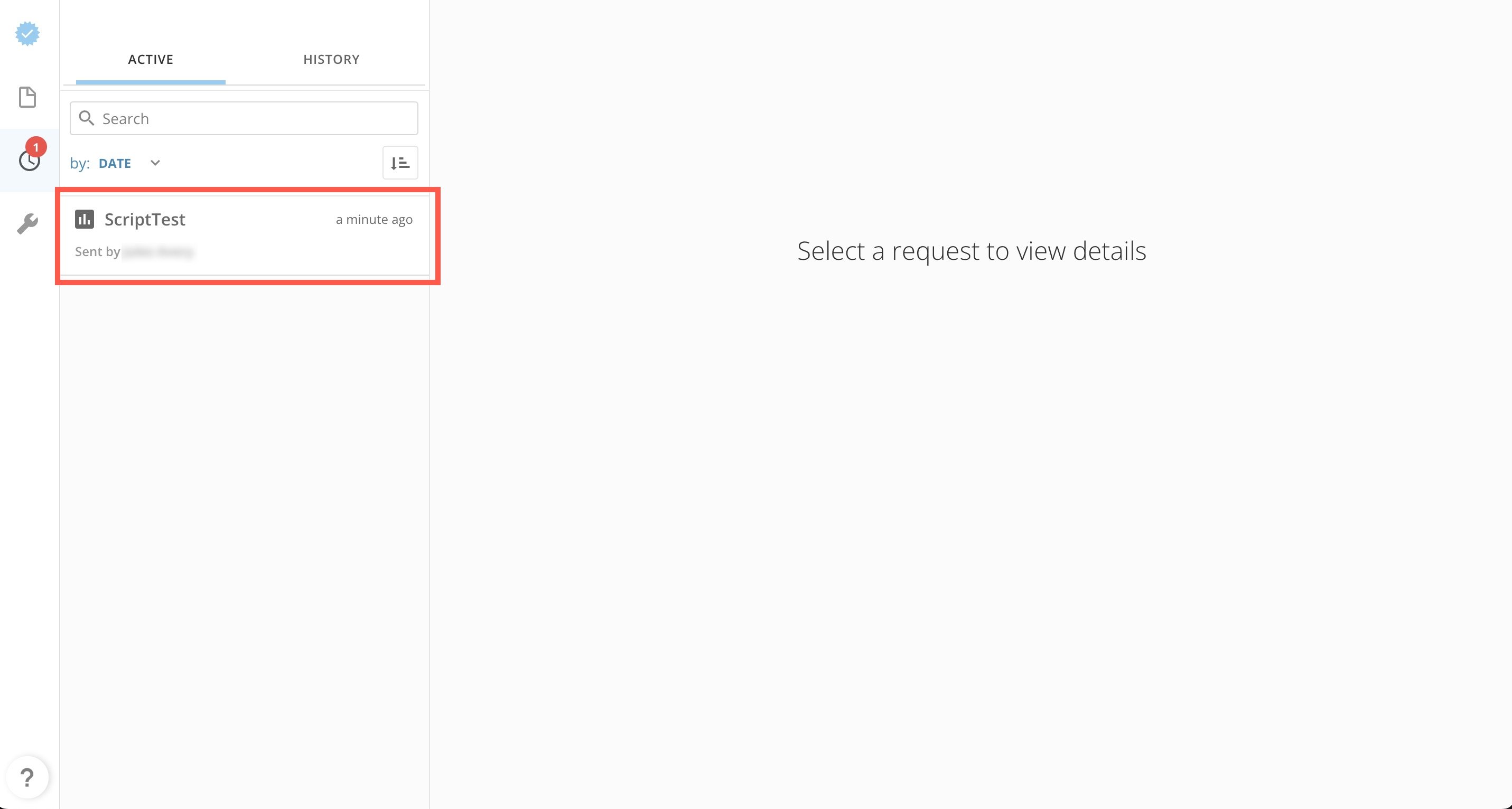
**［あなた待ちです］** エリアでは、自分が所有するコンテンツに対して自分に提出されたリクエストを表示および処理できます。以下の手順を実行します。

1. **［あなた待ちです］** エリアで、 **［アクティブ］** タブのリストから項目を選択します。

   <Frame>
     <img alt="scripttest waiting.jpg" src="https://mintcdn.com/domoinc-openapi-sync-dataflows/XLeSvlwfBHPJHbmY/images/kb/ka0Vq000000AB2D-00N5w00000Ri7BU-0EM5w000006vI9k.jpg?fit=max&auto=format&n=XLeSvlwfBHPJHbmY&q=85&s=6f19ab88730b93bdcdd0fbf2f68c632d" style={{width: 668.999, height: 357.983}} width="2862" height="1532" data-path="images/kb/ka0Vq000000AB2D-00N5w00000Ri7BU-0EM5w000006vI9k.jpg" />
   </Frame>
2. （条件付き）リクエストを承認する場合は、 **［開始］** を選択します。 **［カードを認証］** または **［DataSetを認証］** モーダルが、リクエストのコンテンツに応じて表示されます。次のステップに進みます。

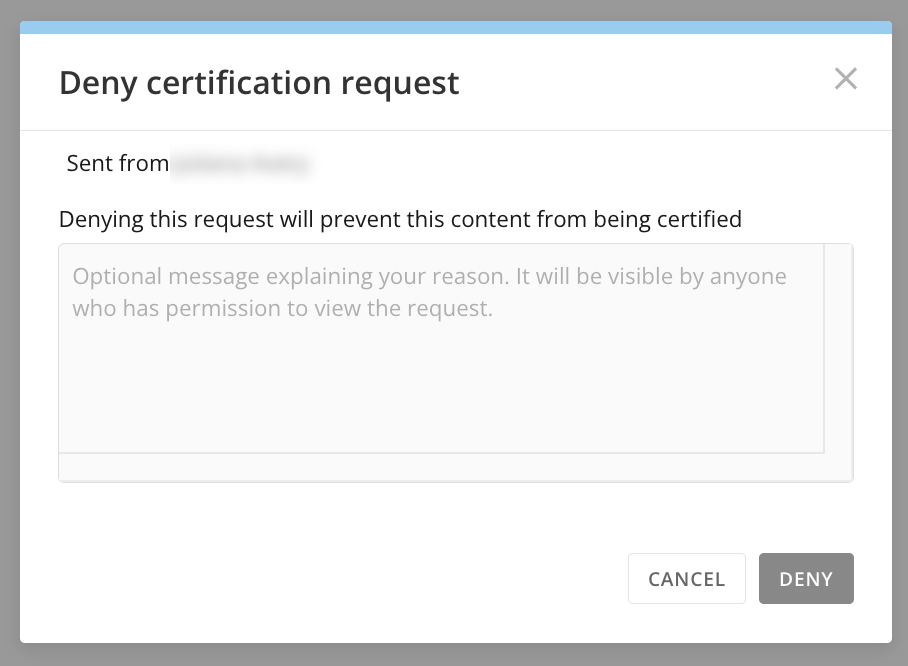
   リクエストを拒否する場合は、 **［却下］** を選択します。リクエストを却下することを確認するダイアログが表示され、リクエストを却下した理由を説明するオプションが表示されます。この情報は、リクエストを表示する権限を持つすべてのユーザーに表示されます。
   <Frame>
     <img alt="Screenshot 2023-07-17 at 2.25.29 PM.png" src="https://mintcdn.com/domoinc-openapi-sync-dataflows/XLeSvlwfBHPJHbmY/images/kb/ka0Vq000000AB2D-00N5w00000Ri7BU-0EM5w000006vJoB.jpg?fit=max&auto=format&n=XLeSvlwfBHPJHbmY&q=85&s=4a8074a8bede96f3c394ea2df576b8b0" style={{width: 352, height: 259}} width="908" height="666" data-path="images/kb/ka0Vq000000AB2D-00N5w00000Ri7BU-0EM5w000006vJoB.jpg" />
   </Frame>
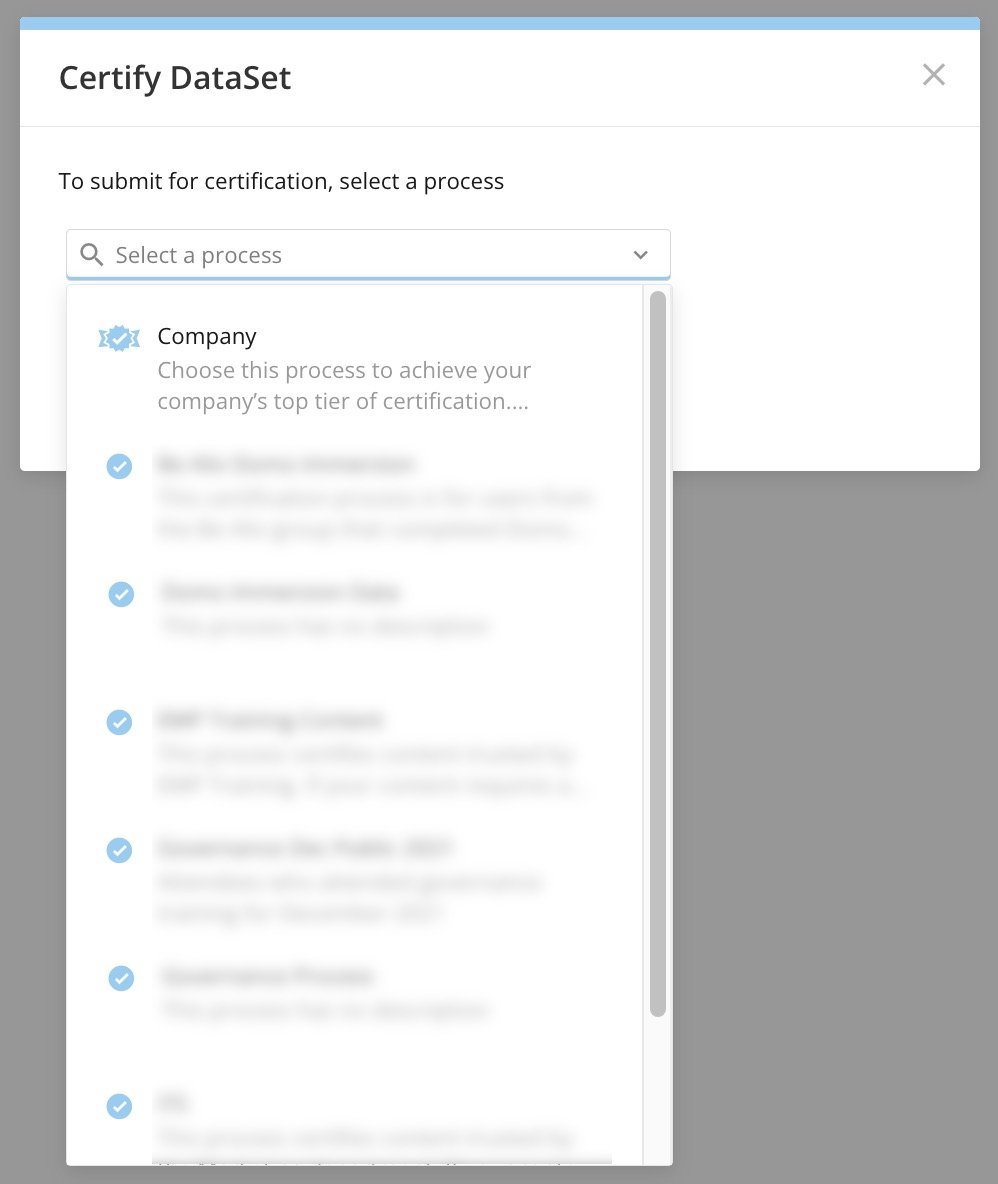
3. **［開始］** を選択した場合（または、所有しているコンテンツの認証をリクエストしている場合）、 **［カードを認証］** または **［DataSetを認証］** モーダルが表示されていれば、 **［プロセスを選択］** メニューを展開します。利用可能なプロセスには、会社のプロセスと、インスタンスに存在するすべての部署のプロセスが含まれます。プロセスの詳細については、この記事の「 [管理者設定](#admin_settings) 」セクションを参照してください。認証済みコンテンツ管理者は、この時点で自分のコンテンツを認証できます。詳細については、この記事の「 [自分のコンテンツを認証する](#certify_own_content) 」セクションを参照してください。
   <Frame>
     <img alt="certify dataset processes.jpg" src="https://mintcdn.com/domoinc-openapi-sync-dataflows/XLeSvlwfBHPJHbmY/images/kb/ka0Vq000000AB2D-00N5w00000Ri7BU-0EM5w000006vJoz.jpg?fit=max&auto=format&n=XLeSvlwfBHPJHbmY&q=85&s=0c5c223a4d8e37e17b466bb217c963fb" style={{width: 399, height: 473}} width="998" height="1184" data-path="images/kb/ka0Vq000000AB2D-00N5w00000Ri7BU-0EM5w000006vJoz.jpg" />
   </Frame>
4. コンテンツの認証に使用するプロセスを選択します。

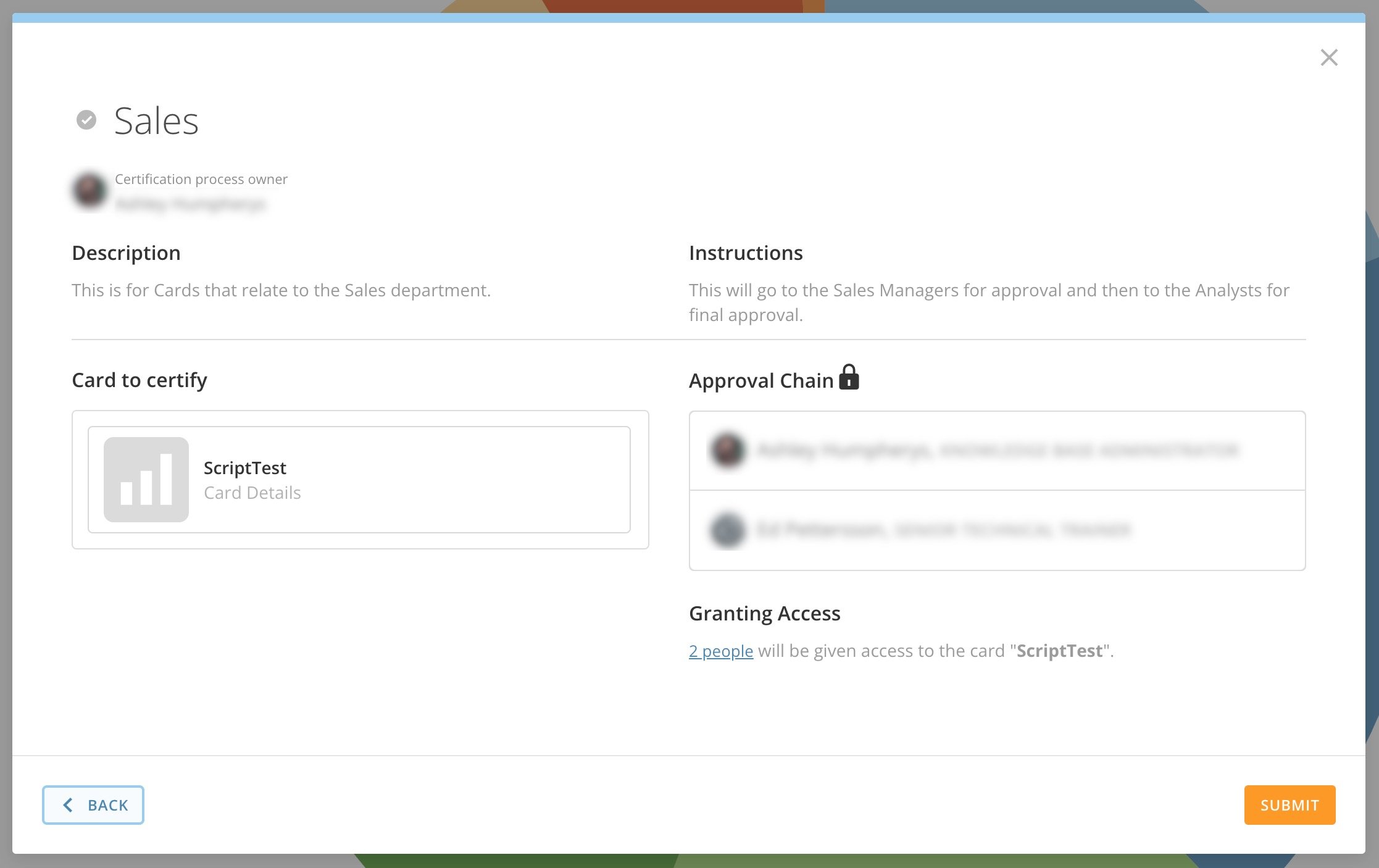
   新しいペインが開き、プロセス説明、指示（ある場合）、リクエストに含まれるコンテンツ、承認チェーンのメンバーなど、選択したプロセスに関する詳細が表示されます。また、 **［アクセスを許可する］** の下の注記には、コンテンツにアクセスできるユーザー（承認チェーンのメンバー）の数が通知されます。管理者設定で有効になっている場合は、ここで承認チェーンにユーザーやグループを追加することもできます。この方法については、「 [承認チェーン](#approval_chain) 」を参照してください。
   <Frame>
     <img alt="process details.jpg" src="https://mintcdn.com/domoinc-openapi-sync-dataflows/XLeSvlwfBHPJHbmY/images/kb/ka0Vq000000AB2D-00N5w00000Ri7BU-0EM5w000006vIAT.jpg?fit=max&auto=format&n=XLeSvlwfBHPJHbmY&q=85&s=d876c14958ceac3e852ce29b5b0fee31" style={{width: 645.994, height: 405.994}} width="2234" height="1406" data-path="images/kb/ka0Vq000000AB2D-00N5w00000Ri7BU-0EM5w000006vIAT.jpg" />
   </Frame>
5. プロセスの詳細を確認し、 **［送信］** を選択します。

認証リクエストが承認チェーンの最初の承認者に送信されます。

<Note>
  **注記：** 承認チェーンのいずれかのユーザーが、認証のために送信されたカードまたはDataSetにアクセス権がない場合は、それらのユーザーにアクセス権が付与されます。それらのユーザーの **［シェアされたカード］** ページにカードが表示されます。
</Note>

<Warning>
  **重要：** DataSetの認証プロセスを開始できるのはDataSetの所有者のみで、共同所有者は開始 *できません* 。認証リクエストを所有者以外が送信すると、認証がリクエストされたことを知らせるメッセージが所有者に送信されます。メッセージを受け取った人は、了承して認証をリクエストするかどうかを選択できます。DataSetの管理者権限に関する詳細は、「 [DataSetをシェアする](/s/article/360043430713 "DataSetをシェアする") 」を参照してください。
</Warning>

[このページのトップへ](#intro)

#### 認証リクエストを承認チェーンの一部として管理する

認証リクエストの承認者として指定されている場合、自分に送られてくるリクエストに応答する責任があります（自分が承認者グループのメンバーでない場合は、グループのメンバーであれば誰でも認証リクエストに応答できます）。リクエストが行われると、アクションを行う必要がある旨の通知が届きます。

受け取る通知のタイプは、通知設定によって異なります。詳細については、「 [通知とアラート設定を構成する](/s/article/360042925814 "通知とアラート設定を構成する") 」を参照してください。

承認チェーンの一部として、認証センターで次の操作を実行できます。

* リクエストを承認し、承認チェーン内の唯一のユーザーでない場合は、チェーンの次のユーザーまたはグループに通知を送信します。チェーン内の唯一のユーザーである場合は、リクエストを提出したユーザーに、承認を知らせる通知が送信されます。
* リクエストについて質問します。この質問は、リクエストのBuzzチャネルに投稿され、アクセス権を持つすべてのユーザーが閲覧したり回答したりできます。詳細については、「
  [Buzzを使用する](/s/article/360042925574 "Buzzを使用する") 」を参照してください。
* リクエストに関するBuzzチャンネルへのアクセスを、指定したユーザーやグループとシェアします。
* リクエストの詳細を自分で編集します。
* チェーンの前のユーザー（またはチェーンの最初のユーザーである場合は提出者）に変更をリクエストします。
* リクエストの新しい承認者に委託します。
* リクエストを却下します。

承認チェーンの一部としてリクエストを管理するには、次の手順に従います。

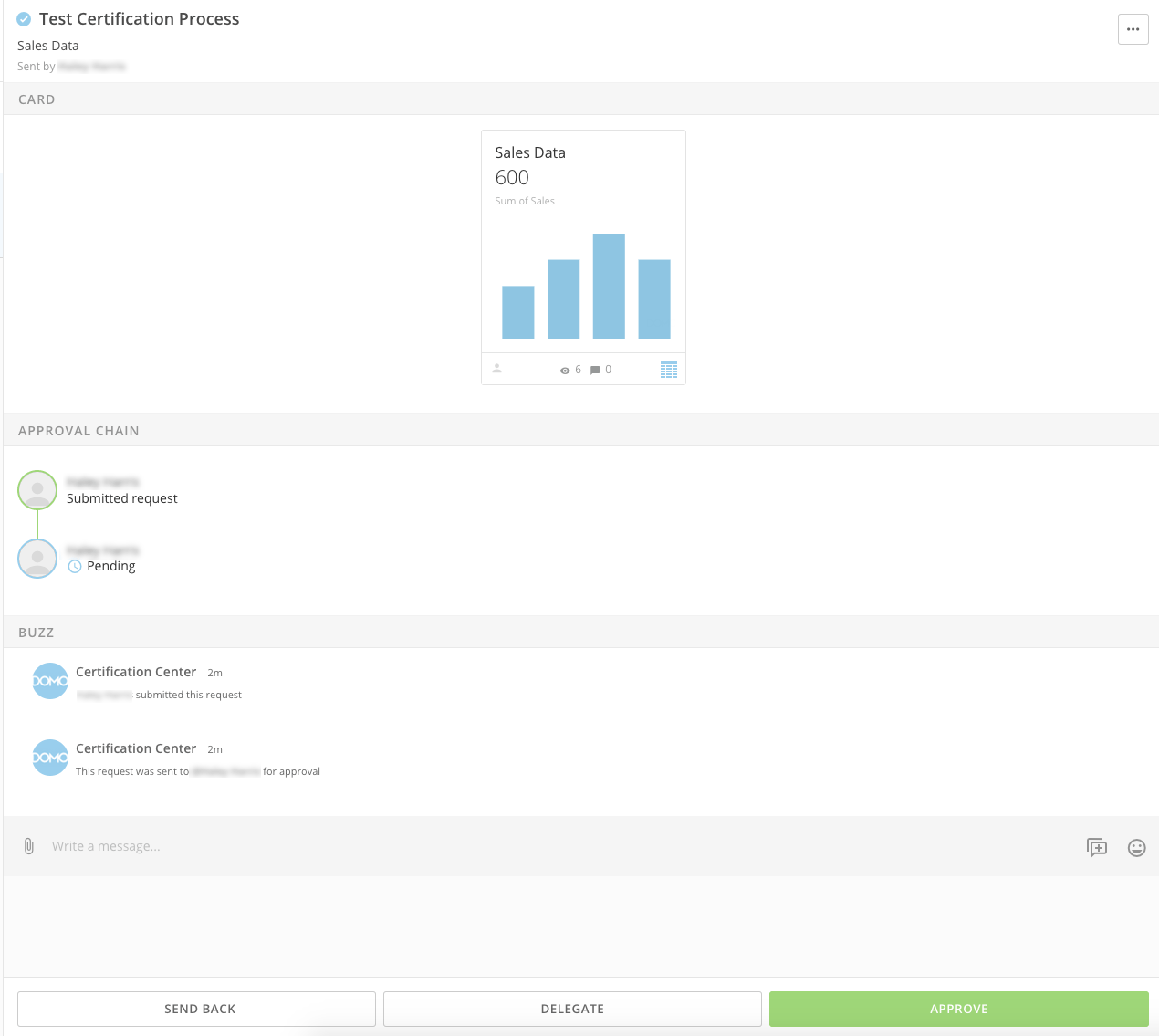
1. 認証センターの **［あなた待ちです］** エリアで、 **［アクティブ］** タブに移動し、承認を求められたリクエストを選択します（検索オプションとフィルターオプションを使用してリクエストを検索できます）。そのリクエストの詳細が画面に表示されます。

   <Frame>
     <img alt="scripttest waiting.jpg" src="https://mintcdn.com/domoinc-openapi-sync-dataflows/XLeSvlwfBHPJHbmY/images/kb/ka0Vq000000AB2D-00N5w00000Ri7BU-0EM5w000006vI9k.jpg?fit=max&auto=format&n=XLeSvlwfBHPJHbmY&q=85&s=6f19ab88730b93bdcdd0fbf2f68c632d" style={{width: 646.992, height: 346}} width="2862" height="1532" data-path="images/kb/ka0Vq000000AB2D-00N5w00000Ri7BU-0EM5w000006vI9k.jpg" />
   </Frame>
2. リクエストの詳細を読み、次のいずれかの操作を行います。

   * リクエストを承認するには、 ****［承認］**** を選択します。

     チェーンであなたの後に承認者がいる場合は、承認に関する通知が次の承認者に送信され、その承認者がリクエストの処理を行う必要があります。そうでない場合は、承認プロセスが終了し、その旨が提出者に通知されます。
   * Buzzでリクエストについて質問するには、
     <InlineImage src="/images/kb/ja/ka0Vq000000Atfy-00N5w00000Ri7BU-0EM5w000005vNmL.png" /> **［その他］** > ****［質問する］**** を選択します。

     Buzzが開きます（まだ開いていない場合）。
   * このリクエストのBuzzチャンネルへのアクセスをシェアするには、
     <InlineImage src="/images/kb/ja/ka0Vq000000Atfy-00N5w00000Ri7BU-0EM5w000005vNmL-1.png" /> **［その他］** > ****［リンクをシェア］**** を選択します。 ****［シェア相手：］**** フィールドで、アクセスをシェアするユーザーまたはグループを選択した後、 ****［シェアする］**** を選択します。それらのユーザーとグループにBuzzチャンネルへのリンクがメールで送信されます。
   * リクエストを編集するには、
     <InlineImage src="/images/kb/ja/ka0Vq000000Atfy-00N5w00000Ri7BU-0EM5w000005vNmL-2.png" /> **［その他］** > ****［リクエストを編集］**** を選択します。変更を行い、 ****［保存］**** を選択します。
   * 変更をリクエストするには、 ****［送り返す］**** を選択し、 ****［変更をリクエスト］**** を選択します。メッセージフィールドで、リクエストに加えるべき変更について説明し、 ****［送信］**** を選択します。

     承認チェーンにおける前のユーザーまたはグループに、リクエストされた変更に関する通知が届きます。この承認者は、変更を加えて再提出するか、チェーンの前のユーザーまたは提出者に変更を行うようリクエストできます。
   * 新しい承認者に委託するには、
     <InlineImage src="/images/kb/ja/ka0Vq000000Atfy-00N5w00000Ri7BU-0EM5w000005vNmL-3.png" /> **［その他］** > ****［委託］**** を選択します。 ****［委託するユーザー：］**** フィールドで、委託するユーザーを選択し、委託の理由を説明するメッセージを入力します。 ****［送信］**** を選択します。
   * リクエストを却下するには、 **［送り返す］** > ****［却下］**** を選択します。メッセージフィールドに、リクエストを却下する理由を入力します。 ****［却下］**** を選択します。

     承認フローが停止し、リクエストが却下されたことが提出者に通知されます。

     <Frame>
       <img alt="approval.png" src="https://mintcdn.com/domoinc-openapi-sync-dataflows/XLeSvlwfBHPJHbmY/images/kb/ka0Vq000000AB2D-00N5w00000Ri7BU-0EM5w000006vJx0.jpg?fit=max&auto=format&n=XLeSvlwfBHPJHbmY&q=85&s=fcac47b79dc2e5cf56147ee8cbfc1320" style={{width: 608, height: 543}} width="1270" height="1135" data-path="images/kb/ka0Vq000000AB2D-00N5w00000Ri7BU-0EM5w000006vJx0.jpg" />
     </Frame>

[このページのトップへ](#intro)

### 管理者設定

管理者は、認証済みコンテンツ管理者設定で次の操作を実行できます。

* 認証済みのすべてのコンテンツ、または認証リクエスト済み、認証待ち、期限切れ状態のコンテンツを表示する
* 会社レベルと部署レベルの両方のカード認証プロセスを変更する
* 新しい部署レベルのカード認証プロセスを追加する（会社レベルの認証プロセスは1つのみです）
* コンテンツが編集された場合に認証を期限切れにするかどうかを決定する
* 認証リクエストをキャンセルする

認証リクエストフォームのフィールドや承認者を変更する必要がある場合は、ここで変更できます。「 [プロセスを編集および削除する](#edit_and_delete_process) 」を参照してください。

リクエストテンプレートの管理方法の詳細については、「 [リクエストテンプレートを作成する](/ja/s/article/360042926034) 」を参照してください。

管理者設定には、2つのページ（ **［認証済みカード］** および **［認証済みDataSet］** ）があり、それぞれが同じ [認証プロセス](#certification_processes) と [認証済みコンテンツ](#certified_content) の基本構造を持ちます。

### 認証プロセス

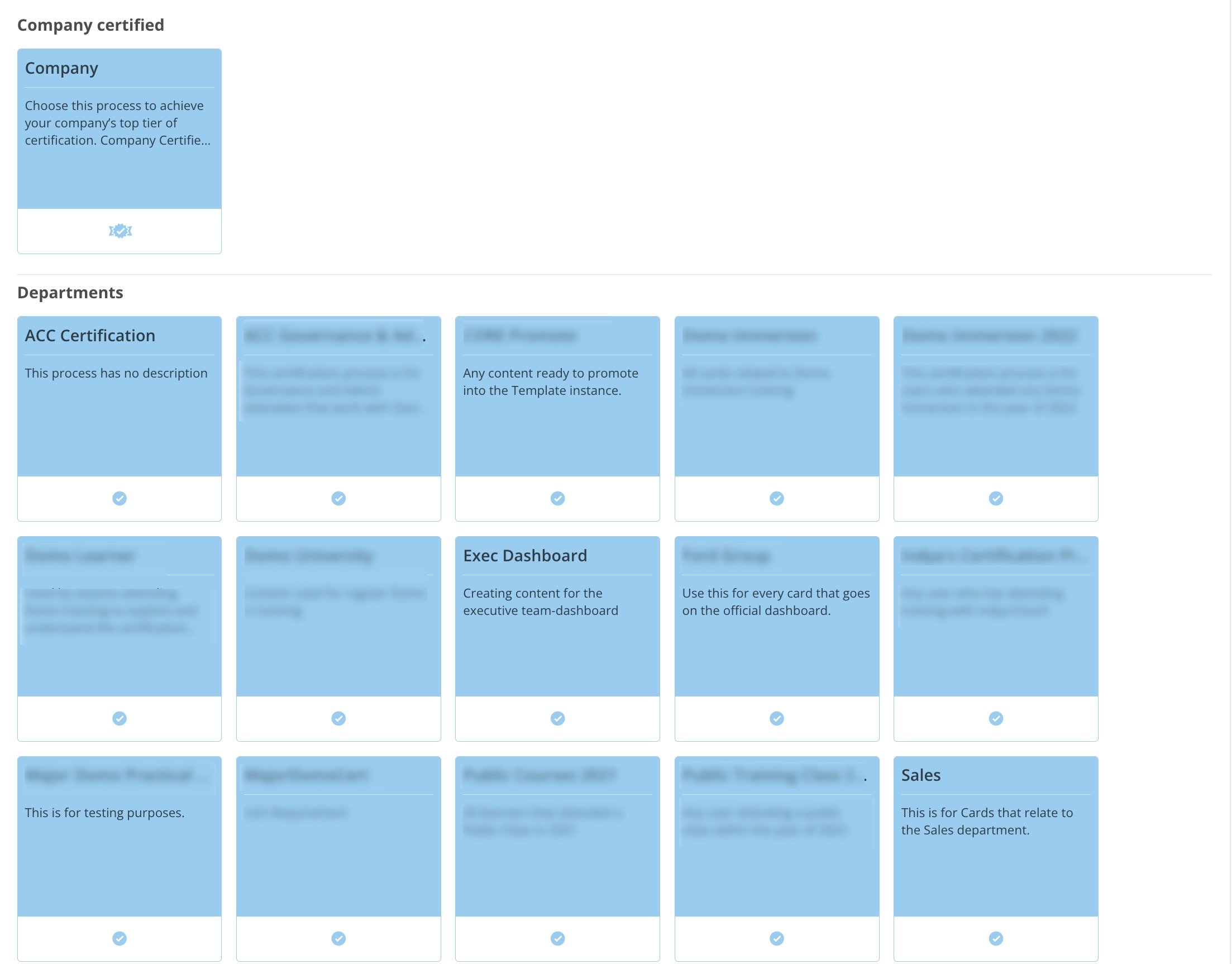
**［認証済みカード］** ページと **［認証済みDataSet］** ページの認証プロセスセクションは、 **会社認証済み** プロセスと **部署** プロセスに分割されます。 **会社認証済み** には1つのプロセスのみが含まれ、会社認証プロセスは1つしか存在できません。
<Frame>
  <img alt="certification processes.jpg" src="https://mintcdn.com/domoinc-openapi-sync-dataflows/XLeSvlwfBHPJHbmY/images/kb/ka0Vq000000AB2D-00N5w00000Ri7BU-0EM5w000006vIjd.jpg?fit=max&auto=format&n=XLeSvlwfBHPJHbmY&q=85&s=797dbb3c1b517037b538a954eb101d2a" style={{width: 682.997, height: 533.991}} width="2206" height="1726" data-path="images/kb/ka0Vq000000AB2D-00N5w00000Ri7BU-0EM5w000006vIjd.jpg" />
</Frame>

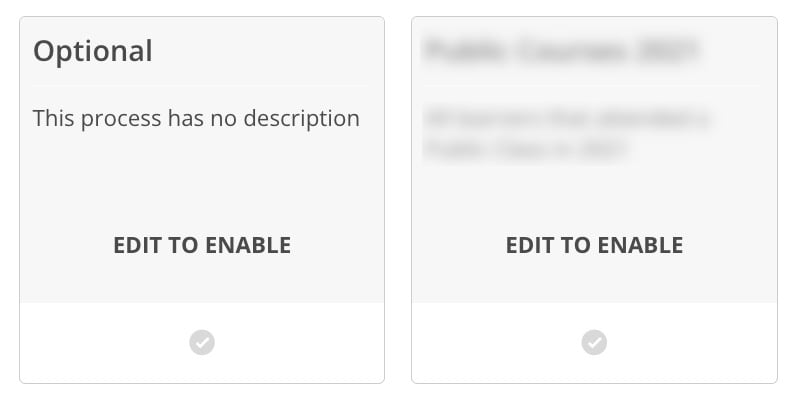
プロセスが無効になっている場合は、プロセスを選択して編集し、有効にする必要があります。「 [プロセスを編集および削除する](#edit_and_delete) 」を参照してください。
<Frame>
  <img alt="disabled.jpg" src="https://mintcdn.com/domoinc-openapi-sync-dataflows/XLeSvlwfBHPJHbmY/images/kb/ka0Vq000000AB2D-00N5w00000Ri7BU-0EM5w000006vIzv.jpg?fit=max&auto=format&n=XLeSvlwfBHPJHbmY&q=85&s=00adc6ff006e4489c50ccd21f52050dc" style={{width: 255, height: 131}} width="792" height="406" data-path="images/kb/ka0Vq000000AB2D-00N5w00000Ri7BU-0EM5w000006vIzv.jpg" />
</Frame>

[このページのトップへ](#intro)

# プロセスを追加する

インスタンスには会社プロセスが1つしかありません。このプロセスは [編集](#edit_and_delete_process) できますが、削除したり、別のプロセスを追加したりすることはできません。

部署プロセスを追加するには、 **［部署］** セクションで <InlineImage src="/images/kb/ja/ka0Vq000000Atfy-00N5w00000Ri7BU-0EM5w000006vJ0F.jpg" /> **［追加］** を選択します 。

<Frame>
  <img alt="add process.jpg" src="https://mintcdn.com/domoinc-openapi-sync-dataflows/XLeSvlwfBHPJHbmY/images/kb/ka0Vq000000AB2D-00N5w00000Ri7BU-0EM5w000006vJ05.jpg?fit=max&auto=format&n=XLeSvlwfBHPJHbmY&q=85&s=750db74a635671273eaa7844abbb8618" style={{width: 682, height: 449}} width="2508" height="1648" data-path="images/kb/ka0Vq000000AB2D-00N5w00000Ri7BU-0EM5w000006vJ05.jpg" />
</Frame>

# プロセスを編集および削除する

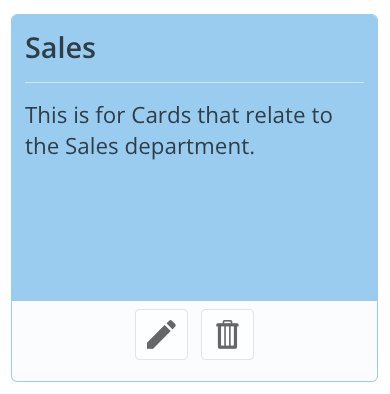
**会社** プロセスにマウスのポインターを合わせると <InlineImage src="/images/kb/ja/ka0Vq000000Atfy-00N5w00000Ri7BU-0EM5w000006vIjx.jpg" /> **［編集］** オプションが表示され、部署プロセスにマウスのポインターを合わせると <InlineImage src="/images/kb/ja/ka0Vq000000Atfy-00N5w00000Ri7BU-0EM5w000006vIjx-1.jpg" /> **［編集］** オプションと <InlineImage src="/images/kb/ja/ka0Vq000000Atfy-00N5w00000Ri7BU-0EM5w000006vIk2.jpg" /> **［削除］** オプションが表示されます。
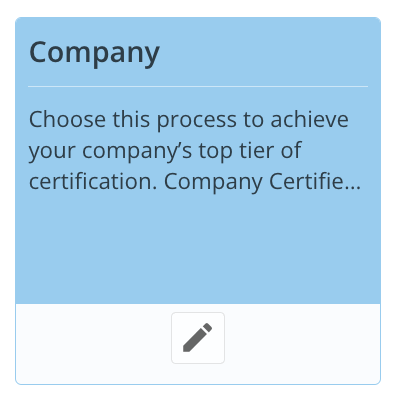
会社プロセスは編集できますが、削除することはできません。

<Columns>
  <Frame>
    <img src="https://mintcdn.com/domoinc-openapi-sync-dataflows/XLeSvlwfBHPJHbmY/images/kb/ka0Vq000000AB2D-00N5w00000Ri7BU-0EM5w000006vIkC.jpg?fit=max&auto=format&n=XLeSvlwfBHPJHbmY&q=85&s=fd3bc8ac4b991775fd5bc82d1d63143c" width="398" height="398" data-path="images/kb/ka0Vq000000AB2D-00N5w00000Ri7BU-0EM5w000006vIkC.jpg" />
  </Frame>

  <Frame>
    <img alt="Screenshot 2023-07-14 at 12.37.38 PM.png" src="https://mintcdn.com/domoinc-openapi-sync-dataflows/XLeSvlwfBHPJHbmY/images/kb/ka0Vq000000AB2D-00N5w00000Ri7BU-0EM5w000006vIkH.jpg?fit=max&auto=format&n=XLeSvlwfBHPJHbmY&q=85&s=4974a02d97fe365a9f9091af8e8ab6a8" style={{width: 199.993, height: 200}} width="390" height="394" data-path="images/kb/ka0Vq000000AB2D-00N5w00000Ri7BU-0EM5w000006vIkH.jpg" />
  </Frame>
</Columns>

[このページのトップへ](#intro)

# プロセスの詳細

<Frame>
  <img alt="company process details.jpg" src="https://mintcdn.com/domoinc-openapi-sync-dataflows/XLeSvlwfBHPJHbmY/images/kb/ka0Vq000000AB2D-00N5w00000Ri7BU-0EM5w000006vIxz.jpg?fit=max&auto=format&n=XLeSvlwfBHPJHbmY&q=85&s=9dd30bc42771cc42e6ca106c1d97a5e4" style={{width: 673.97, height: 312.997}} width="2160" height="1006" data-path="images/kb/ka0Vq000000AB2D-00N5w00000Ri7BU-0EM5w000006vIxz.jpg" />
</Frame>

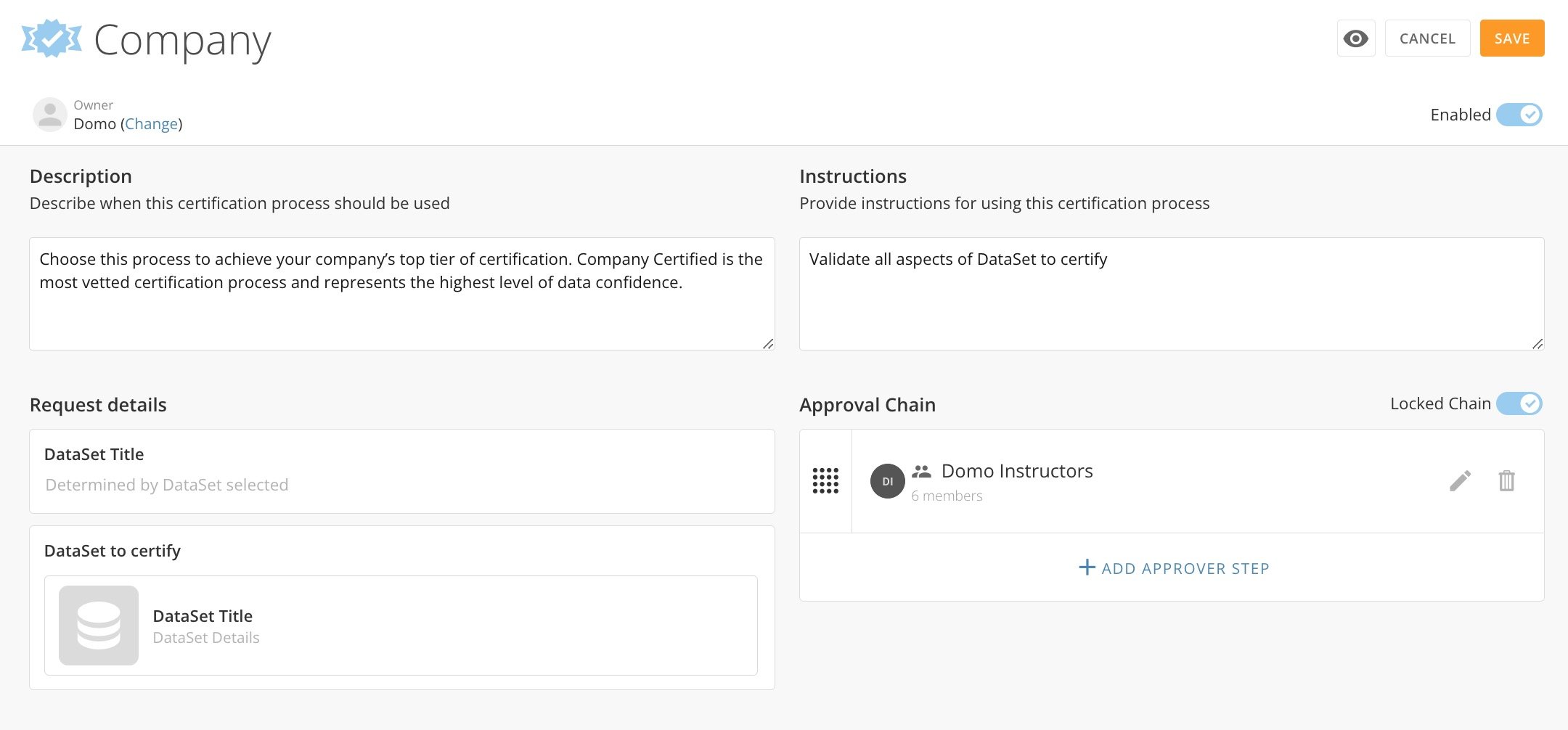
会社または部署プロセスのいずれかの編集を選択すると、プロセスの詳細が表示されます。プロセスの詳細のエリアは、次のとおりです。

* **（条件付き）名前 —** 部署プロセスの名前は追加または編集できますが、会社プロセスの名前は変更できません。

* **所有者 —** プロセス所有者をリストします。通常、これは組織です。

* **説明 —** このプロセスを使用するタイミングについて説明します。

* **リクエストの詳細 —** 認証するコンテンツのタイプと、認証リクエストでの入力方法を表示します。

* **追加情報 —** このエリアにフィールドを追加し、応答タイプを選択することで、リクエストに追加情報を含めるように要求できます。ハンドルを使用してアイテムの順序を変更するか、 <InlineImage src="/images/kb/ja/ka0Vq000000Atfy-00N5w00000Ri7BU-0EM5w000006vIzg.jpg" /> **［削除］** を選択してアイテムを削除します。
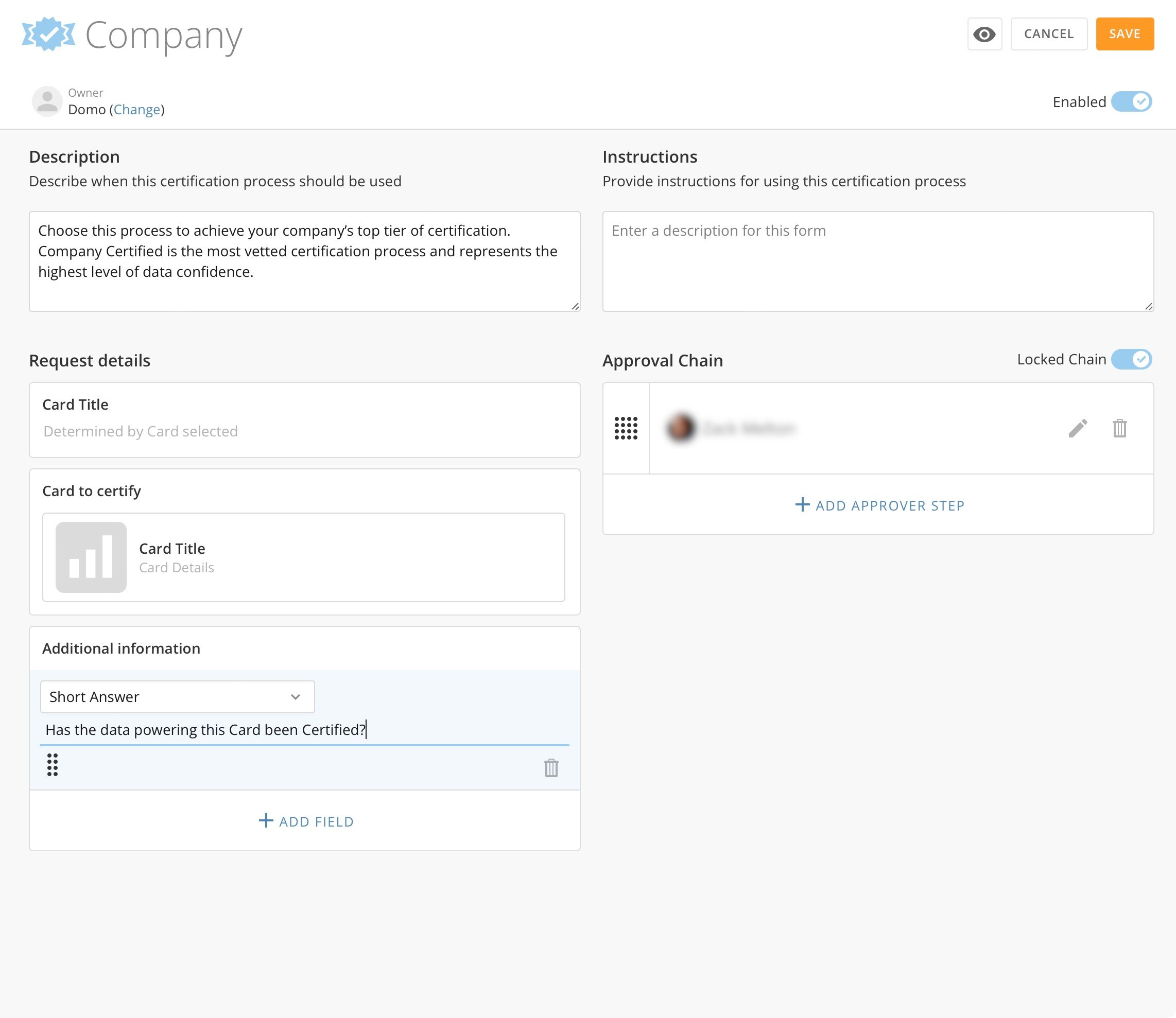
* **説明 —** プロセスの使用方法について説明します。

* **承認チェーン —** 承認チェーンの個人またはグループをリスト表示します。承認チェーンの詳細については、 [後続のセクション](#approval_chain) を参照してください 。

* **有効/無効 —** ユーザーが認証リクエストを送信する際にオプションとして表示されるようにするには、プロセスを有効にする必要があります。

* **保存 —** **［保存］** を選択して変更を保持し、プロセスの詳細を閉じます。

* **キャンセル —** **［キャンセル］** を選択して変更を破棄し、プロセスの詳細を閉じます。

* <InlineImage src="/images/kb/ja/ka0Vq000000Atfy-00N5w00000Ri7BU-0EM5w000006vIzb.jpg" /> **プレビュー —** **［プレビュー］** を選択して、このプロセスを通じて認証リクエストを送信するときに表示されるプロセス詳細のプレビューを表示します。

* **（条件付き）**
  <InlineImage src="/images/kb/ja/ka0Vq000000Atfy-00N5w00000Ri7BU-0EM5w000006vIzg-1.jpg" /> 削除 — 部署プロセスの場合、 **［削除］** を選択してプロセスを削除します。認証プロセスの削除を確認するダイアログが表示されます。 **［削除］** 、 **［キャンセル］** 、または **［無効にする］** を選択します。

  <Frame>
    <img alt="addit inf.jpg" src="https://mintcdn.com/domoinc-openapi-sync-dataflows/XLeSvlwfBHPJHbmY/images/kb/ka0Vq000000AB2D-00N5w00000Ri7BU-0EM5w000006vK0M.jpg?fit=max&auto=format&n=XLeSvlwfBHPJHbmY&q=85&s=e0a83cbdc0a441f03f0318eab4454de3" style={{width: 649, height: 562}} width="2284" height="1978" data-path="images/kb/ka0Vq000000AB2D-00N5w00000Ri7BU-0EM5w000006vK0M.jpg" />
  </Frame>

[このページのトップへ](#intro)

#### 承認チェーン

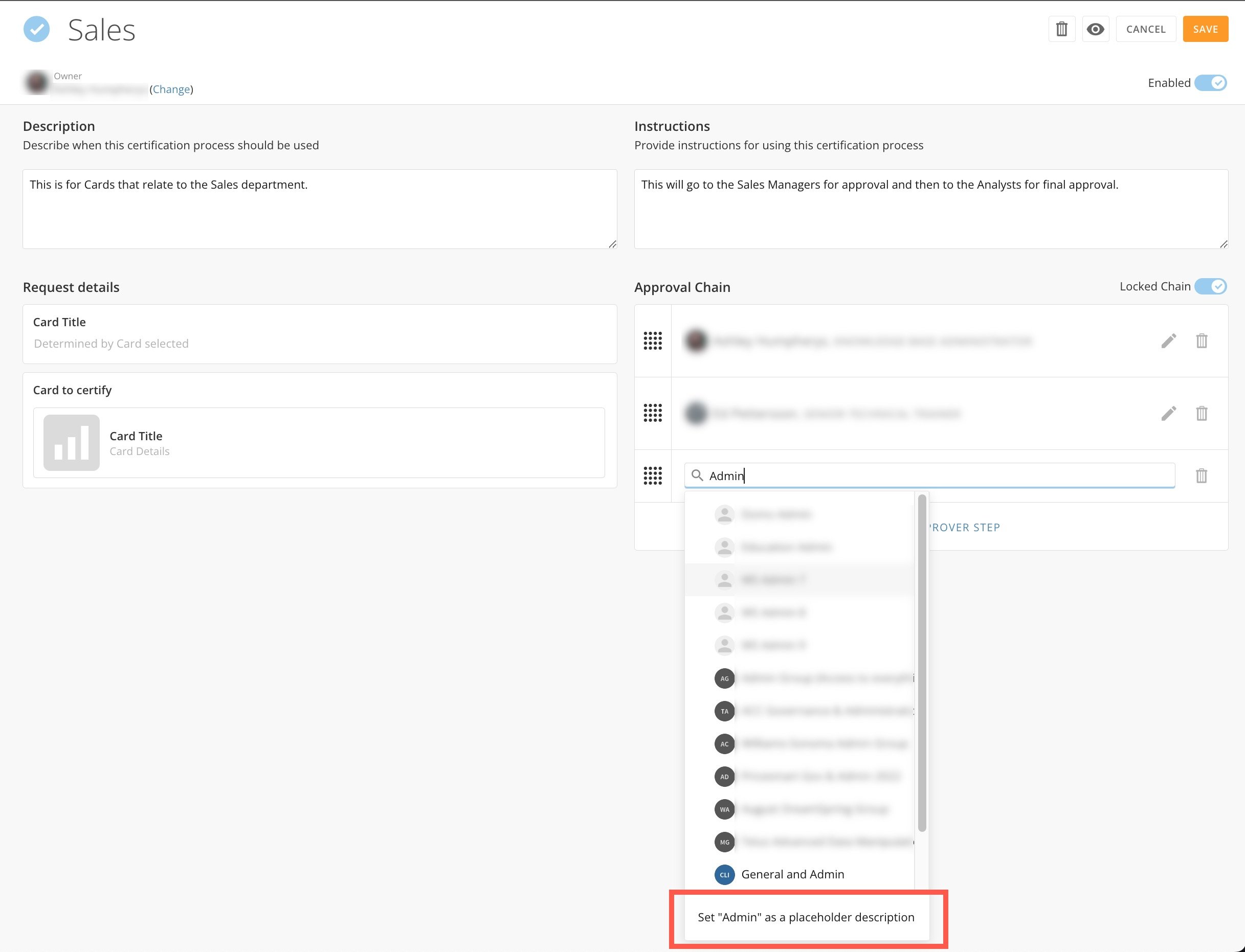
承認チェーンには、必要な数のステップを含めることができます。認証されるコンテンツは、チェーン内の1人のユーザーまたは1つのグループに一度に送信されます。コンテンツがグループに送信された場合、グループの1人のメンバーのみがコンテンツを承認してからチェーンを引き継ぎます。

[プロセスの詳細](#process_details) から承認チェーンにユーザーまたはグループを追加するには、 **［+承認者ステップを追加］** を選択します。次に、承認チェーンに追加するユーザーまたはグループを検索して選択するか、テキストを入力して **［プレースホルダーの説明に「 テキスト」を設定］** を選択します。

<Frame>
  <img alt="save as placeholder description.jpg" src="https://mintcdn.com/domoinc-openapi-sync-dataflows/XLeSvlwfBHPJHbmY/images/kb/ka0Vq000000AB2D-00N5w00000Ri7BU-0EM5w000006vIyx.jpg?fit=max&auto=format&n=XLeSvlwfBHPJHbmY&q=85&s=e0dadab63628d02bf72804a3c0fbc93d" style={{width: 731.982, height: 560}} width="2434" height="1862" data-path="images/kb/ka0Vq000000AB2D-00N5w00000Ri7BU-0EM5w000006vIyx.jpg" />
</Frame>

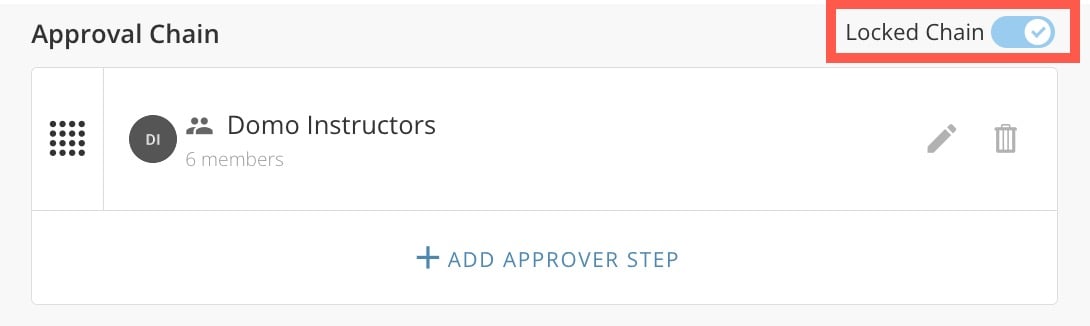
また、 **ロックされたチェーン** 機能のオン/オフを切り替えることもできます。チェーンがロックされていると、認証リクエストを送信したユーザーは、このプロセスでリクエストするときにチェーンに承認者を追加できません。チェーンがロックされていない場合は、リクエストを送信したユーザーがこの認証プロセスの承認チェーンに承認者を追加できます。
<Frame>
  <img alt="approval chain.jpg" src="https://mintcdn.com/domoinc-openapi-sync-dataflows/XLeSvlwfBHPJHbmY/images/kb/ka0Vq000000AB2D-00N5w00000Ri7BU-0EM5w000006vIz7.jpg?fit=max&auto=format&n=XLeSvlwfBHPJHbmY&q=85&s=299553a68aa070de05f1173c5aa9d9f2" style={{width: 485, height: 144.986}} width="1090" height="326" data-path="images/kb/ka0Vq000000AB2D-00N5w00000Ri7BU-0EM5w000006vIz7.jpg" />
</Frame>

<InlineImage src="/images/kb/ja/ka0Vq000000Atfy-00N5w00000Ri7BU-0EM5w000006vIzH.jpg" /> ハンドルを承認チェーンのステップごとに使用し、別の順序にドラッグします。

ステップごとに、 <InlineImage src="/images/kb/ja/ka0Vq000000Atfy-00N5w00000Ri7BU-0EM5w000006vIjx-2.jpg" /> **［編集］** または <InlineImage src="/images/kb/ja/ka0Vq000000Atfy-00N5w00000Ri7BU-0EM5w000006vIk2-1.jpg" /> **［削除］** を選択できます。

[このページのトップへ](#intro)

### 認証済みコンテンツ

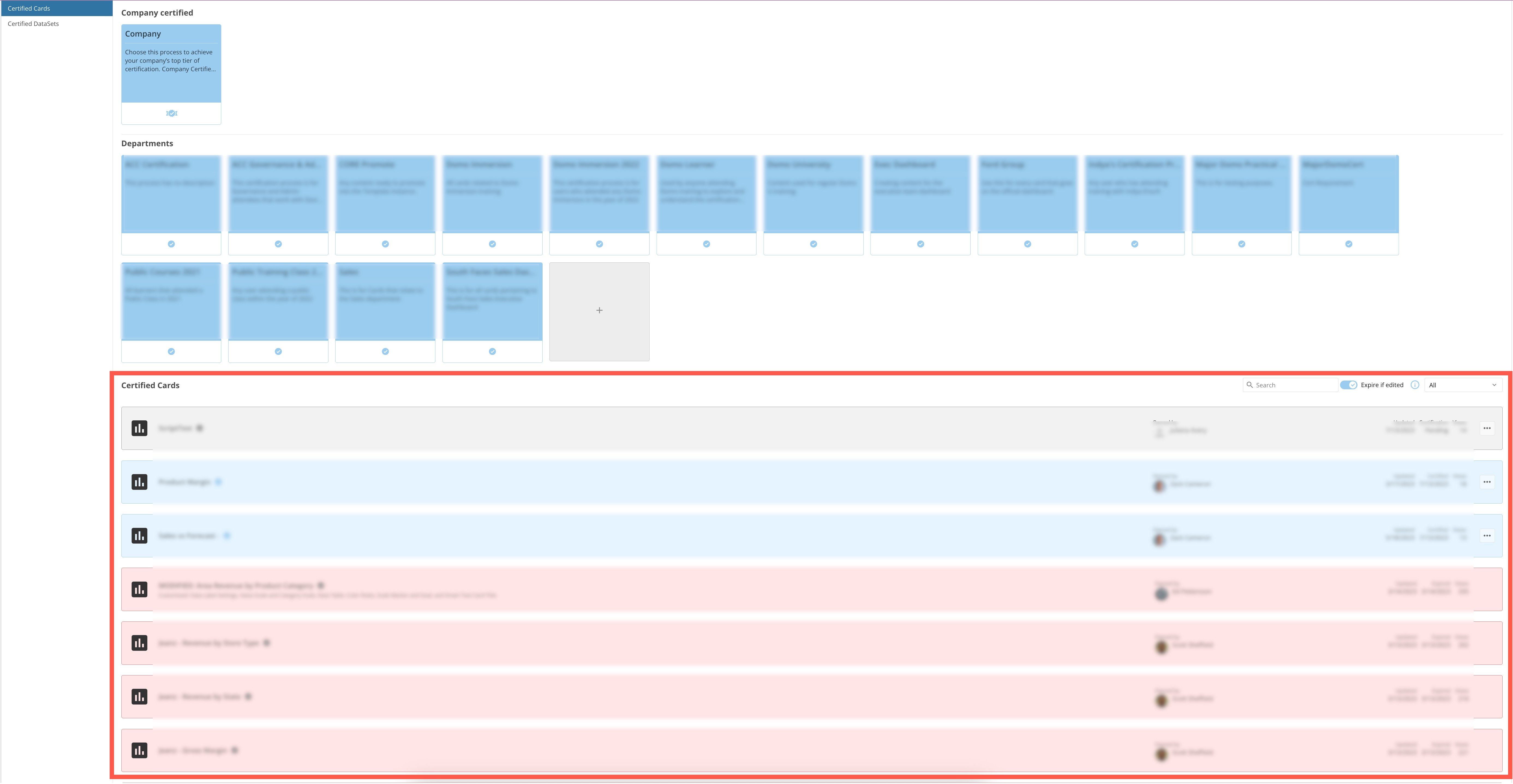
プロセスの後の **［認証済みカード］** ページおよび **［認証済みDataSet］** ページには、インスタンス内にある認証済み、認証用に提出済み、認証待ち、または認証期限切れのすべてのカードまたはDataSetがリストに表示されます。

<Frame>
  <img alt="certified content callout.jpg" src="https://mintcdn.com/domoinc-openapi-sync-dataflows/XLeSvlwfBHPJHbmY/images/kb/ka0Vq000000AB2D-00N5w00000Ri7BU-0EM5w000006vJyp.jpg?fit=max&auto=format&n=XLeSvlwfBHPJHbmY&q=85&s=d396ce71081d5b5ebd91f6169f86aaf7" style={{width: 686, height: 356}} width="5546" height="2874" data-path="images/kb/ka0Vq000000AB2D-00N5w00000Ri7BU-0EM5w000006vJyp.jpg" />
</Frame>

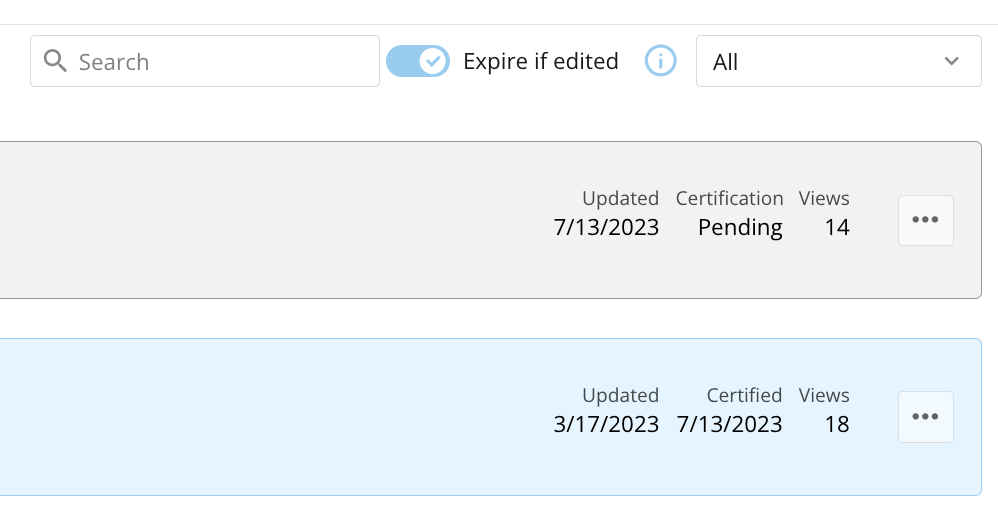
検索バーを使用して、探しているコンテンツのリストをスキャンしたり、認証待ち、期限切れ、認証済み、またはリクエスト済みでリストをフィルタリングしたりできます。後続のセクションで説明されている、 **編集されている場合、期限切れにする** 機能を管理することもできます。
<Frame>
  <img alt="Screenshot 2023-07-17 at 4.24.30 PM.png" src="https://mintcdn.com/domoinc-openapi-sync-dataflows/XLeSvlwfBHPJHbmY/images/kb/ka0Vq000000AB2D-00N5w00000Ri7BU-0EM5w000006vJyz.jpg?fit=max&auto=format&n=XLeSvlwfBHPJHbmY&q=85&s=d77f6df3e6794e4c03c1251ec7b3c7b0" style={{width: 475, height: 249}} width="998" height="524" data-path="images/kb/ka0Vq000000AB2D-00N5w00000Ri7BU-0EM5w000006vJyz.jpg" />
</Frame>

<Tip>
  **編集されている場合、期限切れにする**

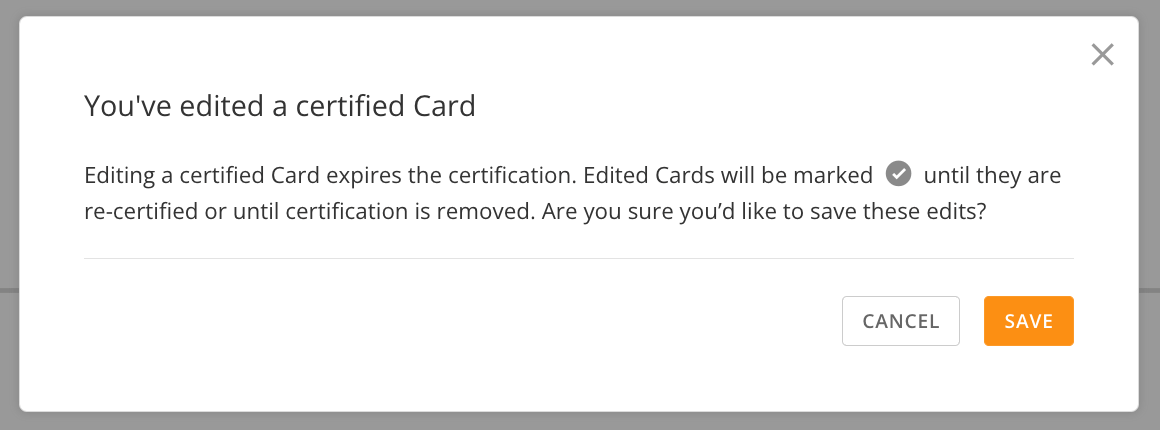
  この機能を有効にした場合、認証済みコンテンツが編集されると、認証は自動的に期限切れになります。対象となる編集には、カードまたはDataSet（DataSetスキーマを含む）への変更、接続されたDataFlowに関連するアカウントへの変更が含まれます。これはグローバル設定です。特定のカードやDataSetに対してこの機能を有効または無効にすることはできません。

  この機能を有効にした場合、ユーザーが認証済みのカードまたはDataSetを編集した後に保存しようとするとダイアログが表示され、このオブジェクトを編集すると認証が期限切れになり、再認証されるか認証が削除されるまで編集済みオブジェクトに認証待ちのバッジが表示されることが通知されます。ユーザーに変更の保存を続行するかどうかを確認するメッセージが表示され、 **［保存］** （変更を保存して認証を期限切れにする）または **［キャンセル］** （変更を破棄して認証を保持する）を選択できます。

  <Frame>
    <img alt="Screenshot 2023-07-17 at 11.30.35 AM.png" src="https://mintcdn.com/domoinc-openapi-sync-dataflows/XLeSvlwfBHPJHbmY/images/kb/ka0Vq000000AB2D-00N5w00000Ri7BU-0EM5w000006vJWb.jpg?fit=max&auto=format&n=XLeSvlwfBHPJHbmY&q=85&s=bed78e9145731eb91c23110e6ea84e5d" style={{width: 550, height: 204}} width="1160" height="430" data-path="images/kb/ka0Vq000000AB2D-00N5w00000Ri7BU-0EM5w000006vJWb.jpg" />
  </Frame>
</Tip>

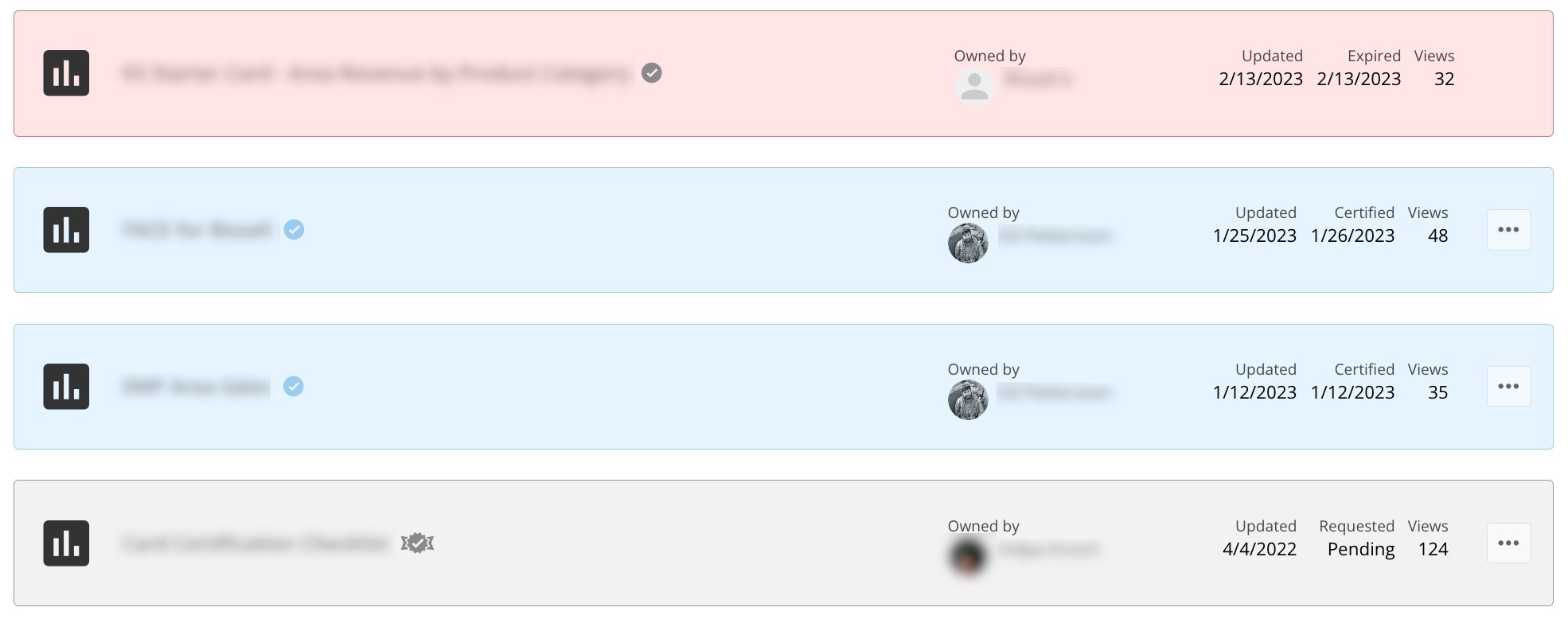
リストには、認証済みコンテンツが適切な [バッジ](#badges) とともに表示され、認証待ち、ペンディング、または認証期限切れのコンテンツには、該当するバッジの保留バージョンが表示されます。それぞれの状態をすばやく把握できるよう、期限切れのコンテンツは赤で表示され、認証済みコンテンツは青で表示され、認証待ちのコンテンツはグレーで表示されます。

<Frame>
  <img alt="certified content list.jpg" src="https://mintcdn.com/domoinc-openapi-sync-dataflows/XLeSvlwfBHPJHbmY/images/kb/ka0Vq000000AB2D-00N5w00000Ri7BU-0EM5w000006vJ0P.jpg?fit=max&auto=format&n=XLeSvlwfBHPJHbmY&q=85&s=2e38f32422d0f5d33b7194aac3f12337" style={{width: 682, height: 269}} width="1970" height="778" data-path="images/kb/ka0Vq000000AB2D-00N5w00000Ri7BU-0EM5w000006vJ0P.jpg" />
</Frame>

すべてのリストエントリには、コンテンツ所有者の名前、コンテンツが最後に更新された日付、認証期限または有効期限、（またはペンディングの場合はペンディングのスタンプ）、およびコンテンツの表示回数が表示されます 。

認証済みおよびペンディングのコンテンツには、 <InlineImage src="/images/kb/ja/ka0Vq000000Atfy-00N5w00000Ri7BU-0EM5w000005vNmL-4.png" /> **［その他］** メニューも表示されます。
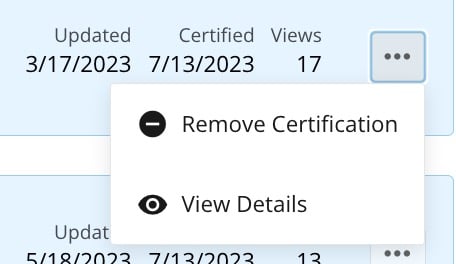
* **その他（認定済み） —** 認証済みコンテンツの <InlineImage src="/images/kb/ja/ka0Vq000000Atfy-00N5w00000Ri7BU-0EM5w000005vNmL-5.png" /> **［その他］** メニューには、 <InlineImage src="/images/kb/ja/ka0Vq000000Atfy-00N5w00000Ri7BU-0EM5w000006vJTr.jpg" /> **［認証を外す］** および <InlineImage src="/images/kb/ja/ka0Vq000000Atfy-00N5w00000Ri7BU-0EM5w000006vJTw.jpg" /> **［詳細を表示］** のオプションがあります。

  <Frame>
    <img alt="more certified.jpg" src="https://mintcdn.com/domoinc-openapi-sync-dataflows/XLeSvlwfBHPJHbmY/images/kb/ka0Vq000000AB2D-00N5w00000Ri7BU-0EM5w000006vJUV.jpg?fit=max&auto=format&n=XLeSvlwfBHPJHbmY&q=85&s=bf393aa6ccd0a94883e062d11e420abe" style={{width: 226, height: 131}} width="456" height="264" data-path="images/kb/ka0Vq000000AB2D-00N5w00000Ri7BU-0EM5w000006vJUV.jpg" />
  </Frame>

  <InlineImage src="/images/kb/ja/ka0Vq000000Atfy-00N5w00000Ri7BU-0EM5w000006vJTr-1.jpg" /> **［認証を外す］** を選択すると、認証の削除を確認するダイアログが表示されます。 **［外す］** または **［キャンセル］** を選択できます。

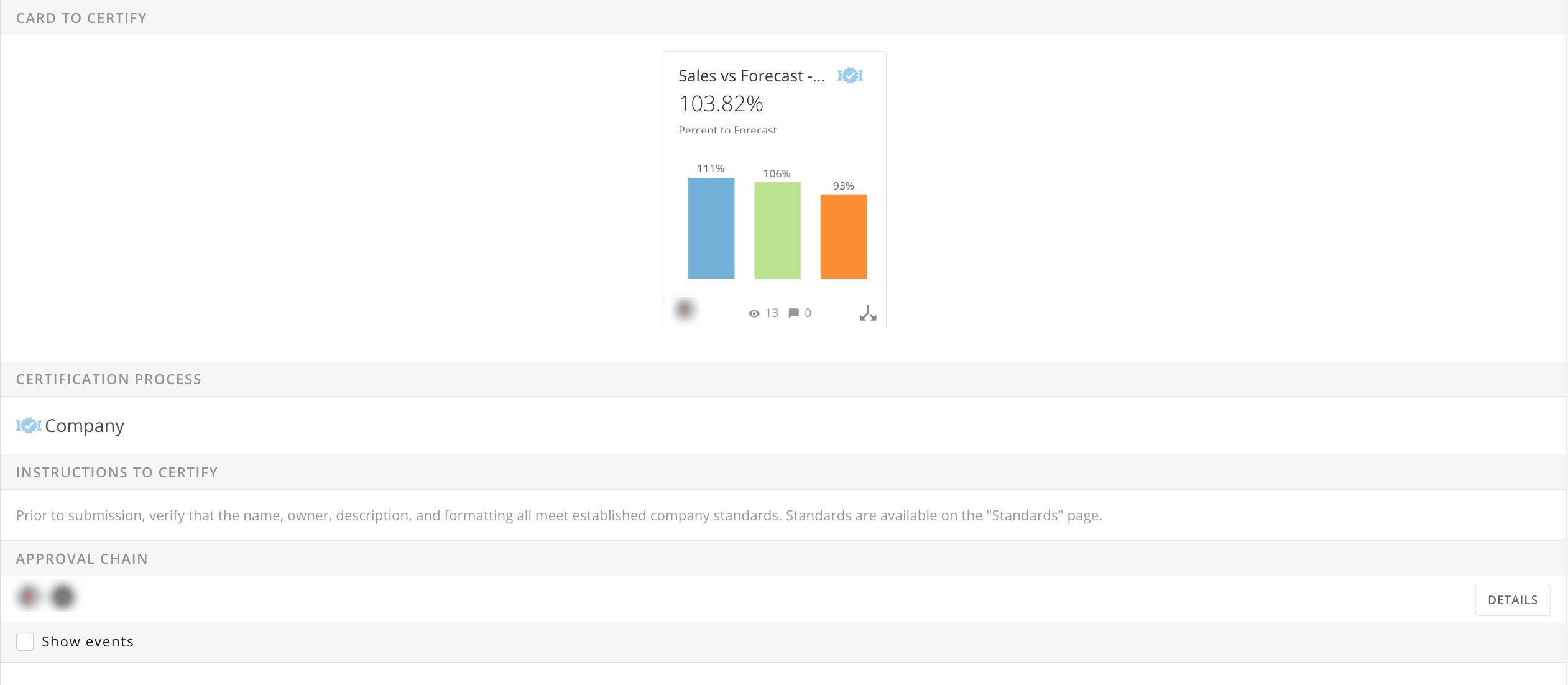
  <InlineImage src="/images/kb/ja/ka0Vq000000Atfy-00N5w00000Ri7BU-0EM5w000006vJTw-1.jpg" /> **［詳細を表示］** を選択すると、オブジェクトの画像を含む認証済みコンテンツのビューが表示され、使用された認証プロセス、説明、承認チェーンのステップの詳細が表示されます。 **［承認チェーン］** アイテムの **［詳細］** を選択すると、承認チェーンの各ステップに関する詳細情報を表示できます。

  <Frame>
    <img alt="certfied card details.jpg" src="https://mintcdn.com/domoinc-openapi-sync-dataflows/XLeSvlwfBHPJHbmY/images/kb/ka0Vq000000AB2D-00N5w00000Ri7BU-0EM5w000006vJUa.jpg?fit=max&auto=format&n=XLeSvlwfBHPJHbmY&q=85&s=0abd25b84dc42f0de9a226347d10bd5c" style={{width: 647, height: 282}} width="2522" height="1102" data-path="images/kb/ka0Vq000000AB2D-00N5w00000Ri7BU-0EM5w000006vJUa.jpg" />
  </Frame>

  また、 **［イベントを表示］** というラベルのボックスにチェックマークを付けると、リクエストを送信したユーザーや、リクエストを承認または却下したユーザーなど、認証プロセスに関するシステムメッセージのリストが表示されます。

  <Frame>
    <img alt="Screenshot 2023-07-17 at 11.35.13 AM.png" src="https://mintcdn.com/domoinc-openapi-sync-dataflows/XLeSvlwfBHPJHbmY/images/kb/ka0Vq000000AB2D-00N5w00000Ri7BU-0EM5w000006vJWq.jpg?fit=max&auto=format&n=XLeSvlwfBHPJHbmY&q=85&s=8d7ea5c60c90bdbdc09770832282b24e" style={{width: 635, height: 127}} width="1528" height="304" data-path="images/kb/ka0Vq000000AB2D-00N5w00000Ri7BU-0EM5w000006vJWq.jpg" />
  </Frame>
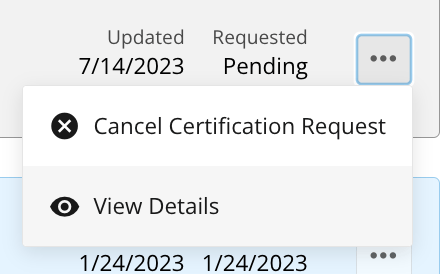
* **その他（ペンディング）—** ペンディングコンテンツの <InlineImage src="/images/kb/ja/ka0Vq000000Atfy-00N5w00000Ri7BU-0EM5w000005vNmL-6.png" /> **［その他］** メニューには、 <InlineImage src="/images/kb/ja/ka0Vq000000Atfy-00N5w00000Ri7BU-0EM5w000006vJVn.jpg" /> **［認証リクエストをキャンセル］** および <InlineImage src="/images/kb/ja/ka0Vq000000Atfy-00N5w00000Ri7BU-0EM5w000006vJTw-2.jpg" /> **［詳細を表示］** のオプションがあります。

  <Frame>
    <img alt="Screenshot 2023-07-17 at 11.20.30 AM.png" src="https://mintcdn.com/domoinc-openapi-sync-dataflows/XLeSvlwfBHPJHbmY/images/kb/ka0Vq000000AB2D-00N5w00000Ri7BU-0EM5w000006vJVx.jpg?fit=max&auto=format&n=XLeSvlwfBHPJHbmY&q=85&s=71ab75825a00848b4f1e56be91a9bb05" style={{width: 226, height: 131}} width="444" height="274" data-path="images/kb/ka0Vq000000AB2D-00N5w00000Ri7BU-0EM5w000006vJVx.jpg" />
  </Frame>

  <InlineImage src="/images/kb/ja/ka0Vq000000Atfy-00N5w00000Ri7BU-0EM5w000006vJVn-1.jpg" /> **［認証リクエストをキャンセル］** を選択すると、キャンセルを確認するダイアログが表示されます。 **［OK］** （認証リクエストをキャンセルする）または **［キャンセル］** （認証リクエストをキャンセルせずにダイアログを閉じる）を選択できます。

  <InlineImage src="/images/kb/ja/ka0Vq000000Atfy-00N5w00000Ri7BU-0EM5w000006vJTw-3.jpg" /> **［詳細を表示］** を選択すると、認証済みコンテンツの場合と [同じ画面](#view_details) が表示されます。

[このページのトップへ](#intro)

### カードの認証方法（動画）

<iframe allowfullscreen="allowfullscreen" frameborder="1" height="315" src="//www.youtube-nocookie.com/embed/Y_94CwGKBtY" width="560" />

[このページのトップへ](#intro)

日本語