> ## Documentation Index
> Fetch the complete documentation index at: https://domoinc-openapi-sync-dataflows.mintlify.site/llms.txt
> Use this file to discover all available pages before exploring further.
# Data Warehouseを使ってデータを管理する
export const InlineImage = ({src, alt = '', height = '1.6em'}) => {
return  ;
};
## はじめに
DomoのData Warehouseでは、Domo内のDataSetすべてを3次元的に視覚化し、現在コネクターに流れ込むデータとコネクター間で流れているデータを、コネクター別に表示します。各コネクタータイプのDataSetは、回転パレット上のスタックとして表されます。コネクタースタックの順序と高さを設定することで、種々のメトリクスを表示可能です。例えば、行数にもとづいてコネクタースタックの配列を決め、個々のスタックの高さをDataSet数とするといったことが可能です。
Data Warehouseを開くには、Domo上部のツールバーの **[データ]** を選択します。デフォルトでは **[Data Warehouse]** タブが開いています。別のタブに切り替えた場合は、左側のナビゲーションペインの をクリックすると **[Data Warehouse]** に戻ることができます。
Domoでのデータ接続の詳細については、「 [Data Centerのレイアウト](/ja/s/article/360047553253) 」を参照してください。
**動画 - Data Warehouse機能の紹介**
## パレットの操作
スタックの上にマウスポインターを合わせると、パレットの回転が止まります。パネルは、クリックしてドラッグ&ドロップすることで、手動で移動させることもできます。パネルは3つの方向に移動できます。左右にドラッグすると回転しますが、上下にドラッグすることもできます。完全に上までドラッグすると、ビューが変わり、前面から見ているようになります。完全に下までドラッグすると、ビューが変わり、上から見下ろしているようになります。
スタックの上にマウスポインターを合わせると、そのコネクターの情報パネルが表示されます。このパネルには以下の情報が表示されます。
* DataSet数
* そのコネクターのDataSetにあるデータの行数の合計
* そのコネクターを使用して作成されたカード数
## スタックと線の色について
スタックは、そのタイプおよび現在のアクティビティに応じて、色が異なります。色は以下の通りになっています。
* 緑は、MySQLやAdobe Analyticsなど、動作可能な標準的データソースコネクターを指します。このスタックは、パレットの端のほうに現れます。
* 青は、Magic ETL DataFlowコネクターを指します。つまり、複数のデータソースにより作成されたコネクターです。このスタックは、パレットの中央付近に現れます。
* オレンジは、特定のコネクターの1つまたは複数のDataSetまたはDataFlowで、警告状態が発生していることを示しています。
* 赤は、特定のコネクターの1つまたは複数のDataSetまたはDataFlowが破損していて直ちに注意が必要であることを示しています。
スタックは、緑または青の線を伴う場合があります。これは、以下を示しています。
* 緑の線は、パレットの外からデータソースのコネクタースタックまで伸びています。これは、データがそのコネクターに流れ込んでいることを示しています。
* 青の線は、Magicスタックと、それに情報を追加しているデータソースのコネクタースタックとを結んでいます。この線は、マウスポインターをMagicスタックの上に合わせたときにのみ現れます。
## スタックのソートと高さについて
パレット付近のスタックの配置や、ここのスタックの高さは、それぞれがメトリクスを示しています。デフォルトでは、スタックの配置はコネクターのステータスを、そしてスタックの高さは、そのコネクターの全DataSetのデータ行数、または全DataFlowのデータの行数を示しています。次の例では、その状態を示しています。
;
};
## はじめに
DomoのData Warehouseでは、Domo内のDataSetすべてを3次元的に視覚化し、現在コネクターに流れ込むデータとコネクター間で流れているデータを、コネクター別に表示します。各コネクタータイプのDataSetは、回転パレット上のスタックとして表されます。コネクタースタックの順序と高さを設定することで、種々のメトリクスを表示可能です。例えば、行数にもとづいてコネクタースタックの配列を決め、個々のスタックの高さをDataSet数とするといったことが可能です。
Data Warehouseを開くには、Domo上部のツールバーの **[データ]** を選択します。デフォルトでは **[Data Warehouse]** タブが開いています。別のタブに切り替えた場合は、左側のナビゲーションペインの をクリックすると **[Data Warehouse]** に戻ることができます。
Domoでのデータ接続の詳細については、「 [Data Centerのレイアウト](/ja/s/article/360047553253) 」を参照してください。
**動画 - Data Warehouse機能の紹介**
## パレットの操作
スタックの上にマウスポインターを合わせると、パレットの回転が止まります。パネルは、クリックしてドラッグ&ドロップすることで、手動で移動させることもできます。パネルは3つの方向に移動できます。左右にドラッグすると回転しますが、上下にドラッグすることもできます。完全に上までドラッグすると、ビューが変わり、前面から見ているようになります。完全に下までドラッグすると、ビューが変わり、上から見下ろしているようになります。
スタックの上にマウスポインターを合わせると、そのコネクターの情報パネルが表示されます。このパネルには以下の情報が表示されます。
* DataSet数
* そのコネクターのDataSetにあるデータの行数の合計
* そのコネクターを使用して作成されたカード数
## スタックと線の色について
スタックは、そのタイプおよび現在のアクティビティに応じて、色が異なります。色は以下の通りになっています。
* 緑は、MySQLやAdobe Analyticsなど、動作可能な標準的データソースコネクターを指します。このスタックは、パレットの端のほうに現れます。
* 青は、Magic ETL DataFlowコネクターを指します。つまり、複数のデータソースにより作成されたコネクターです。このスタックは、パレットの中央付近に現れます。
* オレンジは、特定のコネクターの1つまたは複数のDataSetまたはDataFlowで、警告状態が発生していることを示しています。
* 赤は、特定のコネクターの1つまたは複数のDataSetまたはDataFlowが破損していて直ちに注意が必要であることを示しています。
スタックは、緑または青の線を伴う場合があります。これは、以下を示しています。
* 緑の線は、パレットの外からデータソースのコネクタースタックまで伸びています。これは、データがそのコネクターに流れ込んでいることを示しています。
* 青の線は、Magicスタックと、それに情報を追加しているデータソースのコネクタースタックとを結んでいます。この線は、マウスポインターをMagicスタックの上に合わせたときにのみ現れます。
## スタックのソートと高さについて
パレット付近のスタックの配置や、ここのスタックの高さは、それぞれがメトリクスを示しています。デフォルトでは、スタックの配置はコネクターのステータスを、そしてスタックの高さは、そのコネクターの全DataSetのデータ行数、または全DataFlowのデータの行数を示しています。次の例では、その状態を示しています。
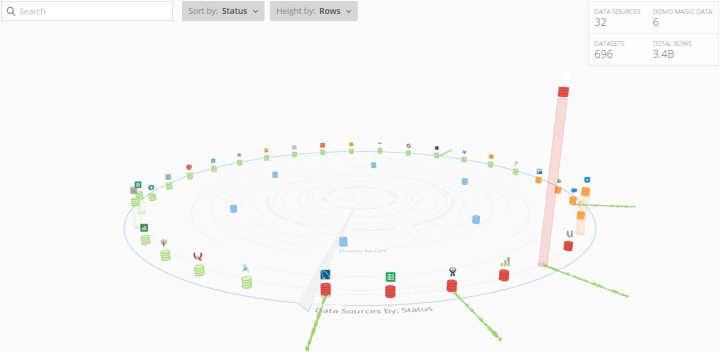 パレットにおけるソートは、長いグレーの線の右側から始まり、そしてパレットを時計と反対回りに、グレーの線の左まで続きます。したがって、この例では、コネクターのスタックは線の右側から左側へ、DataSetまたはDataFlowのコネクターステータスに応じてソートされます。折れた(赤の)スタックが最初に現れ、次にオレンジ(警告)スタックというように進んでいきます。個々のスタックの高さは、DataSetまたはDataFlowの行数を示しています。ただし、ソートと高さを決定する条件を変更することができます。コネクタースタックのソート位置は、以下の中のどれを表すこともできます。
* コネクターステータス(デフォルト)
* コネクター名(アルファベット順)
* そのコネクターを使用して作成されたカード数
* このコネクターのDataSet数
* データの行数
コネクタースタックの高さは、以下の中のどれを表すこともできます。
* そのコネクターを使って作成されたカード数
* データの行数(デフォルト)
* このコネクターのDataSet数
* このコネクターで発生した問題の数
ソートと高さの設定は、それぞれ **[ソート:]** および **[高さ:]** フィルターメニューを使って変更できます。
## Data Warehouseでの検索
特定のコネクターまたはDataSetを検索するには、検索バーを使います。バー内をクリックすると、全データソースとMagicコネクター、そしてDataSetのスクロール可能なリストをアクセスすることができます。[検索]ビューでアイテムを選択すると、そのアイテム固有の情報が画面に表示されます。
## [データソース]ビューについて
コネクターのスタックをクリックするとビューが変わり、そのコネクターのすべてのデータソースが3次元的な長方形で表現されます。コネクターレベルのビューと同様、パネルを動かすことでビューを変更したり、 **[ソート:]** や **[高さ:]** メニューでオプションを変更したり、検索を実行したりすることができます。画面の下部のパネルには、データソースやDataSet数、そしてコネクターの行数などが表示されます。
DataSetの長方形をクリックすると、そのDataSetの詳細ビューが表示されます。
## WebGLの問題のトラブルシューティング
WebGLは、インタラクティブな3Dおよび2Dグラフィックスをオンラインでレンダリングするために使用されるテクノロジーです。Google Chrome、Mozilla Firefox、Apple Safari、Microsoft Edgeなど、最新のすべてのブラウザーでサポートされています。ブラウザーでWebGLを有効にしていない場合、Data Warehouseビューを開こうとするとエラーメッセージが表示されることがあります。
このエラーの原因としては、次のようなものが考えられます。
1. ブラウザーを更新する必要があります。
2. ブラウザーでWebGLとハードウェアアクセラレーションが無効になっています。その場合は、そのブラウザーで有効にしてみてください。
3. ブラウザーのプラグインでWebGLが無効にされています。
4. お使いのコンピューターのハードウェアがWebGLをサポートしていません。
5. お使いのコンピューターが低電力モードまたはバッテリーモードであり、WebGLは無効になっています。
6. 仮想マシン内で実行しているため、ハードウェアアクセラレーションが無効になっています。
次のリンクをクリックすると、WebGLをサポートするブラウザーのリストを確認できます。お使いのブラウザーがリストにない場合は、このリストのブラウザーに更新してください。
[https://caniuse.com/#feat=webgl](https://caniuse.com/#feat=webgl)
それでもWebGLが動作しない場合は、ハードウェアがWebGLに対応しているかどうかを確認してください。
WebGLはコンピューターのグラフィックカードを使用するため、メインCPUに干渉してコンピューターの速度が落ちることはありません。お使いのコンピューターに対応したグラフィックカードがない場合、WebGLでは何も表示できません。この場合、グラフィックカードをアップグレードする必要があります。
日本語
パレットにおけるソートは、長いグレーの線の右側から始まり、そしてパレットを時計と反対回りに、グレーの線の左まで続きます。したがって、この例では、コネクターのスタックは線の右側から左側へ、DataSetまたはDataFlowのコネクターステータスに応じてソートされます。折れた(赤の)スタックが最初に現れ、次にオレンジ(警告)スタックというように進んでいきます。個々のスタックの高さは、DataSetまたはDataFlowの行数を示しています。ただし、ソートと高さを決定する条件を変更することができます。コネクタースタックのソート位置は、以下の中のどれを表すこともできます。
* コネクターステータス(デフォルト)
* コネクター名(アルファベット順)
* そのコネクターを使用して作成されたカード数
* このコネクターのDataSet数
* データの行数
コネクタースタックの高さは、以下の中のどれを表すこともできます。
* そのコネクターを使って作成されたカード数
* データの行数(デフォルト)
* このコネクターのDataSet数
* このコネクターで発生した問題の数
ソートと高さの設定は、それぞれ **[ソート:]** および **[高さ:]** フィルターメニューを使って変更できます。
## Data Warehouseでの検索
特定のコネクターまたはDataSetを検索するには、検索バーを使います。バー内をクリックすると、全データソースとMagicコネクター、そしてDataSetのスクロール可能なリストをアクセスすることができます。[検索]ビューでアイテムを選択すると、そのアイテム固有の情報が画面に表示されます。
## [データソース]ビューについて
コネクターのスタックをクリックするとビューが変わり、そのコネクターのすべてのデータソースが3次元的な長方形で表現されます。コネクターレベルのビューと同様、パネルを動かすことでビューを変更したり、 **[ソート:]** や **[高さ:]** メニューでオプションを変更したり、検索を実行したりすることができます。画面の下部のパネルには、データソースやDataSet数、そしてコネクターの行数などが表示されます。
DataSetの長方形をクリックすると、そのDataSetの詳細ビューが表示されます。
## WebGLの問題のトラブルシューティング
WebGLは、インタラクティブな3Dおよび2Dグラフィックスをオンラインでレンダリングするために使用されるテクノロジーです。Google Chrome、Mozilla Firefox、Apple Safari、Microsoft Edgeなど、最新のすべてのブラウザーでサポートされています。ブラウザーでWebGLを有効にしていない場合、Data Warehouseビューを開こうとするとエラーメッセージが表示されることがあります。
このエラーの原因としては、次のようなものが考えられます。
1. ブラウザーを更新する必要があります。
2. ブラウザーでWebGLとハードウェアアクセラレーションが無効になっています。その場合は、そのブラウザーで有効にしてみてください。
3. ブラウザーのプラグインでWebGLが無効にされています。
4. お使いのコンピューターのハードウェアがWebGLをサポートしていません。
5. お使いのコンピューターが低電力モードまたはバッテリーモードであり、WebGLは無効になっています。
6. 仮想マシン内で実行しているため、ハードウェアアクセラレーションが無効になっています。
次のリンクをクリックすると、WebGLをサポートするブラウザーのリストを確認できます。お使いのブラウザーがリストにない場合は、このリストのブラウザーに更新してください。
[https://caniuse.com/#feat=webgl](https://caniuse.com/#feat=webgl)
それでもWebGLが動作しない場合は、ハードウェアがWebGLに対応しているかどうかを確認してください。
WebGLはコンピューターのグラフィックカードを使用するため、メインCPUに干渉してコンピューターの速度が落ちることはありません。お使いのコンピューターに対応したグラフィックカードがない場合、WebGLでは何も表示できません。この場合、グラフィックカードをアップグレードする必要があります。
日本語