> ## Documentation Index
> Fetch the complete documentation index at: https://domoinc-openapi-sync-dataflows.mintlify.site/llms.txt
> Use this file to discover all available pages before exploring further.

# プロジェクトとタスクのレイアウト

export const InlineImage = ({src, alt = '', height = '1.6em'}) => {
  return <img noZoom src={src} alt={alt} style={{
    display: 'inline',
    verticalAlign: 'start',
    height: height,
    margin: '0'
  }} />;
};

## はじめに

Domoの プロジェクトとタスク ツールを使用すると、様々なタスクで構成されるプロジェクトを作成し、これらのタスクをユーザーに依頼できます。プロジェクトにはいくつかのタイプがあります。「パーソナルタスク」は、自分が作成し、自分 *だけ* が見ることができるタスクです。「マイプロジェクト」は、自分がチームメンバーとして依頼されているプロジェクトです。「会社のプロジェクト」は、メンバーになっているいないに関わらずすべてのチームに依頼されているタスクです。会社のプロジェクトには、パブリックのものとプライベートのものがあります。会社のパブリックのプロジェクトは、社内のすべてのユーザーが閲覧、アクセス、編集できます。会社のプライベートのプロジェクトは、そのプロジェクトを依頼されているチームのメンバーだけが閲覧できます。

また、このページには、ほかのユーザーに依頼したタスクをすべて見ることができる「自分が依頼をしたタスク」という名前のプロジェクトがあります。このプロジェクトには、「作業」、「作業中」、「完了」の3つの基本タスクリストのみが含まれています。カスタマイズされたリスト内にある依頼したタスクは、適切な基本リストに取り込まれます（例えば、基本の「作業」リストにもとづいて「アイデア」というリストを作成した場合、「アイデア」のタスクは、「自分が依頼をしたタスク」プロジェクトの「作業」に取り込まれます）。リストの詳細については、「 [プロジェクトにタスクリストを追加する](/s/article/360042925854 "プロジェクトにタスクリストを追加する") 」を参照してください。

Domoでアクセスできるすべてのプロジェクトは、画面の右上にある <InlineImage src="/images/kb/ja/ka05w00000127ZT-00N5w00000Ri7BU-0EM5w000005vOcM.png" /> をクリックするとメインの ［プロジェクトとタスク］ ページに表示されます。ここでは、どのプロジェクトの名前をクリックしても（パーソナルタスクを含む）、プロジェクトの詳細ページを開くことができます。

プロジェクトとタスクに関しては、「 [プロジェクトを作成する](/s/article/360043430333 "プロジェクトとタスク") 」を参照してください。

**動画 - プロジェクトとタスクの概要**

<iframe allowfullscreen="" frameborder="0" height="315" src="//www.youtube-nocookie.com/embed/oibR2gFeVJA" width="560" />

## プロジェクトリストのページ

プロジェクトリストのページは、 <InlineImage src="/images/kb/ja/ka05w00000127ZT-00N5w00000Ri7BU-0EM5w000005vOcM-1.png" /> をクリックすると最初に表示されるページです。このページには、アクセスできるすべてのプロジェクトの一覧が表示されます。プロジェクトは、以下のリストに分類されます。自分だけが閲覧、アクセスできる「パーソナルタスク」、自分がチームのユーザーとして依頼されている「自分のプロジェクト」、「パブリック」に指定されているプロジェクトを含む、自分が閲覧を許可されているすべてのプロジェクトである「会社のプロジェクト」、すべてのプロジェクトで自分がほかのユーザーに依頼したすべてのタスクである「自分が依頼をしたタスク」です。

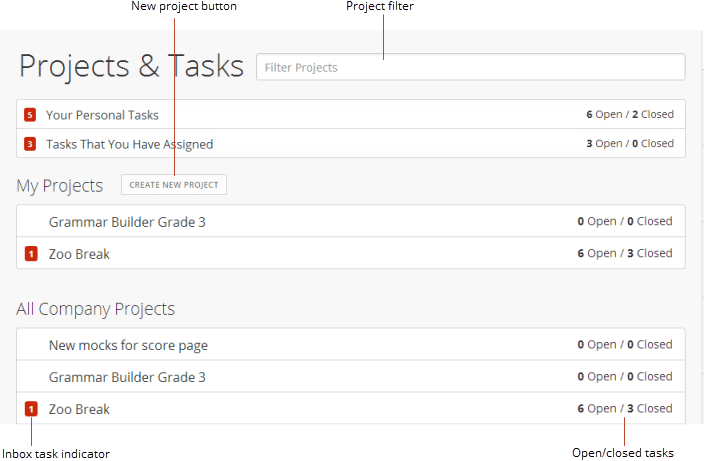
以下のスクリーンショットは、このページの最も重要なコンポーネントを示しています。

<Frame>
  <img alt="" src="https://mintcdn.com/domoinc-openapi-sync-dataflows/PXbqzJKMKWWuwcKY/images/kb/ka05w00000123aw-00N5w00000Ri7BU-0EM5w000005vOcU.png?fit=max&auto=format&n=PXbqzJKMKWWuwcKY&q=85&s=4189022f1ebcfc335efd31eddad2fbdc" style={{width: 704, height: 461}} width="704" height="461" data-path="images/kb/ka05w00000123aw-00N5w00000Ri7BU-0EM5w000005vOcU.png" />
</Frame>

以下の表では、これらのコンポーネントについて詳しく説明します。

<table border="1" cellpadding="1" cellspacing="1"><thead><tr><th colspan="1" rowspan="1"><p> コンポーネント </p></th><th colspan="1" rowspan="1"><p> 説明 </p></th></tr></thead><tbody><tr><td colspan="1" rowspan="1"><p> 新規プロジェクトボタン </p></td><td colspan="1" rowspan="1"><p><b> ［新規プロジェクトを作成］ </b> ダイアログを表示します。このダイアログでは、プロジェクトに名前、説明、および期日を指定し、チームのユーザーに依頼して、このプロジェクトをパブリックまたはプライベートに指定できます。この情報を入力した後、 <b> ［終了］ </b> をクリックすると、このプロジェクトの詳細ページが開きます。このダイアログのオプションについては、次のセクションで詳しく説明します。 </p></td></tr><tr><td colspan="1" rowspan="1"><p> プロジェクトフィルター </p></td><td colspan="1" rowspan="1"><p> このページのプロジェクトにフィルターをかけて、プロジェクトを見つけやすくすることができます。 </p></td></tr><tr><td colspan="1" rowspan="1"><p> 新規タスクインジケーター </p></td><td colspan="1" rowspan="1"><p> 「作業」リストと、基本的な「作業」リストタイプにもとづいてカスタマイズされたリストにある、このプロジェクトのタスク数を示します。 </p></td></tr><tr><td colspan="1" rowspan="1"><p> オープン/クローズタスク </p></td><td colspan="1" rowspan="1"><p> このプロジェクトでオープンになっている（「作業」または「作業中」リストにある）タスク数、またはクローズになっている（「完了」リストにある）タスク数を示します。 </p></td></tr></tbody></table>

### ［新規プロジェクトを作成］ダイアログ

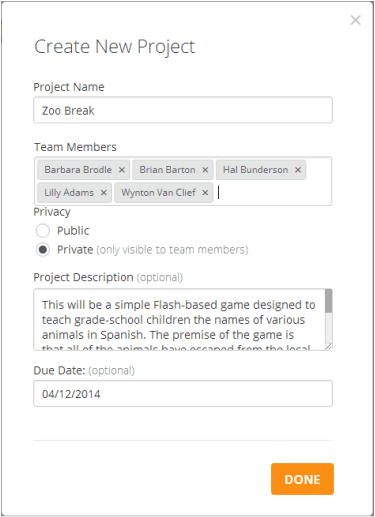
このダイアログは、プロジェクトリストのページで **［新規プロジェクトを作成］** をクリックすると表示されます。

<Frame>
  <img alt="" src="https://mintcdn.com/domoinc-openapi-sync-dataflows/PXbqzJKMKWWuwcKY/images/kb/ka05w00000123aw-00N5w00000Ri7BU-0EM5w000005vOcS.png?fit=max&auto=format&n=PXbqzJKMKWWuwcKY&q=85&s=301a85fa1832ad3850762e363f014ab5" style={{width: 375, height: 517}} width="375" height="517" data-path="images/kb/ka05w00000123aw-00N5w00000Ri7BU-0EM5w000005vOcS.png" />
</Frame>

このダイアログで利用できるオプションには以下のものがあります。

<table border="1" cellpadding="1" cellspacing="1"><thead><tr><th colspan="1" rowspan="1"><p> オプション </p></th><th colspan="1" rowspan="1"><p> 説明 </p></th></tr></thead><tbody><tr><td colspan="1" rowspan="1"><p> プロジェクト名 </p></td><td colspan="1" rowspan="1"><p> このプロジェクトの名前です。 </p></td></tr><tr><td colspan="1" rowspan="1"><p> チームメンバー </p></td><td colspan="1" rowspan="1"><p> このプロジェクトを依頼するユーザーです。プロジェクトがプライベートに設定されている場合は、チームのユーザーのみがプロジェクトの閲覧、アクセス、編集を行うことができます。 </p></td></tr><tr><td colspan="1" rowspan="1"><p> プライバシー </p></td><td colspan="1" rowspan="1"><p> プロジェクトのプライバシー設定で、「パブリック」または「プライベート」のいずれかになります。プロジェクトが「パブリック」に設定されている場合は、プロジェクトを依頼されているチームのユーザーだけでなく、すべてのユーザーが閲覧、アクセス、編集を行うことができます。また、プロジェクトのすべてのアクティビティがBuzzに表示されます。プロジェクトが「プライベート」に設定されている場合は、チームのユーザーのみがプロジェクトの閲覧、アクセス、編集を行うことができ、Buzzでプロジェクトのアクティビティを見ることができます。 </p></td></tr><tr><td colspan="1" rowspan="1"><p> プロジェクト詳細 </p></td><td colspan="1" rowspan="1"><p> このプロジェクトの説明です。このプロパティはオプションとなります。 </p></td></tr><tr><td colspan="1" rowspan="1"><p> 期日 </p></td><td colspan="1" rowspan="1"><p> このプロジェクトの完了が予想される日付です。このプロパティはオプションとなります。 </p></td></tr></tbody></table>

## プロジェクト詳細のページ

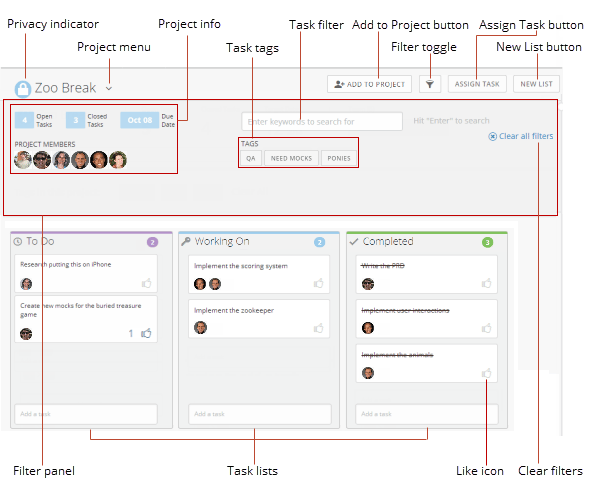
プロジェクトの一覧ページでプロジェクトをクリックすると、そのプロジェクトの詳細ページが表示されます。このページには、プロジェクトのオープンおよびクローズのタスク数、期日、チームのユーザー、プロジェクトのワークフローリストが示されます。作成したすべてのプロジェクトには、最初から「作業」、「作業中」、「完了」という3つのタスクワークフローリストが含まれていますが、任意で新しいリストを作成することもできます。ワークフローリストにタスクを割り当てたり、リスト間でタスクを移動したり、リスト自体を移動したりすることもできます。

以下のスクリーンショットは、このページの最も重要なコンポーネントを示しています。

<Frame>
  <img alt="project_details.png" src="https://mintcdn.com/domoinc-openapi-sync-dataflows/PXbqzJKMKWWuwcKY/images/kb/ka05w00000123aw-00N5w00000Ri7BU-0EM5w000005vOcR.png?fit=max&auto=format&n=PXbqzJKMKWWuwcKY&q=85&s=f6d80595a6a98437d42e884a888bd258" width="604" height="481" data-path="images/kb/ka05w00000123aw-00N5w00000Ri7BU-0EM5w000005vOcR.png" />
</Frame>

以下の表では、これらのコンポーネントについて詳しく説明します。

<table border="1" cellpadding="1" cellspacing="1"><thead><tr><th colspan="1" rowspan="1"><p> コンポーネント </p></th><th colspan="1" rowspan="1"><p> 説明 </p></th></tr></thead><tbody><tr><td colspan="1" rowspan="1"><p> プライバシーインジケーター </p></td><td colspan="1" rowspan="1"><p> このプロジェクトが「パブリック」または「プライベート」のどちらに設定されているかを示します。プロジェクトがプライベートの場合は、ここに示すようなロックアイコンが表示されます。パブリックの場合は何も表示されません。 </p></td></tr><tr><td colspan="1" rowspan="1"><p> プロジェクトメニュー </p></td><td colspan="1" rowspan="1"><p> このプロジェクトの <b> ［プロジェクトを編集］ </b> ダイアログを開くオプション、自分が依頼されているほかのプロジェクトにジャンプするオプション、プロジェクトアーカイブを閲覧するオプション、プロジェクトリストのページに戻るオプションが表示されます。 </p></td></tr><tr><td colspan="1" rowspan="1"><p> プロジェクト情報 </p></td><td colspan="1" rowspan="1"><p> このプロジェクトのオープンおよびクローズのタスク数、期日、プロジェクトを依頼されているチームのユーザーを示します。この情報はフィルターパネルに表示されるため、パネルが閉じていると表示されません。 </p></td></tr><tr><td colspan="1" rowspan="1"><p> タスクタグ </p></td><td colspan="1" rowspan="1"><p> タスクの作成時に追加するタグにもとづいて、タスクにフィルターをかけることができます。例えば、前のスクリーンショットでは、ユーザーは資料作成に関係するすべてのタスクにタグ「doc」を追加したため「doc」タグが表示されています。その後、ユーザーが「doc」をクリックすると、「doc」タグの付いたタスクのみを表示するようにプロジェクト内のタスクがフィルターされます。タスクの作成に関する詳細は、「 <a href="/s/article/360042925874" target="_blank" title="プロジェクトタスクを作成、依頼する"> プロジェクトタスクを作成、依頼する </a> 」を参照してください。タスクタグはフィルターパネルに表示されるため、パネルが閉じていると表示されません。 </p></td></tr><tr><td colspan="1" rowspan="1"><p> タスクフィルター </p></td><td colspan="1" rowspan="1"><p> 説明キーワードで、このページ内のタスクにフィルターをかけることができます。タスクフィルターはフィルターパネルに表示されるため、パネルが閉じていると表示されません。 </p></td></tr><tr><td colspan="1" rowspan="1"><p> ［プロジェクトに追加］ボタン </p></td><td colspan="1" rowspan="1"><p> このプロジェクトに新しいチームメンバーをすばやく追加できます。このボタンをクリックすると、 <b> ［プロジェクトを編集］ </b> ダイアログが開き、ユーザーのリストがデフォルトで表示されるため、簡単に新しいチームメンバーを選択できます。 </p></td></tr><tr><td colspan="1" rowspan="1"><p> フィルタートグルボタン </p></td><td colspan="1" rowspan="1"><p> フィルターパネルを表示または非表示にします。 </p></td></tr><tr><td colspan="1" rowspan="1"><p> ［タスクを依頼］ボタン </p></td><td colspan="1" rowspan="1"><p> 新規タスクを作成し、それを1人以上のチームのユーザーに依頼し、タスクがパーソナルなものかプロジェクトの一部であるのかを指定し、期日、プロジェクト、タグを指定することができます。このように作成したタスクは、プロジェクトの「作業」リストに直接送られます。 </p></td></tr><tr><td colspan="1" rowspan="1"><p> ［新規リスト］ボタン </p></td><td colspan="1" rowspan="1"><p> 新規リストを作成できます。リストの名前を入力し、「TO DO」、「進行中」、「完了」のいずれかのリストタイプを選択します。 </p></td></tr><tr><td colspan="1" rowspan="1"><p> フィルターパネル </p></td><td colspan="1" rowspan="1"><p> フィルターのオプション、オープンおよびクローズのタスク数、期日、チームのユーザーなどのプロジェクト情報も表示されます。フィルターパネルのオプションは、フィルタートグルを使用して表示または非表示にできます。 </p></td></tr><tr><td colspan="1" rowspan="1"><p> タスクリスト </p></td><td colspan="1" rowspan="1"><p> プロジェクトのタスクの進捗を示す列です。すべてのプロジェクトは、「作業」、「作業中」、「完了」というリストで開始します。新しいリストは［新規リスト］ボタンを使用して追加できますが、新しく作成されたリストは、すべてこの3つの基本的なリストタイプのいずれかに属することになります。 </p><p> リスト間でタスクを何度でも移動させることができます。 </p><p> リストにタスクを追加するには、該当するリストの下にある空のフィールドにタスク名を入力するか、 <b> ［新規タスク］ </b> ボタンをクリックしてそこにタスク情報を入力します（このように作成したタスクは「作業」リストに自動的に送られます）。リストの上にマウスポインタを合わせて、表示される <InlineImage src="/images/kb/ja/ka05w00000127ZT-00N5w00000Ri7BU-0EM5w000005vOcT.png" /> メニューから目的のオプションを選択することで、リストの移動、リスト内の全タスクのアーカイブ、またはリスト自体のアーカイブを行うことができます。タスクをクリックしてドラッグすると、リスト間で移動できます。また、タスクをクリックすると、タスクの追加のオプションを示すダイアログが表示されます。最後に、 <InlineImage src="/images/kb/ja/ka05w00000127ZT-00N5w00000Ri7BU-0EM5w000005vOcO.png" /> アイコンをクリックしてタスクを「いいね！」することができます。 </p><p><InlineImage src="/images/kb/ja/ka05w00000127ZT-00N5w00000Ri7BU-0EM5w000005vOcg.png" /> アイコンは、タスクに1つ以上の添付ファイルがあることを示します。 <InlineImage src="/images/kb/ja/ka05w00000127ZT-00N5w00000Ri7BU-0EM5w000005vOci.png" /> は、このタスクの期限が切れていることを示します。 </p><p> 「完了」リストのタスクには、完了したことを示す取り消し線が表示されます。 </p></td></tr><tr><td colspan="1" rowspan="1"><p> 「いいね！」アイコン </p></td><td colspan="1" rowspan="1"><p> このタスクを「いいね！」することができます。 </p></td></tr><tr><td colspan="1" rowspan="1"><p> フィルターをクリア </p></td><td colspan="1" rowspan="1"><p> プロジェクトに適用したすべてのフィルターをリセットします。このオプションはフィルターパネルに表示されるため、パネルが閉じていると表示されません。 </p></td></tr></tbody></table>

### ［プロジェクトを編集］ダイアログ

このダイアログには前述の **［新規プロジェクトを作成］** ダイアログと同じオプションがあり、さらにプロジェクトを削除するオプションも表示されます。このダイアログは、プロジェクトの詳細ページからプロジェクト名の右側にある矢印にマウスポインタを合わせ、 **［このプロジェクトを編集］** を選択してアクセスします。

### ［タスクを依頼］ダイアログ

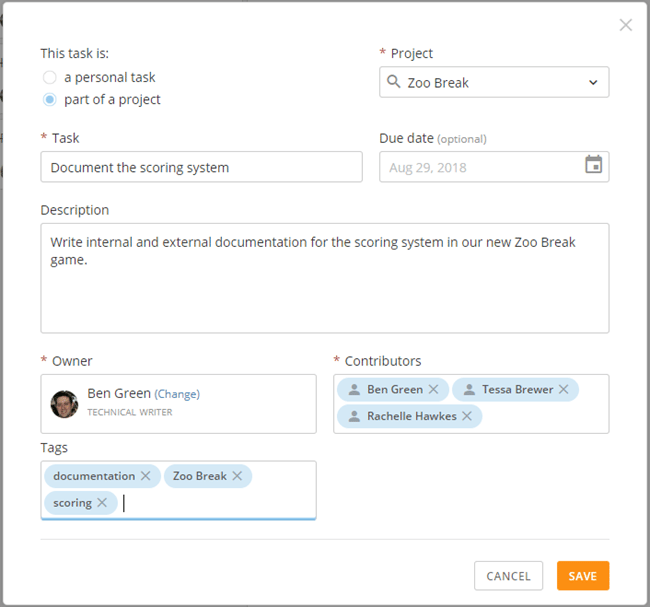
このダイアログは、プロジェクトの詳細ページで **［タスクを依頼］** をクリックすると表示されます。

<Frame>
  <img alt="new_task_dialog2.png" src="https://mintcdn.com/domoinc-openapi-sync-dataflows/PXbqzJKMKWWuwcKY/images/kb/ka05w00000123aw-00N5w00000Ri7BU-0EM5w000005vOck.png?fit=max&auto=format&n=PXbqzJKMKWWuwcKY&q=85&s=0060cafe1f5d1d1fef44fb92ba731a36" width="650" height="607" data-path="images/kb/ka05w00000123aw-00N5w00000Ri7BU-0EM5w000005vOck.png" />
</Frame>

このダイアログには、タスクの作成と依頼に関する多数のオプションが表示されます。タスクを完了させるためにチームのユーザーに依頼したり、期日の設定、タスクがパーソナルなのかプロジェクトの一部なのかの指定、プロジェクトの指定、タグの作成などを行うことができます。

このダイアログで利用できるオプションには以下のものがあります。

<table border="1" cellpadding="1" cellspacing="1"><thead><tr><th colspan="1" rowspan="1"><p> オプション </p></th><th colspan="1" rowspan="1"><p> 説明 </p></th></tr></thead><tbody><tr><td colspan="1" rowspan="1"><p> ［タスクの内容：］ラジオボタン </p></td><td colspan="1" rowspan="1"><p> これがパーソナルタスクか（この場合タスクは自分のタスクページの「作業」リストに送られます）、プロジェクトの一部か（この場合タスクは選択するプロジェクトの「作業」リストに送られます）を指定できます。 </p></td></tr><tr><td colspan="1" rowspan="1"><p> プロジェクト </p></td><td colspan="1" rowspan="1"><p> そのタスクが割り当てられているプロジェクトです。タスクのプロジェクトを変更すると、タスクはそのプロジェクトの「作業」リストに移動します。 </p></td></tr><tr><td colspan="1" rowspan="1"><p> タスク </p></td><td colspan="1" rowspan="1"><p> このタスクの名前です。 </p></td></tr><tr><td colspan="1" rowspan="1"><p> 期日 </p></td><td colspan="1" rowspan="1"><p> このタスクの完了が期待される目標日です。 </p></td></tr><tr><td colspan="1" rowspan="1"><p> 説明 </p></td><td colspan="1" rowspan="1"><p> このタスクの説明です。 </p></td></tr><tr><td colspan="1" rowspan="1"><p> 所有者 </p></td><td colspan="1" rowspan="1"><p> このタスクに指定された所有者です。 </p></td></tr><tr><td colspan="1" rowspan="1"><p> 貢献者 </p></td><td colspan="1" rowspan="1"><p> このタスクを完了させるために依頼されたユーザーです。このチームのユーザーではないユーザーに依頼すると、そのユーザーは自動的にチームメンバーになります。 </p></td></tr><tr><td colspan="1" rowspan="1"><p> タグ </p></td><td colspan="1" rowspan="1"><p> タスクにフィルターをかけるために使用できるタグです。タスクにタグを入力すると、そのタグはプロジェクトの詳細ページの <b> ［タグ］ </b> エリアに追加されます。その後タグをクリックすると、そのタグを含むタスクのみを表示するようにページがフィルターされます。 </p></td></tr><tr><td colspan="1" rowspan="1"><p> 保存 </p></td><td colspan="1" rowspan="1"><p> このタスクを「作業」リストに保存します。そこから、そのタスクを別のリストに移動するか、必要に応じて編集することができます。 </p></td></tr></tbody></table>

### ［タスクを編集］ダイアログ

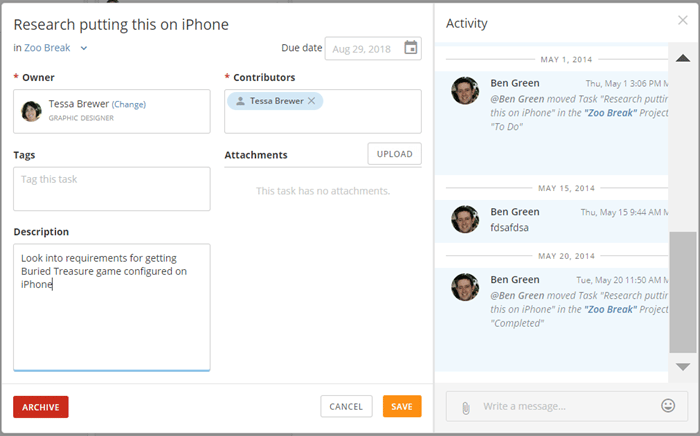
このダイアログには、 **［新規タスク］** ダイアログと同じオプションがあり、さらにこのタスクの全アクティビティのリアルタイムログ、添付ファイルの追加やダウンロードを行う機能など、ほかのオプションも表示されます。編集したいタスクをクリックすると、このダイアログにアクセスできます。

<Frame>
  <img alt="task_details2.png" src="https://mintcdn.com/domoinc-openapi-sync-dataflows/PXbqzJKMKWWuwcKY/images/kb/ka05w00000123aw-00N5w00000Ri7BU-0EM5w000005vOcN.png?fit=max&auto=format&n=PXbqzJKMKWWuwcKY&q=85&s=f38c5898b11e5173441eae7be25cda0a" width="700" height="436" data-path="images/kb/ka05w00000123aw-00N5w00000Ri7BU-0EM5w000005vOcN.png" />
</Frame>

前のセクションで説明されているオプションに加え、このダイアログには以下のオプションがあります。

<table border="1" cellpadding="1" cellspacing="1"><thead><tr><th colspan="1" rowspan="1"><p> オプション </p></th><th colspan="1" rowspan="1"><p> 説明 </p></th></tr></thead><tbody><tr><td colspan="1" rowspan="1"><p> ［アクティビティー］フィールド </p></td><td colspan="1" rowspan="1"><p> このタスクに関するコメントを入力できます。ここに入力したコメントは、このタスクのリアルタイムのアクティビティログに表示されます。 </p></td></tr><tr><td colspan="1" rowspan="1"><p> 添付ファイル </p></td><td colspan="1" rowspan="1"><p> 画像、ドキュメントなどの添付ファイルをこのタスクに追加できます。添付ファイルがある場合は、 <b> ［タスクを編集］ </b> ダイアログでもダウンロードできます。画像を添付ファイルとして追加するとワークフローに表示されるため、ダウンロードしなくても閲覧できるようになります。添付ファイルの上にマウスポインターを合わせ、表示される「x」をクリックすると削除できます。 </p></td></tr><tr><td colspan="1" rowspan="1"><p> アーカイブ </p></td><td colspan="1" rowspan="1"><p> このタスクをプロジェクトアーカイブに送ります。詳細は、「 <a href="/s/article/360042925934" target="_blank" title="プロジェクトのタスクとリストをアーカイブする"> プロジェクトのタスクとリストをアーカイブする </a> 」を参照してください。 </p></td></tr></tbody></table>

日本語