> ## Documentation Index
> Fetch the complete documentation index at: https://domoinc-openapi-sync-dataflows.mintlify.site/llms.txt
> Use this file to discover all available pages before exploring further.
# BuzzにBotを追加する
export const InlineImage = ({src, alt = '', height = '1.6em'}) => {
return  ;
};
## はじめに
NLQ Botは、サードパーティコネクターによるBuzzとの統合です。NLQ Botは、Buzzのどのチャットにも追加できます。追加後は、BuzzでBotに自然言語で質問すれば、DataSetのデータにもとづいた回答が即座に得られるようになります。
DomoのNLQ Botの多くはwebhookを使用しています。これはサードパーティシステムとの統合を設定することを意味します。そのシステムから、Botが設定されているDomoチャットに通知が送られます。
すべてのBotはサードパーティコネクターに応じて設定方法が異なるため、このトピックで説明する手順はすべてのBotに共通のものとなります。実際にDomoにBotを追加する際、各Botに関する詳しい説明を参照してください。
## NLQ Botを追加する
BuzzチャットにBotを追加するには、以下の説明に従います。
**BuzzにBotを追加するには:**
1. Buzzを開き、Botに投稿させたいチャットを見つけます。
チャットを探して開く方法については、「 [Buzzでチャットする](/s/article/360042925574 "Buzzでチャットする") 」を参照してください。
2. チャット名の隣にある詳細アイコン(
)をクリックして[詳細] ペインを開きます。
3. **[Bot]** をクリックして、ペインの **[Bot]** セクションを展開します。
;
};
## はじめに
NLQ Botは、サードパーティコネクターによるBuzzとの統合です。NLQ Botは、Buzzのどのチャットにも追加できます。追加後は、BuzzでBotに自然言語で質問すれば、DataSetのデータにもとづいた回答が即座に得られるようになります。
DomoのNLQ Botの多くはwebhookを使用しています。これはサードパーティシステムとの統合を設定することを意味します。そのシステムから、Botが設定されているDomoチャットに通知が送られます。
すべてのBotはサードパーティコネクターに応じて設定方法が異なるため、このトピックで説明する手順はすべてのBotに共通のものとなります。実際にDomoにBotを追加する際、各Botに関する詳しい説明を参照してください。
## NLQ Botを追加する
BuzzチャットにBotを追加するには、以下の説明に従います。
**BuzzにBotを追加するには:**
1. Buzzを開き、Botに投稿させたいチャットを見つけます。
チャットを探して開く方法については、「 [Buzzでチャットする](/s/article/360042925574 "Buzzでチャットする") 」を参照してください。
2. チャット名の隣にある詳細アイコン(
)をクリックして[詳細] ペインを開きます。
3. **[Bot]** をクリックして、ペインの **[Bot]** セクションを展開します。
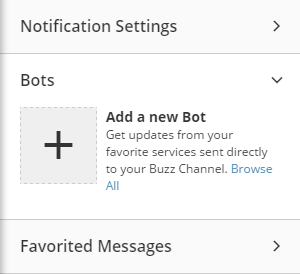 4. [+]ボタンをクリックします。
**[Botを追加]** ダイアログが開きます。
5. 目的のBotにスクロールするか、検索ボックスにBot名を入力して、ダイアログ内で目的のBotを見つけます。
6. Botをクリックします。
このBotを設定するためのオプションが記載されたダイアログが表示されます。
7. Botの設定については、提供されている手順に従ってください。
BotにNLQを設定するための詳細は、「 [NLQを理解する](#h_0cf3300a-a731-4759-8f22-dba8cbf81293 "BuzzにBotを追加する") 」を参照してください。
8. Botの名前を入力します。
これが、チャット中に表示されるBotの名前になります。
9. **[保存]** をクリックします。
これでBotが設定されました。サードパーティのシステムと、定義されたトリガーに従い、このチャットでBuzz通知を受け取るようになります。
## Botを削除する
BotはBuzzチャットから迅速かつ簡単に削除できます。
**BuzzチャットからBotを削除するには** :
1. Buzzを開き、Botが追加されているチャットを探します。
チャットを探して開く方法については、「 [Buzzでチャットする](/s/article/360042925574 "Buzzでチャットする") 」を参照してください。
2. チャット名の隣にある詳細アイコン(
)をクリックします。
チャットの[詳細]ペインが開きます。
3. **[Bot]** をクリックして、ペインの **[Bot]** セクションを展開します。
4. [+]ボタンをクリックします。
**[Botを追加]** ダイアログが開きます。
5. 目的のBotにスクロールするか、検索ボックスにBot名を入力して、ダイアログ内で目的のBotを見つけます。
6. Botをクリックします。
このBotを設定するためのオプションが記載されたダイアログが表示されます。
7. Botの設定については、提供されている手順に従ってください。
BotにNLQを設定するための詳細は、「 [NLQを理解する](#h_0cf3300a-a731-4759-8f22-dba8cbf81293 "BuzzにBotを追加する") 」を参照してください。
8. Botの名前を入力します。
これが、チャット中に表示されるBotの名前になります。
9. **[保存]** をクリックします。
これでBotが設定されました。サードパーティのシステムと、定義されたトリガーに従い、このチャットでBuzz通知を受け取るようになります。
## Botを削除する
BotはBuzzチャットから迅速かつ簡単に削除できます。
**BuzzチャットからBotを削除するには** :
1. Buzzを開き、Botが追加されているチャットを探します。
チャットを探して開く方法については、「 [Buzzでチャットする](/s/article/360042925574 "Buzzでチャットする") 」を参照してください。
2. チャット名の隣にある詳細アイコン(
)をクリックします。
チャットの[詳細]ペインが開きます。
3. **[Bot]** をクリックして、ペインの **[Bot]** セクションを展開します。
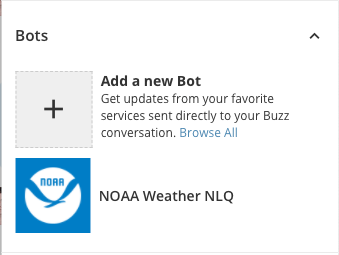 4. 削除したいBotにマウスポインタを合わせます。
5. ゴミ箱のアイコン
をクリックします。
6. **[削除]** をクリックして確認します。
これでBotが削除されました。このチャットで、このサードパーティのシステムに関する通知はもう受け取らなくなります。
## NLQを理解する
すべてのBotについて、 **[Command Name]** フィールドにコマンド名を入力することで、NLQを設定します。多くのBotでは、このフィールドはBot用のwebhookを設定するまで表示されません。
4. 削除したいBotにマウスポインタを合わせます。
5. ゴミ箱のアイコン
をクリックします。
6. **[削除]** をクリックして確認します。
これでBotが削除されました。このチャットで、このサードパーティのシステムに関する通知はもう受け取らなくなります。
## NLQを理解する
すべてのBotについて、 **[Command Name]** フィールドにコマンド名を入力することで、NLQを設定します。多くのBotでは、このフィールドはBot用のwebhookを設定するまで表示されません。
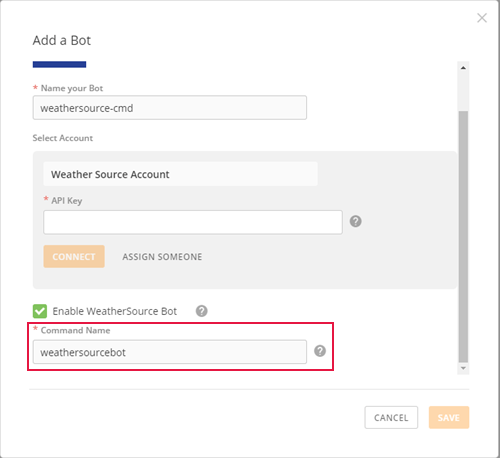 このフィールドには任意の名前を入力できますが、このコネクターに関する簡単で覚えやすい名前を選択することを推奨します。Botを設定してコマンド名を追加した後、 `/[コマンド名]` と入力してから質問することで、BuzzでBotを起動できます。
例えば、DomoでShopifyデータを取得し、3月中に返金した件数を調べたいとします。まず、上記の説明に従ってBotを設定します。 **[Command Name]** フィールドに必ずコマンドを入力してください。この例では、「shopify」という名前を使用します。Shopifyストアに接続してBotを追加した後、次のようなBuzzメッセージを入力します。
`/shopify 3月の返金件数は?`
Buzzはこの質問への回答を即座に返します。
NLQ Botは自然言語を理解するため、質問に必要となる特別な構文はありません。上記の質問は以下のいずれかの構文を使用してフレーズを変更することができます。また、「返金」と「3月」というキーワードが常にあるため、同じ回答が返されます。
```
/shopify 3月の返金は何件でしたか?
/shopify 3月の返金件数は?
/shopify 3月の返金件数
```
日本語
このフィールドには任意の名前を入力できますが、このコネクターに関する簡単で覚えやすい名前を選択することを推奨します。Botを設定してコマンド名を追加した後、 `/[コマンド名]` と入力してから質問することで、BuzzでBotを起動できます。
例えば、DomoでShopifyデータを取得し、3月中に返金した件数を調べたいとします。まず、上記の説明に従ってBotを設定します。 **[Command Name]** フィールドに必ずコマンドを入力してください。この例では、「shopify」という名前を使用します。Shopifyストアに接続してBotを追加した後、次のようなBuzzメッセージを入力します。
`/shopify 3月の返金件数は?`
Buzzはこの質問への回答を即座に返します。
NLQ Botは自然言語を理解するため、質問に必要となる特別な構文はありません。上記の質問は以下のいずれかの構文を使用してフレーズを変更することができます。また、「返金」と「3月」というキーワードが常にあるため、同じ回答が返されます。
```
/shopify 3月の返金は何件でしたか?
/shopify 3月の返金件数は?
/shopify 3月の返金件数
```
日本語