> ## Documentation Index
> Fetch the complete documentation index at: https://domoinc-openapi-sync-dataflows.mintlify.site/llms.txt
> Use this file to discover all available pages before exploring further.

# メモカードを追加する

export const InlineImage = ({src, alt = '', height = '1.6em'}) => {
  return <img noZoom src={src} alt={alt} style={{
    display: 'inline',
    verticalAlign: 'start',
    height: height,
    margin: '0'
  }} />;
};

## はじめに

Domoでは、メモカードを作成することができます。メモカードとは、入力したテキストが含まれたカードのことです。メモカードには、テキストを入力したり貼り付けたりすることができます。ツールバーのオプションを選択すると、テキストを太字や斜体にしたり、取り消し線を付けたり、段落番号や箇条書きにフォーマットすることができます。画像、ハイパーリンク、表、動的なまとめ数字をメモカードに追加することもできます。

<Note>
  **注記：** フォーマットされたテキストを貼り付けると、太字や斜体、リスト、表、フォントサイズ、見出しなどが残る場合があります。残るフォーマットの種類は、ソースによって異なります。一般的には、基本的なHTMLタグに関連するフォーマットは残りますが、スタイルは別の場合があります。貼り付けられた画像は削除されます。画像を追加する場合は、画像アップローダーを使用します。
</Note>

**動画 - メモカード**

<iframe allowfullscreen="" frameborder="1" height="315" src="//www.youtube-nocookie.com/embed/9BQFGApjpN4" width="560" />

## メモの内容を追加する

**Domoにメモカードを追加するには：**

1. メモカードを表示するページに進みます。

2. <InlineImage src="/images/kb/ja/ka05w00000126D7-00N5w00000Ri7BU-0EM5w000005vOGZ.png" /> **、［新しいカードを作成］** の順にクリックします。

   カード作成のオプションを選択できるダイアログが表示されます。

   <Tip>
     **ヒント：** このダイアログは、Appツールバーで <InlineImage src="/images/kb/ja/ka05w00000126D7-00N5w00000Ri7BU-0EM5w000005vOGY.png" /> を選択し、 **［カード］** を選択することで、Domoのどこからでも開くことができます。
   </Tip>

3. **［メモ］** をクリックします。

   メモカードの作成ビューが表示されます。

4. （オプション）デフォルトのタイトルを変更するには、タイトルフィールドをクリックし、希望するタイトルで置き換えます。説明とスマートテキストを追加することもできます。

5. 空のフィールドにテキストを入力します。

6. 必要に応じて、フォーマットを適用し、表、ハイパーリンク、画像、動的なまとめ数字を追加します。

   次の表に、利用可能なツールバーオプションを説明しています。

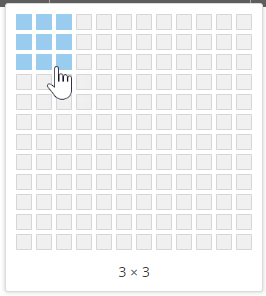
   <table class="mt-responsive-table"><thead><tr><th colspan="1" rowspan="1"><p> オプション </p></th><th colspan="1" rowspan="1"><p> 説明 </p></th></tr></thead><tbody><tr><td colspan="1" rowspan="1"><p> フォントサイズピッカー </p></td><td colspan="1" rowspan="1"><p> 選択したテキストのフォントサイズを変更できます。4種類のサイズ、 <b> ヘッダー </b> （最大）、 <b> タイトル </b> 、 <b> サブタイトル </b> 、 <b> テキスト </b> （最小）が利用可能です。 </p></td></tr><tr><td colspan="1" rowspan="1"><p> スタイルオプション </p><p><InlineImage src="/images/kb/ja/ka05w00000126D7-00N5w00000Ri7BU-0EM5w000005vOFs.png" /></p></td><td colspan="1" rowspan="1"><p> 選択したテキストのスタイルを変更できます。 </p><ul><li><p><InlineImage src="/images/kb/ja/ka05w00000126D7-00N5w00000Ri7BU-0EM5w000005vOHB.png" /> をクリックすると、選択したテキストに太字が適用されます。 </p></li><li><p><InlineImage src="/images/kb/ja/ka05w00000126D7-00N5w00000Ri7BU-0EM5w000005vOGe.png" /> をクリックすると、選択したテキストに斜体が適用されます。 </p></li><li><p><InlineImage src="/images/kb/ja/ka05w00000126D7-00N5w00000Ri7BU-0EM5w000005vOGm.png" /> をクリックすると、選択したテキストに取り消し線が適用されます。 </p></li><li><p><InlineImage src="/images/kb/ja/ka05w00000126D7-00N5w00000Ri7BU-0EM5w000005vOGo.png" /> をクリックすると、選択したテキストの色ピッカーを開きます。 </p></li></ul></td></tr><tr><td colspan="1" rowspan="1"><p> 箇条書き </p><p><InlineImage src="/images/kb/ja/ka05w00000126D7-00N5w00000Ri7BU-0EM5w000005vOGb.png" /></p></td><td colspan="1" rowspan="1"><p> カードに箇条書きを追加します。箇条書きを追加すると、Enterキーを押すたびに新しい箇条書き項目が追加されます。オフにするには、Enterキーを押す、またはアイコンを再度クリックします。 </p></td></tr><tr><td colspan="1" rowspan="1"><p> 段落番号 </p><p><InlineImage src="/images/kb/ja/ka05w00000126D7-00N5w00000Ri7BU-0EM5w000005vOFr.png" /></p></td><td colspan="1" rowspan="1"><p> カードに段落番号を追加します。段落番号を追加すると、Enterキーを押すたびに新しいリスト項目が追加されます。オフにするには、Enterキーを押す、またはアイコンを再度クリックします。 </p></td></tr><tr><td colspan="1" rowspan="1"><p> 水平方向の位置調整 </p><p><InlineImage src="/images/kb/ja/ka05w00000126D7-00N5w00000Ri7BU-0EM5w000005vOGf.png" /></p></td><td colspan="1" rowspan="1"> 現在カーソルがあるテキスト行の、ページ上の水平方向の位置を変更できます。このオプションは1行のみの位置を変更するために使用されますが、 <b> ［垂直方向の位置調整］ </b> オプションはページ上のすべてのテキストの位置を変更します。 </td></tr><tr><td colspan="1" rowspan="1"><p> 垂直方向の位置調整 </p><p><InlineImage src="/images/kb/ja/ka05w00000126D7-00N5w00000Ri7BU-0EM5w000005vOH0.png" /></p></td><td colspan="1" rowspan="1"> ページ上のすべてのテキストの垂直方向の位置を変更できます。このオプションはページ上のすべてのテキストの位置を変更するために使用されますが、 <b> ［水平方向の位置調整］ </b> オプションは1行のみの位置を変更します。 </td></tr><tr><td colspan="1" rowspan="1"><p> 表 </p><p><InlineImage src="/images/kb/ja/ka05w00000126D7-00N5w00000Ri7BU-0EM5w000005vOH7.png" /></p></td><td colspan="1" rowspan="1"><p> カードに表を追加できます。このアイコンをクリックするとグリッド画像が表示され、マウスポインターを合わせると表に必要な行数と列数を選択できます。右下の正方形をクリックすると表が追加されます。次は、3x3の表の例です。図のようにグリッド上にマウスポインターを合わせます。 </p><p><img alt="notebook_table_grid_new.png" src="https://mintcdn.com/domoinc-openapi-sync-dataflows/YY6W1U347GpqLSJS/images/kb/ka05w00000124mU-00N5w00000Ri7BU-0EM5w000005vOGu.png?fit=max&auto=format&n=YY6W1U347GpqLSJS&q=85&s=f9495ce8ec2d6b9aadf0319e49bde0a7" width="266" height="296" data-path="images/kb/ka05w00000124mU-00N5w00000Ri7BU-0EM5w000005vOGu.png" /></p><p> その後、右下の正方形をクリックして、表を追加します。 </p><p> メモカードの表の場合、入力したテキストの数に合わせて自動的に列のサイズが変更されます。列の境界線をクリックしてドラッグすると、列の幅を手動で変更できます。 </p><p> 表のセルをクリックすると、オプションアイコン <InlineImage src="/images/kb/ja/ka05w00000126D7-00N5w00000Ri7BU-0EM5w000005vOGX.png" /> が表示されます。このアイコンをクリックすると、表のオプションメニューが開きます。オプションは以下のとおりです。 </p><table class="mt-responsive-table"><tbody><tr><td class="mt-noheading" colspan="1" rowspan="1"><p> 左に列を追加 </p></td><td class="mt-noheading" colspan="1" rowspan="1"><p> 選択した行の左に列を追加します。 </p></td></tr><tr><td class="mt-noheading" colspan="1" rowspan="1"><p> 右に列を追加 </p></td><td class="mt-noheading" colspan="1" rowspan="1"><p> 選択した行の右に列を追加します。 </p></td></tr><tr><td class="mt-noheading" colspan="1" rowspan="1"><p> 列を削除 </p></td><td class="mt-noheading" colspan="1" rowspan="1"><p> 選択した列を削除します。 </p></td></tr><tr><td class="mt-noheading" colspan="1" rowspan="1"><p> 上に行を追加 </p></td><td class="mt-noheading" colspan="1" rowspan="1"><p> カーソルのある行の上に行を追加します。 </p></td></tr><tr><td class="mt-noheading" colspan="1" rowspan="1"><p> 下に行を追加 </p></td><td class="mt-noheading" colspan="1" rowspan="1"><p> カーソルのある行の下に行を追加します。 </p></td></tr><tr><td class="mt-noheading" colspan="1" rowspan="1"><p> 行を削除 </p></td><td class="mt-noheading" colspan="1" rowspan="1"><p> 選択した行を削除します。 </p></td></tr><tr><td class="mt-noheading" colspan="1" rowspan="1"><p> 表を削除 </p></td><td class="mt-noheading" colspan="1" rowspan="1"><p> 表全体を削除します。 </p></td></tr></tbody></table></td></tr><tr><td colspan="1" rowspan="1"><p> まとめ数字 </p><p><InlineImage src="/images/kb/ja/ka05w00000126D7-00N5w00000Ri7BU-0EM5w000005vOFt.png" /></p></td><td colspan="1" rowspan="1"> このカードに動的に変化するまとめ数字を追加できます。 <a href="/s/article/360043428753" target="_blank" title="チャートのまとめ数字を設定する"> チャート付きのカードの多くで表示されるものと似ています </a> 。要約するデータのあるDataSetを、列と希望の集計タイプと共に選択します。表示オプションを設定することもできます。まとめ数字をメモカードに追加すると、データが更新されるたびにメモカードが自動的に更新されます。まとめ数字をメモカードに追加するプロセスについては、この記事の後半で詳しく説明します。 </td></tr><tr><td colspan="1" rowspan="1"><p> 画像アップローダー </p><p><InlineImage src="/images/kb/ja/ka05w00000126D7-00N5w00000Ri7BU-0EM5w000005vOH9.png" /></p></td><td colspan="1" rowspan="1"><p> 画像アップローダーツールを開きます。コンピューターから画像を選択してアップロードできます。JPEG、PNG、GIFがサポートされています。 </p><p> 画像を選択するか、カーソルを画像の右側に移動してから、Backspace/Deleteを押すと画像を削除できます。 </p></td></tr><tr><td colspan="1" rowspan="1"><p> ハイパーリンク </p><p><InlineImage src="/images/kb/ja/ka05w00000126D7-00N5w00000Ri7BU-0EM5w000005vOH2.png" /></p></td><td colspan="1" rowspan="1"><p> カードにハイパーリンクを追加できます。ハイパーリンクを追加するときに、ユーザーがクリックしたときに実行されるアクションを定義できます。Domoで指定したウェブページやほかのコンテンツを開く、同じブラウザータブまたは別のタブで開く、などのアクションがあります。詳細については、この記事の後半で説明します。 </p></td></tr><tr><td colspan="1" rowspan="1"><p> スマートテキスト </p><p><InlineImage src="/images/kb/ja/ka05w00000126D7-00N5w00000Ri7BU-0EM5w000005vOGc.png" /></p></td><td colspan="1" rowspan="1"> このカードに動的に変化するテキストを追加することができます。DataSet情報、フィルター、セグメント、日付範囲のデータから選択して表示できます。スマートテキストをメモカードに追加すると、データが更新されるたびにメモカードが自動的に更新されます。スマートテキストをメモカードに追加するプロセスについては、この記事の後半で詳しく説明します。 </td></tr></tbody></table>
7. 作業が終了したら、 **［終了］** をクリックします。

   メモカードを作成せずに閉じるには、右上隅の［x］をクリックします。

**［終了］** をクリックすると、入力したテキストの入ったメモカードがDomoに追加されます。

## ハイパーリンクのアクションを定義する

ハイパーリンクをメモに追加するときには、ユーザーがクリックしたときに実行されるアクションを定義できます。次のいずれかのアクションを定義できます。

* 同じブラウザータブまたは別のタブで、Domoのほかのコンテンツを開く
* 指定されたウェブページを開く

****リンクをクリックしたときに特定のDomoコンテンツが開くように設定するには：****

1. メモカードを開き、右上隅の **［編集］** をクリックしてエディターに移動します。
2. エディターのツールバーにある
   <InlineImage src="/images/kb/ja/ka05w00000126D7-00N5w00000Ri7BU-0EM5w000005vOH2-1.png" /> をクリックします。
3. セクション1で、 ****［Domoのあらゆるものにリンク］**** ラジオボタンを選択します。
4. セクション2で、 ****［コンテンツを選択］**** ボタンをクリックします。
5. このカードがクリックされたときに開くコンテンツを指定します。
6. ****［保存］**** をクリックします。
7. （オプション）リンクにカスタムテキストを表示する場合は、 **［以下として表示：］** フィールドに表示させるテキストを入力します。
8. （オプション）カードをクリックしたときに新しいコンテンツを新しいブラウザータブで開くには、 ****［新しいタブでリンクを開く］**** ボックスにチェックを入れます。
9. もう一度、 ****［保存］**** をクリックします。

****カードをクリックしたときに外部ウェブページを開くように設定するには：****

1. メモカードを開き、右上隅の **［編集］** をクリックしてエディターに移動します。
2. エディターのツールバーにある
   <InlineImage src="/images/kb/ja/ka05w00000126D7-00N5w00000Ri7BU-0EM5w000005vOH2-2.png" /> をクリックします。
3. セクション1で、 ****［外部のウェブページにリンク］**** ラジオボタンを選択します。
4. セクション2の ****［ウェブページアドレス］**** フィールドに、カードがクリックされたときに開くページのURLを入力します。
5. （オプション）カスタム名でURLを開く場合は、 ****［以下として表示：］**** フィールドに名前を入力します。
6. （オプション）カードをクリックしたときに新しいコンテンツを新しいブラウザータブで開くには、 ****［新しいタブでリンクを開く］**** ボックスにチェックを入れます。
7. もう一度、 ****［保存］**** をクリックします。

## まとめ数字を追加する

特定のDataSet列を参照するまとめ数字をメモカードに追加できます。その後、基礎となるデータが変更されるたびに、まとめ数字が自動的に変更されます。まとめ数字を追加するには、要約するデータのあるDataSetを、列と希望の集計タイプと共に選択します。必要に応じて、選択した列にフィルターを適用したり、表示オプションを設定したりできます。まとめ数字をメモカードに追加すると、基礎となるデータが更新されるたびにメモカードが自動的に更新されます。

メモカードにまとめ数字を追加する際には、Personalized Data Permission（PDP）が適用されます。PDPについて詳しくは、「 [Personalized Data Permissions（PDP）とアラート](/s/article/360042934614 "Personalized Data Permission（PDP）") 」を参照してください。

**メモカードにまとめ数字を追加するには：**

1. 新しいメモカードを作成するか既存のメモカードを開き、右上隅の **［編集］** をクリックしてエディターに移動します。
2. エディターのツールバーにある
   <InlineImage src="/images/kb/ja/ka05w00000126D7-00N5w00000Ri7BU-0EM5w000005vOFt-1.png" /> をクリックします。

   **［まとめ数字を作成］** ダイアログが開きます。ここでは、まとめ数字のオプションを設定できます。
3. セクション1では、次を行います。

   1. **［DataSet］** フィールドで、まとめ数字を取得する列を含むDataSetを選択します。
   2. （オプション） **［ラベル］** フィールドに、ユーザーがまとめ数字の上にマウスポインターを合わせたときに表示される説明を入力します。
   3. **［要約するデータ］** メニューで、まとめ数字を取得するDataSet列を選択します。
   4. **［次により表示：］** フィールドで、データの集計方法を選択します。

      例えば、まとめ数字に通貨値を反映させる場合は、 **［合計］** か **［平均］** を選択することを推奨します。
   5. （オプション）列の値にフィルターを適用する場合は、 **［フィルターを追加］** をクリックし、フィルターを適用する列を選択してからフィルターを設定します。

      フィルターオプションは、フィルターを適用するデータの種類によって異なります。

      * （条件付き）選択された列に系列データが含まれている場合、

        <Frame>
          <img alt="notebook_summary_number_series_filter.png" src="https://mintcdn.com/domoinc-openapi-sync-dataflows/YY6W1U347GpqLSJS/images/kb/ka05w00000124mU-00N5w00000Ri7BU-0EM5w000005vOGy.png?fit=max&auto=format&n=YY6W1U347GpqLSJS&q=85&s=9a30e178ba6668cad2fd6fa669b37f77" width="24" height="22" data-path="images/kb/ka05w00000124mU-00N5w00000Ri7BU-0EM5w000005vOGy.png" />
        </Frame>

        1. フィルターを適用する系列のチェックボックスを選択します。

           ****［すべて］**** をクリックすると、すべてのチェックボックスをオンにでき、 ****［なし］**** をクリックすると、すべてのチェックボックスをオフにできます。

           ****［次でフィルター：］**** フィールドにキーワードまたはキーワードで見つかった文字列を入力することにより、リストに表示された系列にフィルターを適用することができます。
        2. 右上隅のメニューで ****［含める］**** または ****［含めない］**** を選択し、チェックをしたアイテムをチャートの中で表示するかを指定します。
        3. ****［適用］**** をクリックします。
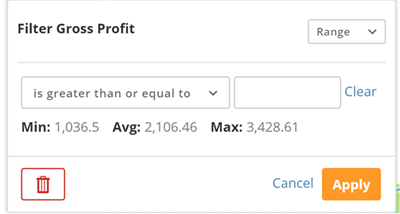
      * （条件付き）選択した列が量データを含んでいる場合、

        <Frame>
          <img alt="notebook_summary_number_amount_filter.png" src="https://mintcdn.com/domoinc-openapi-sync-dataflows/YY6W1U347GpqLSJS/images/kb/ka05w00000124mU-00N5w00000Ri7BU-0EM5w000005vOGV.png?fit=max&auto=format&n=YY6W1U347GpqLSJS&q=85&s=232602b612d60fd33eb53c3f2fab91cb" width="400" height="214" data-path="images/kb/ka05w00000124mU-00N5w00000Ri7BU-0EM5w000005vOGV.png" />
        </Frame>

        1. 以下のいずれかを行います。

           * 範囲にもとづいて数量を絞り込むには、以下の手順を実行します。

             1. 右上隅のドロップダウンメニューを ****［範囲］**** に設定しておきます。
             2. メニューから条件文を選択します。

                条件文により、1つ以上のフィールドが表示されます。
             3. （条件付き）条件文を選択したときに1つまたは複数のフィールドが表示された場合、希望する量をフィールドに入力してください。

                例えば、まとめ数字に200,000から300,000の間の量の情報を反映させる場合、メニューから ****［範囲内］**** を選択し、最初のフィールドに「200,000」と入力し、2つ目のフィールドに「300,000」と入力します。
           * DataSetの特定の値にもとづいて数量を絞り込む場合は、

             1. 右上隅のドロップダウンメニューで ****［選択］**** を選択します。
             2. フィルターを適用するすべての値のボックスを選択します。

                ****［すべて］**** をクリックするとすべてのチェックボックスを選択でき、 ****［なし］**** をクリックしてすべてのチェックボックスの選択を解除できます。または、数字を ****［次でフィルター：］**** フィールドに入力して、一覧に表示される値を絞り込むこともできます。最後に、右上隅のメニューで ****［含める］**** または ****［含めない］**** を選択すると、チェックをしたアイテムをチャートの中で表示するかしないかを指定できます。
        2. ****［適用］**** をクリックします。
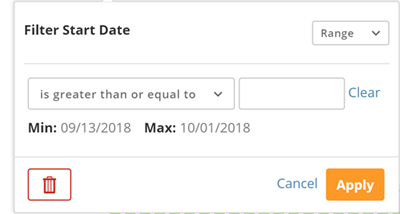
      * （条件付き）選択した列に日付データが含まれる場合、

        <Frame>
          <img alt="notebook_summary_number_date_filter.png" src="https://mintcdn.com/domoinc-openapi-sync-dataflows/YY6W1U347GpqLSJS/images/kb/ka05w00000124mU-00N5w00000Ri7BU-0EM5w000005vOGW.png?fit=max&auto=format&n=YY6W1U347GpqLSJS&q=85&s=5890d2f309f9709b13a22d18713b5504" width="400" height="214" data-path="images/kb/ka05w00000124mU-00N5w00000Ri7BU-0EM5w000005vOGW.png" />
        </Frame>

        1. 以下のいずれかを行います。

           * 範囲にもとづいて日付を絞り込むには、以下の手順を実行します。

             1. 右上隅のドロップダウンメニューを ****［範囲］**** に設定しておきます。
             2. メニューから条件文を選択します。

                条件文により、1つ以上のフィールドが表示されます。
             3. 必要に応じてフィールドに目的の日付を入力します。

                例えば、まとめ数字に2014年1月31日から2015年4月30日の間の量の情報を反映させる場合、メニューから ****［範囲内］**** を選択し、最初のフィールドで2014年1月31日を選択し、2つ目のフィールドで2015年4月30日を選択します。
           * DataSetの特定の日付にもとづいて日付を絞り込む場合は、

             1. 右上隅のドロップダウンメニューで ****［選択］**** を選択します。
             2. フィルターを適用するすべての日付のボックスを選択します。

                ****［すべて］**** をクリックしてすべてのチェックボックスを選択するか、 ****［なし］**** をクリックしてすべてのチェックボックスの選択を解除します。または、フィルター文字列を ****［次でフィルター：］**** フィールドに入力して、一覧に表示される日付を絞り込むこともできます（例えば、2010年以降の日付に絞り込む場合は、このフィールドに「2010」と入力します）。最後に、右上隅のメニューで ****［含める］**** または ****［含めない］**** を選択すると、チェックをした日付をチャートの中で表示するかしないかを指定できます。
        2. ****［適用］**** をクリックします。
4. セクション2では、次を行います。

   1. **［値の書式］** フィールドで、まとめ数字に使用する数値の書式を選択します。

      **［数値］** を選択した場合、数字には特別な書式は適用されません。 **［通貨］** を選択した場合、数字に通貨記号が追加されます。 **［割合］** を選択した場合、数字にパーセント記号が追加されます。
   2. 以下のいずれかを行います。

      * 前の手順で **［数値］** または **［割合］** を選択した場合は、 **［小数］** メニューで必要な小数点以下の桁数を選択します。
      * 前の手順で **［通貨］** を選択した場合は、

        1. 最初のドロップダウンメニューで、使用する通貨記号を選択します。
        2. **［小数］** メニュー で、必要な小数点以下の桁数を選択します。
   3. （オプション）数値を短縮して表示する場合（例えば、「200,000」を「2K」にする場合）、 **［短縮］** ボックスをオンにします。
   4. （オプション）カンマを使用して数値を千単位で区切る場合は、 **［桁区切りを指定］** ボックスをオンにします。
   5. **［保存］** をクリックします。

## スマートテキストを追加する

DataSet情報、フィルター、セグメント、日付範囲データを参照して、スマートテキストをメモカードに追加できます。その後、基礎となるデータが変更されるたびに、スマートテキストが自動的に更新されます。メモカードにスマートテキストを追加する際には、Personalized Data Permission（PDP）が適用されます。PDPについて詳しくは、「 [Personalized Data Permissions（PDP）](/s/article/360042934614) 」を参照してください。

**ビデオ - スマートテキストの概要**

<iframe allowfullscreen="" frameborder="1" height="315" src="//www.youtube-nocookie.com/embed/63NfWxnVVzg" width="560" />

**メモカードにスマートテキストを追加するには：**

1. 新しいメモカードを作成するか既存のメモカードを開き、右上隅の **［編集］** をクリックしてエディターに移動します。

2. エディターのツールバーにある
   <InlineImage src="/images/kb/ja/ka05w00000126D7-00N5w00000Ri7BU-0EM5w000005vOGc-1.png" /> をクリックします。

   **スマートテキスト** メニューが開くので、表示したいデータを選択します。

3. 以下のいずれかのオプションを選択します。

   <Frame>
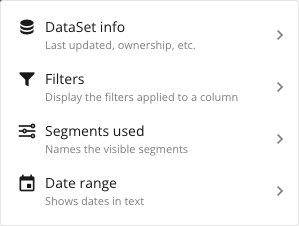
     <img alt="Smart_Text_Types.png" src="https://mintcdn.com/domoinc-openapi-sync-dataflows/YY6W1U347GpqLSJS/images/kb/ka05w00000124mU-00N5w00000Ri7BU-0EM5w000005vOGi.png?fit=max&auto=format&n=YY6W1U347GpqLSJS&q=85&s=8ae814d84cd168ca4ac877aa53ec1fa3" width="299" height="226" data-path="images/kb/ka05w00000124mU-00N5w00000Ri7BU-0EM5w000005vOGi.png" />
   </Frame>

   * **［DataSet情報］**
     * 特定のDataSetについて、
       **名前** 、 **所有者** 、 **最終更新日** を表示することができます。
   * **［フィルター］**
     * 列に適用されたフィルターまたは
       **［すべてのフィルターを表示］** を表示することができます。
   * **［使用されたセグメント］**
     * 表示されているセグメントの
       **セグメント名** または **セグメントの説明** を表示することができます。
   * **［日付範囲］**

     * **日付範囲** または **単位** の日付を表示することができます。
     <Note>
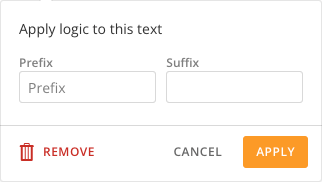
       **注記：** スマートテキストの様々なオプションを設定する手順は以下のセクションで説明します。
     </Note>

4. **［このテキストにロジックを適用］** メニューに情報を入力します。

5. **［適用］** をクリックします。

### DataSet情報のスマートテキスト設定

特定のDataSetについて、 **名前** 、 **所有者** 、 **最終更新日** を表示することができます。

#### DataSetの名前のスマートテキスト

**DataSet情報の名前のスマートテキストを設定するには：**

1. 新しいメモカードを作成するか既存のメモカードを開き、右上隅の **［編集］** をクリックしてエディターに移動します。
2. エディターのツールバーにある
   <InlineImage src="/images/kb/ja/ka05w00000126D7-00N5w00000Ri7BU-0EM5w000005vOGc-2.png" /> をクリックします。
3. **［DataSet情報］** を選択します。
4. 使用するDataSetを検索して選択してください。
5. **［DataSetを選択］** をクリックします。
6. **［名前］** を選択します。
7. **［このテキストにロジックを適用］** メニューに情報を入力します。

   <Frame>
     <img alt="DataSet_Info_and_Segment_Options.png" src="https://mintcdn.com/domoinc-openapi-sync-dataflows/YY6W1U347GpqLSJS/images/kb/ka05w00000124mU-00N5w00000Ri7BU-0EM5w000005vOGk.png?fit=max&auto=format&n=YY6W1U347GpqLSJS&q=85&s=aff889f2e283071ea9e4bbb84294c791" width="322" height="182" data-path="images/kb/ka05w00000124mU-00N5w00000Ri7BU-0EM5w000005vOGk.png" />
   </Frame>

   1. （オプション） **プレフィックス** を適用します。
   2. （オプション） **サフィックス** を適用します。
8. **［適用］** をクリックします。

#### DataSetの所有者のスマートテキスト

**DataSet情報の所有者のスマートテキストを設定するには：**

1. 新しいメモカードを作成するか既存のメモカードを開き、右上隅の **［編集］** をクリックしてエディターに移動します。
2. エディターのツールバーにある
   <InlineImage src="/images/kb/ja/ka05w00000126D7-00N5w00000Ri7BU-0EM5w000005vOGc-3.png" /> をクリックします。
3. **［DataSet情報］** を選択します。
4. 使用するDataSetを検索して選択してください。
5. **［DataSetを選択］** をクリックします。
6. **［所有者］** を選択します。
7. **［このテキストにロジックを適用］** メニューに情報を入力します。

   <Frame>
     <img alt="DataSet_Info_and_Segment_Options.png" src="https://mintcdn.com/domoinc-openapi-sync-dataflows/YY6W1U347GpqLSJS/images/kb/ka05w00000124mU-00N5w00000Ri7BU-0EM5w000005vOGk.png?fit=max&auto=format&n=YY6W1U347GpqLSJS&q=85&s=aff889f2e283071ea9e4bbb84294c791" width="322" height="182" data-path="images/kb/ka05w00000124mU-00N5w00000Ri7BU-0EM5w000005vOGk.png" />
   </Frame>

   1. （オプション） **プレフィックス** を適用します。
   2. （オプション） **サフィックス** を適用します。
8. **［適用］** をクリックします。

#### DataSetの最終更新日のスマートテキスト

**DataSet情報の最終更新日のスマートテキストを設定するには：**

1. 新しいメモカードを作成するか既存のメモカードを開き、右上隅の **［編集］** をクリックしてエディターに移動します。
2. エディターのツールバーにある
   <InlineImage src="/images/kb/ja/ka05w00000126D7-00N5w00000Ri7BU-0EM5w000005vOGc-4.png" /> をクリックします。
3. **［DataSet情報］** を選択します。
4. 使用するDataSetを検索して選択してください。
5. **［DataSetを選択］** をクリックします。
6. **［最終更新日］** を選択します。
7. **［このテキストにロジックを適用］** メニューに情報を入力します。

   <Frame>
     <img alt="DataSet_Info_and_Segment_Options.png" src="https://mintcdn.com/domoinc-openapi-sync-dataflows/YY6W1U347GpqLSJS/images/kb/ka05w00000124mU-00N5w00000Ri7BU-0EM5w000005vOGk.png?fit=max&auto=format&n=YY6W1U347GpqLSJS&q=85&s=aff889f2e283071ea9e4bbb84294c791" width="322" height="182" data-path="images/kb/ka05w00000124mU-00N5w00000Ri7BU-0EM5w000005vOGk.png" />
   </Frame>

   1. （オプション） **プレフィックス** を適用します。
   2. （オプション） **サフィックス** を適用します。
8. **［適用］** をクリックします。

### フィルターのスマートテキスト設定

列に適用されたフィルターまたは **［すべてのフィルターを表示］** を表示することができます。

#### フィルターの（列固有の）スマートテキスト

**特定の列のスマートテキストに適用するフィルターを設定するには：**

1. 新しいメモカードを作成するか既存のメモカードを開き、右上隅の **［編集］** をクリックしてエディターに移動します。
2. エディターのツールバーにある
   <InlineImage src="/images/kb/ja/ka05w00000126D7-00N5w00000Ri7BU-0EM5w000005vOGc-5.png" /> をクリックします。
3. **［フィルター］** を選択します。
4. 表示したい1つまたは複数の列を検索して選択します。
5. **［選択］** をクリックします。
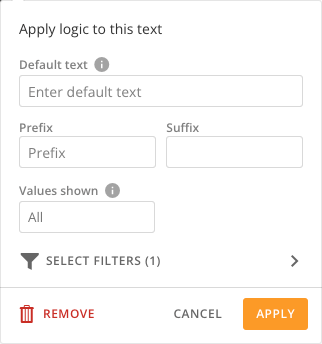
6. **［このテキストにロジックを適用］** メニューに情報を入力します。

   <Frame>
     <img alt="Filters_Options.png" src="https://mintcdn.com/domoinc-openapi-sync-dataflows/YY6W1U347GpqLSJS/images/kb/ka05w00000124mU-00N5w00000Ri7BU-0EM5w000005vOH4.png?fit=max&auto=format&n=YY6W1U347GpqLSJS&q=85&s=9840b3393034e1930791c8478d44e0a7" width="322" height="344" data-path="images/kb/ka05w00000124mU-00N5w00000Ri7BU-0EM5w000005vOH4.png" />
   </Frame>

   1. （オプション） **デフォルトテキスト** を入力します。デフォルトでは、列名を表示するか（列が1つしか選択されていない場合）、 **［（x）のフィルター］** を表示します（xは選択された列数）（フィルターが適用されていない場合、デフォルトテキストが表示され、このカードを検索すると検索結果に表示されます）。
   2. （オプション） **プレフィックス** を適用します。
   3. （オプション） **サフィックス** を適用します。
   4. （オプション）表示したい値を **［表示されている値］** に入力します。デフォルトは **［すべて］** です（しきい値を超える選択された値はすべてツールチップに表示されます）。
7. **［適用］** をクリックします。

#### フィルター（［すべてのフィルターを表示］）のスマートテキスト

**フィルター（任意のフィルターを表示）のスマートテキストを設定するには：**

1. 新しいメモカードを作成するか既存のメモカードを開き、右上隅の **［編集］** をクリックしてエディターに移動します。
2. エディターのツールバーにある
   <InlineImage src="/images/kb/ja/ka05w00000126D7-00N5w00000Ri7BU-0EM5w000005vOGc-6.png" /> をクリックします。
3. **［すべてのフィルターを表示］** チェックボックスを選択します。
4. **［選択］** をクリックします。
5. **［このテキストにロジックを適用］** メニューに情報を入力します。

   <Frame>
     <img alt="Filters_Options.png" src="https://mintcdn.com/domoinc-openapi-sync-dataflows/YY6W1U347GpqLSJS/images/kb/ka05w00000124mU-00N5w00000Ri7BU-0EM5w000005vOH4.png?fit=max&auto=format&n=YY6W1U347GpqLSJS&q=85&s=9840b3393034e1930791c8478d44e0a7" width="322" height="344" data-path="images/kb/ka05w00000124mU-00N5w00000Ri7BU-0EM5w000005vOH4.png" />
   </Frame>

   1. （オプション） **デフォルトテキスト** を入力します。デフォルトでは **［すべてのフィルターを表示］** を表示します（フィルターが適用されていない場合、デフォルトテキストが表示され、このカードを検索すると検索結果に表示されます）。
   2. （オプション） **プレフィックス** を適用します。
   3. （オプション） **サフィックス** を適用します。
   4. （オプション）表示したい値を **［表示されている値］** に入力します。デフォルトは **［すべて］** です（しきい値を超える選択された値はすべてツールチップに表示されます）。
6. **［適用］** をクリックします。

### 使用されたセグメントのスマートテキストの設定

表示されているセグメントの **セグメント名** または **セグメントの説明** を表示することができます。

#### セグメント名のスマートテキスト

**セグメント名のスマートテキストを使用したセグメントを設定するには：**

1. 新しいメモカードを作成するか既存のメモカードを開き、右上隅の **［編集］** をクリックしてエディターに移動します。
2. エディターのツールバーにある
   <InlineImage src="/images/kb/ja/ka05w00000126D7-00N5w00000Ri7BU-0EM5w000005vOGc-7.png" /> をクリックします。
3. **［使用されたセグメント］** を選択します。
4. **［セグメント名］** をクリックします。
5. **［このテキストにロジックを適用］** メニューに情報を入力します。

   <Frame>
     <img alt="DataSet_Info_and_Segment_Options.png" src="https://mintcdn.com/domoinc-openapi-sync-dataflows/YY6W1U347GpqLSJS/images/kb/ka05w00000124mU-00N5w00000Ri7BU-0EM5w000005vOGk.png?fit=max&auto=format&n=YY6W1U347GpqLSJS&q=85&s=aff889f2e283071ea9e4bbb84294c791" width="322" height="182" data-path="images/kb/ka05w00000124mU-00N5w00000Ri7BU-0EM5w000005vOGk.png" />
   </Frame>

   1. （オプション） **プレフィックス** を適用します。
   2. （オプション） **サフィックス** を適用します。
6. **［適用］** をクリックします。

#### セグメントの説明のスマートテキスト

**セグメントを使用したセグメントの説明のスマートテキストを設定するには：**

1. 新しいメモカードを作成するか既存のメモカードを開き、右上隅の **［編集］** をクリックしてエディターに移動します。
2. エディターのツールバーにある
   <InlineImage src="/images/kb/ja/ka05w00000126D7-00N5w00000Ri7BU-0EM5w000005vOGc-8.png" /> をクリックします。
3. **［使用されたセグメント］** を選択します。
4. **［セグメントの説明］** をクリックします。
5. **［このテキストにロジックを適用］** メニューに情報を入力します。

   <Frame>
     <img alt="DataSet_Info_and_Segment_Options.png" src="https://mintcdn.com/domoinc-openapi-sync-dataflows/YY6W1U347GpqLSJS/images/kb/ka05w00000124mU-00N5w00000Ri7BU-0EM5w000005vOGk.png?fit=max&auto=format&n=YY6W1U347GpqLSJS&q=85&s=aff889f2e283071ea9e4bbb84294c791" width="322" height="182" data-path="images/kb/ka05w00000124mU-00N5w00000Ri7BU-0EM5w000005vOGk.png" />
   </Frame>

   1. （オプション） **プレフィックス** を適用します。
   2. （オプション） **サフィックス** を適用します。
6. **［適用］** をクリックします。

### 日付範囲のスマートテキストの設定

**日付範囲** または **単位** の日付を表示することができます。

#### 日付範囲のスマートテキスト

**日付範囲のスマートテキストを設定するには：**

1. 新しいメモカードを作成するか既存のメモカードを開き、右上隅の **［編集］** をクリックしてエディターに移動します。
2. エディターのツールバーにある
   <InlineImage src="/images/kb/ja/ka05w00000126D7-00N5w00000Ri7BU-0EM5w000005vOGc-9.png" /> をクリックします。
3. **［日付範囲］** を選択します。
4. **［日付範囲］** をクリックします。
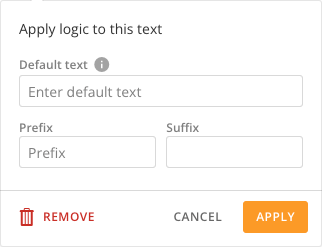
5. **［このテキストにロジックを適用］** メニューに情報を入力します。

   <Frame>
     <img alt="Date_Range_Options.png" src="https://mintcdn.com/domoinc-openapi-sync-dataflows/YY6W1U347GpqLSJS/images/kb/ka05w00000124mU-00N5w00000Ri7BU-0EM5w000005vOH5.png?fit=max&auto=format&n=YY6W1U347GpqLSJS&q=85&s=5ac53921764f5d7455cf0a148cc338c1" width="322" height="247" data-path="images/kb/ka05w00000124mU-00N5w00000Ri7BU-0EM5w000005vOH5.png" />
   </Frame>

   1. （オプション） **デフォルトテキスト** を入力します。デフォルトでは **［日付範囲］** を表示します（フィルターが適用されていない場合、デフォルトテキストが表示され、このカードを検索すると検索結果に表示されます）。
   2. （オプション） **プレフィックス** を適用します。
   3. （オプション） **サフィックス** を適用します。
6. **［適用］** をクリックします。

#### 単位のスマートテキスト

**日付範囲のグラフのスマートテキストを設定するには：**

1. 新しいメモカードを作成するか既存のメモカードを開き、右上隅の **［編集］** をクリックしてエディターに移動します。
2. エディターのツールバーにある
   <InlineImage src="/images/kb/ja/ka05w00000126D7-00N5w00000Ri7BU-0EM5w000005vOGc-10.png" /> をクリックします。
3. **［日付範囲］** を選択します。
4. **［単位：］** をクリックします。
5. **［このテキストにロジックを適用］** メニューに情報を入力します。

   <Frame>
     <img alt="Date_Range_Options.png" src="https://mintcdn.com/domoinc-openapi-sync-dataflows/YY6W1U347GpqLSJS/images/kb/ka05w00000124mU-00N5w00000Ri7BU-0EM5w000005vOH5.png?fit=max&auto=format&n=YY6W1U347GpqLSJS&q=85&s=5ac53921764f5d7455cf0a148cc338c1" width="322" height="247" data-path="images/kb/ka05w00000124mU-00N5w00000Ri7BU-0EM5w000005vOH5.png" />
   </Frame>

   1. （オプション） **デフォルトテキスト** を入力します。デフォルトでは **［単位：］** を表示します（フィルターが適用されていない場合、デフォルトテキストが表示され、このカードを検索すると検索結果に表示されます）。
   2. （オプション） **プレフィックス** を適用します。
   3. （オプション） **サフィックス** を適用します。
6. **［適用］** をクリックします。

## メモカードを編集する

メモカードの編集について詳しくは、「 [メモカードを編集する](/s/article/360042925654 "メモカードを編集する") 」を参照してください。

日本語