> ## Documentation Index
> Fetch the complete documentation index at: https://domoinc-openapi-sync-dataflows.mintlify.site/llms.txt
> Use this file to discover all available pages before exploring further.

# ドキュメントをプレビューする

export const InlineImage = ({src, alt = '', height = '1.6em'}) => {
  return <img noZoom src={src} alt={alt} style={{
    display: 'inline',
    verticalAlign: 'start',
    height: height,
    margin: '0'
  }} />;
};

## はじめに

ファイルが Domo にアップロードされると、それがドキュメントカードであれ Buzz のディスカッションであれ、そのファイルのプレビューモードを開くことができます。 プレビューモードには、以下の全ての機能があります：

* 標準とフルスクリーンの閲覧モード
* ドキュメント内の特定ページにジャンプすることができる、ページインジケータ（ドキュメントに複数のページがある場合）
* ページナビゲーションボタン
* ダウンロードアイコン

また、ドキュメントをカードとして保存する *前に* プレビューモードを開くこともできます。つまり、新規ドキュメントカードのためにファイルを選択した時点で、プレビューモードが表示されます。

## ドキュメントのプレビューモードを開く

プレビューしたいドキュメントがドキュメントカードにアップロードされている場合は、プレビューモードはカードの詳細ページで開くことができます。 ドキュメントが Buzz の投稿に添付されている場合は、単にサムネールをクリックすればドキュメントをプレビューすることができます。 また、 **新規ドキュメント** ダイアログで選択した後も、プレビューすることができます。

<Note>
  **注記：** プレビューできないタイプのファイル（例えば、 `.wav` ファイルなど）を Buzz 投稿に添付すると、ファイルの拡張子が記された無印の青い四角形の画像がサムネイルとプレビューに表示されます。 ただし、そういったファイルでも、プレビューモードからダウンロードすることができます。 ダウンロードに関しては、 [Domo からドキュメントをダウンロードする](/s/article/360043430193 "Domo からドキュメントをダウンロードする") を参照してください。
</Note>

ファイルがサポートされていないファイルタイプの場合、エラーメッセージが表示されます。 サポートされているファイルタイプについては、 [添付ファイルとして許可されているファイルタイプ](/s/article/360042925634 "添付ファイルとして許可されているファイルタイプ") を参照してください。

**ドキュメントの詳細ビューからプレビューモードを開くには、**

1. ドキュメントカードをクリックします。

   カードの詳細ビューが開きます。
2. ドキュメントの上部にマウスを合わせます。
3. <InlineImage src="/images/kb/ja/ka05w00000124rB-00N5w00000Ri7BU-0EM5w000005wKxU.png" /> アイコンをクリックします。

**Buzz からプレビューモードを開くには、**

1. 添付ドキュメントのサムネールをクリックします。

**新規ドキュメントカードダイアログからプレビューモードを開くには、**

1. カードに表示させたいドキュメントを選択します。

   ドキュメントのアップロードに関しては、 [Domo にドキュメントカードを追加する](/s/article/360043430173 "Domo にドキュメントカードを追加するには") を参照してください。
2. <InlineImage src="/images/kb/ja/ka05w00000124rB-00N5w00000Ri7BU-0EM5w000005wKxU-1.png" /> をクリックします。

## ドキュメントのプレビューモードのインタフェースについて

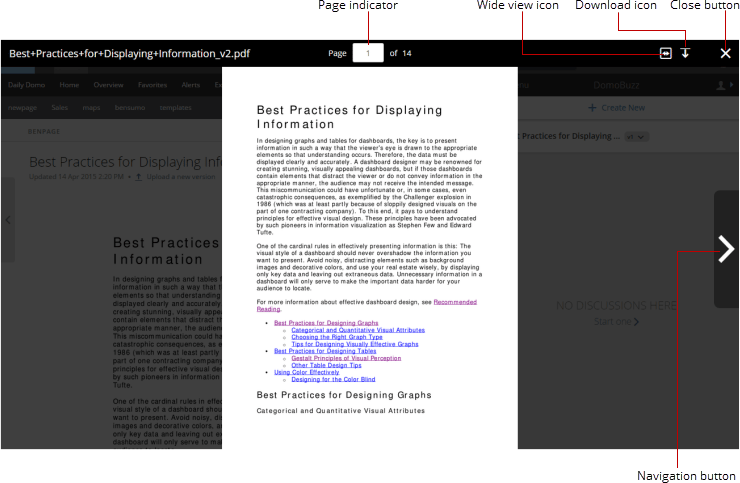
以下のスクリーンショットは、ドキュメントのプレビューモードの各コンポーネントを示しています。 これは、閲覧ビューを最初に開いた時に表示される標準（非フルスクリーン）ビューです。

<Frame>
  <img alt="" src="https://mintcdn.com/domoinc-openapi-sync-dataflows/YY6W1U347GpqLSJS/images/kb/ka05w00000124rB-00N5w00000Ri7BU-0EM5w000005wKxT.png?fit=max&auto=format&n=YY6W1U347GpqLSJS&q=85&s=72c93b44633b5ccf05a97d60fbe9865c" width="740" height="483" data-path="images/kb/ka05w00000124rB-00N5w00000Ri7BU-0EM5w000005wKxT.png" />
</Frame>

以下の表で、これらのコンポーネントに関する詳細を確認できます：

<table border="1" cellpadding="1" cellspacing="1" data-aura-rendered-by="33:206;a"><thead><tr><th colspan="1" rowspan="1"><p> 名前 </p></th><th colspan="1" rowspan="1"><p> 説明 </p></th></tr></thead><tbody><tr><td colspan="1" rowspan="1"><p> ページインジケータ </p></td><td colspan="1" rowspan="1"><p> 現在表示されているページ番号を示しています。ここから他のページに移動することもできます。 </p></td></tr><tr><td colspan="1" rowspan="1"><p> フルスクリーンアイコン </p></td><td colspan="1" rowspan="1"><p> ドキュメントのフルスクリーンバージョンを開きます。 </p></td></tr><tr><td colspan="1" rowspan="1"><p> ダウンロードアイコン </p></td><td colspan="1" rowspan="1"><p> ドキュメントを自分のコンピューターにダウンロードすることができます。 </p></td></tr><tr><td colspan="1" rowspan="1"><p> 閉じるボタン </p></td><td colspan="1" rowspan="1"><p> ドキュメントの閲覧ビューを閉じます。 </p></td></tr><tr><td colspan="1" rowspan="1"><p> ナビゲーションボタン </p></td><td colspan="1" rowspan="1"><p> ドキュメントに複数のページがある場合、ページ間を移動します。 </p></td></tr></tbody></table>

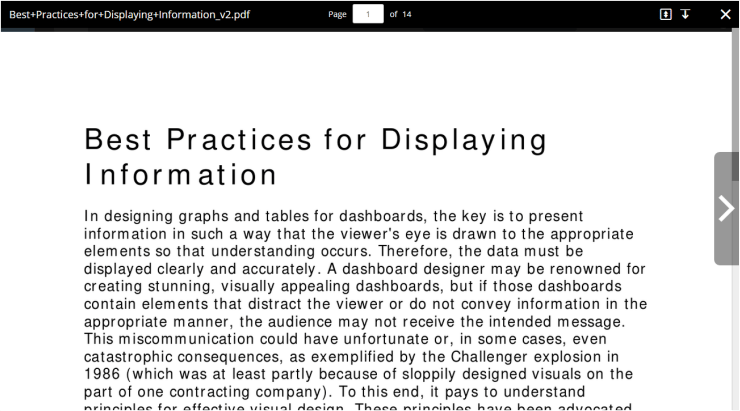
以下のスクリーンショットは、（![]() をクリックして開くことができる）上記と同じドキュメントのフルスクリーンバージョンを示しています。 このバージョンでのオプションは、標準ビューに戻るための![]() アイコンを除いて同じになっています。

<Frame>
  <img alt="" src="https://mintcdn.com/domoinc-openapi-sync-dataflows/6RkB_PbKEcYlGecr/images/kb/ka05w00000123TJ-00N5w00000Ri7BU-0EM5w000005vOGt.png?fit=max&auto=format&n=6RkB_PbKEcYlGecr&q=85&s=04a924a758a3106331812f25aac65877" width="740" height="411" data-path="images/kb/ka05w00000123TJ-00N5w00000Ri7BU-0EM5w000005vOGt.png" />
</Frame>

日本語