> ## Documentation Index
> Fetch the complete documentation index at: https://domoinc-openapi-sync-dataflows.mintlify.site/llms.txt
> Use this file to discover all available pages before exploring further.

# Beast Mode計算例：その他の変換

## はじめに

## 平均時間（秒）を計算する

所要平均時間の計算には、次のコードを使用します。平均時間は秒で返されますが、出力を分割すれば日数、時間、分を取得できます。

```
-- Days --

AVG(DATE(`end_date`)-DATE(`start_date`)) * 86400

+

-- Hours --

AVG(HOUR(`end_date`)-HOUR(`start_date`)) * 3600

+

-- Minutes --

AVG(MINUTE(`end_date`)-MINUTE(`start_date`)) * 60

+

-- Seconds --

AVG(SECOND(`end_date`)-SECOND(`start_date`))
```

## 折れ線グラフからNULL値を削除する

線がゼロにならないように、折れ線グラフのNULL値にフィルターをかける計算を作成するには、次のコードを使います。

``SUM(CASE WHEN `Number of SQLs`!= 0 THEN`Number of SQLs` END)``

`SUM()` は、CASEステートメントの外側に置くのがベストプラクティスです。 `` `Number of SQLs` = 0 `` の場合、NULL値を返します。

## NULL値にフィルターをかける

NULL値を含む列の値を合計する場合は、IFNULL関数を使用してNULL値をゼロに変換する必要があります。

例：

``IFNULL(`col`,0)``

例えば、「カテゴリー」列に「A」、「B」、「C」という値があり、「金額」列に「20」、「10」という値と空白のセル（NULL）があるとします。「金額」列をSUMすると、IFNULL計算によりNULL値が0に変換され、SUMは通常通りに適用されます。

## Page Analyzerのリンク（またはフィルターを使ったディープリンク）を作成する

Beast Mode計算を使うと、表カードのほかのページへのリンクを作成し、またBeast Modeの設定に従ってAnalyzerのフィルターを適用させることができます。これは現在のカードのドリルパスにないカードを使ってストーリーを語りたいとき、または中央あるいは親の表カードからページにAnalyzerフィルターを簡単に適用できるようにしたいときに使える強力な機能です。

いずれかのリンクを作成するには、次のコードをBeast Mode計算にコピーします。

```
CONCAT('<a HREF="https://customer.domo.com/page/##########'
,'?
pfilters=%5B%7B%22column%22:%22ColumnName%22,%22dataSourceID%22:%22DataSetID%22,%22dataType%22:%22string%22,%22operand%22:%22OperandType%22,%22values%22:%5B%22'
,`Owner.Name`
,'%22%5D%7D%5D" _target=BLANK>'
,’Link Display Name’
,'</a>'
)
```

<Note>
  **注記：** iFrameでpフィルターを使用する場合、一重引用符は使用できません。引用符の代わりにASCIIコード `%22` を使用してください。
</Note>

カスタムのディープリンクを作成するには、上の **bold** の部分を次のように置き換えます。

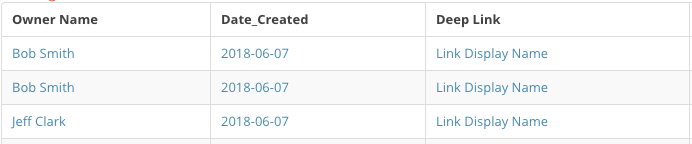
<table class="mt-responsive-table"><tbody><tr><td class="mt-noheading mt-column-width-40" colspan="1" rowspan="1"><code> [https://customer.domo.com/page/##########](https://customer.domo.com/page/##########) </code></td><td class="mt-noheading mt-column-width-60" colspan="1" rowspan="1"> ユーザーがリンクをクリックしたときの移動先DomoページのURLに置き換えます。 </td></tr><tr><td class="mt-noheading mt-column-width-40" colspan="1" rowspan="1"> ColumnName </td><td class="mt-noheading mt-column-width-60" colspan="1" rowspan="1"> フィルターを適用する列名に置き換えます。 </td></tr><tr><td class="mt-noheading mt-column-width-40" colspan="1" rowspan="1"><p /><p> DataSet ID </p></td><td class="mt-noheading mt-column-width-60" colspan="1" rowspan="1"><p> フィルターを適用するDataSetのDatasetIDに置き換えます。これを確認するには、Data CenterでDataSetに移動します。IDはURL内にあります。 </p><p><img alt="DataSet_ID_URL.png" src="https://mintcdn.com/domoinc-openapi-sync-dataflows/6RkB_PbKEcYlGecr/images/kb/ka05w00000123S2-00N5w00000Ri7BU-0EM5w000005vOEG.png?fit=max&auto=format&n=6RkB_PbKEcYlGecr&q=85&s=25b0aa0d8d7422192521aafcdcdf9213" width="761" height="36" data-path="images/kb/ka05w00000123S2-00N5w00000Ri7BU-0EM5w000005vOEG.png" /><br /></p><div class="mdx-embed"><Tip><p><b> ヒント： </b> 情報を追加するDataSetに関係なく、ページのすべてのカードにフィルターを適用するには、Beast ModeからDataSet IDパラメーターをまとめて削除します。 </p></Tip></div></td></tr><tr><td class="mt-noheading mt-column-width-40" colspan="1" rowspan="1"> String </td><td class="mt-noheading mt-column-width-60" colspan="1" rowspan="1"> フィルターを適用する列のデータタイプに置き換えます。文字列、値、日付のいずれかを使用できます。 </td></tr><tr><td class="mt-noheading mt-column-width-40" colspan="1" rowspan="1"> OperandType </td><td class="mt-noheading mt-column-width-60" colspan="1" rowspan="1"> フィルターに使用するオペランドのタイプに置き換えます。INやNOT\_INのオプションがあります。<div class="mdx-embed"><Tip><p><b> ヒント： </b> NOT\_INを使用する場合は、アンダースコアを含める必要があります。オペランドはURLに含まれるため、スペースを使用することはできません。 </p></Tip></div></td></tr><tr><td class="mt-noheading mt-column-width-40" colspan="1" rowspan="1"><p /><p /><p /><p><a href="http://Owner.Name" rel="noopener" target="_blank"> Owner.Name </a></p></td><td class="mt-noheading mt-column-width-60" colspan="1" rowspan="1"><p> フィルターを適用する値を含む列に置き換えます。例えば、 <code> Owner.Name </code> 値を使用する場合、行1のディープリンクをクリックすると、Bob Smithのデータが返されます。行3のリンクを選択すると、Jeff Clarkのデータが返されます。 </p><p><img alt="Deep Link Table.png" src="https://mintcdn.com/domoinc-openapi-sync-dataflows/6RkB_PbKEcYlGecr/images/kb/ka05w00000123S2-00N5w00000Ri7BU-0EM5w000005vOEF.png?fit=max&auto=format&n=6RkB_PbKEcYlGecr&q=85&s=05f07f58cc41e2412fc0df40ad9d4f0d" width="692" height="144" data-path="images/kb/ka05w00000123S2-00N5w00000Ri7BU-0EM5w000005vOEF.png" /></p></td></tr><tr><td class="mt-noheading mt-column-width-40" colspan="1" rowspan="1"> \_target=BLANK </td><td class="mt-noheading mt-column-width-60" colspan="1" rowspan="1"> （オプション）ブラウザーの新しいタブでリンクを開きます。同じブラウザータブでリンクを開く場合は、この部分をBeast Modeから削除します。 </td></tr><tr><td class="mt-noheading mt-column-width-40" colspan="1" rowspan="1"> Link Display Name </td><td class="mt-noheading mt-column-width-60" colspan="1" rowspan="1"> リンクに表示されるテキストです。URL全体を表示する代わりに、リンクの表示方法を指定できます。 </td></tr></tbody></table>
### 複数のフィルターを追加する

複数のフィルターを追加するには、下のフィルター部分全体をコピーします。

``,'?,'%22%5D%7D,%7B%22column%22:%22ColumnName%22,%22dataSourceID%22:%22DataSetID%22,%22dataType%22:%22string%22,%22operand%22:%22OperandType%22,%22values%22:%5B%22', `Owner.Name2` ``

必要な数のフィルターを挿入します。

```
CONCAT('<a HREF="hQps://

 customer.com/page/#########'

;

,'?

pfilters=%5B%7B%22column%22:%22ColumnName%22,%22dataSourceID%22:%22DataSetID%22,%22dataType%22:%22string%22,%22operand%22:%22OperandType%22,%22values%22:%5B%22'

,`

 Owner.Name

`
```

/\* 追加列フィルター - 次のコードをコピーし、フィルターをかける追加列ごとに貼り付けます。\*/

```
,'%22%5D%7D,%7B%22column%22:%22ColumnName%22,%22dataSourceID%22:%22DataSetID%22,%22dataType%22:%22string%22,%22operand%22:%22OperandType%22,%22values%22:%5B%22', `Owner.Name2`

,'%22%5D%7D%5D" _target=BLANK>'
```

/\* ヒント：何にフィルターをかけるかを表示する列名を結合します。\*/

```
,CONCAT(`Name`, ' | ', `Ac&on`)

,'</a>'

)
```

<Note>
  **注記：** iFrameでpフィルターを使用する場合、一重引用符は使用できません。引用符の代わりにASCIIコード `%22` を使用してください。
</Note>

DomoのHTMLの詳細については、「 [Beast Modeを使用してグラフィック、リンク、画像を表カードに追加する](/s/article/360043430033 "Beast Modeを使用してグラフィック、リンク、画像を表カードに追加する") 」を参照してください。

## ウェブフォームフィールドを利用する

直近に終了した月や現在の月をフィルターに反映するために、毎月多くのカードを更新する必要があるとします。一括で更新できる基準点としてフィルターを合理化し、すべてのカードが同じ新しい月または年を使用するようにトリガーすれば、各カードを個別に更新する必要はありません。例：Closed Month = Septまたは9、Current Month = Octまたは10、Closed Year = 2016。次の手順を実行して行います。

1. 必要に応じて手動で更新し、現在の月数と年を指定する日付参照を持つウェブフォームを作成します。

2. DataFlowを使用してウェブフォームをデータに結合します。

3. ウェブフォームフィールドを利用するBeast Mode計算を作成します。

   例えば、9の値を持つ「Closed Month」列がある場合、このBeast Modeは次のように機能します。

   ```
   CASE

   WHEN MONTH(`Date`) = `Closed Month` THEN "Closed Month"

   ELSE "Other"

   END
   ```

4. フィルターにこのBeast Modeを使用します。フィルターを「Closed Month」に設定します。そうすると、ウェブフォームの値を更新するたびに、そのフィルターを使用するすべてのカードに新しいデータが表示されます。

毎月の手作業が不要になるもう1つの方法として、DataFlowを使用して ``MAX(`Date`)`` を計算し、 ``MAX(`Date`)`` と同じ月にあるすべてのデータを特定する列を追加する方法があります。カードで最新の月のみを使用する場合は、カード内の該当するフィールドにフィルターをかけます。

日本語
