> ## Documentation Index
> Fetch the complete documentation index at: https://domoinc-openapi-sync-dataflows.mintlify.site/llms.txt
> Use this file to discover all available pages before exploring further.
# Beast Mode計算例:カード要素変換
### はじめに
Beast Mode計算を使用すると、カード、表、まとめ数字などのDomoの様々な要素に独自のフォーマットを適用できます。
**注記:** Beast Modeを使用してグラフィック、リンク、画像を表カードに追加するときは、次のことに注意してください。
* Mega表では、HTMLタグやHTMLのスタイル属性がサポートされていません。サポートされているのは画像とリンクのみです。
* HTML表では、HTMLタグおよびstyle="background-color"などのスタイル属性がサポートされています。
* HTML表では、Beast Mode計算を使用してコンテンツをセルに追加する際のフィルター処理はサポートされていません。詳細については、「
[ダッシュボードのページフィルターとフィルタービュー](/ja/s/article/360042923914) 」を参照してください。
 この記事では、カード変換におけるBeast Mode計算について次のカテゴリーで説明します。
* [表内の値を定型化する](#StylizingaValueinaTable)
* [表カードにURLを含める](#IncludingaURLinaTableCard)
* [まとめ数字にフォーマットを適用する](#FormattingaSummaryNumber)
* [値の変更にもとづいて表に異なる画像を表示する](#ShowingDifferentPicturesinaTableBasedonChangingValues)
***
### 表内の値を定型化する
Beast Mode計算を使用すると、表中のセルの値を定型化することができます。例えば、「Salesperson」列のセルの値が「Bob」に等しい場合にセルを定型化するには、「Salesperson」という計算を作成して次のコードを使用します。
```
CASE `salesperson` when 'Bob' then CONCAT('',`salesperson`,'') else `salesperson` end
```
### 表カードにURLを含める
表カードにURLを挿入するには、次のBeast Mode計算を使用します。
```
CONCAT(`TopicName`, ': ', '', `Link`, '')
```
「TopicName」は、トピック名を持つDataSet内のフィールドを参照し、「Link」はURLを持つフィールドを参照します。
**重要:** URLは `https://` で始まる必要があります。
### まとめ数字にフォーマットを適用する
Beast Mode計算を使用すると、まとめ数字のフォントサイズを変更できます。まとめ数字の外観のほかの側面をカスタマイズしたり、同じカードに複数のまとめ数字を含めることもできます。
**重要:** このセクションで説明する変更点は、Domo Mobileではサポートされていないほか、PowerPointへのエクスポート時にもサポートされていません。このような場合、まとめ数字の代わりにHTMLが表示されます。
# まとめ数字のフォントサイズを変更する
まとめ数字のフォントサイズを変更するには、Beast Mode計算をconcat()関数でラップします。この関数では、次のようにdivタグを使用してフォントサイズを指定します。
```
CONCAT('
この記事では、カード変換におけるBeast Mode計算について次のカテゴリーで説明します。
* [表内の値を定型化する](#StylizingaValueinaTable)
* [表カードにURLを含める](#IncludingaURLinaTableCard)
* [まとめ数字にフォーマットを適用する](#FormattingaSummaryNumber)
* [値の変更にもとづいて表に異なる画像を表示する](#ShowingDifferentPicturesinaTableBasedonChangingValues)
***
### 表内の値を定型化する
Beast Mode計算を使用すると、表中のセルの値を定型化することができます。例えば、「Salesperson」列のセルの値が「Bob」に等しい場合にセルを定型化するには、「Salesperson」という計算を作成して次のコードを使用します。
```
CASE `salesperson` when 'Bob' then CONCAT('',`salesperson`,'') else `salesperson` end
```
### 表カードにURLを含める
表カードにURLを挿入するには、次のBeast Mode計算を使用します。
```
CONCAT(`TopicName`, ': ', '', `Link`, '')
```
「TopicName」は、トピック名を持つDataSet内のフィールドを参照し、「Link」はURLを持つフィールドを参照します。
**重要:** URLは `https://` で始まる必要があります。
### まとめ数字にフォーマットを適用する
Beast Mode計算を使用すると、まとめ数字のフォントサイズを変更できます。まとめ数字の外観のほかの側面をカスタマイズしたり、同じカードに複数のまとめ数字を含めることもできます。
**重要:** このセクションで説明する変更点は、Domo Mobileではサポートされていないほか、PowerPointへのエクスポート時にもサポートされていません。このような場合、まとめ数字の代わりにHTMLが表示されます。
# まとめ数字のフォントサイズを変更する
まとめ数字のフォントサイズを変更するには、Beast Mode計算をconcat()関数でラップします。この関数では、次のようにdivタグを使用してフォントサイズを指定します。
```
CONCAT('',CONCAT('2017',' ','Booked',' ','Rev',' ','$',round(sum(`Grouped booked Rev`)/1000000,2),'M',' ','v.',' ',' ','Budget',' ','Rev',' ','$',round(sum(`2017 Budget Revenue`)/1000000,2),'M'),'
' )
```
# カスタマイズされたまとめ数字を作成する
カスタマイズされたまとめ数字を作成すると、カード内で最も重要な情報をすばやく把握できます。複数の範囲、色、記号などを追加してカスタマイズされたまとめ数字を作成し、ユーザーに最初に目にしてほしい情報をハイライト表示できます。
そのためには、concat()関数を使用してBeast Mode計算を作成します。これにより、複数の文字列を1つに組み合わせることができます。
**注記:** これにより、桁区切りの文字などのフォーマットオプションがバイパスされるため、文字列はconcat()ステートメントに含める必要があります。
次のサンプル計算とそれに対応する出力を見てみましょう。
#### 例1
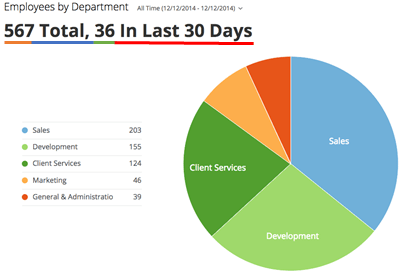
次のBeast Mode計算を使用して、チャートに示されているようにまとめ数字を表示します。
```
CONCAT(Sum(CASE when `Status` <> 'New' then 1 END),' Total, ',sum(case when `Date` >= date_sub(curdate(),INTERVAL 1 MONTH) then 1 else 0 end),' In Last 30 Days')
```
 #### 例2
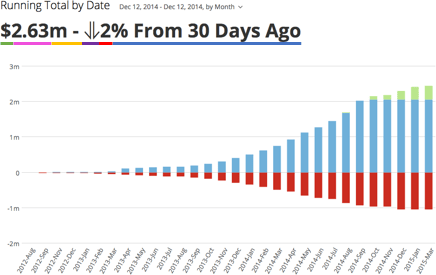
次のBeast Mode計算を使用して、チャートに示されているようにまとめ数字を表示します。
```
CONCAT('$',round(SUM(Case when (`Date`<= curdate() and `Status` = 'Accepted' and `Account Status` = 'Active') then `Amount` END)/1000000,2),’m – ‘,(case when `Value` > 0 then 'm -? ' else 'm -? ' end),round(round(SUM(Case when (`Date`<= curdate() and `Status` = 'Accepted' and `Account Status` = 'Active') then `Amount` END)/SUM(Case when (`Date`<= date_sub(curdate(), INTERVAL 1 MONTH) and `Status` = 'Accepted' and `Account Status` = 'Active') then `Amount` END)-1,2)*100,0),'% From 30 Days Ago')
```
#### 例2
次のBeast Mode計算を使用して、チャートに示されているようにまとめ数字を表示します。
```
CONCAT('$',round(SUM(Case when (`Date`<= curdate() and `Status` = 'Accepted' and `Account Status` = 'Active') then `Amount` END)/1000000,2),’m – ‘,(case when `Value` > 0 then 'm -? ' else 'm -? ' end),round(round(SUM(Case when (`Date`<= curdate() and `Status` = 'Accepted' and `Account Status` = 'Active') then `Amount` END)/SUM(Case when (`Date`<= date_sub(curdate(), INTERVAL 1 MONTH) and `Status` = 'Accepted' and `Account Status` = 'Active') then `Amount` END)-1,2)*100,0),'% From 30 Days Ago')
```
 #### 例3
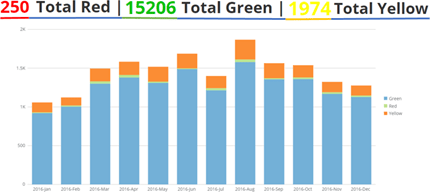
`concat()` 関数にHTMLを追加すれば、画像、色分け、その他のスタイルを含めることもできます。サポートされているHTMLの完全なリストは、 [HTML表の制限に関する記事](/ja/s/article/360043430033) を参照してください。
次のBeast Mode計算を使用して、チャートに示されているようにまとめ数字を表示します。
```
CONCAT('',SUM(CASE WHEN `Color` = 'Red' THEN `Value` END),'',' Total Red | ','',SUM(CASE WHEN `Color` = 'Green' THEN `Value` END),'',' Total Green | ','',SUM(CASE WHEN `Color` = 'Yellow' THEN `Value` END),'',' Total Yellow')
```
#### 例3
`concat()` 関数にHTMLを追加すれば、画像、色分け、その他のスタイルを含めることもできます。サポートされているHTMLの完全なリストは、 [HTML表の制限に関する記事](/ja/s/article/360043430033) を参照してください。
次のBeast Mode計算を使用して、チャートに示されているようにまとめ数字を表示します。
```
CONCAT('',SUM(CASE WHEN `Color` = 'Red' THEN `Value` END),'',' Total Red | ','',SUM(CASE WHEN `Color` = 'Green' THEN `Value` END),'',' Total Green | ','',SUM(CASE WHEN `Color` = 'Yellow' THEN `Value` END),'',' Total Yellow')
```
 **注記:**
* カードの
**編集** ビューでは、HTMLコーディングの効果を確認できません。フォーマットを確認するには、カードを保存してから、 **詳細** ビューまたは **ダッシュボード** ビューでカードを表示する必要があります。
* PowerPointプラグインを使用する場合や、HTMLを含むカードをエクスポートする場合は、作成された出力ではなく、基盤となるBeast Mode計算として表示されます。
まとめ数字の詳細については、「 [チャートのまとめ数字を設定する](/ja/s/article/360043428753) 」を参照してください。
### 複数のまとめ数字を作成する
Beast Modeを使用すると、1つのカードについて、複数のサマリー統計を表示することができます。これにより、カードの閲覧ユーザーは、カードが伝えようとしているストーリーを把握しやすくなります。
Beast Mode計算で使用する必須関数は `concat()` です。 `concat()` ステートメント内には、テキストやあらゆる組み合わせのメトリクスなどを追加できます。
**注記:** この方法でまとめ数字を作成すると標準のフォーマットオプションをバイパスするため、フォーマットをconcat()ステートメントに含める *必要があります* 。例:
```
CONCAT(calculation, ‘Text’, [etc])
```
#### 例
次のBeast Mode計算では、レコードの合計数と比較して、 **STATUS** フィールドが「COMPLETE」になるレコード数を表示するまとめ数字を、concat()関数を使用して作成します。
```
CONCAT(SUM(CASE WHEN STATUS = 'COMPLETE' THEN `Amount` ELSE 0 END), ' out of ', 'SUM(`Amount`))
```
したがって、例えば完了したレコードが65でレコード合計数が80である場合、上の関数の結果は、「65 out of 80」になります。
### 値の変更にもとづいて表に異なる画像を表示する
表カードではHTMLコードを使用できるため、CASEステートメントを使用し、データ値にもとづいて画像を表示できます。
例えば、次のBeast Mode計算を使用すると、「Profit」が正か負かにもとづいて、表に異なる画像が表示されます。
```
CASE WHEN `Profit` < 0 THEN CONCAT('
**注記:**
* カードの
**編集** ビューでは、HTMLコーディングの効果を確認できません。フォーマットを確認するには、カードを保存してから、 **詳細** ビューまたは **ダッシュボード** ビューでカードを表示する必要があります。
* PowerPointプラグインを使用する場合や、HTMLを含むカードをエクスポートする場合は、作成された出力ではなく、基盤となるBeast Mode計算として表示されます。
まとめ数字の詳細については、「 [チャートのまとめ数字を設定する](/ja/s/article/360043428753) 」を参照してください。
### 複数のまとめ数字を作成する
Beast Modeを使用すると、1つのカードについて、複数のサマリー統計を表示することができます。これにより、カードの閲覧ユーザーは、カードが伝えようとしているストーリーを把握しやすくなります。
Beast Mode計算で使用する必須関数は `concat()` です。 `concat()` ステートメント内には、テキストやあらゆる組み合わせのメトリクスなどを追加できます。
**注記:** この方法でまとめ数字を作成すると標準のフォーマットオプションをバイパスするため、フォーマットをconcat()ステートメントに含める *必要があります* 。例:
```
CONCAT(calculation, ‘Text’, [etc])
```
#### 例
次のBeast Mode計算では、レコードの合計数と比較して、 **STATUS** フィールドが「COMPLETE」になるレコード数を表示するまとめ数字を、concat()関数を使用して作成します。
```
CONCAT(SUM(CASE WHEN STATUS = 'COMPLETE' THEN `Amount` ELSE 0 END), ' out of ', 'SUM(`Amount`))
```
したがって、例えば完了したレコードが65でレコード合計数が80である場合、上の関数の結果は、「65 out of 80」になります。
### 値の変更にもとづいて表に異なる画像を表示する
表カードではHTMLコードを使用できるため、CASEステートメントを使用し、データ値にもとづいて画像を表示できます。
例えば、次のBeast Mode計算を使用すると、「Profit」が正か負かにもとづいて、表に異なる画像が表示されます。
```
CASE WHEN `Profit` < 0 THEN CONCAT('
','

','