> ## Documentation Index
> Fetch the complete documentation index at: https://domoinc-openapi-sync-dataflows.mintlify.site/llms.txt
> Use this file to discover all available pages before exploring further.
# 可視化カードにデータを追加する
export const InlineImage = ({src, alt = '', height = '1.6em'}) => {
return  ;
};
## はじめに
Analyzerで可視化カードの視覚的な特性指定を開始する前に、 *どのように* データを追加するか、 *どの* データを追加するかを決める必要があります。カードにデータを追加するには、以下のいずれかを行います。
* 可視化カードを作成してDataSetに接続する。
* DataSetを選択して可視化カードに追加する。
* ユーザー自身のデータを追加したDomoスプレッドシートである *ウェブフォーム* をアップロードする。詳細は、「 Webformsコネクター 」を参照してください。
**動画 - Excelスプレッドシートからカードを作成する**
## カード -> DataSetの方法
この方法では、まず、新しいカードを表示させるDomoのページを見つけます。次に、このカードに情報を追加するために使用するDataSetの名前を指定します。データを追加した後は、「 [Analyzerの概要](/s/article/360043428673) 」で説明されているように、チャートの視覚的特性を決定することができます。
**カード -> DataSetの方法でカードを作成するには:**
1. カードを作成するページで、画面右上隅の
アイコンをクリックします。
2. **[新しいカードを作成]** をクリックします。
ダイアログが表示され、アップロードオプションを選択できます。
**ヒント:** このダイアログは、DomoのどこからでもAppツールバーで を選択し、 **[カード]** を選択することで開くことができます。
3. **[可視化]** をクリックします。
4. (条件付き)以下のいずれかを行ってください。
* DomoにすでにアップロードされているDataSetを使用するには、次のようにします。
1. **[既存のデータ]** をクリックします。
DataSetの選択ダイアログが表示されます。
;
};
## はじめに
Analyzerで可視化カードの視覚的な特性指定を開始する前に、 *どのように* データを追加するか、 *どの* データを追加するかを決める必要があります。カードにデータを追加するには、以下のいずれかを行います。
* 可視化カードを作成してDataSetに接続する。
* DataSetを選択して可視化カードに追加する。
* ユーザー自身のデータを追加したDomoスプレッドシートである *ウェブフォーム* をアップロードする。詳細は、「 Webformsコネクター 」を参照してください。
**動画 - Excelスプレッドシートからカードを作成する**
## カード -> DataSetの方法
この方法では、まず、新しいカードを表示させるDomoのページを見つけます。次に、このカードに情報を追加するために使用するDataSetの名前を指定します。データを追加した後は、「 [Analyzerの概要](/s/article/360043428673) 」で説明されているように、チャートの視覚的特性を決定することができます。
**カード -> DataSetの方法でカードを作成するには:**
1. カードを作成するページで、画面右上隅の
アイコンをクリックします。
2. **[新しいカードを作成]** をクリックします。
ダイアログが表示され、アップロードオプションを選択できます。
**ヒント:** このダイアログは、DomoのどこからでもAppツールバーで を選択し、 **[カード]** を選択することで開くことができます。
3. **[可視化]** をクリックします。
4. (条件付き)以下のいずれかを行ってください。
* DomoにすでにアップロードされているDataSetを使用するには、次のようにします。
1. **[既存のデータ]** をクリックします。
DataSetの選択ダイアログが表示されます。
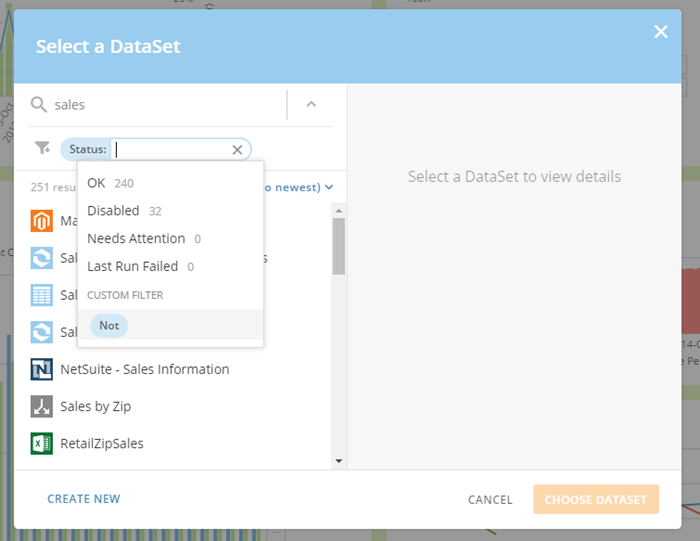 このダイアログには、目的のDataSetを探すための多くのオプションがあります。名前による検索以外に、検索に様々なフィルターを適用することもできます。 アイコンをクリックすると、 **[所有者]** 、 **[作成日]** 、 **[タグ]** など、いくつかの選択できるフィルターを含むダイアログが表示されます。これらのフィルターのいずれかを選択すると、フィルター条件を指定できます。例えば、 **[タグ]** を選択した場合は、目的のDataSetに関連付けるタグを選択するように求められます。演算子を適用してフィルターをカスタマイズすることもできます。演算子はフィルターによって異なります。ほとんどのフィルターには **[ではない]** 演算子が含まれており、指定した条件をフィルターから除外するように指定できます。例えば、ステータスが無効になって *いない* ことを条件にしたフィルターを作成できます。日付ベースのフィルターには、 **[オン]** 、 **[オン以外]** 、 **[前]** 、 **[後]** 演算子が含まれているため、DataSetの作成日または前回の実行時を絞り込むことができます。数値ベースのフィルターには、 **[次に等しい]** 、 **[次と異なる]** 、 **[次よりも小さい]** 、 **[次よりも大きい]** の演算子があります。
フィルターダイアログでは、 **[お気に入りのフィルター]** をクリックして複数のクイックフィルターから選択することもできます。 **[最近実行]** (デフォルトは7日)、 **[所有者自分]** 、 **[注意が必要です]** などのフィルターがあります。
結果を絞り込むために複数のフィルターを適用できます。例えば、ユーザー「Kate Nickelby」を指定する **[所有者]** フィルター、「Adobe Analytics」を指定する **[タイプ]** フィルター、「無効」を指定する **[ステータス]** フィルターを適用できます。
結果を設定したら、 **[作成日(古→新)]** をクリックしてから、目的の並べ替え方法と方向を選択し、並べ替えを変更できます。
DataSetの追加や管理は、Data Centerで行うことができます。詳細は、「 [コネクターを使用してDataSetを追加する](/s/article/360042926274) 」および「 [Data Centerのレイアウト](/ja/s/article/360047553253) 」を参照してください。
2. 目的のDataSetを選択します。
DataSetは名前で検索するか、または一覧のDataSetにタイプやユーザーなどのフィルターをかけて探すことができます。
* Microsoft ExcelスプレッドシートまたはCSVをDataSetとして使用するには、以下を行います。
1. **[スプレッドシートのアップロード]** をクリックします。
2. 「
[File Uploadコネクター](/s/article/360043436573 "File Uploadコネクター") 」の手順に従ってMicrosoft ExcelスプレッドシートまたはCSVのアップロードの詳細を指定します。
* Domoにないライブデータに接続するには、以下を行います。
1. **[ライブデータを接続]** をクリックします。
2. 適切なコネクターを選択し、「
[コネクターを使用してDataSetを追加する](/s/article/360042926274) 」の手順に従います。
5. Analyzerで、チャートの詳細を指定します。
6. **[保存して終了]** をクリックします。
新しいカードが作成され、ページに追加されます。
## DataSet -> カードの方法
この方法では、カード作成に使用するDataSetをData Centerで見つけます。DataSetを選択した後は、「 [Analyzerの概要](/s/article/360043428673 "KPIカード作成パート2:Card Builder") 」で説明されているように、チャートの視覚的特性を決定することができます。この方法でカードを追加すると、デフォルトでは別のページに移動するまで、マイページに表示されます。
**DataSet -> カードの方法でカードを作成するには:**
1. 画面上部にあるツールバーの **[データ]** を選択します。
2. 左側のナビゲーションペインで
をクリックして既存のDataSetにアクセスします。
3. カードを追加するDataSetを見つけてクリックします。
Data Centerのフィルターやナビゲーションオプションに関しては、「 [Data Centerのレイアウト](/ja/s/article/360047553253) 」を参照してください。
4. **[カード]** タブをクリックします。
このダイアログには、目的のDataSetを探すための多くのオプションがあります。名前による検索以外に、検索に様々なフィルターを適用することもできます。 アイコンをクリックすると、 **[所有者]** 、 **[作成日]** 、 **[タグ]** など、いくつかの選択できるフィルターを含むダイアログが表示されます。これらのフィルターのいずれかを選択すると、フィルター条件を指定できます。例えば、 **[タグ]** を選択した場合は、目的のDataSetに関連付けるタグを選択するように求められます。演算子を適用してフィルターをカスタマイズすることもできます。演算子はフィルターによって異なります。ほとんどのフィルターには **[ではない]** 演算子が含まれており、指定した条件をフィルターから除外するように指定できます。例えば、ステータスが無効になって *いない* ことを条件にしたフィルターを作成できます。日付ベースのフィルターには、 **[オン]** 、 **[オン以外]** 、 **[前]** 、 **[後]** 演算子が含まれているため、DataSetの作成日または前回の実行時を絞り込むことができます。数値ベースのフィルターには、 **[次に等しい]** 、 **[次と異なる]** 、 **[次よりも小さい]** 、 **[次よりも大きい]** の演算子があります。
フィルターダイアログでは、 **[お気に入りのフィルター]** をクリックして複数のクイックフィルターから選択することもできます。 **[最近実行]** (デフォルトは7日)、 **[所有者自分]** 、 **[注意が必要です]** などのフィルターがあります。
結果を絞り込むために複数のフィルターを適用できます。例えば、ユーザー「Kate Nickelby」を指定する **[所有者]** フィルター、「Adobe Analytics」を指定する **[タイプ]** フィルター、「無効」を指定する **[ステータス]** フィルターを適用できます。
結果を設定したら、 **[作成日(古→新)]** をクリックしてから、目的の並べ替え方法と方向を選択し、並べ替えを変更できます。
DataSetの追加や管理は、Data Centerで行うことができます。詳細は、「 [コネクターを使用してDataSetを追加する](/s/article/360042926274) 」および「 [Data Centerのレイアウト](/ja/s/article/360047553253) 」を参照してください。
2. 目的のDataSetを選択します。
DataSetは名前で検索するか、または一覧のDataSetにタイプやユーザーなどのフィルターをかけて探すことができます。
* Microsoft ExcelスプレッドシートまたはCSVをDataSetとして使用するには、以下を行います。
1. **[スプレッドシートのアップロード]** をクリックします。
2. 「
[File Uploadコネクター](/s/article/360043436573 "File Uploadコネクター") 」の手順に従ってMicrosoft ExcelスプレッドシートまたはCSVのアップロードの詳細を指定します。
* Domoにないライブデータに接続するには、以下を行います。
1. **[ライブデータを接続]** をクリックします。
2. 適切なコネクターを選択し、「
[コネクターを使用してDataSetを追加する](/s/article/360042926274) 」の手順に従います。
5. Analyzerで、チャートの詳細を指定します。
6. **[保存して終了]** をクリックします。
新しいカードが作成され、ページに追加されます。
## DataSet -> カードの方法
この方法では、カード作成に使用するDataSetをData Centerで見つけます。DataSetを選択した後は、「 [Analyzerの概要](/s/article/360043428673 "KPIカード作成パート2:Card Builder") 」で説明されているように、チャートの視覚的特性を決定することができます。この方法でカードを追加すると、デフォルトでは別のページに移動するまで、マイページに表示されます。
**DataSet -> カードの方法でカードを作成するには:**
1. 画面上部にあるツールバーの **[データ]** を選択します。
2. 左側のナビゲーションペインで
をクリックして既存のDataSetにアクセスします。
3. カードを追加するDataSetを見つけてクリックします。
Data Centerのフィルターやナビゲーションオプションに関しては、「 [Data Centerのレイアウト](/ja/s/article/360047553253) 」を参照してください。
4. **[カード]** タブをクリックします。
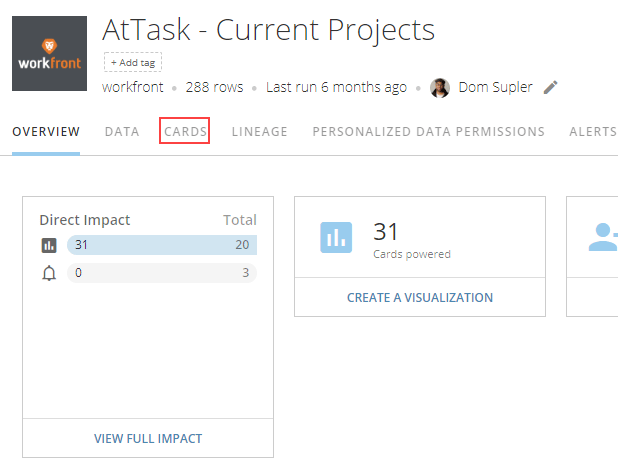 5. **[カードを追加]** をクリックします。
6. チャートの詳細を指定します。
カードは、保存すると マイページ に追加されます。このカードは、その後、必要に応じて別のページに移動することができます。詳細は、「 [コネクターを使用してDataSetを追加する](/s/article/360042926274) 」を参照してください。
**注記:** 大量のデータを含むカードをアップロードすると、「警告!表示されていないデータもあります」というメッセージが表示されることがあります。これは、データはすべて *存在している* ものの、可視化のために一部のデータが表示されないことを示します。
日本語
5. **[カードを追加]** をクリックします。
6. チャートの詳細を指定します。
カードは、保存すると マイページ に追加されます。このカードは、その後、必要に応じて別のページに移動することができます。詳細は、「 [コネクターを使用してDataSetを追加する](/s/article/360042926274) 」を参照してください。
**注記:** 大量のデータを含むカードをアップロードすると、「警告!表示されていないデータもあります」というメッセージが表示されることがあります。これは、データはすべて *存在している* ものの、可視化のために一部のデータが表示されないことを示します。
日本語