> ## Documentation Index
> Fetch the complete documentation index at: https://domoinc-openapi-sync-dataflows.mintlify.site/llms.txt
> Use this file to discover all available pages before exploring further.

# 折れ線グラフのプロパティ

## はじめに

このトピックでは、累計、予測、目盛りマーカーの範囲の設定など、折れ線グラフで使用できるチャートのプロパティについて説明します。

## ［一般］プロパティ

次の表のプロパティは、［チャートの設定］の **［一般］** カテゴリーにあります。

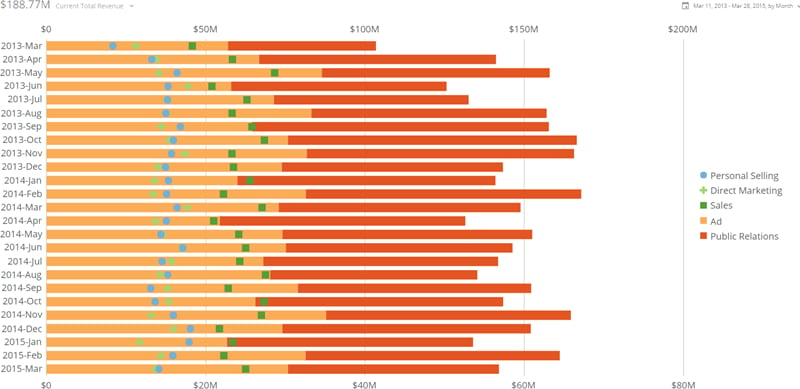
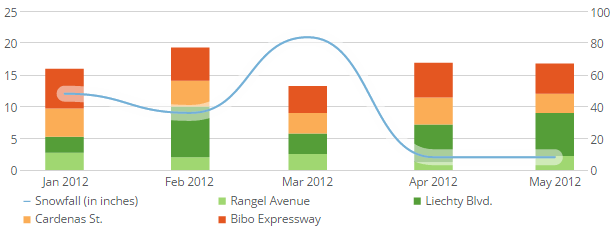
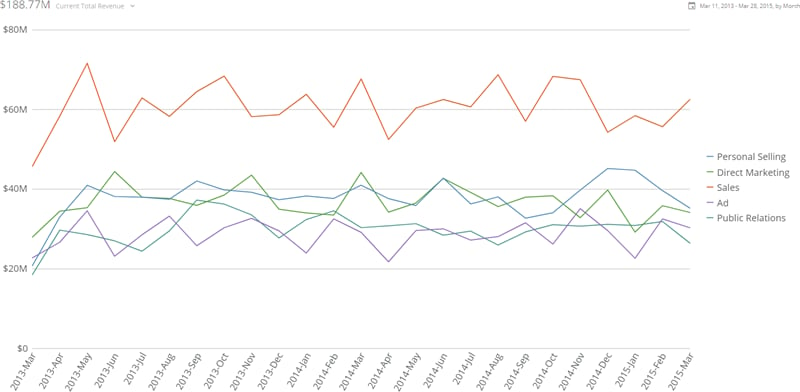
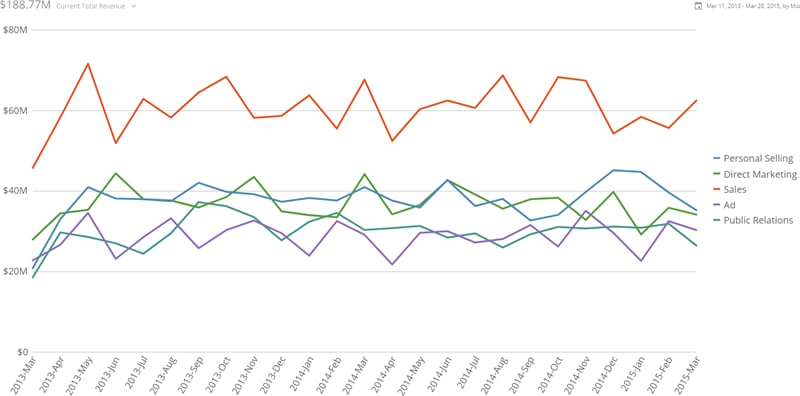
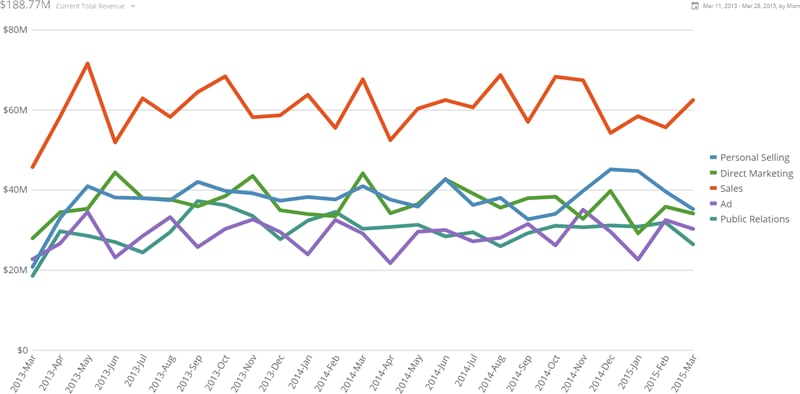
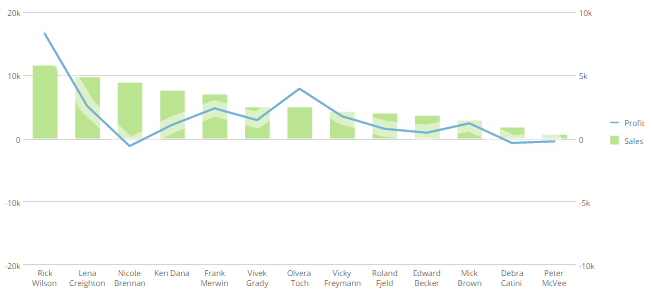
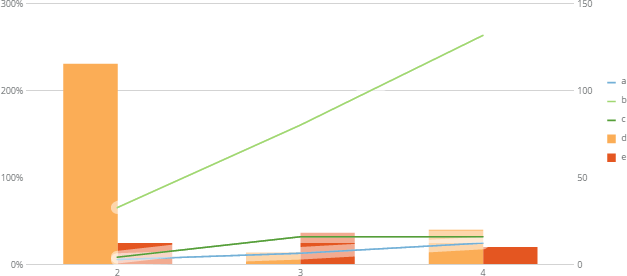
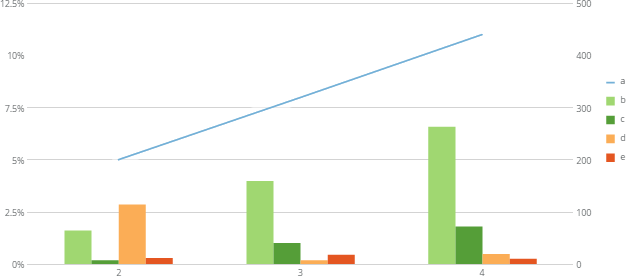
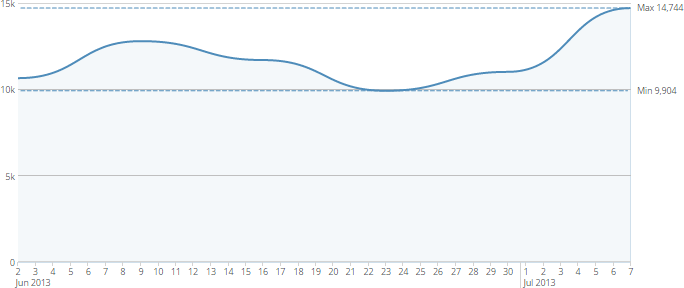
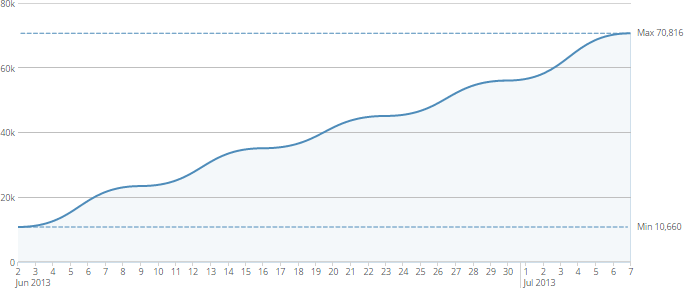
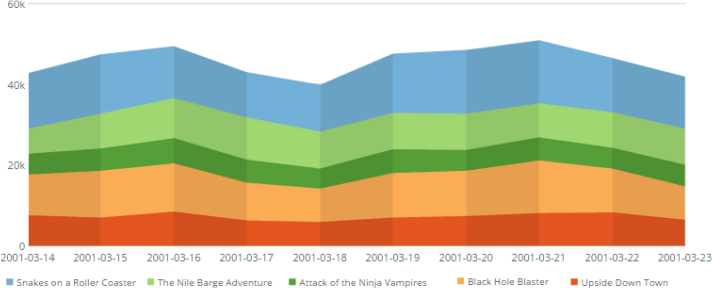
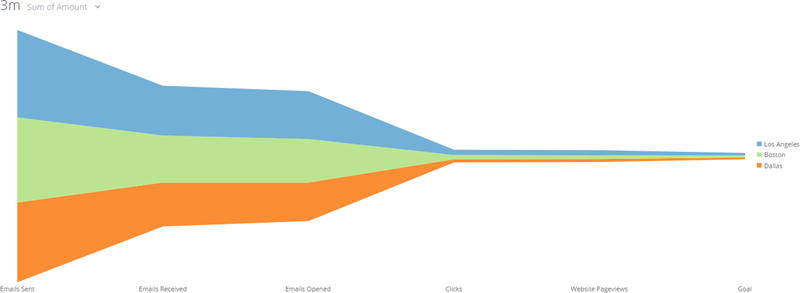
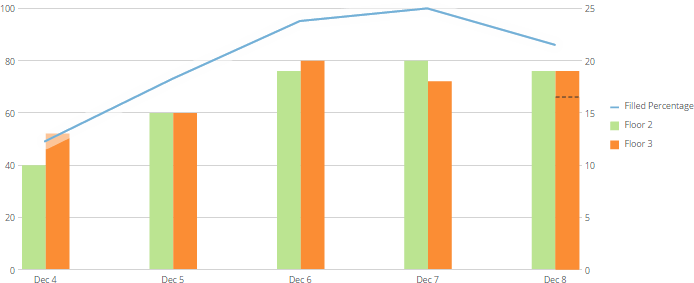
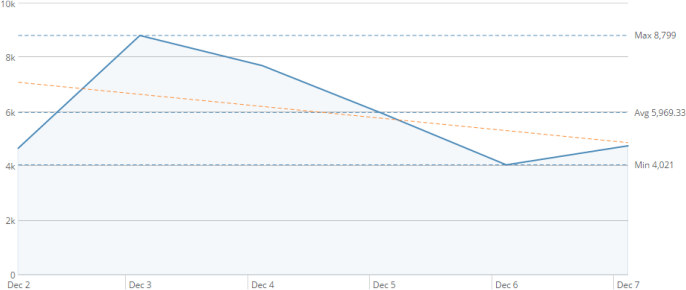
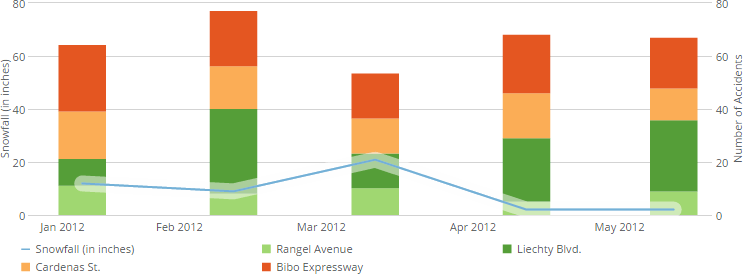
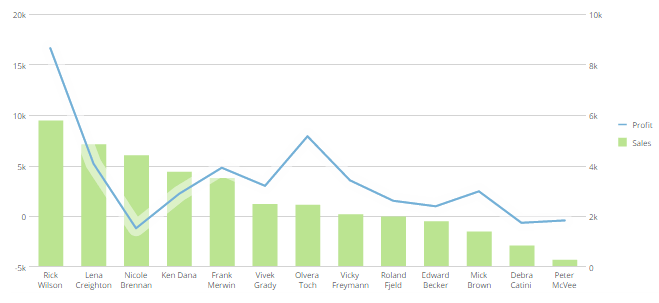
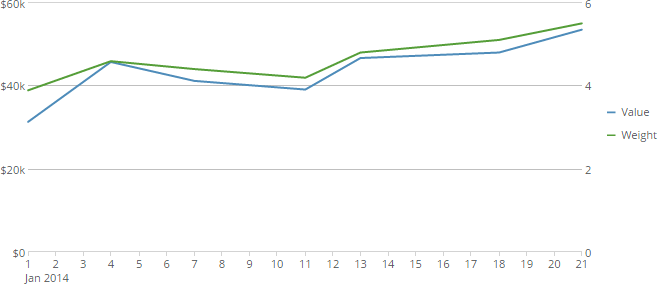
<table data-aura-rendered-by="33:207;a"><thead><tr><th colspan="1" rowspan="1"><p> オプション </p></th><th colspan="1" rowspan="1"><p> 説明 </p></th><th colspan="1" rowspan="1"><p> 例 </p></th></tr></thead><tbody><tr><td colspan="1" rowspan="1"> 開始記号 </td><td colspan="1" rowspan="1"><p> 記号とバーを組み合わせたすべてのチャートの最初の行を表す記号を選択します（デフォルトの記号は三角形）。複数の記号系列を表示するチャートは、［三角形］、［円］、［+］、［正方形］、［ダイヤモンド］の順に切り替わります。例えば、チャートに4つの記号系列があり、開始記号に <b> ［+］ </b> を選択した場合、最初の系列はプラス記号（+）、2番目は正方形、3番目はダイヤモンド、4番目は三角形で表示されます。 </p><p> 右の例では、円、プラス記号、正方形が使用されています。 </p></td><td colspan="1" rowspan="1"><img alt="starting_symbol.png" src="https://mintcdn.com/domoinc-openapi-sync-dataflows/U1MglXZKeJZebGlP/images/kb/ka05w00000123lK-00N5w00000Ri7BU-0EM5w000005vP0y.png?fit=max&auto=format&n=U1MglXZKeJZebGlP&q=85&s=afd7e4a391bbf0dcfaae2620a2234ea6" width="800" height="389" data-path="images/kb/ka05w00000123lK-00N5w00000Ri7BU-0EM5w000005vP0y.png" /></td></tr><tr><td colspan="1" rowspan="1"><p> 系列の数 </p></td><td colspan="1" rowspan="1"><p> 垂直方向の折れ線とバーを組み合わせたグラフにおける線とバーの数を表示します。デフォルトでは、このグラフタイプの凡例に示される最初の系列が線となり、残りの系列がすべてバーになります。ただし、このフィールドに折れ線の数を入力しておくと、一部の系列の表示をバーから折れ線に変換できます。例えば、チャートに3つの系列があった場合、凡例に示されている最初の系列が線として表示され、残りの2つの系列がバーとして表示されます。 <b> ［系列の数］ </b> フィールドに「 <code> 2 </code> 」を入力することにより、2番目の系列を線に変えることができます。 </p></td><td colspan="1" rowspan="1"><p class="mt-align-center"> - </p></td></tr><tr><td colspan="1" rowspan="1"> 系列は上部の目盛り </td><td colspan="1" rowspan="1"> 水平方向の折れ線とバーを組み合わせたグラフにおける線とバーの数を表示します。デフォルトでは、このグラフタイプの凡例に示される最初の系列が線となり、残りの系列がすべてバーになります。ただし、このフィールドに折れ線の数を入力しておくと、一部の系列の表示をバーから折れ線に変換できます。例えば、チャートに3つの系列があった場合、凡例に示されている最初の系列が線として表示され、残りの2つの系列がバーとして表示されます。 <b> ［系列は上部の目盛り］ </b> フィールドに「 <code> 2 </code> 」を入力することにより、2番目の系列を線に変えることができます。 </td><td class="mt-align-center" colspan="1" rowspan="1"> - </td></tr><tr><td colspan="1" rowspan="1"><p> 線のスタイル </p></td><td colspan="1" rowspan="1"><p> 集合棒＋線グラフ、積上げ棒+折れ線グラフ、集合積上げ縦棒＋折れ線グラフでは、線のスタイルを変更できます。デフォルトでは、これらのグラフタイプの線は折れ線表示となります。線のスタイルは曲線に変更できます。例では、線のスタイルが <b> ［曲線］ </b> に設定された積上げ棒＋折れ線グラフを示しています。 </p></td><td colspan="1" rowspan="1"><p><img alt="line_bar_with_curved_line.png" src="https://mintcdn.com/domoinc-openapi-sync-dataflows/U1MglXZKeJZebGlP/images/kb/ka05w00000123lK-00N5w00000Ri7BU-0EM5w000005vP16.png?fit=max&auto=format&n=U1MglXZKeJZebGlP&q=85&s=30f2ed82d40efd37cb99998d20256274" width="613" height="229" data-path="images/kb/ka05w00000123lK-00N5w00000Ri7BU-0EM5w000005vP16.png" /></p></td></tr><tr><td colspan="1" rowspan="1"> 線の太さ </td><td colspan="1" rowspan="1"> すべての種類の折れ線グラフの線に対して、3つの太さの値を選択できます。使用できるオプションには、 <b> ［細い］ </b> 、 <b> ［中字］ </b> 、 <b> ［太い］ </b> があります。これらすべての例を右に示します。 </td><td colspan="1" rowspan="1"><p><b> 細い </b></p><p><img alt="line_thickness_thin.png" src="https://mintcdn.com/domoinc-openapi-sync-dataflows/U1MglXZKeJZebGlP/images/kb/ka05w00000123lK-00N5w00000Ri7BU-0EM5w000005vP0z.png?fit=max&auto=format&n=U1MglXZKeJZebGlP&q=85&s=8410911ccb2b44e60a71d5060bda1e91" width="800" height="392" data-path="images/kb/ka05w00000123lK-00N5w00000Ri7BU-0EM5w000005vP0z.png" /></p><p /><p><b> 中字 </b></p><p><img alt="line_thickness_medium.png" src="https://mintcdn.com/domoinc-openapi-sync-dataflows/U1MglXZKeJZebGlP/images/kb/ka05w00000123lK-00N5w00000Ri7BU-0EM5w000005vP0g.png?fit=max&auto=format&n=U1MglXZKeJZebGlP&q=85&s=be69ffeed09a8e693b529feb7b244278" width="800" height="396" data-path="images/kb/ka05w00000123lK-00N5w00000Ri7BU-0EM5w000005vP0g.png" /></p><p /><p><b> 太い </b></p><p><img alt="line_thickness_thick.png" src="https://mintcdn.com/domoinc-openapi-sync-dataflows/U1MglXZKeJZebGlP/images/kb/ka05w00000123lK-00N5w00000Ri7BU-0EM5w000005vP0p.png?fit=max&auto=format&n=U1MglXZKeJZebGlP&q=85&s=cb638d22f6708420791d752ca7d6ce5b" width="800" height="394" data-path="images/kb/ka05w00000123lK-00N5w00000Ri7BU-0EM5w000005vP0p.png" /></p></td></tr><tr><td colspan="1" rowspan="1"> 空の値を非表示にする </td><td colspan="1" rowspan="1"> このチェックボックスをオンにすると、折れ線グラフ内の欠落データをすべて自動的に補完し、空白部分のない完全な折れ線グラフを表示できます。 </td><td class="mt-align-center" colspan="1" rowspan="1"> - </td></tr><tr><td colspan="1" rowspan="1"> エリア塗りつぶしを非表示 </td><td colspan="1" rowspan="1"> このチェックボックスをオンにすると、単線型の折れ線グラフではデフォルトでオンになる背景の塗りつぶしが表示されなくなります。右の例は、これが設定されたチャートを示しています。 </td><td class="mt-align-center" colspan="1" rowspan="1"><img alt="hide_area_fill.png" src="https://mintcdn.com/domoinc-openapi-sync-dataflows/U1MglXZKeJZebGlP/images/kb/ka05w00000123lK-00N5w00000Ri7BU-0EM5w000005vP0r.png?fit=max&auto=format&n=U1MglXZKeJZebGlP&q=85&s=17809f0906b4c67118426b71ac7ec6fe" width="800" height="387" data-path="images/kb/ka05w00000123lK-00N5w00000Ri7BU-0EM5w000005vP0r.png" /></td></tr><tr><td colspan="1" rowspan="1"><p> 記号系列の数 </p></td><td colspan="1" rowspan="1"><p> 線の位置に記号が表示される集合縦棒+記号グラフと積上げ縦棒+記号グラフにおける、系列の数を表示します。デフォルトでは、凡例に表示される最初の系列は記号で構成され、その他の残りの系列はバーになります。ただし、 <b> ［チャートの設定］ </b> に希望する記号の数を入力することで、系列をバーから記号に変換できます。例えば、チャートに3つの系列がある場合、凡例に表示される最初の系列は記号で、残りの2つの系列はバーとして表示されます。2番目の系列を記号に変えるには、 <b> ［記号系列の数］ </b> に「 <code> 2 </code> 」と入力します。集合棒＋線グラフと積上げ棒+折れ線グラフの詳細については、「 <a href="/s/article/360043428053" target="_self" title="積上げ棒＋折れ線グラフ"> 積上げ棒＋折れ線グラフ </a> 」を参照してください。 </p><div class="mdx-embed"><Note><p><b> 注記： </b> 記号は系列にもとづいて自動的に選択されます。特定の系列に特定の記号を割り当てることはできません。 </p></Note></div></td><td colspan="1" rowspan="1"><p class="mt-align-center"> - </p></td></tr><tr><td colspan="1" rowspan="1"><p> 目盛りの値を同期 </p></td><td colspan="1" rowspan="1"><p> 2軸グラフ（集合棒＋線グラフ、積上げ棒＋折れ線グラフなど）の目盛りの値を同期するかどうかを決定します。詳細については、「 <a href="/s/article/360043429773" target="_self" title="2軸グラフの目盛りの値を同期する"> 2軸グラフの目盛りの値を同期する </a> 」を参照してください。この例は、同期された目盛りの値を含むチャートを示しています。 </p></td><td colspan="1" rowspan="1"><p><img alt="synced_scales.png" src="https://mintcdn.com/domoinc-openapi-sync-dataflows/U1MglXZKeJZebGlP/images/kb/ka05w00000123lK-00N5w00000Ri7BU-0EM5w000005vP12.png?fit=max&auto=format&n=U1MglXZKeJZebGlP&q=85&s=765fb77b6834a6d2ce31bbd37a55d4f7" width="743" height="274" data-path="images/kb/ka05w00000123lK-00N5w00000Ri7BU-0EM5w000005vP12.png" /></p></td></tr><tr><td colspan="1" rowspan="1"><p> 2つ目の目盛りを非表示にする </p></td><td colspan="1" rowspan="1"><p><b> ［目盛りの値を同期］ </b> オプションを使用して目盛りを同期した2軸グラフ（集合棒＋線グラフ、積上げ棒＋折れ線グラフなど）で、2つ目の目盛りの値を非表示にします。詳細については、「 <a href="/s/article/360043429773" target="_self" title="2軸グラフの目盛りの値を同期する"> 2軸グラフの目盛りの値を同期する </a> 」を参照してください。 </p></td><td colspan="1" rowspan="1"><p class="mt-align-center"> - <br /></p></td></tr><tr><td colspan="1" rowspan="1"><p> ゼロ線を同期 </p></td><td colspan="1" rowspan="1"><p> 2軸グラフのゼロ（0）線を、「0」値が一致するように、マイナス値と同期させます。 </p><p> 右の最初の例は、目盛りが一致しない2軸グラフです。右側のチャートは、売り上げを測定するのに使用するもので、必ずプラスの値になるため、目盛りの起点は0になっています。しかし、左側の目盛りは利益の計算に使用されているため、0より小さい値まで落ちる場合もあります。この場合、目盛りは‐2000で始まっています。目盛りが一致していないため、チャートの解釈は難しくなります。 </p><p> 2番目の例では、同じチャートのゼロ線が同期されています。ほかの値が一致していなくても、ゼロ線を基準点とすれば、折れ線とバーを同時に解釈できます。 </p></td><td colspan="1" rowspan="1"><p><img alt="zero_line_unsynced.png" src="https://mintcdn.com/domoinc-openapi-sync-dataflows/U1MglXZKeJZebGlP/images/kb/ka05w00000123lK-00N5w00000Ri7BU-0EM5w000005vP14.png?fit=max&auto=format&n=U1MglXZKeJZebGlP&q=85&s=21b8bfd059c580f3e815b7c2d9242a45" width="659" height="303" data-path="images/kb/ka05w00000123lK-00N5w00000Ri7BU-0EM5w000005vP14.png" /></p><p><img alt="zero_line_synced.png" src="https://mintcdn.com/domoinc-openapi-sync-dataflows/U1MglXZKeJZebGlP/images/kb/ka05w00000123lK-00N5w00000Ri7BU-0EM5w000005vP0d.png?fit=max&auto=format&n=U1MglXZKeJZebGlP&q=85&s=50d1285ac6a5ba764257ceee8d02a6f0" width="652" height="297" data-path="images/kb/ka05w00000123lK-00N5w00000Ri7BU-0EM5w000005vP0d.png" /></p></td></tr><tr><td colspan="1" rowspan="1"><p> 累計行数 </p></td><td colspan="1" rowspan="1"><p> 折れ線とバーを組み合わせたグラフにおいて、累計線の数を指定できます。累計線となる線は凡例に表示されるグラフ系列の順番により決められます。例えば、2つの累計線を指定した場合、凡例の最初の2つの系列の線が累計線になります。 </p><p> 例では、青と緑の線が累計線で、濃緑は累計線ではありません。 </p></td><td colspan="1" rowspan="1"><p><img alt="number_of_running_totals_lines.png" src="https://mintcdn.com/domoinc-openapi-sync-dataflows/U1MglXZKeJZebGlP/images/kb/ka05w00000123lK-00N5w00000Ri7BU-0EM5w000005vP0v.png?fit=max&auto=format&n=U1MglXZKeJZebGlP&q=85&s=0ff0a662dec7b112d8f4ec7cc487a710" width="627" height="276" data-path="images/kb/ka05w00000123lK-00N5w00000Ri7BU-0EM5w000005vP0v.png" /></p></td></tr><tr><td colspan="1" rowspan="1"><p> 累計バー数 </p></td><td colspan="1" rowspan="1"><p> 折れ線とバーを組み合わせたグラフにおいて、累計バーの数を指定できます。累計となるバーは凡例に表示されるグラフ系列の順番により決められます。例えば、2つの累計バーにした場合、凡例の最初の2つの系列のバーが、累計のバーになります。 </p><p> 例では、薄緑と濃緑のバーが累計バーで、その他の色は累計バーではありません。 </p></td><td colspan="1" rowspan="1"><p><img alt="number_of_running_totals_bars.png" src="https://mintcdn.com/domoinc-openapi-sync-dataflows/U1MglXZKeJZebGlP/images/kb/ka05w00000123lK-00N5w00000Ri7BU-0EM5w000005vP15.png?fit=max&auto=format&n=U1MglXZKeJZebGlP&q=85&s=357f50b87afd800dad401411ee831dc3" width="626" height="276" data-path="images/kb/ka05w00000123lK-00N5w00000Ri7BU-0EM5w000005vP15.png" /></p></td></tr><tr><td colspan="1" rowspan="1"><p> 累計として表示 </p></td><td colspan="1" rowspan="1"><p> 累計とともに線を表示するかどうかを指定します。いくつかの種類の横向き折れ線グラフが対象になります。言い換えれば、一連の線の各点が、その時点までのすべての点の累計を示します。例にあるスクリーンショットでは、同一の曲線グラフを現在までの合計ありの場合と、なしの場合で示しています。最初の例では、 <b> ［累計として表示］ </b> がオフのため、グラフはその時点までの新しいデータのみを反映した各データポイントによって表示されています。2番目の例では、 <b> ［累計として表示］ </b> がオンになっているため、各データポイントは線のその時点までのすべてのデータが反映されています。このプロパティは、次の種類の折れ線グラフで利用できます。曲線グラフ、階段グラフ、マーカー付き折れ線グラフ、マーカー付き曲線グラフ。一部のグラフタイプには累計機能が組み込まれているため、グラフのプロパティを設定する必要はありません。このようなグラフには、例えば <a class="confluence-link" href="/s/article/360043429253" target="_self" title="棒グラフ（累計）"> 折れ線グラフ（累計） </a> があります。 </p></td><td colspan="1" rowspan="1"><p><img alt="running_totals_off.png" src="https://mintcdn.com/domoinc-openapi-sync-dataflows/U1MglXZKeJZebGlP/images/kb/ka05w00000123lK-00N5w00000Ri7BU-0EM5w000005vP1I.png?fit=max&auto=format&n=U1MglXZKeJZebGlP&q=85&s=7074aaf1f20a2f762936d00845e15804" width="684" height="288" data-path="images/kb/ka05w00000123lK-00N5w00000Ri7BU-0EM5w000005vP1I.png" /></p><p><img alt="running_totals_on.png" src="https://mintcdn.com/domoinc-openapi-sync-dataflows/U1MglXZKeJZebGlP/images/kb/ka05w00000123lK-00N5w00000Ri7BU-0EM5w000005vP13.png?fit=max&auto=format&n=U1MglXZKeJZebGlP&q=85&s=63bc55ce12fa21315eafb69e9a929746" width="684" height="288" data-path="images/kb/ka05w00000123lK-00N5w00000Ri7BU-0EM5w000005vP13.png" /></p></td></tr><tr><td colspan="1" rowspan="1"><p> 右の目盛りを表示 </p></td><td colspan="1" rowspan="1"><p> ほとんどの複数折れ線グラフで、2番目の縦目盛りが付きます。日時データは付けることも外すこともできます。これは同一のグラフに、値の増加幅が大幅に異なる複数の線を表示するときに役立ちます。右の例では、左の目盛りは\$20,000ごとに、右の目盛りは2ごとに値が増加するのを示しています。目盛りが2つ存在するため、両方の線はそれぞれの目盛りに応じて個別に解釈できます。目盛りが1つしかない場合は、\$20,000ごとの増加が両方の線に使われるため、片方の線がフラットに見えます。 </p><p /></td><td colspan="1" rowspan="1"><p><img alt="dual_axis_line_chart.png" src="https://mintcdn.com/domoinc-openapi-sync-dataflows/U1MglXZKeJZebGlP/images/kb/ka05w00000123lK-00N5w00000Ri7BU-0EM5w000005vP11.png?fit=max&auto=format&n=U1MglXZKeJZebGlP&q=85&s=84e024c4669cb84f17812b5b005c6468" width="657" height="284" data-path="images/kb/ka05w00000123lK-00N5w00000Ri7BU-0EM5w000005vP11.png" /></p></td></tr><tr><td colspan="1" rowspan="1"><p> 左の目盛り上の線 </p></td><td colspan="1" rowspan="1"><p><b> ［右の目盛りを表示］ </b> にチェックが入っている場合、グラフ上のいくつの線が左の目盛りで測定されるかを決定します。それ以外の線は、すべて右の目盛りで測定されます。 <b> ［右の目盛りを表示］ </b> にチェックが入っていなければ、このプロパティは機能しません。 </p></td><td colspan="1" rowspan="1"><p class="mt-align-center"> - </p></td></tr><tr><td colspan="1" rowspan="1"><p> スタイル（ストリーム以外のすべての面グラフ） </p></td><td colspan="1" rowspan="1"><p> 面グラフのスタイルは、［展開］または［折りたたみ］のいずれかに設定します。このタイプのグラフのデフォルトのスタイルは［展開］です。［折りたたみ］を選択した場合、グラフは右の例のような3次元風になります。 </p></td><td colspan="1" rowspan="1"><p><img alt="folded_area.png" src="https://mintcdn.com/domoinc-openapi-sync-dataflows/U1MglXZKeJZebGlP/images/kb/ka05w00000123lK-00N5w00000Ri7BU-0EM5w000005vP0t.png?fit=max&auto=format&n=U1MglXZKeJZebGlP&q=85&s=cccf3441062d17da35bc88a502f4759e" width="712" height="288" data-path="images/kb/ka05w00000123lK-00N5w00000Ri7BU-0EM5w000005vP0t.png" /></p></td></tr><tr><td colspan="1" rowspan="1"><p> スタイル（ストリームグラフ） </p></td><td colspan="1" rowspan="1"><p> ストリームグラフのスタイルは、 <b> ［曲線］ </b> （デフォルト）または <b> ［展開］ </b> のいずれかに設定します。この例では、［展開］スタイルを使用するストリームグラフを示しています。 </p></td><td colspan="1" rowspan="1"><img alt="stream_flat.png" src="https://mintcdn.com/domoinc-openapi-sync-dataflows/U1MglXZKeJZebGlP/images/kb/ka05w00000123lK-00N5w00000Ri7BU-0EM5w000005vP1H.png?fit=max&auto=format&n=U1MglXZKeJZebGlP&q=85&s=9914afcc8850b688961d492a949d6513" width="800" height="293" data-path="images/kb/ka05w00000123lK-00N5w00000Ri7BU-0EM5w000005vP1H.png" /></td></tr></tbody></table>
## ［グリッド線］プロパティ

次の表のプロパティは、［チャートの設定］の **［グリッド線］** カテゴリーにあります。

<table class="mt-responsive-table" data-aura-rendered-by="33:207;a"><thead><tr><th class="mt-column-width-15" colspan="1" rowspan="1"><p> オプション </p></th><th class="mt-column-width-35" colspan="1" rowspan="1"><p> 説明 </p></th><th class="mt-column-width-20" colspan="1" rowspan="1"><p> 例 </p></th></tr></thead><tbody><tr><td class="mt-column-width-15" colspan="1" rowspan="1"><p> 最小/最大/平均の線を外す </p></td><td class="mt-column-width-35" colspan="1" rowspan="1"><p> 多くの棒＋折れ線グラフで、マウスオーバー時に通常表示される最小、最大、および平均線を削除します。 </p></td><td class="mt-column-width-20" colspan="1" rowspan="1"><p> - </p></td></tr></tbody></table>

## ［外れ値のフィルタリング］プロパティ

次の表のプロパティは、［チャートの設定］の **［外れ値のフィルタリング］** カテゴリーにあります。

<table class="mt-responsive-table" data-aura-rendered-by="33:207;a"><thead><tr><th class="mt-column-width-15" colspan="1" rowspan="1"><p> オプション </p></th><th class="mt-column-width-55" colspan="1" rowspan="1"><p> 説明 </p></th><th class="mt-column-width-30" colspan="1" rowspan="1"><p> 例 </p></th></tr><tr><td class="mt-column-width-15" colspan="1" rowspan="1"><p> ポイントが上回ったら表示 </p></td><td class="mt-column-width-55" colspan="1" rowspan="1"><p> 折れ線グラフをフィルターにかけて、指定した値を上回る値を持つ線のみを表示します。このしきい値を上回る <em> すべて </em> の値が、このフィルターにカウントされます。そのため、この値に「 <code> 5000 </code> 」と入力し、1ポイントのみが5000を上回った場合でも、その線は引き続き表示されます。 </p><p><b> ［ポイントが上回ったら表示］ </b> に入力した値が <b> ［ポイントが下回ったら表示］ </b> に入力した値よりも小さい場合は、この2つの値の間に <em> 全 </em> ポイントがある線のみが表示されます。 </p><p> 例を含むこのプロパティの詳細については、「 <a href="/s/article/360042925234" target="_self" title="折れ線グラフの外れ値をフィルター処理する"> 折れ線グラフの外れ値をフィルター処理する </a> 」を参照してください。 </p></td><td class="mt-column-width-30" colspan="1" rowspan="1"> - </td></tr><tr><td class="mt-column-width-15" colspan="1" rowspan="1"> ポイントが下回ったら表示 </td><td class="mt-column-width-55" colspan="1" rowspan="1"><p> 折れ線グラフをフィルターにかけて、指定した値を下回る値を持つ線のみを表示します。このしきい値を下回る <em> すべて </em> の値が、このフィルターにカウントされます。そのため、この値に「 <code> 5000 </code> 」と入力し、1ポイントのみが5000を下回った場合でも、その線は引き続き表示されます。 </p><p><b> ［ポイントが下回ったら表示］ </b> に入力した値が <b> ［ポイントが上回ったら表示］ </b> に入力した値よりも大きい場合は、この2つの値の間に <em> 全 </em> ポイントがある線のみが表示されます。 </p><p> 例を含むこのプロパティの詳細については、「 <a href="/s/article/360042925234" target="_self" title="折れ線グラフの外れ値をフィルター処理する"> 折れ線グラフの外れ値をフィルター処理する </a> 」を参照してください。 </p></td><td class="mt-column-width-30" colspan="1" rowspan="1"> - </td></tr></thead></table>

## ［最後のバー値の予測］プロパティ

次の表のプロパティは、［チャートの設定］の **［最後のバー値の予測］** カテゴリーにあります。

<table class="mt-responsive-table" data-aura-rendered-by="33:207;a"><thead><tr><th class="mt-column-width-15" colspan="1" rowspan="1"><p> オプション </p></th><th class="mt-column-width-35" colspan="1" rowspan="1"><p> 説明 </p></th><th class="mt-column-width-20" colspan="1" rowspan="1"><p> 例 </p></th></tr></thead><tbody><tr><td class="mt-column-width-15" colspan="1" rowspan="1"><p> 予測の設定 </p></td><td class="mt-column-width-35" colspan="1" rowspan="1"><p> 集合棒＋線グラフのバーまたは線の最後の数値が予測されているかどうか、予測されている場合はどのように予測するかを決定します。予測用の特定の値を入力することも、チャートで以前に使用した点の平均値や線形回帰を使用して自動的に数値を予測するように設定することもできます。右の例は、前回の4つの平均値を使用してバーの最後の数値を予測した集合棒＋線グラフです。詳細については、「 <a href="/s/article/360043429713" target="_blank" title="チャートの最後の値を予測する"> チャートの最後の値を予測する </a> 」を参照してください。 </p></td><td class="mt-column-width-20" colspan="1" rowspan="1"><p><img alt="linebar_projection_bar.png" src="https://mintcdn.com/domoinc-openapi-sync-dataflows/U1MglXZKeJZebGlP/images/kb/ka05w00000123lK-00N5w00000Ri7BU-0EM5w000005vP0h.png?fit=max&auto=format&n=U1MglXZKeJZebGlP&q=85&s=7a77a5676022284847391c0778380e11" width="694" height="283" data-path="images/kb/ka05w00000123lK-00N5w00000Ri7BU-0EM5w000005vP0h.png" /></p></td></tr><tr><td class="mt-column-width-15" colspan="1" rowspan="1"><p> 予測値 </p></td><td class="mt-column-width-35" colspan="1" rowspan="1"><p> 集合棒＋線グラフのバーの最終予測値を指定できます。これは、 <b> ［予測の設定］ </b> プロパティで <b> ［指定された値］ </b> を選択した場合のみ機能します。詳細については、「 <a href="/s/article/360043429713" target="_blank" title="チャートの最後の値を予測する"> チャートの最後の値を予測する </a> 」を参照してください。 </p></td><td class="mt-column-width-20" colspan="1" rowspan="1"><p> - </p></td></tr><tr><td class="mt-column-width-15" colspan="1" rowspan="1"><p> 平均するための前の値 </p></td><td class="mt-column-width-35" colspan="1" rowspan="1"><p> 集合棒＋線グラフで、バーの最終予測値を決定するために平均を取る際、使用する点の数を指定できます。これは、［予測の設定］プロパティで［前の値の平均］を選択した場合のみ機能します。詳細については、「 <a href="/s/article/360043429713" target="_blank" title="チャートの最後の値を予測する"> チャートの最後の値を予測する </a> 」を参照してください。 </p></td><td class="mt-column-width-20" colspan="1" rowspan="1"><p> - </p></td></tr></tbody></table>

## ［最後の線の値の予測］プロパティ

次の表のプロパティは、［チャートの設定］の **［最後の線の値の予測］** カテゴリーにあります。

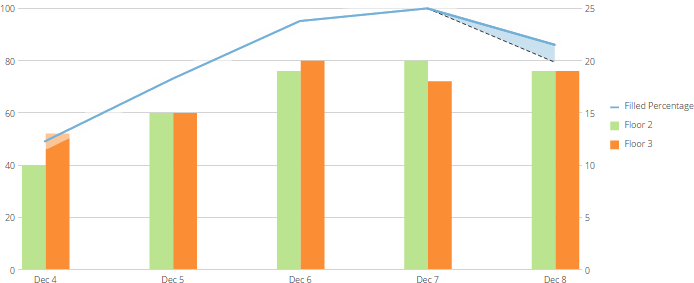
<table class="mt-responsive-table" data-aura-rendered-by="33:207;a"><thead><tr><th class="mt-column-width-15" colspan="1" rowspan="1"><p> オプション </p></th><th class="mt-column-width-35" colspan="1" rowspan="1"><p> 説明 </p></th><th class="mt-column-width-20" colspan="1" rowspan="1"><p> 例 </p></th></tr></thead><tbody><tr><td class="mt-column-width-15" colspan="1" rowspan="1"><p> 予測の設定 </p></td><td class="mt-column-width-35" colspan="1" rowspan="1"><p> 集合棒＋線グラフのバーまたは線の最後の数値が予測されているかどうか、予測されている場合はどのように予測するかを決定します。予測用の特定の値を入力することも、チャートで以前に使用した点の平均値や線形回帰を使用して自動的に数値を予測するように設定することもできます。右の例は、前回の4つの平均値を使用して線の最後の数値を予測した集合棒＋線グラフです。詳細については、「 <a href="/s/article/360043429713" target="_blank" title="チャートの最後の値を予測する"> チャートの最後の値を予測する </a> 」を参照してください。 </p></td><td class="mt-column-width-20" colspan="1" rowspan="1"><p><img alt="linebar_projection_line.png" src="https://mintcdn.com/domoinc-openapi-sync-dataflows/U1MglXZKeJZebGlP/images/kb/ka05w00000123lK-00N5w00000Ri7BU-0EM5w000005vP1N.png?fit=max&auto=format&n=U1MglXZKeJZebGlP&q=85&s=f12454a44a43e7e95aaab13de7dc27d7" width="694" height="283" data-path="images/kb/ka05w00000123lK-00N5w00000Ri7BU-0EM5w000005vP1N.png" /></p></td></tr><tr><td class="mt-column-width-15" colspan="1" rowspan="1"><p> 予測値 </p></td><td class="mt-column-width-35" colspan="1" rowspan="1"><p> 集合棒＋線グラフの線の最終予測値を指定できます。これは、 <b> ［予測の設定］ </b> プロパティで <b> ［指定された値］ </b> を選択した場合のみ機能します。詳細については、「 <a href="/s/article/360043429713" target="_blank" title="チャートの最後の値を予測する"> チャートの最後の値を予測する </a> 」を参照してください。 </p></td><td class="mt-column-width-20" colspan="1" rowspan="1"><p> - </p></td></tr><tr><td class="mt-column-width-15" colspan="1" rowspan="1"><p> 平均するための前の値 </p></td><td class="mt-column-width-35" colspan="1" rowspan="1"><p> 集合棒＋線グラフで、線の最終予測値を決定するために平均を取る際、使用する点の数を指定できます。これは、 <b> ［予測の設定］ </b> プロパティで <b> ［前の値の平均］ </b> を選択した場合のみ機能します。詳細については、「 <a href="/s/article/360043429713" target="_blank" title="チャートの最後の値を予測する"> チャートの最後の値を予測する </a> 」を参照してください。 </p></td><td class="mt-column-width-20" colspan="1" rowspan="1"><p> - </p></td></tr></tbody></table>

## ［回帰直線］プロパティ

次の表のプロパティは、［チャートの設定］の **［回帰直線］** カテゴリーにあります。

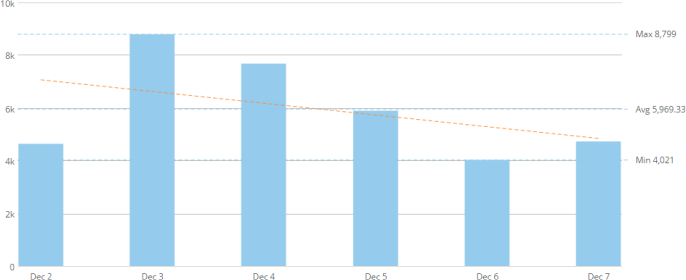
<table class="mt-responsive-table" data-aura-rendered-by="33:207;a"><thead><tr><th class="mt-column-width-15" colspan="1" rowspan="1"><p> オプション </p></th><th class="mt-column-width-35" colspan="1" rowspan="1"><p> 説明 </p></th><th class="mt-column-width-20" colspan="1" rowspan="1"><p> 例 </p></th></tr></thead><tbody><tr><td class="mt-column-width-15" colspan="1" rowspan="1"><p> 回帰直線を表示 </p></td><td class="mt-column-width-35" colspan="1" rowspan="1"><p> 単一系列の縦棒グラフと折れ線グラフ、多くの折れ線グラフのサブタイプで、回帰直線を追加できます。右の例は、オレンジ色の点線が回帰直線を示しています。 </p></td><td class="mt-column-width-20" colspan="1" rowspan="1"><p><img alt="bar_regression_line.png" src="https://mintcdn.com/domoinc-openapi-sync-dataflows/U1MglXZKeJZebGlP/images/kb/ka05w00000123lK-00N5w00000Ri7BU-0EM5w000005vP0i.png?fit=max&auto=format&n=U1MglXZKeJZebGlP&q=85&s=d19f69c3ee8b93b4b0631cab94d27c56" width="686" height="280" data-path="images/kb/ka05w00000123lK-00N5w00000Ri7BU-0EM5w000005vP0i.png" /></p><p><a target="_blank" title="/@api/deki/files/743/line_regression_line.png"><img alt="" src="https://mintcdn.com/domoinc-openapi-sync-dataflows/U1MglXZKeJZebGlP/images/kb/ka05w00000123lK-00N5w00000Ri7BU-0EM5w000005vP10.png?fit=max&auto=format&n=U1MglXZKeJZebGlP&q=85&s=35a05c09c1420ea13bbb3edc8443655c" width="686" height="290" data-path="images/kb/ka05w00000123lK-00N5w00000Ri7BU-0EM5w000005vP10.png" /></a></p></td></tr><tr><td class="mt-column-width-15" colspan="1" rowspan="1"><p> 最終のデータポイントを含める </p></td><td class="mt-column-width-35" colspan="1" rowspan="1"><p> 棒グラフまたは折れ線グラフの最終データポイントを回帰直線の計算に含めるかどうかを指定します。グラフに完了していないタイムラインが表示されている場合、このボックスを選択します（11月がタイムラインの最終月として表示されており、まだ11月が終わっていない場合など）。 </p></td><td class="mt-column-width-20" colspan="1" rowspan="1"><p> - </p></td></tr><tr><td class="mt-column-width-15" colspan="1" rowspan="1"><p> 線のスタイル </p></td><td class="mt-column-width-35" colspan="1" rowspan="1"><p> 回帰直線の色のほか、スタイル（点線または実線）を指定できます。 </p></td><td class="mt-column-width-20" colspan="1" rowspan="1"><p> - </p></td></tr><tr><td class="mt-column-width-15" colspan="1" rowspan="1"><p> 線の色 </p></td><td class="mt-column-width-35" colspan="1" rowspan="1"><p> 回帰直線の色を選択できます。 </p></td><td class="mt-column-width-20" colspan="1" rowspan="1"><p> - </p></td></tr></tbody></table>

## ［目盛りマーカーの範囲］プロパティ

次の表のプロパティは、［チャートの設定］の **［目盛りマーカーの範囲］** カテゴリーにあります。

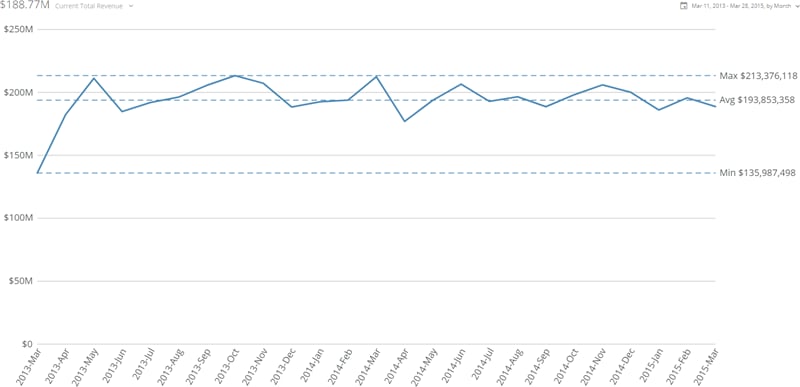
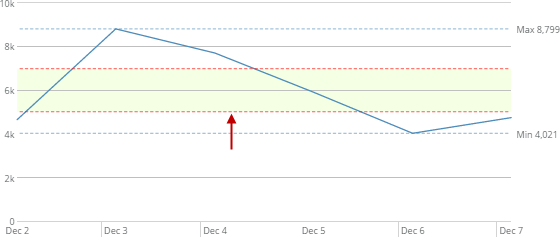
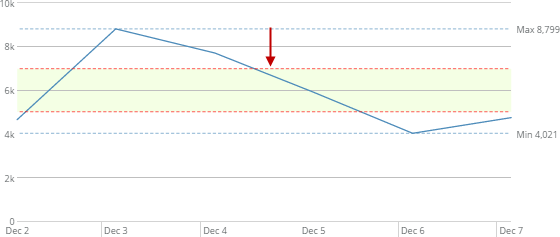
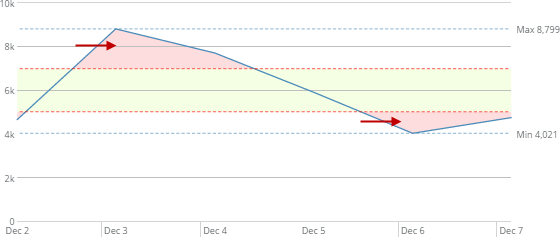
<table class="mt-responsive-table" data-aura-rendered-by="33:207;a"><thead><tr><th class="mt-column-width-15" colspan="1" rowspan="1"><p> オプション </p></th><th class="mt-column-width-40" colspan="1" rowspan="1"><p> 説明 </p></th><th class="mt-column-width-15" colspan="1" rowspan="1"><p> 例 </p></th></tr></thead><tbody><tr><td class="mt-column-width-15" colspan="1" rowspan="1"><p> 最小値 </p></td><td class="mt-column-width-40" colspan="1" rowspan="1"><p> 折れ線グラフの目盛りマーカー範囲の最小値を指定できます。この数値は、グラフの範囲の最低部の境界となります。右の例は、目盛りマーカーの範囲を設定した典型的な折れ線グラフです。矢印は、範囲の最小値を指しています。詳細については、「 <a href="/s/article/360042925194" target="_self" title="目盛りマーカーをグラフに追加する"> 目盛りマーカーをグラフに追加する </a> 」を参照してください。 </p></td><td class="mt-column-width-15" colspan="1" rowspan="1"><p><img alt="scale_marker_range_minimum.png" src="https://mintcdn.com/domoinc-openapi-sync-dataflows/U1MglXZKeJZebGlP/images/kb/ka05w00000123lK-00N5w00000Ri7BU-0EM5w000005vP0l.png?fit=max&auto=format&n=U1MglXZKeJZebGlP&q=85&s=a5eee64e8ce186c0de4e8789fa746492" width="560" height="237" data-path="images/kb/ka05w00000123lK-00N5w00000Ri7BU-0EM5w000005vP0l.png" /></p></td></tr><tr><td class="mt-column-width-15" colspan="1" rowspan="1"><p> 最大値 </p></td><td class="mt-column-width-40" colspan="1" rowspan="1"><p> 折れ線グラフの目盛りマーカー範囲の最大値を指定できます。この数値は、グラフの範囲の最上部の境界となります。右の例は、目盛りマーカーの範囲を設定した典型的な折れ線グラフです。矢印は、範囲の最大値を指しています。詳細については、「 <a href="/s/article/360042925194" target="_self"> 目盛りマーカーをグラフに追加する </a> 」を参照してください。 </p></td><td class="mt-column-width-15" colspan="1" rowspan="1"><p><img alt="scale_marker_range_maximum.png" src="https://mintcdn.com/domoinc-openapi-sync-dataflows/U1MglXZKeJZebGlP/images/kb/ka05w00000123lK-00N5w00000Ri7BU-0EM5w000005vP0x.png?fit=max&auto=format&n=U1MglXZKeJZebGlP&q=85&s=9b91f5c721cdd63f729620ef453ab2f0" width="560" height="237" data-path="images/kb/ka05w00000123lK-00N5w00000Ri7BU-0EM5w000005vP0x.png" /></p></td></tr><tr><td class="mt-column-width-15" colspan="1" rowspan="1"><p> 色 </p></td><td class="mt-column-width-40" colspan="1" rowspan="1"><p> 折れ線グラフで、目盛りマーカーの範囲の色を選択できます。詳細については、「 <a href="/s/article/360042925194" target="_self"> 目盛りマーカーをグラフに追加する </a> 」を参照してください。 </p></td><td class="mt-column-width-15" colspan="1" rowspan="1"><p> - </p></td></tr><tr><td class="mt-column-width-15" colspan="1" rowspan="1"><p> 線を表示 </p></td><td class="mt-column-width-40" colspan="1" rowspan="1"><p> 折れ線グラフで、目盛りマーカー範囲の最小値および最大値の線を表示するかどうかを決定します。詳細については、「 <a href="/s/article/360042925194" target="_self"> 目盛りマーカーをグラフに追加する </a> 」を参照してください。 </p></td><td class="mt-column-width-15" colspan="1" rowspan="1"><p> - </p></td></tr><tr><td class="mt-column-width-15" colspan="1" rowspan="1"><p> 外れ値を塗りつぶす </p></td><td class="mt-column-width-40" colspan="1" rowspan="1"><p> 目盛りマーカー範囲の設定された折れ線グラフで、外れ値領域（線が目盛り範囲の外になる領域）を塗りつぶすかどうかを決定します。右の例は、目盛りマーカーの範囲を設定した典型的な折れ線グラフです。矢印は、塗りつぶされた外れ値を指しています。詳細については、「 <a href="/s/article/360042925194" target="_self"> 目盛りマーカーをグラフに追加する </a> 」を参照してください。 </p></td><td class="mt-column-width-15" colspan="1" rowspan="1"><p><img alt="scale_marker_range_outliers.png" src="https://mintcdn.com/domoinc-openapi-sync-dataflows/U1MglXZKeJZebGlP/images/kb/ka05w00000123lK-00N5w00000Ri7BU-0EM5w000005vP1M.png?fit=max&auto=format&n=U1MglXZKeJZebGlP&q=85&s=7e12098b35d66a7469d4fa90f8a97eb9" width="560" height="237" data-path="images/kb/ka05w00000123lK-00N5w00000Ri7BU-0EM5w000005vP1M.png" /></p></td></tr></tbody></table>

## ［ヒント］プロパティ

次の表のプロパティは、［チャートの設定］の **［ヒント］** カテゴリーにあります。

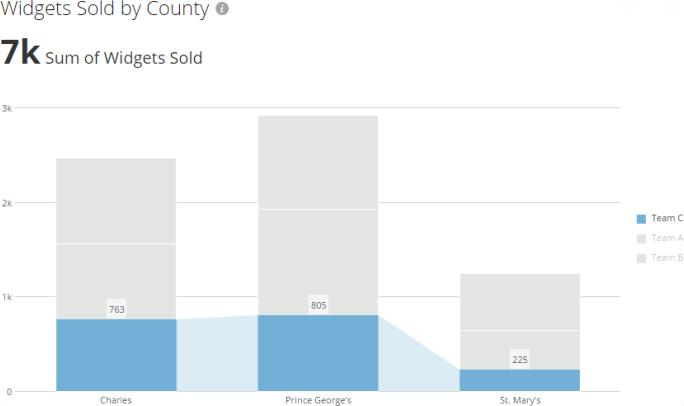
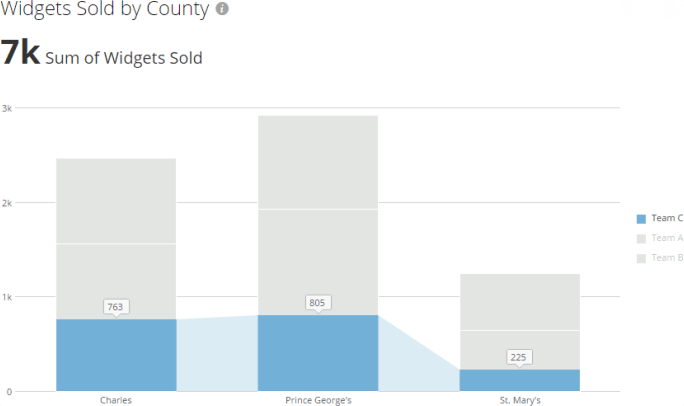
<table class="mt-responsive-table" data-aura-rendered-by="33:207;a"><thead><tr><th class="mt-column-width-15" colspan="1" rowspan="1"><p> オプション </p></th><th class="mt-column-width-35" colspan="1" rowspan="1"><p> 説明 </p></th><th class="mt-column-width-15" colspan="1" rowspan="1"><p> 例 </p></th></tr></thead><tbody><tr><td class="mt-column-width-15" colspan="1" rowspan="1"><p> ヒントを外す </p></td><td class="mt-column-width-35" colspan="1" rowspan="1"><p> 詳細ビューで、チャートのバーや折れ線の点の上に値ラベルを表示させないようにします。 </p></td><td class="mt-column-width-15" colspan="1" rowspan="1"><p> - </p></td></tr><tr><td class="mt-column-width-15" colspan="1" rowspan="1"><p> スタイル </p></td><td class="mt-column-width-35" colspan="1" rowspan="1"><p> 詳細ビューで、チャートのバーや折れ線の点の上に表示される値ラベルのスタイルを選択できます。オプションには、 <b> ［プレーン］ </b> （デフォルト）と <b> ［ツールチップ］ </b> があります。右の最初の例は、 <b> ［プレーン］ </b> が選択されているチャートです。2番目の例は、同じチャートで <b> ［ツールチップ］ </b> が選択されています。 </p></td><td class="mt-column-width-15" colspan="1" rowspan="1"><p><a target="_blank" title="/@api/deki/files/583/hints_plain.png"><img alt="" src="https://mintcdn.com/domoinc-openapi-sync-dataflows/U1MglXZKeJZebGlP/images/kb/ka05w00000123lK-00N5w00000Ri7BU-0EM5w000005vP0e.png?fit=max&auto=format&n=U1MglXZKeJZebGlP&q=85&s=51f39c5bf728f7122351739ebbded725" width="684" height="406" data-path="images/kb/ka05w00000123lK-00N5w00000Ri7BU-0EM5w000005vP0e.png" /></a></p><p><img alt="hints_tooltext.png" src="https://mintcdn.com/domoinc-openapi-sync-dataflows/U1MglXZKeJZebGlP/images/kb/ka05w00000123lK-00N5w00000Ri7BU-0EM5w000005vP1L.png?fit=max&auto=format&n=U1MglXZKeJZebGlP&q=85&s=f6f53d19a7f949834f98c4ef6d1aff22" width="684" height="406" data-path="images/kb/ka05w00000123lK-00N5w00000Ri7BU-0EM5w000005vP1L.png" /></p></td></tr></tbody></table>

## ［値オプション］、［値オプションを変更する］、［折れ線グラフオプション］プロパティ

Spark折れ線グラフのプロパティの詳細については、「 [その他のチャートのプロパティ](/s/article/360042925394 "その他のチャートのプロパティ") 」を参照してください。

日本語