> ## Documentation Index
> Fetch the complete documentation index at: https://domoinc-openapi-sync-dataflows.mintlify.site/llms.txt
> Use this file to discover all available pages before exploring further.

# 棒チャートのプロパティ

## はじめに

バーの幅と高さ、回帰直線、最終値予測などを設定する際に棒チャートやバータイプのチャートで使用できるチャートのプロパティについては、このトピックを参照してください。

## \[一般] プロパティ

次の表のプロパティは、\[チャートの設定] の **\[一般]** カテゴリーにあります。

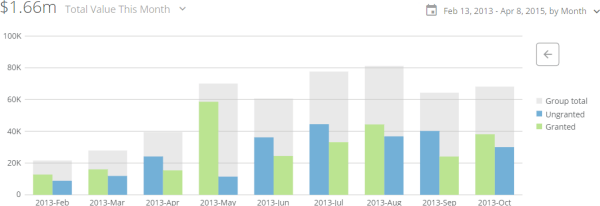
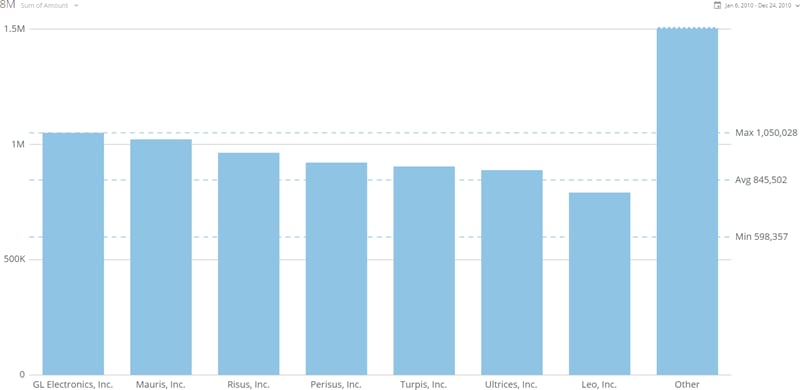
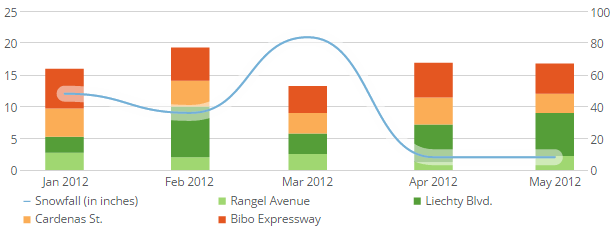
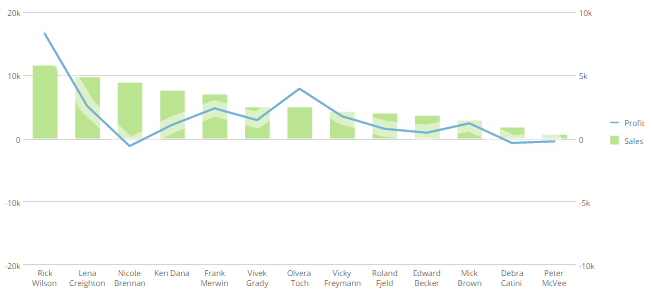
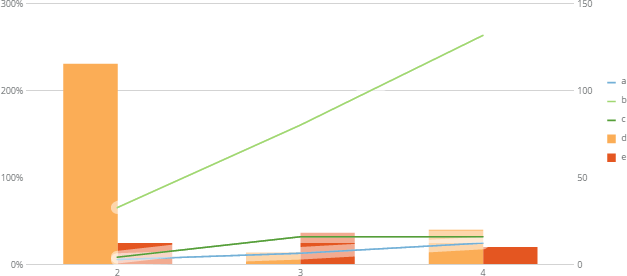
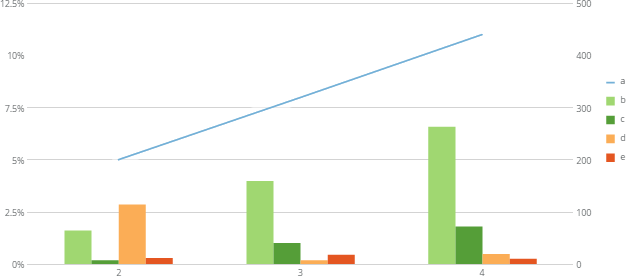
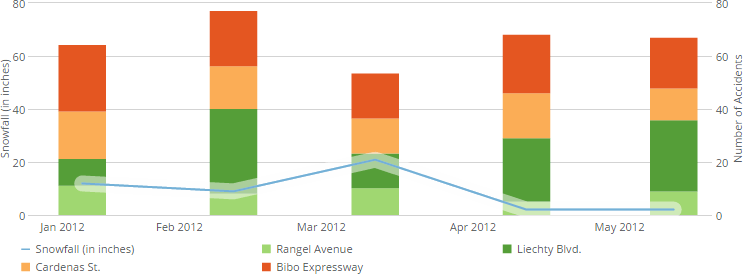
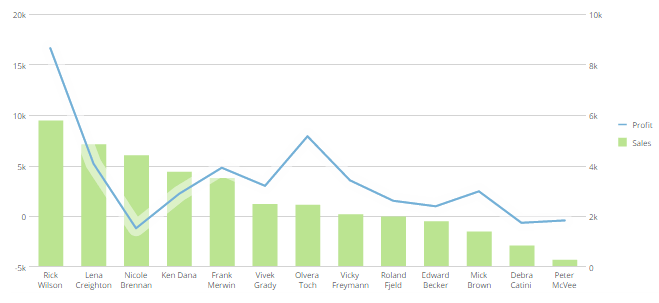
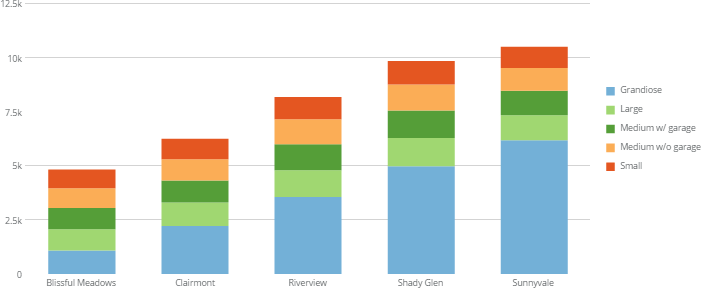
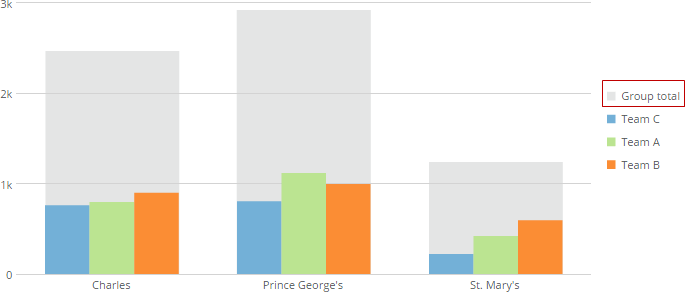
<table data-aura-rendered-by="33:207;a"><thead><tr><th colspan="1" rowspan="1"><p> オプション </p></th><th colspan="1" rowspan="1"><p> 説明 </p></th><th colspan="1" rowspan="1"><p> 例 </p></th></tr></thead><tbody><tr><td colspan="1" rowspan="1"> 各カテゴリーをソート </td><td colspan="1" rowspan="1"><p> ほとんどの種類の複数の系列バーとロリポップチャートで、各カテゴリーのアイテムをソートできます。昇順または降順で列をソートできます。 <b> \[デフォルト] </b> を選択すると、デフォルトのソートが適用されます。このオプションは、 <b> \[値の目盛り] > \[対数目盛り] </b> ボックスがオンの場合は機能しません。 </p><p> 右側の例では、すべてのカテゴリー内のバーが降順でソートされています。 </p></td><td colspan="1" rowspan="1"><a target="_blank" title="/@api/deki/files/4171/sort_each_category.png"><img alt="" src="https://mintcdn.com/domoinc-openapi-sync-dataflows/U1MglXZKeJZebGlP/images/kb/ka05w00000123km-00N5w00000Ri7BU-0EM5w000005vOzS.png?fit=max&auto=format&n=U1MglXZKeJZebGlP&q=85&s=489eb9cfc6359f2c782eb6b53955eca5" width="600" height="206" data-path="images/kb/ka05w00000123km-00N5w00000Ri7BU-0EM5w000005vOzS.png" /></a></td></tr><tr><td colspan="1" rowspan="1"> 合計をソート </td><td colspan="1" rowspan="1"><p> さまざまな種類の棒チャートやロリポップチャートで、カテゴリーを合計値別に昇順または降順にソートできます。 <b> \[デフォルト] </b> を選択すると、デフォルトのソートが適用されます。このオプションは、チャートに自動時間目盛りが適用されている場合は機能しません。（自動時間目盛りをオフにするには、 <b> \[カテゴリーの目盛り] > \[時間の目盛りを使用しない] </b> チェックボックスをオンにします。） </p><p> 右の例では、カテゴリーが合計別に昇順にソートされています。 </p></td><td colspan="1" rowspan="1"><a target="_blank" title="/@api/deki/files/4170/sort_on_totals.png"><img alt="" src="https://mintlify.s3.us-west-1.amazonaws.com/domoinc-openapi-sync-dataflows/images/kb/ka05w00000123km-00N5w00000Ri7BU-0EM5w000005vOzh.png" /></a></td></tr><tr><td colspan="1" rowspan="1"><p> 最大バー数 </p></td><td colspan="1" rowspan="1"><p> 棒チャート内に表示するバーの数を指定できます。 <b> \[「その他」のバーを非表示] </b> に切り替えてこのバーを非表示にしない限り、残りのバーのデータは、1つの「その他」のバーにすべてまとめられます。 </p><p> 右の例は、バーの最大数が7に設定された棒チャートを示しています。 </p></td><td colspan="1" rowspan="1"><p><a target="_blank" title="/@api/deki/files/5982/maximum_bars.png"><img alt="maximum_bars.png" src="https://mintcdn.com/domoinc-openapi-sync-dataflows/KRKoASQJgRuO8wHw/images/kb/ka05w00000123mx-00N5w00000Ri7BU-0EM5w000005vP6O.png?fit=max&auto=format&n=KRKoASQJgRuO8wHw&q=85&s=c1d6d535d46241a6332166bb7a285007" width="800" height="390" data-path="images/kb/ka05w00000123mx-00N5w00000Ri7BU-0EM5w000005vP6O.png" /></a></p></td></tr><tr><td colspan="1" rowspan="1"><p> 「その他」のバーを非表示 </p></td><td colspan="1" rowspan="1"><p><b> \[最大バー数] </b> オプションを使用してバーの最大数を設定したときに表示される「その他」のバーを表示または非表示にします。 </p></td><td class="mt-align-center" colspan="1" rowspan="1"><p> - </p></td></tr><tr><td colspan="1" rowspan="1"><p> 系列の数 </p></td><td colspan="1" rowspan="1"><p> 集合棒＋折れ線チャート、積上げ棒＋折れ線チャート、および集合積上げ棒＋折れ線チャートにおける線およびバーの数です。デフォルトでは、このグラフタイプの凡例に示される最初の系列が線となり、残りの系列がすべてバーになります。ただし、 <b> \[チャートの設定] </b> に目的の線の数を入力することで、系列をバーから線に変換できます。たとえば、グラフに3つの系列があった場合、凡例に示されている最初の系列が線として表示され、残りの2つの系列がバーとして表示されます。 <b> \[系列の数] </b> フィールドに「 <code> 2 </code> 」を入力することにより、2番目の系列を線に変えることができます。集合棒＋折れ線チャート、積上げ棒＋折れ線チャート、集合積上げ棒＋折れ線チャートの詳細については、それぞれ「 <a href="/s/article/360042924594" target="_blank" title="集合積上げ棒＋折れ線チャート"> 集合積上げ棒＋折れ線チャート </a> 」を参照してください。 </p></td><td colspan="1" rowspan="1"><p class="mt-align-center"> - </p></td></tr><tr><td colspan="1" rowspan="1"><p> 線のスタイル </p></td><td colspan="1" rowspan="1"><p> 集合棒＋折れ線チャート、積上げ棒＋折れ線チャート、集合積上げ棒＋折れ線チャートでは、線のスタイルを変更できます。デフォルトでは、これらのグラフタイプの線は折れ線表示となります。線の種類は曲線に変更できます。例では、線のスタイルが <b> \[曲線] </b> に設定された積上げ棒＋折れ線チャートを示しています。 </p></td><td colspan="1" rowspan="1"><p><a target="_blank" title="/@api/deki/files/737/line_bar_with_curved_line.png"><img alt="" src="https://mintcdn.com/domoinc-openapi-sync-dataflows/U1MglXZKeJZebGlP/images/kb/ka05w00000123lK-00N5w00000Ri7BU-0EM5w000005vP16.png?fit=max&auto=format&n=U1MglXZKeJZebGlP&q=85&s=30f2ed82d40efd37cb99998d20256274" width="613" height="229" data-path="images/kb/ka05w00000123lK-00N5w00000Ri7BU-0EM5w000005vP16.png" /></a></p></td></tr><tr><td colspan="1" rowspan="1"><p> 記号系列の数 </p></td><td colspan="1" rowspan="1"><p> 線の位置に記号が表示される集合棒＋記号グラフと積上げ棒＋記号グラフにおける、系列の数を表示します。デフォルトでは、凡例に表示される最初の系列は記号で構成され、その他の残りの系列はバーになります。ただし、 <b> \[チャートの設定] </b> に希望する記号の数を入力することで、系列をバーから記号に変換できます。たとえば、グラフに3つの系列がある場合、凡例に表示される最初の系列は記号で、残りの2つの系列はバーとして表示されます。2 番目の系列を記号に変えるには、 <b> \[記号系列の数] </b> に「 <code> 2 </code> 」と入力します。集合棒＋折れ線チャートと積上げ棒＋折れ線チャートの詳細については、「 <a href="/s/article/360043428053" target="_blank" title="積上げ棒＋折れ線チャート"> 積上げ棒＋折れ線チャート </a> 」をそれぞれ参照してください。 </p></td><td colspan="1" rowspan="1"><p> - </p></td></tr><tr><td colspan="1" rowspan="1"><p> 目盛りの値を同期 </p></td><td colspan="1" rowspan="1"><p> 2軸チャート（集合棒＋折れ線チャート、積上げ棒＋折れ線チャートなど）の目盛りの値を同期するかどうかを決定します。詳細は、「 <a href="/s/article/360043429773" target="_blank" title="2軸チャートの目盛りの値を同期する"> 2軸チャートの目盛りの値を同期する </a> 」を参照してください。この例は、同期された目盛りの値を含むチャートを示しています。 </p></td><td colspan="1" rowspan="1"><p><a target="_blank" title="/@api/deki/files/1316/synced_scales.png"><img alt="" src="https://mintcdn.com/domoinc-openapi-sync-dataflows/U1MglXZKeJZebGlP/images/kb/ka05w00000123lK-00N5w00000Ri7BU-0EM5w000005vP12.png?fit=max&auto=format&n=U1MglXZKeJZebGlP&q=85&s=765fb77b6834a6d2ce31bbd37a55d4f7" width="743" height="274" data-path="images/kb/ka05w00000123lK-00N5w00000Ri7BU-0EM5w000005vP12.png" /></a></p></td></tr><tr><td colspan="1" rowspan="1"><p> 2つ目の目盛りを非表示にする </p></td><td colspan="1" rowspan="1"><p><b> \[目盛りの値を同期] </b> オプションを使用して目盛りを同期した2軸チャート（集合棒＋折れ線チャート、積上げ棒＋折れ線チャートなど）で、2番目の目盛りの値を非表示にします。詳細は、「 <a href="/s/article/360043429773" target="_blank" title="2軸チャートの目盛りの値を同期する"> 2軸チャートの目盛りの値を同期する </a> 」を参照してください。 </p></td><td colspan="1" rowspan="1"><p> - </p></td></tr><tr><td colspan="1" rowspan="1"><p> ゼロ線を同期 </p></td><td colspan="1" rowspan="1"><p> 2軸チャートのゼロ（0）線を、「0」値が一致するように、マイナス値と同期させます。 </p><p> 右の最初の例は、目盛りが一致しない2軸チャートです。右側のグラフは、売上を測定するのに使用するもので、必ずプラスの値になるため、目盛りの起点は0になっています。しかし、左側の目盛は利益の計算に使用されているため、0より小さい値まで落ちる場合もあります。この場合、目盛りは‐2000で始まっています。目盛りが一致していないため、グラフの解釈は難しくなります。 </p><p> 2番目の例では、同じグラフのゼロ線が同期されています。他の値が一致していなくても、ゼロ線を基準点とすれば、折れ線とバーを同時に解釈できます。 </p></td><td colspan="1" rowspan="1"><p><a target="_blank" title="/@api/deki/files/1317/zero_line_unsynced.png"><img alt="" src="https://mintcdn.com/domoinc-openapi-sync-dataflows/U1MglXZKeJZebGlP/images/kb/ka05w00000123lK-00N5w00000Ri7BU-0EM5w000005vP14.png?fit=max&auto=format&n=U1MglXZKeJZebGlP&q=85&s=21b8bfd059c580f3e815b7c2d9242a45" width="659" height="303" data-path="images/kb/ka05w00000123lK-00N5w00000Ri7BU-0EM5w000005vP14.png" /></a></p><p><img alt="" src="https://mintcdn.com/domoinc-openapi-sync-dataflows/U1MglXZKeJZebGlP/images/kb/ka05w00000123lK-00N5w00000Ri7BU-0EM5w000005vP0d.png?fit=max&auto=format&n=U1MglXZKeJZebGlP&q=85&s=50d1285ac6a5ba764257ceee8d02a6f0" width="652" height="297" data-path="images/kb/ka05w00000123lK-00N5w00000Ri7BU-0EM5w000005vP0d.png" /></p></td></tr><tr><td colspan="1" rowspan="1"><p> 累計線の数 </p></td><td colspan="1" rowspan="1"><p> 折れ線とバーを組み合わせたチャートにおいて、累計となる線の数を指定できます。累計となる線は凡例に表示されるチャート系列の順番により決められます。たとえば、累計で2つの折れ線グラフを指定した場合、凡例の最初の2つの系列の線がその累計の折れ線グラフになります。 </p><p> 例では、青と緑の線が累計線で、濃緑の線は累計線ではありません。 </p></td><td colspan="1" rowspan="1"><p><a target="_blank" title="/@api/deki/files/1319/number_of_running_totals_lines.png"><img alt="" src="https://mintcdn.com/domoinc-openapi-sync-dataflows/U1MglXZKeJZebGlP/images/kb/ka05w00000123lK-00N5w00000Ri7BU-0EM5w000005vP0v.png?fit=max&auto=format&n=U1MglXZKeJZebGlP&q=85&s=0ff0a662dec7b112d8f4ec7cc487a710" width="627" height="276" data-path="images/kb/ka05w00000123lK-00N5w00000Ri7BU-0EM5w000005vP0v.png" /></a></p></td></tr><tr><td colspan="1" rowspan="1"><p> 累計バーの数 </p></td><td colspan="1" rowspan="1"><p> 折れ線とバーを組み合わせたチャートにおいて、累計となるバーの数を指定できます。累計となるバーは凡例に表示されるチャート系列の順番により決められます。たとえば、2つの累計バーにした場合、凡例の最初の2つの系列のバーが、累計のバーになります。 </p><p> 例では、薄緑と濃緑のバーが累計バーで、その他の色は累計バーではありません。 </p></td><td colspan="1" rowspan="1"><p><a target="_blank" title="/@api/deki/files/1320/number_of_running_totals_bars.png"><img alt="" src="https://mintcdn.com/domoinc-openapi-sync-dataflows/U1MglXZKeJZebGlP/images/kb/ka05w00000123lK-00N5w00000Ri7BU-0EM5w000005vP15.png?fit=max&auto=format&n=U1MglXZKeJZebGlP&q=85&s=357f50b87afd800dad401411ee831dc3" width="626" height="276" data-path="images/kb/ka05w00000123lK-00N5w00000Ri7BU-0EM5w000005vP15.png" /></a></p></td></tr><tr><td colspan="1" rowspan="1"><p> 累計系列の数 </p></td><td colspan="1" rowspan="1"><p> ほとんどの累計チャートで、集計された系列の数を選択できます。集計された系列は、凡例に表示されるグラフの系列の順番をもとに決定されます。たとえば、1つの集合棒チャート（累計）があって、2つの累計系列が必要な場合、凡例の最初の2つの系列のバーはそのまま集計され、その他のすべてのバーはそのリテラル数値を表示します。 </p><p> 例では、累計の系列として1つの系列のみが選択されました。これは各積み上げの下部にある青の系列です。その他のすべての系列はリテラル値で表示されています。 </p></td><td colspan="1" rowspan="1"><p><a target="_blank" title="/@api/deki/files/1321/running_total_one_series.png"><img alt="" src="https://mintcdn.com/domoinc-openapi-sync-dataflows/D4XP-ZUu0hZKYNDT/images/kb/ka05w00000123mL-00N5w00000Ri7BU-0EM5w000005vP4P.png?fit=max&auto=format&n=D4XP-ZUu0hZKYNDT&q=85&s=4c18a02c91bccae386c3427a0bd0d04a" width="701" height="288" data-path="images/kb/ka05w00000123mL-00N5w00000Ri7BU-0EM5w000005vP4P.png" /></a></p></td></tr><tr><td colspan="1" rowspan="1"><p> 凡例でグループを非表示 </p></td><td colspan="1" rowspan="1"><p> ネスト棒チャート内の「グループバー」（各カテゴリーの合計を示すグレーの縦/横バー）の凡例テキストを非表示にします。 </p></td><td colspan="1" rowspan="1"><p> - </p></td></tr><tr><td colspan="1" rowspan="1"><p> 凡例のテキストをグループ化 </p></td><td colspan="1" rowspan="1"><p> ネスト棒チャート内の「グループバー」（各カテゴリーの合計を示すグレーの縦バー）の凡例テキストを指定できます。例では、デフォルトのグループバーの凡例テキストが「グループ合計」に置き換えられています。 </p></td><td colspan="1" rowspan="1"><p><a target="_blank" title="/@api/deki/files/1323/vertical_nested_group_legend.png"><img alt="" src="https://mintcdn.com/domoinc-openapi-sync-dataflows/KRKoASQJgRuO8wHw/images/kb/ka05w00000123mx-00N5w00000Ri7BU-0EM5w000005vP6P.png?fit=max&auto=format&n=KRKoASQJgRuO8wHw&q=85&s=5e802c63d9c47069238ffcb66e8abf64" width="691" height="292" data-path="images/kb/ka05w00000123mx-00N5w00000Ri7BU-0EM5w000005vP6P.png" /></a></p></td></tr></tbody></table>
<Warning />

## \[バー設定] プロパティ

次の表のプロパティは、\[チャートの設定] の **\[バー設定]** カテゴリーにあります。

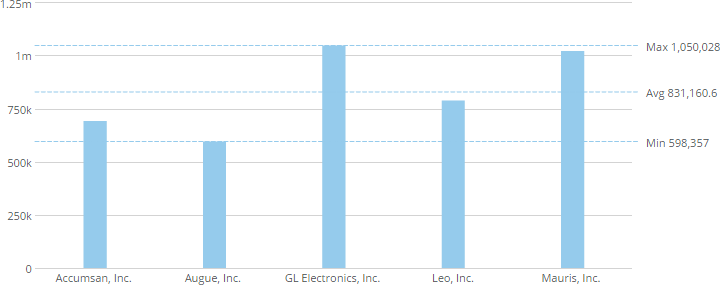
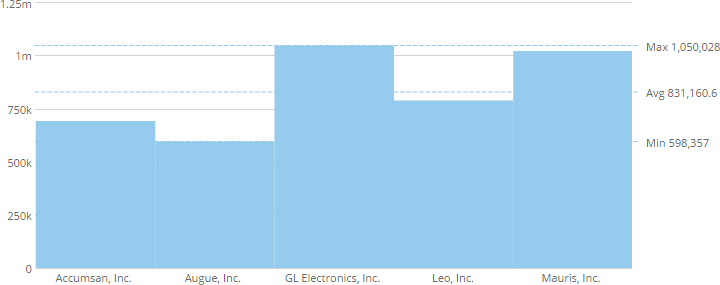
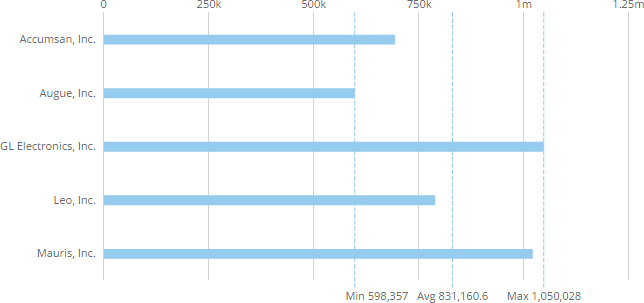
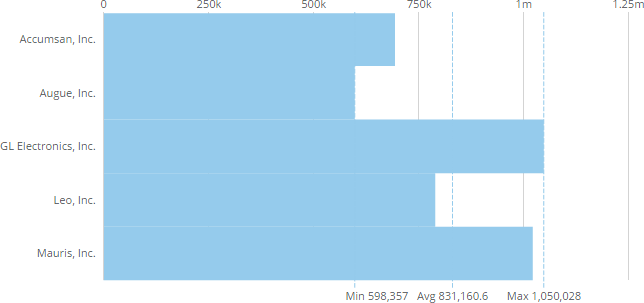
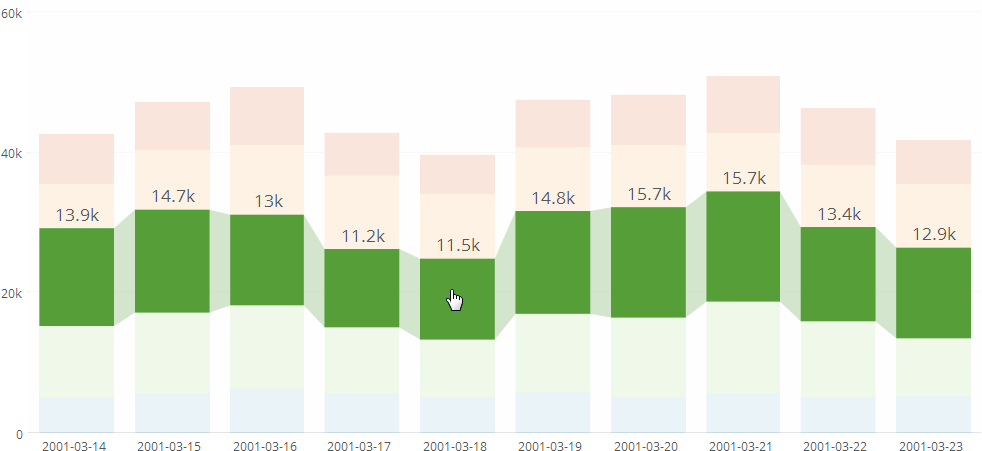
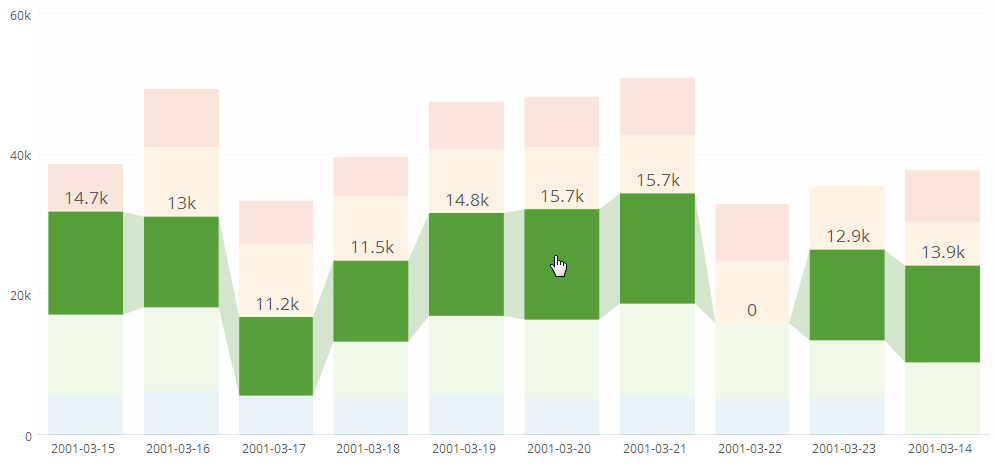
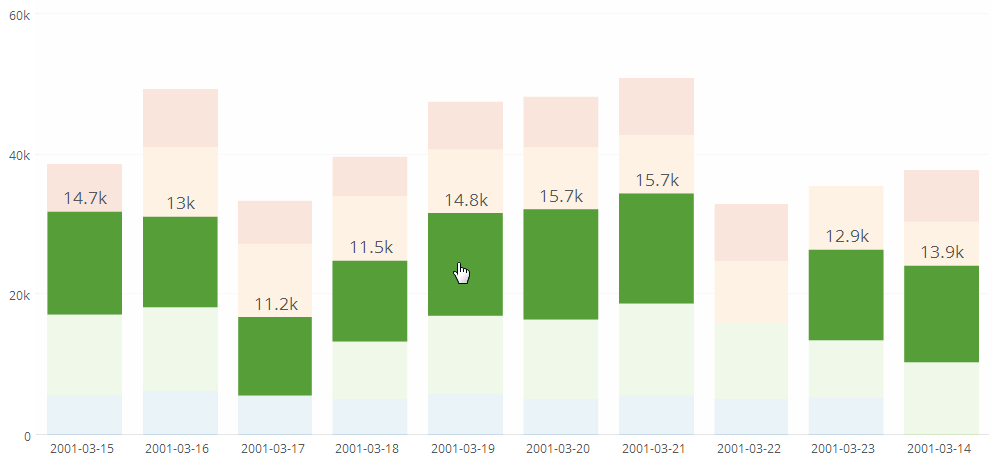
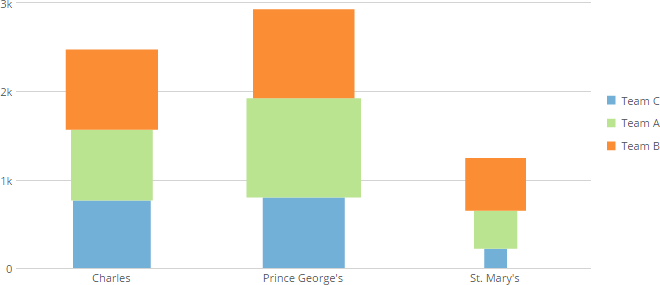
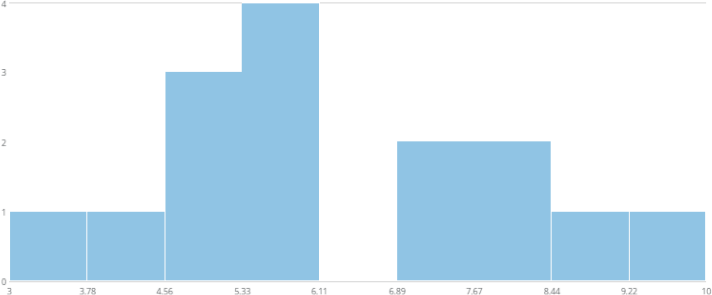
<table class="mt-responsive-table" data-aura-rendered-by="33:207;a"><thead><tr><th class="mt-column-width-15" colspan="1" rowspan="1"><p> オプション </p></th><th class="mt-column-width-35" colspan="1" rowspan="1"><p> 説明 </p></th><th class="mt-column-width-20" colspan="1" rowspan="1"><p> 例 </p></th></tr></thead><tbody><tr><td class="mt-column-width-15" colspan="1" rowspan="1"><p> 幅（％） </p></td><td class="mt-column-width-35" colspan="1" rowspan="1"><p> 縦棒チャートで、それぞれのバーについて幅の割合を決定します。詳細は、「 <a href="/s/article/360042925294" target="_blank" title="棒チャートのバーの大きさを指定する"> 棒チャートのバーの大きさを指定する </a> 」を参照してください。最初の例では、 <b> \[幅（%）] </b> が <code> \[20] </code> の縦棒チャートを示します。2番目の例では、同じチャートの <b> \[幅（%）] </b> を <code> \[100] </code> にしたものを示しています。 </p></td><td class="mt-column-width-20" colspan="1" rowspan="1"><p><a target="_blank" title="/@api/deki/files/5/20_percent_width.png"><img alt="" src="https://mintcdn.com/domoinc-openapi-sync-dataflows/DfXQTn5UA-Ig8rT5/images/kb/ka05w000001242w-00N5w00000Ri7BU-0EM5w000005vZ7e.png?fit=max&auto=format&n=DfXQTn5UA-Ig8rT5&q=85&s=c03252db8e9c4c733c1db1fcaecafa15" width="720" height="285" data-path="images/kb/ka05w000001242w-00N5w00000Ri7BU-0EM5w000005vZ7e.png" /></a></p><p><a target="_blank" title="/@api/deki/files/8/100_percent_width.png"><img alt="" src="https://mintcdn.com/domoinc-openapi-sync-dataflows/DfXQTn5UA-Ig8rT5/images/kb/ka05w000001242w-00N5w00000Ri7BU-0EM5w000005vZ7f.png?fit=max&auto=format&n=DfXQTn5UA-Ig8rT5&q=85&s=1522bc196cbddd2295eb93632bf2515a" width="720" height="285" data-path="images/kb/ka05w000001242w-00N5w00000Ri7BU-0EM5w000005vZ7f.png" /></a></p></td></tr><tr><td class="mt-column-width-15" colspan="1" rowspan="1"><p> 高さ（％） </p></td><td class="mt-column-width-35" colspan="1" rowspan="1"><p> 横棒チャートのそれぞれのバーについて幅の割合を決定します。詳細は、「 <a href="/s/article/360042925294" target="_blank" title="棒チャートのバーの大きさを指定する"> 棒チャートのバーの大きさを指定する </a> 」を参照してください。最初の例では、 <b> \[高さ（％）] </b> が <code> \[20] </code> の横棒チャートを示します。2番目の例では、同じグラフの <b> \[高さ（％）] </b> を <code> \[100] </code> にしたものを示しています。 </p></td><td class="mt-column-width-20" colspan="1" rowspan="1"><p><a target="_blank" title="/@api/deki/files/98/20_percent_height.png"><img alt="" src="https://mintcdn.com/domoinc-openapi-sync-dataflows/8E3HpyZujsEhQGNi/images/kb/ka0Vq000000CVzJ-00N5w00000Ri7BU-0EM5w000005vP1A.png?fit=max&auto=format&n=8E3HpyZujsEhQGNi&q=85&s=44817d8b9ed5f158ef760178af1bdf80" width="644" height="303" data-path="images/kb/ka0Vq000000CVzJ-00N5w00000Ri7BU-0EM5w000005vP1A.png" /></a></p><p><a target="_blank" title="/@api/deki/files/7/100_percent_height.png"><img alt="" src="https://mintcdn.com/domoinc-openapi-sync-dataflows/8E3HpyZujsEhQGNi/images/kb/ka0Vq000000CVzJ-00N5w00000Ri7BU-0EM5w000005vP1E.png?fit=max&auto=format&n=8E3HpyZujsEhQGNi&q=85&s=dd84b38aaa6b3091aef6ce4a89220ffe" width="644" height="303" data-path="images/kb/ka0Vq000000CVzJ-00N5w00000Ri7BU-0EM5w000005vP1E.png" /></a></p></td></tr><tr><td class="mt-column-width-15" colspan="1" rowspan="1"><p> 固定バーの幅 </p></td><td class="mt-column-width-35" colspan="1" rowspan="1"><p> 縦棒チャートのすべてのバーについて、固定幅（ピクセル）を決定します。 <b> \[幅（%）] </b> の値が指定されている場合、このプロパティが優先的に使用されます。 <b> \[固定バーの幅] </b> が各バーに割り当てられた幅を超える場合、バーは重なり合います。詳細は、「 <a href="/s/article/360042925294" target="_blank" title="棒チャートのバーの大きさを指定する"> 棒チャートのバーの大きさを指定する </a> 」を参照してください。 </p></td><td class="mt-column-width-20" colspan="1" rowspan="1"><p> - </p></td></tr><tr><td class="mt-column-width-15" colspan="1" rowspan="1"><p> 固定バーの高さ </p></td><td class="mt-column-width-35" colspan="1" rowspan="1"><p> 横棒チャートのすべてのバーについて、固定の高さ（ピクセル）を決定します。 <b> \[高さ（%）] </b> の値が指定されている場合、このプロパティがパーセントより優先的に使用されます。 <b> \[固定バーの高さ] </b> が各バーに割り当てられた高さを超える場合、バーは重なり合います。詳細は、「 <a href="/s/article/360042925294" target="_blank" title="棒チャートのバーの大きさを指定する"> 棒チャートのバーの大きさを指定する </a> 」を参照してください。 </p></td><td class="mt-column-width-20" colspan="1" rowspan="1"><p> - </p></td></tr><tr><td class="mt-column-width-15" colspan="1" rowspan="1"><p> 積上げグラフ以外のグラフのインタラクティブ機能 </p></td><td class="mt-column-width-35" colspan="1" rowspan="1"><p> デフォルトの積上げ棒チャートのインタラクティブ機能をオフにします。積上げ棒チャートおよび積上げ棒チャート（累計）で、いずれかの系列の上にマウスポインタを重ねると、最初のスクリーンショットの右側にあるように、対応するすべての系列はハイライト表示され、チャート全体で繋がって表示されます。ただし、チャートのいずれかの積上げから系列データが不足している場合、2番目のスクリーンショットのように、ハイライト表示はされず、積上げには「0」と表示されます。3番目のスクリーンショットに示すように、 <b> \[積上げグラフ以外のグラフのインタラクティブ機能] </b> にチェックを入れると、マウスポインタを合わせてもコネクト線、ハイライト表示、「0」は表示されなくなります。DataSet列に関する詳細は、「 <a href="/s/article/360043428713" target="_blank" title="DataSet列をチャートに適用する"> DataSet列をチャートに適用する </a> 」を参照してください。 </p></td><td class="mt-column-width-20" colspan="1" rowspan="1"><p><a target="_blank" title="/@api/deki/files/1333/stacked_interactivity1.png"><img alt="" src="https://mintcdn.com/domoinc-openapi-sync-dataflows/KRKoASQJgRuO8wHw/images/kb/ka05w00000123pf-00N5w00000Ri7BU-0EM5w000005vPIJ.png?fit=max&auto=format&n=KRKoASQJgRuO8wHw&q=85&s=a921a7a958574ea360e821c0cf7125a4" width="982" height="451" data-path="images/kb/ka05w00000123pf-00N5w00000Ri7BU-0EM5w000005vPIJ.png" /></a></p><p><a target="_blank" title="/@api/deki/files/1332/stacked_interactivity2.png"><img alt="" src="https://mintcdn.com/domoinc-openapi-sync-dataflows/KRKoASQJgRuO8wHw/images/kb/ka05w00000123pf-00N5w00000Ri7BU-0EM5w000005vPIL.png?fit=max&auto=format&n=KRKoASQJgRuO8wHw&q=85&s=1ed836bd80b0fd3fa5cb11ac9ff2aa0c" width="994" height="471" data-path="images/kb/ka05w00000123pf-00N5w00000Ri7BU-0EM5w000005vPIL.png" /></a></p><p><a target="_blank" title="/@api/deki/files/1331/stacked_interactivity3.png"><img alt="" src="https://mintcdn.com/domoinc-openapi-sync-dataflows/KRKoASQJgRuO8wHw/images/kb/ka05w00000123pf-00N5w00000Ri7BU-0EM5w000005vPIE.png?fit=max&auto=format&n=KRKoASQJgRuO8wHw&q=85&s=ca61a36068192fc953d8b28022840e6a" width="993" height="463" data-path="images/kb/ka05w00000123pf-00N5w00000Ri7BU-0EM5w000005vPIE.png" /></a></p></td></tr><tr><td class="mt-column-width-15" colspan="1" rowspan="1"><p> 値でバーの幅と高さを設定 </p></td><td class="mt-column-width-35" colspan="1" rowspan="1"><p> 積上げ棒チャート（縦または横）では積上げ内の個々のバーは値に応じて大きさが変更されるので、系列の違いを簡単に確認できます。たとえば、右のスクリーンショットでは、プリンスジョージズ郡ではチームAのウィジェットの売上げが最も多く、セントメアリーズ郡ではチームCのウィジェットの売上げが最も少ないことがすぐに分かります。 </p></td><td class="mt-column-width-20" colspan="1" rowspan="1"><p><a target="_blank" title="/@api/deki/files/119/bar_width_by_value.png"><img alt="" src="https://mintcdn.com/domoinc-openapi-sync-dataflows/KRKoASQJgRuO8wHw/images/kb/ka05w00000123ph-00N5w00000Ri7BU-0EM5w000005vPHu.png?fit=max&auto=format&n=KRKoASQJgRuO8wHw&q=85&s=995785f6a7bec5dc76086e971d68d15b" width="660" height="285" data-path="images/kb/ka05w00000123ph-00N5w00000Ri7BU-0EM5w000005vPHu.png" /></a></p></td></tr><tr><td class="mt-column-width-15" colspan="1" rowspan="1"><p> 最初のバー系列の数 </p></td><td class="mt-column-width-35" colspan="1" rowspan="1"><p> 集合積上げ棒チャートにおいて、カテゴリーの最初のバーを構成する系列の数を指定します。デフォルトでは、このプロパティの設定は <code> 1 </code> です。これは、最初のバーは1つの系列のみで、2番目のバーは残りのすべての系列に分割されることを示します。この値を変更すると、最初のバーは指定された数の系列で分割され、2番目のバーもそれに応じて調整されます。たとえば、カテゴリーに3つの系列が含まれる場合、デフォルトでは最初の棒は1つの系列を、2番目の棒がその他2つの系列を含むことになります。ただし、 <b> \[最初のバー系列の数] </b> に「 <code> 2 </code> 」を入力すると、最初のバーは2つの系列に分割され、2番目のバーは1つの系列のみを含むことになります。 </p></td><td class="mt-column-width-20" colspan="1" rowspan="1"><p> - </p></td></tr><tr><td class="mt-column-width-15" colspan="1" rowspan="1"><p> 記号の色 </p></td><td class="mt-column-width-35" colspan="1" rowspan="1"><p> ヒストグラムのビンの色を設定できます。デフォルトは青色です。 </p></td><td class="mt-column-width-20" colspan="1" rowspan="1"><p> - </p></td></tr><tr><td class="mt-column-width-15" colspan="1" rowspan="1"><p> ヒストグラムビン </p></td><td class="mt-column-width-35" colspan="1" rowspan="1"><p> ヒストグラムに表示されるビンの数を変更できます。最適なビンの数はDomoにより自動的に決定されますが、3から20の間の数であれば自由に選択できます。ビンの数を変更すると、データがない範囲が「空白」になってしまう場合があります。右の例では、4.9～5.0のデータの範囲でそのような空白が発生しています。これは、4.9～5.0の値のDataSetに項目がないことを意味します。 </p></td><td class="mt-column-width-20" colspan="1" rowspan="1"><p><a target="_blank" title="/@api/deki/files/589/histogram_gap.png"><img alt="" src="https://mintcdn.com/domoinc-openapi-sync-dataflows/KRKoASQJgRuO8wHw/images/kb/ka05w00000123nf-00N5w00000Ri7BU-0EM5w000005vP97.png?fit=max&auto=format&n=KRKoASQJgRuO8wHw&q=85&s=203028f78b33da7d95f7260c5a0474c4" width="712" height="295" data-path="images/kb/ka05w00000123nf-00N5w00000Ri7BU-0EM5w000005vP97.png" /></a></p></td></tr></tbody></table>

## \[グリッド線] プロパティ

次の表のプロパティは、\[チャートの設定] の **\[グリッド線]** カテゴリーにあります。

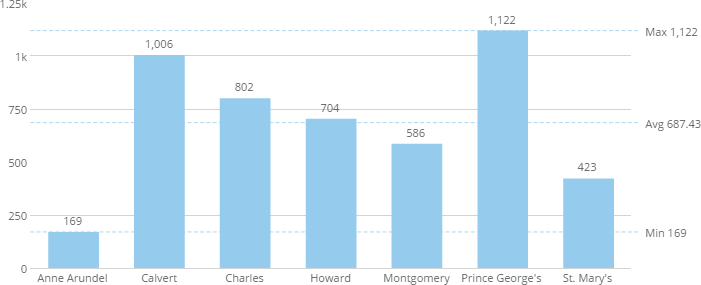
<table class="mt-responsive-table" data-aura-rendered-by="33:207;a"><thead><tr><th class="mt-column-width-15" colspan="1" rowspan="1"><p> オプション </p></th><th class="mt-column-width-35" colspan="1" rowspan="1"><p> 説明 </p></th><th class="mt-column-width-20" colspan="1" rowspan="1"><p> 例 </p></th></tr></thead><tbody><tr><td class="mt-column-width-15" colspan="1" rowspan="1"><p> \[最小]/\[最大]/\[平均]線を削除 </p></td><td class="mt-column-width-35" colspan="1" rowspan="1"><p> 多くの棒＋折れ線チャートで、マウスオーバー時に通常表示される最小、最大、および平均線を削除します。 </p></td><td class="mt-column-width-20" colspan="1" rowspan="1"><p> - </p></td></tr><tr><td class="mt-column-width-15" colspan="1" rowspan="1"><p> 計算値の線 </p></td><td class="mt-column-width-35" colspan="1" rowspan="1"><p> 棒チャートで、中央値または平均値の線を表示するかを決定します。 <b> \[なし] </b> を選択すると、線は表示されません。 </p></td><td class="mt-column-width-20" colspan="1" rowspan="1"><p> - </p></td></tr></tbody></table>

## \[データラベル設定] プロパティ

次の表のプロパティは、\[チャートの設定] の **\[データラベル設定]** カテゴリーにあります。

<table class="mt-responsive-table" data-aura-rendered-by="33:207;a"><thead><tr><th class="mt-column-width-15" colspan="1" rowspan="1"> オプション </th><th class="mt-column-width-35" colspan="1" rowspan="1"> 説明 </th><th class="mt-column-width-20" colspan="1" rowspan="1"> 例 </th></tr></thead><tbody><tr><td class="mt-column-width-15" colspan="1" rowspan="1"><p> 表示する（データラベル） </p></td><td class="mt-column-width-35" colspan="1" rowspan="1"><p> 縦のバータイプのチャートやパレート図で、データラベルをバーと平行に表示するか、90度回転させて表示するかを決定します。パレート図では、このプロパティに <b> \[ホバー時] </b> オプションを選択することもできます。 </p><p> チャートホバーはデータラベルとは異なり、個別の設定があります。データラベルとホバーに関する詳細は、「 <a href="/s/article/360043429693" target="_blank" title="チャートのデータラベルとホバーテキストをフォーマットする"> チャートのデータラベルとホバーテキストをフォーマットする </a> 」を参照してください。 </p><p> 例では、データラベルがバーに平行に表示されているチャートを示しています。 </p></td><td class="mt-column-width-20" colspan="1" rowspan="1"><p><a target="_blank" title="/@api/deki/files/262/data_label_always.png"><img alt="" src="https://mintcdn.com/domoinc-openapi-sync-dataflows/8E3HpyZujsEhQGNi/images/kb/ka0Vq000000CVzJ-00N5w00000Ri7BU-0EM5w000005vP17.png?fit=max&auto=format&n=8E3HpyZujsEhQGNi&q=85&s=d323d1a9779dcd906cd96b43bf1f9397" width="701" height="285" data-path="images/kb/ka0Vq000000CVzJ-00N5w00000Ri7BU-0EM5w000005vP17.png" /></a></p></td></tr><tr><td class="mt-column-width-15" colspan="1" rowspan="1"><p> 単一ラベル表示 </p></td><td class="mt-column-width-35" colspan="1" rowspan="1"><p> 積上げ縦棒チャートまたは積上げ棒チャート（累計）の積上げ全体に単一のラベルを表示するかどうかを決定します。このプロパティは、（ <b> \[表示] </b> プロパティで <code> \[常に] </code> を選択することにより）常に表示されるように設定されているデータラベルにのみ適用されます。デフォルトでは、この単一のラベルは積上げ内の一番上のデータアイテムを表しますが、 <b> \[テキスト] </b> フィールドに希望するマクロを入力することによって、表すデータアイテムを変更できます。たとえば、積上げの合計値を表す単一のラベルにするには、 <b> \[テキスト] </b> フィールドに「 <code> %\_CATEGORY\_TOTAL </code> 」と入力します。これは右の例に表されているデータラベルです。 </p></td><td class="mt-column-width-20" colspan="1" rowspan="1"><p><a target="_blank" title="/@api/deki/files/1340/show_one_label.png"><img alt="" src="https://mintcdn.com/domoinc-openapi-sync-dataflows/KRKoASQJgRuO8wHw/images/kb/ka05w00000123ph-00N5w00000Ri7BU-0EM5w000005vPHv.png?fit=max&auto=format&n=KRKoASQJgRuO8wHw&q=85&s=cb493d4577d0ee7e3a48ce21057bbbc5" width="673" height="285" data-path="images/kb/ka05w00000123ph-00N5w00000Ri7BU-0EM5w000005vPHv.png" /></a></p></td></tr></tbody></table>

## \[カテゴリーの目盛り] プロパティ

次の表のプロパティは、\[チャートの設定] の **\[カテゴリーの目盛り]** カテゴリーにあります。

<table class="mt-responsive-table" data-aura-rendered-by="33:207;a"><thead><tr><th class="mt-column-width-15" colspan="1" rowspan="1"><p> オプション </p></th><th class="mt-column-width-35" colspan="1" rowspan="1"><p> 説明 </p></th><th class="mt-column-width-20" colspan="1" rowspan="1"><p> 例 </p></th></tr></thead><tbody><tr><td class="mt-column-width-15" colspan="1" rowspan="1"><p> 固定エリアの幅 </p></td><td class="mt-column-width-35" colspan="1" rowspan="1"><p> 横棒チャート、横記号チャート、層別散布図でのカテゴリーラベルエリアの固定幅を決定します。 </p></td><td class="mt-column-width-20" colspan="1" rowspan="1"><p> - </p></td></tr><tr><td class="mt-column-width-15" colspan="1" rowspan="1"><p> 固定幅の余白 </p></td><td class="mt-column-width-35" colspan="1" rowspan="1"><p> 横棒チャート、横記号チャート、層別散布図でのカテゴリーラベルとチャート間の余白を決定します。このプロパティは、 <b> \[固定エリアの幅] </b> が設定されない限り機能しません。 </p></td><td class="mt-column-width-20" colspan="1" rowspan="1"><p> - </p></td></tr><tr><td class="mt-column-width-15" colspan="1" rowspan="1"><p> 位置調整（カテゴリーの目盛り） </p></td><td class="mt-column-width-35" colspan="1" rowspan="1"><p> 横棒チャート、横記号チャート、層別散布図での複数線カテゴリー項目ラベルの位置調整を <code> \[左] </code> または <code> \[右] </code> に決定します。これは <b> \[固定エリアの幅] </b> プロパティが設定されている場合のみ機能します。 </p></td><td class="mt-column-width-20" colspan="1" rowspan="1"><p> - </p></td></tr></tbody></table>

## \[最後のバー値の予測] プロパティ

次の表のプロパティは、\[チャートの設定] の **\[最後のバー値の予測]** カテゴリーにあります。

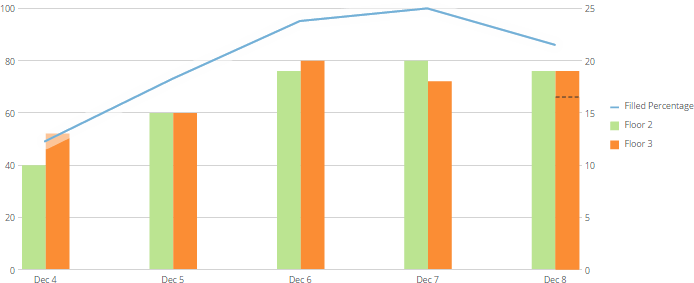
<table class="mt-responsive-table" data-aura-rendered-by="33:207;a"><thead><tr><th class="mt-column-width-15" colspan="1" rowspan="1"><p> オプション </p></th><th class="mt-column-width-35" colspan="1" rowspan="1"><p> 説明 </p></th><th class="mt-column-width-20" colspan="1" rowspan="1"><p> 例 </p></th></tr></thead><tbody><tr><td class="mt-column-width-15" colspan="1" rowspan="1"><p> 以下を使って予測 </p></td><td class="mt-column-width-35" colspan="1" rowspan="1"><p> 集合棒＋折れ線チャートのバーの最後の数値が予測されるか、そしてその場合はどうやって予測されるかを決定します。予測のための特定値を入力するか、Domoにグラフ中の以前の点を平均させるか、あるいは線形回帰に基づくことで自動的に数値を予測させるかを設定できます。右の例は、前回の4つの平均値を使用してバーの最後の数値を予測した集合棒＋折れ線チャートです。詳細は、「 <a href="/s/article/360043429713" target="_blank" title="チャートの最終値を予測する"> チャートの最終値を予測する </a> 」を参照してください。 </p></td><td class="mt-column-width-20" colspan="1" rowspan="1"><p><a target="_blank" title="/@api/deki/files/755/linebar_projection_bar.png"><img alt="" src="https://mintcdn.com/domoinc-openapi-sync-dataflows/U1MglXZKeJZebGlP/images/kb/ka05w00000123lK-00N5w00000Ri7BU-0EM5w000005vP0h.png?fit=max&auto=format&n=U1MglXZKeJZebGlP&q=85&s=7a77a5676022284847391c0778380e11" width="694" height="283" data-path="images/kb/ka05w00000123lK-00N5w00000Ri7BU-0EM5w000005vP0h.png" /></a></p></td></tr><tr><td class="mt-column-width-15" colspan="1" rowspan="1"><p> 予測値 </p></td><td class="mt-column-width-35" colspan="1" rowspan="1"><p> 集合棒＋折れ線チャートのバーの最終予測値を指定できます。これは、 <b> \[指定された値] </b> を <b> \[以下を使って予測] </b> プロパティとして選択した場合のみ機能します。詳細は、「 <a href="/s/article/360043429713" target="_blank" title="チャートの最終値を予測する"> チャートの最終値を予測する </a> 」を参照してください。 </p></td><td class="mt-column-width-20" colspan="1" rowspan="1"><p> - </p></td></tr><tr><td class="mt-column-width-15" colspan="1" rowspan="1"><p> 前の値を平均する </p></td><td class="mt-column-width-35" colspan="1" rowspan="1"><p> 集合棒＋折れ線チャートで、バーの最終予測値を決定するために平均を取る際、使用する点の数を指定できます。これは、\[前の値の平均] を \[以下を使って予測] プロパティとして選択した場合のみ機能します。詳細は、「 <a href="/s/article/360043429713" target="_blank" title="チャートの最終値を予測する"> チャートの最終値を予測する </a> 」を参照してください。 </p></td><td class="mt-column-width-20" colspan="1" rowspan="1"><p> - </p></td></tr></tbody></table>

## \[最後の線値の予測] プロパティ

次の表のプロパティは、\[チャートの設定] の **\[最後の線値の予測]** カテゴリーにあります。

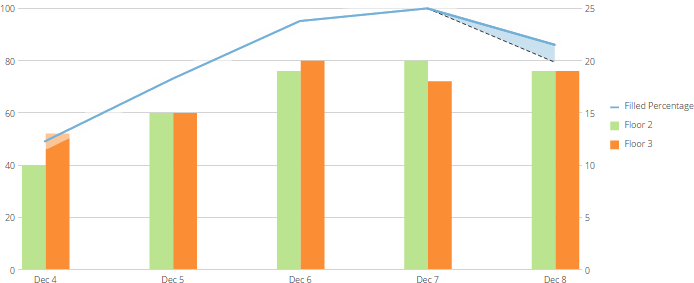
<table class="mt-responsive-table" data-aura-rendered-by="33:207;a"><thead><tr><th class="mt-column-width-15" colspan="1" rowspan="1"><p> オプション </p></th><th class="mt-column-width-35" colspan="1" rowspan="1"><p> 説明 </p></th><th class="mt-column-width-20" colspan="1" rowspan="1"><p> 例 </p></th></tr></thead><tbody><tr><td class="mt-column-width-15" colspan="1" rowspan="1"><p> 以下を使って予測 </p></td><td class="mt-column-width-35" colspan="1" rowspan="1"><p> 集合棒＋折れ線チャートの折れ線の最後の数値が予測されるか、そしてその場合はどうやって予測されるかを決定します。予測のための特定値を入力するか、Domoにグラフ中の以前の点を平均させるか、あるいは線形回帰に基づくことで自動的に数値を予測させるかを設定できます。右の例は、前の4つの平均値を使用して線の最後の数値を予測した集合棒＋折れ線チャートです。詳細は、「 <a href="/s/article/360043429713" target="_blank" title="チャートの最終値を予測する"> チャートの最終値を予測する </a> 」を参照してください。 </p></td><td class="mt-column-width-20" colspan="1" rowspan="1"><p><a target="_blank" title="/@api/deki/files/759/linebar_projection_line.png"><img alt="" src="https://mintcdn.com/domoinc-openapi-sync-dataflows/U1MglXZKeJZebGlP/images/kb/ka05w00000123lK-00N5w00000Ri7BU-0EM5w000005vP1N.png?fit=max&auto=format&n=U1MglXZKeJZebGlP&q=85&s=f12454a44a43e7e95aaab13de7dc27d7" width="694" height="283" data-path="images/kb/ka05w00000123lK-00N5w00000Ri7BU-0EM5w000005vP1N.png" /></a></p></td></tr><tr><td class="mt-column-width-15" colspan="1" rowspan="1"><p> 予測値 </p></td><td class="mt-column-width-35" colspan="1" rowspan="1"><p> 集合棒＋折れ線チャートの線の最終予測値を指定できます。これは、 <b> \[指定された値] </b> を <b> \[以下を使って予測] </b> プロパティとして選択した場合のみ機能します。詳細は、「 <a href="/s/article/360043429713" target="_blank" title="チャートの最終値を予測する"> チャートの最終値を予測する </a> 」を参照してください。 </p></td><td class="mt-column-width-20" colspan="1" rowspan="1"><p> - </p></td></tr><tr><td class="mt-column-width-15" colspan="1" rowspan="1"><p> 前の値を平均する </p></td><td class="mt-column-width-35" colspan="1" rowspan="1"><p> 集合棒＋折れ線チャートで、線の最終予測値を決定するために平均を取る際、使用する点の数を指定できます。これは、 <b> \[前の値の平均] </b> を <b> \[以下を使って予測] </b> プロパティとして選択した場合のみ機能します。詳細は、「 <a href="/s/article/360043429713" target="_blank" title="チャートの最終値を予測する"> チャートの最終値を予測する </a> 」を参照してください。 </p></td><td class="mt-column-width-20" colspan="1" rowspan="1"><p> - </p></td></tr></tbody></table>

## \[回帰直線] プロパティ

次の表のプロパティは、\[チャートの設定] の **\[回帰直線]** カテゴリーにあります。

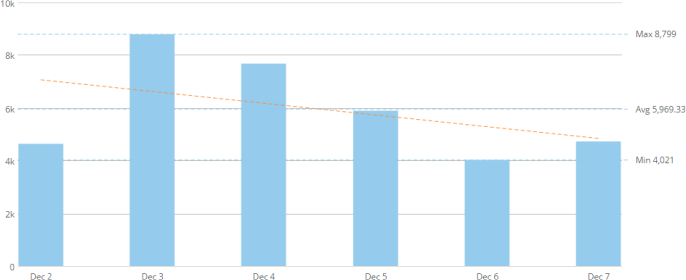
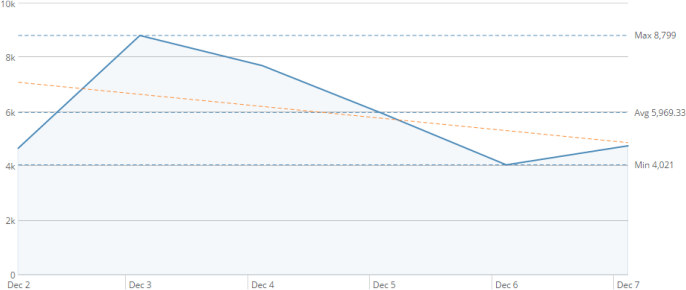
<table class="mt-responsive-table" data-aura-rendered-by="33:207;a"><thead><tr><th class="mt-column-width-15" colspan="1" rowspan="1"><p> オプション </p></th><th class="mt-column-width-35" colspan="1" rowspan="1"><p> 説明 </p></th><th class="mt-column-width-20" colspan="1" rowspan="1"><p> 例 </p></th></tr></thead><tbody><tr><td class="mt-column-width-15" colspan="1" rowspan="1"><p> 線形回帰線を表示 </p></td><td class="mt-column-width-35" colspan="1" rowspan="1"><p> 単一系列の縦棒チャートと折れ線チャート、多くの折れ線チャートのサブタイプで、回帰直線を追加できます。右の例は、オレンジ色の破線が回帰直線を示しています。 </p></td><td class="mt-column-width-20" colspan="1" rowspan="1"><p><a target="_blank" title="/@api/deki/files/118/bar_regression_line.png"><img alt="" src="https://mintcdn.com/domoinc-openapi-sync-dataflows/U1MglXZKeJZebGlP/images/kb/ka05w00000123lK-00N5w00000Ri7BU-0EM5w000005vP0i.png?fit=max&auto=format&n=U1MglXZKeJZebGlP&q=85&s=d19f69c3ee8b93b4b0631cab94d27c56" width="686" height="280" data-path="images/kb/ka05w00000123lK-00N5w00000Ri7BU-0EM5w000005vP0i.png" /></a></p><p><a target="_blank" title="/@api/deki/files/743/line_regression_line.png"><img alt="" src="https://mintcdn.com/domoinc-openapi-sync-dataflows/U1MglXZKeJZebGlP/images/kb/ka05w00000123lK-00N5w00000Ri7BU-0EM5w000005vP10.png?fit=max&auto=format&n=U1MglXZKeJZebGlP&q=85&s=35a05c09c1420ea13bbb3edc8443655c" width="686" height="290" data-path="images/kb/ka05w00000123lK-00N5w00000Ri7BU-0EM5w000005vP10.png" /></a></p></td></tr><tr><td class="mt-column-width-15" colspan="1" rowspan="1"><p> 最終のデータポイントを含める </p></td><td class="mt-column-width-35" colspan="1" rowspan="1"><p> 棒チャートまたは折れ線チャートの最終データポイントを回帰直線の計算に含めるかどうかを指定します。チャートに完了していないタイムラインが表示されている場合、このボックスを選択します（11月がタイムラインの最終月として表示されており、まだ11月が終わっていない場合など）。 </p></td><td class="mt-column-width-20" colspan="1" rowspan="1"><p> - </p></td></tr><tr><td class="mt-column-width-15" colspan="1" rowspan="1"><p> 線のスタイル </p></td><td class="mt-column-width-35" colspan="1" rowspan="1"><p> 回帰直線の色の他、スタイル（破線または実線）を指定できます。 </p></td><td class="mt-column-width-20" colspan="1" rowspan="1"><p> - </p></td></tr><tr><td class="mt-column-width-15" colspan="1" rowspan="1"><p> 線の色 </p></td><td class="mt-column-width-35" colspan="1" rowspan="1"><p> 回帰直線の色を選択できます。 </p></td><td class="mt-column-width-20" colspan="1" rowspan="1"><p> - </p></td></tr></tbody></table>

## \[ヒント] プロパティ

次の表のプロパティは、\[チャートの設定] の **\[ヒント]** カテゴリーにあります。

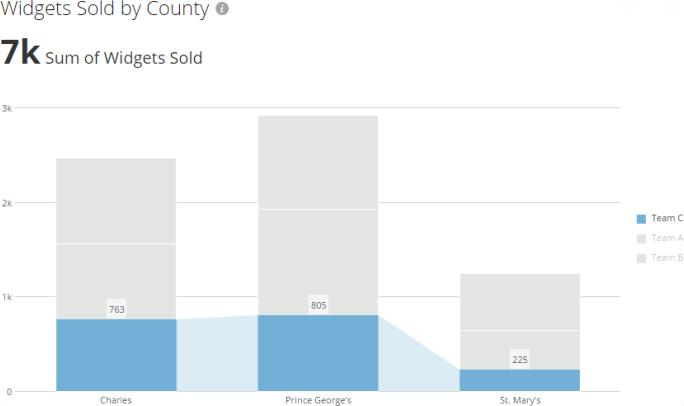
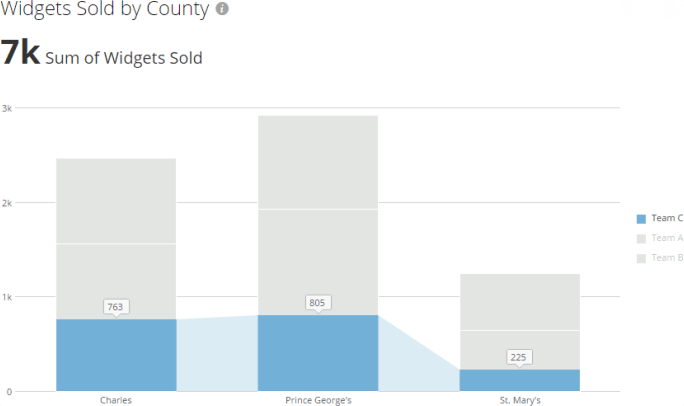
<table class="mt-responsive-table" data-aura-rendered-by="33:207;a"><thead><tr><th class="mt-column-width-15" colspan="1" rowspan="1"><p> オプション </p></th><th class="mt-column-width-35" colspan="1" rowspan="1"><p> 説明 </p></th><th class="mt-column-width-15" colspan="1" rowspan="1"><p> 例 </p></th></tr></thead><tbody><tr><td class="mt-column-width-15" colspan="1" rowspan="1"><p> ヒントを削除 </p></td><td class="mt-column-width-35" colspan="1" rowspan="1"><p> 詳細ビューで、チャートのバーや折れ線の点の上に値ラベルを表示させないようにします。 </p></td><td class="mt-column-width-15" colspan="1" rowspan="1"><p> - </p></td></tr><tr><td class="mt-column-width-15" colspan="1" rowspan="1"><p> スタイル </p></td><td class="mt-column-width-35" colspan="1" rowspan="1"><p> 詳細ビューで、チャートのバーや折れ線の点の上に表示される値ラベルのスタイルを選択できます。オプションには、 <b> \[プレーン] </b> （デフォルト）と <b> \[ツールチップ] </b> があります。右の最初の例は、 <b> \[プレーン] </b> が選択されているチャートです。2番目の例は、同じチャートで <b> \[ツールチップ] </b> が選択されています。 </p></td><td class="mt-column-width-15" colspan="1" rowspan="1"><p><a target="_blank" title="/@api/deki/files/583/hints_plain.png"><img alt="" src="https://mintcdn.com/domoinc-openapi-sync-dataflows/U1MglXZKeJZebGlP/images/kb/ka05w00000123lK-00N5w00000Ri7BU-0EM5w000005vP0e.png?fit=max&auto=format&n=U1MglXZKeJZebGlP&q=85&s=51f39c5bf728f7122351739ebbded725" width="684" height="406" data-path="images/kb/ka05w00000123lK-00N5w00000Ri7BU-0EM5w000005vP0e.png" /></a></p><p><a target="_blank" title="/@api/deki/files/584/hints_tooltext.png"><img alt="" src="https://mintcdn.com/domoinc-openapi-sync-dataflows/U1MglXZKeJZebGlP/images/kb/ka05w00000123lK-00N5w00000Ri7BU-0EM5w000005vP1L.png?fit=max&auto=format&n=U1MglXZKeJZebGlP&q=85&s=f6f53d19a7f949834f98c4ef6d1aff22" width="684" height="406" data-path="images/kb/ka05w00000123lK-00N5w00000Ri7BU-0EM5w000005vP1L.png" /></a></p></td></tr></tbody></table>

## \[値のオプション] および \[変化値のオプション] プロパティ

スパーク棒グラフのプロパティの詳細は、「 [その他のチャートタイプのプロパティ](/s/article/360042925394 "その他のチャートタイプのプロパティ") 」を参照してください。

日本語