> ## Documentation Index
> Fetch the complete documentation index at: https://domoinc-openapi-sync-dataflows.mintlify.site/llms.txt
> Use this file to discover all available pages before exploring further.

# 多くのチャートで使用できるプロパティ

### はじめに

このトピックでは、データラベルとホバーテキスト、目盛りマーカー、値とカテゴリーの目盛りラベル、コンテキストが反映されたチャートの設定などを設定する際に、ほとんどのグラフタイプで使用できるチャートの設定について説明します。

***

この記事は、Analyzerの **［チャートの設定］** パネルのセクションと同様の構成になっています。

* [一般](#general)
* [グリッド線](#grid_lines)
* [データラベルの設定](#data_label_settings)
* [吹き出しテキストの設定](#hover_text_settings)
* [値の目盛り（Y）](#value_scale)
* [カテゴリーの目盛り（X）](#category_scale)
* [トレリスや階層の日付設定](#trellis_tiered_date_settings)
* [数値の書式](#number_format)
* [目盛りマーカー](#scale_marker)
* [データ表](#data_table)
* [グラデーションの色](#gradient_colors)
* [コンテキストが反映されたチャートの設定](#context_sensitive)
* [最大サイズ設定](#full_size_settings)

***

### 一般

以下の表のプロパティは、［チャートの設定］の **［一般］** カテゴリーにあります。
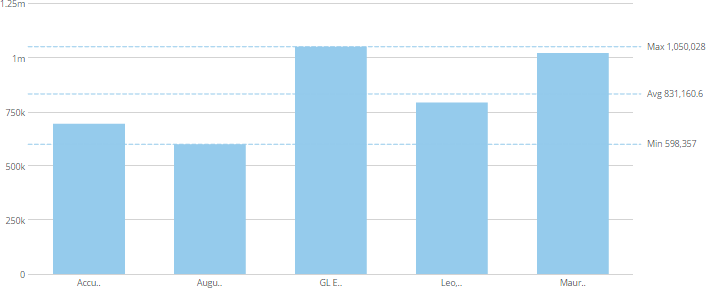
<table border="1" cellpadding="1" cellspacing="1"><thead><tr><th colSpan="1" rowSpan="1"><p> プロパティ </p></th><th colSpan="1" rowSpan="1"><p> 説明 </p></th><th colSpan="1" rowSpan="1"><p> 例 </p></th></tr></thead><tbody><tr><td colSpan="1" rowSpan="1"><p> フォントファミリー </p></td><td colSpan="1" rowSpan="1"><p> チャートや表内のテキストで使用するフォントを変更できます。 </p><p> 利用可能なフォントファミリーには、デフォルトのDomoフォント、［サン］、［セリフ］、［スラブ］、［コンデンス］、［モノスペース］があります。 </p></td><td colSpan="1" rowSpan="1"><p> — </p></td></tr><tr><td colSpan="1" rowSpan="1"><p> フォントサイズ </p></td><td colSpan="1" rowSpan="1"><p> 様々なグラフタイプのカテゴリーと値の目盛りラベルのフォントサイズを増減できます。 </p><p> テキストボックスでは、小から超特大まで様々なサイズが利用できます。 <b> ［デフォルト］ </b> を選択すると、利用可能なスペースに最も適したサイズが選択されます。そのため、利用可能なスペースが最大の場合は、［超特大］が使用されます。 </p><p> 詳細については、「 <a href="/s/article/360042925214" target="_blank" title="チャートのフォントサイズを変更する"> チャートのフォントサイズを変更する </a> 」を参照してください。 </p></td><td colSpan="1" rowSpan="1"><p> — </p></td></tr><tr><td colSpan="1" rowSpan="1"><p> フォントスタイル </p></td><td colSpan="1" rowSpan="1"><p> チャートや表内のテキストのフォントスタイルを変更できます。 </p><p> 利用可能なフォントスタイルには、デフォルトのDomoスタイル、［プレーン］、［斜体］、［明るい］、［細字と斜体］、［中字］、［中字と斜体］、［太字］、［太字と斜体］があります。 </p></td><td colSpan="1" rowSpan="1"><p> — </p></td></tr><tr><td colSpan="1" rowSpan="1"><p> ポートレートビューでの凡例の位置 </p></td><td colSpan="1" rowSpan="1"><p> ポートレートビューのチャートで、凡例がどこに表示されるかを決定します。デフォルトでは、凡例はこのビューのチャートの下部に表示されます。詳細については、「 <a href="/s/article/360043429673" target="_blank" title="チャートの凡例の位置を変更する"> チャートの凡例の位置を変更する </a> 」を参照してください。 <a id="grid_lines" target="_blank" /></p></td><td colSpan="1" rowSpan="1"><p /><p> — </p><p /></td></tr><tr><td colSpan="1" rowSpan="1"><p> ランドスケープビューでの凡例の位置 </p></td><td colSpan="1" rowSpan="1"><p> ランドスケープビューのチャートで、凡例がどこに表示されるかを決定します。デフォルトでは、凡例はこのビューのチャートの右に表示されます。 <b> ［自動］ </b> を選択すると、アイテム数が10以下の場合は、凡例はチャートの右に表示されます。それ以外の場合は、チャートの下部に表示されます。詳細については、「 <a href="/s/article/360043429673" target="_blank" title="チャートの凡例の位置を変更する"> チャートの凡例の位置を変更する </a> 」を参照してください。 </p></td><td colSpan="1" rowSpan="1"><p> — </p></td></tr><tr><td colSpan="1" rowSpan="1"><p> 凡例のレイアウト順を逆にする </p></td><td colSpan="1" rowSpan="1"><p> 凡例アイテムを表示する順序を逆にします。 </p></td><td colSpan="1" rowSpan="1"><p> — </p></td></tr><tr><td colSpan="1" rowSpan="1"><p> 初期動画を省略 </p></td><td colSpan="1" rowSpan="1"><p> 詳細ビューのチャート表示時に再生されるアニメーションを無効にします。 </p></td><td colSpan="1" rowSpan="1"><p> — </p></td></tr></tbody></table>

### グリッド線

以下の表のプロパティは、ほとんどの種類のチャートの［チャートの設定］の **［グリッド線］** カテゴリーにあります。

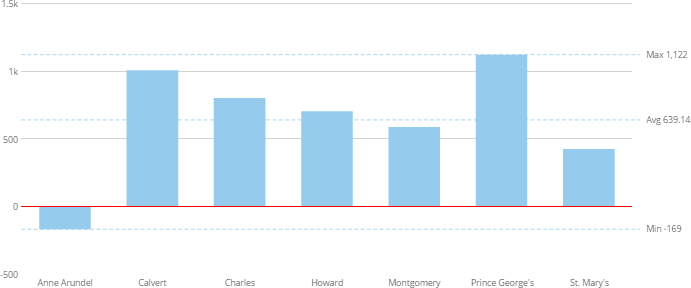
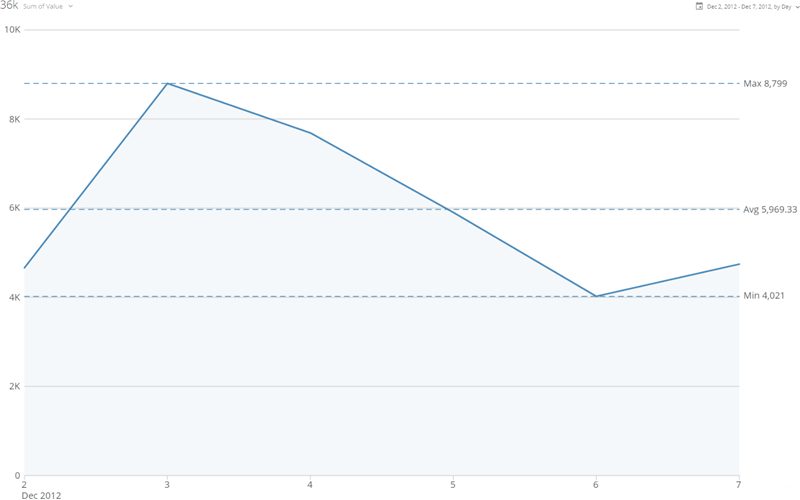
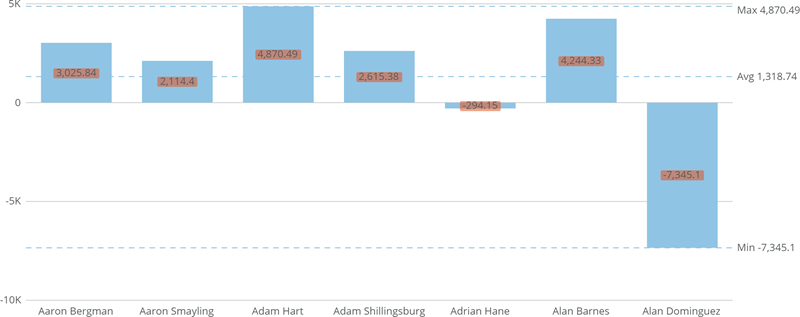
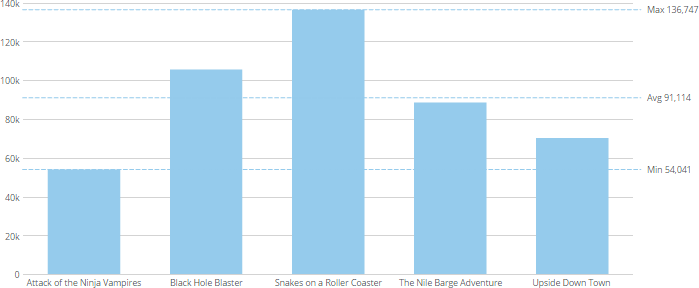
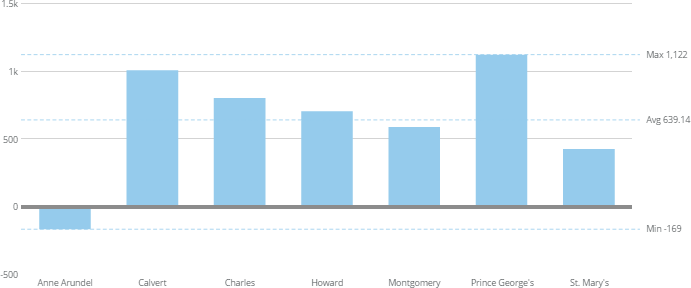
<table border="1" cellpadding="1" cellspacing="1"><thead><tr><th colSpan="1" rowSpan="1"><p> プロパティ </p></th><th colSpan="1" rowSpan="1"><p> 説明 </p></th><th colSpan="1" rowSpan="1"><p> 例 </p></th></tr></thead><tbody><tr><td colSpan="1" rowSpan="1"><p> ゼロ（0）線の色 </p></td><td colSpan="1" rowSpan="1"><p /> ほとんどの単一軸チャートで「ゼロ線」の色を決定します。色の名前または16進数の色コード（赤の場合は <code> FF0000 </code> など）を入力できます。この属性は、ゼロ線が底線となっている場合は機能しません（チャートにマイナス値が含まれている必要があります）。例では、このプロパティは <code> 赤 </code> に設定されています。 <p /></td><td colSpan="1" rowSpan="1"><p><a href="/s/article/360043429793" target="_blank" title="/@api/deki/files/1339/zero_line_color.png"><img alt="" src="https://mintcdn.com/domoinc-openapi-sync-dataflows/AxiXLKkg9sLcFgsR/images/kb/ka0Vq0000006Gmr-00N5w00000Ri7BU-0EM5w000005vZ6d.png?fit=max&auto=format&n=AxiXLKkg9sLcFgsR&q=85&s=075a56f5dbf11fb38355e11dcfa1981f" width="691" height="288" data-path="images/kb/ka0Vq0000006Gmr-00N5w00000Ri7BU-0EM5w000005vZ6d.png" /></a></p></td></tr><tr><td colSpan="1" rowSpan="1"><p> ゼロ（0）線の幅 </p></td><td colSpan="1" rowSpan="1"><p /> ほとんどの単一軸チャートで「ゼロ線」の幅（ピクセル）を決定します。この属性は、ゼロ線が底線となっている場合は機能しません（チャートにマイナス値が含まれている必要があります）。例では、このプロパティは「 <code> 5 </code> 」に設定されています。 <a id="data_label_settings" target="_blank" /><p /></td><td colSpan="1" rowSpan="1"><p><a href="/s/article/360043429793" target="_blank" title="/@api/deki/files/1338/zero_line_width.png"><img alt="" src="https://mintlify.s3.us-west-1.amazonaws.com/domoinc-openapi-sync-dataflows/images/kb/ka0Vq0000006Gmr-00N5w00000Ri7BU-0EM5w000005vZ6i.png" /></a></p></td></tr><tr><td colSpan="1" rowSpan="1"><p> 計算線 </p></td><td colSpan="1" rowSpan="1"><p> チャートの中央値または平均値を示す追加のグリッド線を設定します。この例では、 <b> ［平均］ </b> が選択されています。 </p></td><td colSpan="1" rowSpan="1"><p><img alt="gridline_average.png" src="https://mintcdn.com/domoinc-openapi-sync-dataflows/AxiXLKkg9sLcFgsR/images/kb/ka0Vq0000006Gmr-00N5w00000Ri7BU-0EM5w000005vZ6r.png?fit=max&auto=format&n=AxiXLKkg9sLcFgsR&q=85&s=a8adfd842236f34adf2686bbd0a166fa" width="800" height="500" data-path="images/kb/ka0Vq0000006Gmr-00N5w00000Ri7BU-0EM5w000005vZ6r.png" /></p></td></tr></tbody></table>

[このページのトップへ](#intro)

### データラベルの設定

以下の表のプロパティは、［チャートの設定］の **［データラベルの設定］** カテゴリーにあります。

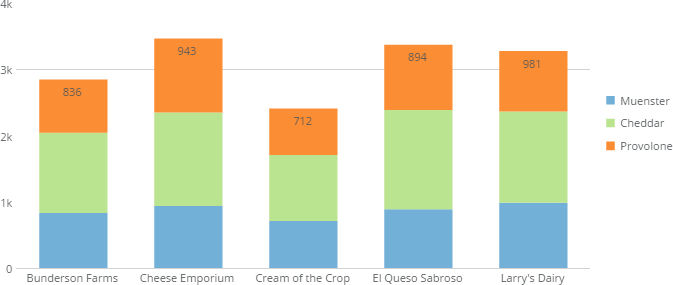
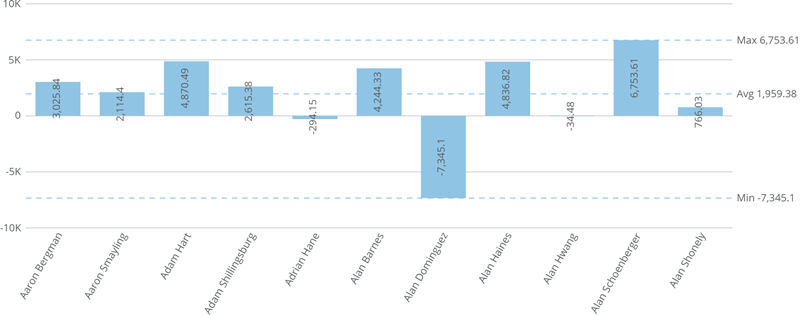
<table border="1" cellpadding="1" cellspacing="1"><thead><tr><th colSpan="1" rowSpan="1"><p> プロパティ </p></th><th colSpan="1" rowSpan="1"><p> 説明 </p></th><th colSpan="1" rowSpan="1"><p> 例 </p></th></tr></thead><tbody><tr><td colSpan="1" rowSpan="1"><p> テキスト </p></td><td colSpan="1" rowSpan="1"><p /><p> データラベルに使用するテキストを指定します。このプロパティはデータラベルの「オンスイッチ」であり、表示するためにはテキストを指定しなければなりません。 </p><p> 使用可能なマクロのリストを含む、データラベルテキストの作成の詳細については、「 <a href="/s/article/360043429693" target="_blank" title="チャートのデータラベルとホバーテキストをフォーマットする"> チャートのデータラベルとホバーテキストをフォーマットする </a> 」を参照してください。 </p><p /></td><td colSpan="1" rowSpan="1"><p> — </p></td></tr><tr><td colSpan="1" rowSpan="1"><p> 位置 </p></td><td colSpan="1" rowSpan="1"><p /><p> 対応するデータアイテムに関連付けて、データラベルを表示する位置を決定します。 </p><p> 利用できる位置は、グラフタイプによって異なります。例えば、円グラフとファネルグラフには、 <b> ［外側リーダー］ </b> と <b> ［外側配列リーダー］ </b> のオプションがあります。リーダーとは、チャートでデータラベルをそれに関連付けられたデータアイテムに結びつける線です。 <b> ［外側リーダー］ </b> を選択すると、対角線リーダーが使用され、 <b> ［外側配列リーダー］ </b> を選択すると、リーダーは横線になります。 </p><p> 例では、データラベルの位置を <b> ［内側上部］ </b> に設定した縦棒グラフを示しています。 </p><p /></td><td colSpan="1" rowSpan="1"><p><a href="/s/article/360043429793" target="_blank" title="/@api/deki/files/654/inside_top_labels.png"><img alt="" src="https://mintcdn.com/domoinc-openapi-sync-dataflows/DfXQTn5UA-Ig8rT5/images/kb/ka05w0000012431-00N5w00000Ri7BU-0EM5w000005vZ7T.png?fit=max&auto=format&n=DfXQTn5UA-Ig8rT5&q=85&s=8f6057ee07ada73a031402654d20e0df" width="673" height="285" data-path="images/kb/ka05w0000012431-00N5w00000Ri7BU-0EM5w000005vZ7T.png" /></a></p></td></tr><tr><td colSpan="1" rowSpan="1"><p> 塗りつぶし </p></td><td colSpan="1" rowSpan="1"><p /> データラベルに色の塗りつぶしを追加します。右の例は、透明度45％の赤の塗りつぶしが追加されたチャートを示しています。 <p /></td><td colSpan="1" rowSpan="1"><p><img alt="data_labels_fill.png" src="https://mintcdn.com/domoinc-openapi-sync-dataflows/DfXQTn5UA-Ig8rT5/images/kb/ka05w0000012431-00N5w00000Ri7BU-0EM5w000005vZ7S.png?fit=max&auto=format&n=DfXQTn5UA-Ig8rT5&q=85&s=969d72b7c2daabcb3ad3098b1ff4a073" width="800" height="317" data-path="images/kb/ka05w0000012431-00N5w00000Ri7BU-0EM5w000005vZ7S.png" /></p></td></tr><tr><td colSpan="1" rowSpan="1"><p> 塗りつぶしの色 </p></td><td colSpan="1" rowSpan="1"><p> データラベルの塗りつぶしの色を指定します。このプロパティは、 <b> ［塗りつぶし］ </b> ボックスをオンにした場合のみ使用できます。 </p></td><td colSpan="1" rowSpan="1"><p /><p> — </p><p /></td></tr><tr><td colSpan="1" rowSpan="1"><p> 塗りつぶしの透明度の割合 </p></td><td colSpan="1" rowSpan="1"><p> データラベルの塗りつぶしの透明度を指定します。0～100の任意の数を指定できます。0は完全に不透明であることを示し、100は完全に透明であることを示します。このプロパティは、 <b> ［塗りつぶし］ </b> ボックスをオンにした場合のみ使用できます。 </p></td><td colSpan="1" rowSpan="1"><p> — </p></td></tr><tr><td colSpan="1" rowSpan="1"><p> 回転 </p></td><td colSpan="1" rowSpan="1"><p> データラベルを90度回転します。右の例は、これが設定されたチャートを示しています。 </p></td><td colSpan="1" rowSpan="1"><p><img alt="data_labels_rotated.png" src="https://mintcdn.com/domoinc-openapi-sync-dataflows/DfXQTn5UA-Ig8rT5/images/kb/ka05w0000012431-00N5w00000Ri7BU-0EM5w000005vZ7E.png?fit=max&auto=format&n=DfXQTn5UA-Ig8rT5&q=85&s=95aa23266478c2e0c7004da30756e518" width="800" height="315" data-path="images/kb/ka05w0000012431-00N5w00000Ri7BU-0EM5w000005vZ7E.png" /></p></td></tr><tr><td colSpan="1" rowSpan="1"><p> 位置調整 </p></td><td colSpan="1" rowSpan="1"><p> 複数行のデータラベルの位置調整（ <b> ［左揃え］ </b> 、 <b> ［中央揃え］ </b> 、 <b> ［右揃え］ </b> ）を決定します。データラベルテキストの作成に関する詳細は、「 <a href="/s/article/360043429693" target="_blank" title="チャートのデータラベルとホバーテキストをフォーマットする"> チャートのデータラベルとホバーテキストをフォーマットする </a> 」を参照してください。例のチャートでは、複数行のデータラベルは左揃えになっています（ <b> ［位置調整］ </b> プロパティで <b> ［左揃え］ </b> を選択）。 </p></td><td colSpan="1" rowSpan="1"><p><a href="/s/article/360043429793" target="_blank" title="/@api/deki/files/718/left_justified.png"><img alt="" src="https://mintcdn.com/domoinc-openapi-sync-dataflows/DfXQTn5UA-Ig8rT5/images/kb/ka05w0000012431-00N5w00000Ri7BU-0EM5w000005vZ7B.png?fit=max&auto=format&n=DfXQTn5UA-Ig8rT5&q=85&s=d2b49f06ab840eaffe6a0c3008c9b4f8" width="708" height="320" data-path="images/kb/ka05w0000012431-00N5w00000Ri7BU-0EM5w000005vZ7B.png" /></a></p></td></tr><tr><td colSpan="1" rowSpan="1"><p> ゼロ（0）の時表示 </p></td><td colSpan="1" rowSpan="1"><p> 値が0のグラフ要素のデータラベルを表示するかどうかを決定します。 </p></td><td colSpan="1" rowSpan="1"><p> — </p></td></tr><tr><td colSpan="1" rowSpan="1"><p> 目盛りの書式を使用 </p></td><td colSpan="1" rowSpan="1"><p> データラベルに、値の目盛りに設定したのと同じ書式を使用するかどうかを決定します。 </p></td><td colSpan="1" rowSpan="1"><p> — </p></td></tr><tr><td colSpan="1" rowSpan="1"><p> 目盛りの略称を使用 </p></td><td colSpan="1" rowSpan="1"><p> データラベルに、値の目盛りに設定したのと同じ目盛りの略称を使用するかどうかを決定します。 <a id="hover_text_settings" target="_blank" /></p></td><td colSpan="1" rowSpan="1"><p> — </p></td></tr><tr><td colSpan="1" rowSpan="1"><p> ％値（小数位） </p></td><td colSpan="1" rowSpan="1"><p> データラベルのパーセント値で使用する小数点以下の桁数を決定します。 </p></td><td colSpan="1" rowSpan="1"><p> — </p></td></tr><tr><td colSpan="1" rowSpan="1"><p> 重なりを許可 </p></td><td colSpan="1" rowSpan="1"><p> データラベルが重なり合った場合でも表示するかどうかを決定します。 </p></td><td colSpan="1" rowSpan="1"><p> — </p></td></tr><tr><td colSpan="1" rowSpan="1"><p> データラベルを表示 </p></td><td colSpan="1" rowSpan="1"><p> 線とバーを組み合わせたグラフで、データラベルの表示を線のみ、バーのみ、線とバーの両方のいずれにするかを決定します。 </p></td><td colSpan="1" rowSpan="1"><p> — </p></td></tr></tbody></table>

[このページのトップへ](#intro)

### 吹き出しテキストの設定

以下の表のプロパティは、［チャートの設定］の **［吹き出しテキストの設定］** カテゴリーにあります。

<table border="1" cellpadding="1" cellspacing="1"><thead><tr><th colSpan="1" rowSpan="1"><p> プロパティ </p></th><th colSpan="1" rowSpan="1"><p> 説明 </p></th><th colSpan="1" rowSpan="1"><p> 例 </p></th></tr></thead><tbody><tr><td colSpan="1" rowSpan="1"><p> ホバーテキスト </p></td><td colSpan="1" rowSpan="1"><p> チャートホバーで表示するテキストを設定します。チャートの数値をホバーテキストに表示するのに、様々なマクロが利用できます。利用可能なマクロの詳細とリストについては、「 <a href="/s/article/360043429693" target="_blank" title="チャートのデータラベルとホバーテキストをフォーマットする"> チャートのデータラベルとホバーテキストをフォーマットする </a> 」を参照してください。 </p></td><td colSpan="1" rowSpan="1"><p> — </p></td></tr><tr><td colSpan="1" rowSpan="1"><p> 目盛りの書式を使用 </p></td><td colSpan="1" rowSpan="1"><p> ホバーテキストに、値の目盛りに設定されたのと同じ書式を使用するかどうかを決定します。このプロパティは、 <b> ［テキストの書式］ </b> 、 <b> ［値を以下で分割：］ </b> 、 <b> ［小数位］ </b> 、 <b> ［マイナスの数値］ </b> の各プロパティより優先されます。 </p></td><td colSpan="1" rowSpan="1"><p> — </p></td></tr><tr><td colSpan="1" rowSpan="1"><p> 目盛りの略称を使用 </p></td><td colSpan="1" rowSpan="1"><p> ホバーテキストに、値の目盛りに設定したのと同じ目盛りの略称を使用するかどうかを決定します。 </p></td><td colSpan="1" rowSpan="1"><p> — </p></td></tr><tr><td colSpan="1" rowSpan="1"><p> テキストの書式 </p></td><td colSpan="1" rowSpan="1"><p> ホバーテキスト内の数値に、通貨記号または割合記号を付加するかどうかを決定します。このプロパティよりも、 <b> ［目盛りの書式を使用］ </b> プロパティのほうが優先されます。 <a id="value_scale" target="_blank" /></p></td><td colSpan="1" rowSpan="1"><p> — </p></td></tr><tr><td colSpan="1" rowSpan="1"><p> 値を以下で分割： </p></td><td colSpan="1" rowSpan="1"><p> これを設定すると、ホバーテキスト内の値を指定された因数で割ります。このオプションは、チャート内の値が非常に大きい場合に通数で割って省略する際に役立ちます。例えば、チャートの値が百万ドル単位で示されている場合、百万で分割するよう選択できます。これにより、ホバーテキスト内の値を管理しやすい1桁の数にできます。 <b> ［割合（％）］ </b> で割ることを選択すると、目盛りの値には100が掛けられます。このプロパティよりも、 <b> ［目盛りの書式を使用］ </b> プロパティのほうが優先されます。 </p></td><td colSpan="1" rowSpan="1"><p> — </p></td></tr><tr><td colSpan="1" rowSpan="1"><p> 小数位 </p></td><td colSpan="1" rowSpan="1"><p> ホバーテキスト内の小数位の桁数を決定します。このプロパティよりも、 <b> ［目盛りの書式を使用］ </b> プロパティのほうが優先されます。 </p></td><td colSpan="1" rowSpan="1"><p> — </p></td></tr></tbody></table>

# このページのトップへ

### 値の目盛り（Y）

以下の表のプロパティは、［チャートの設定］の **［値の目盛り］** カテゴリーにあります。

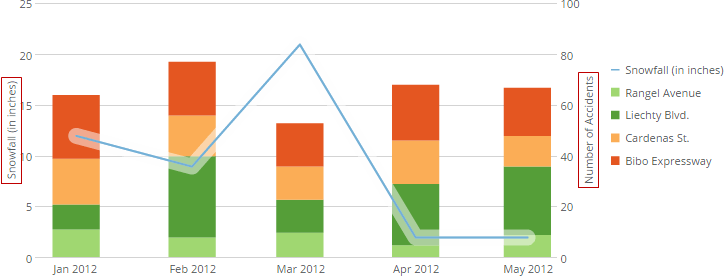
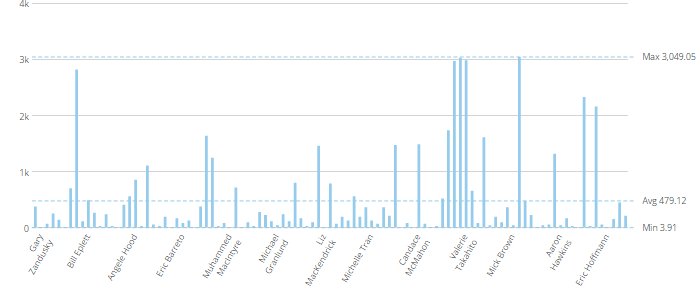
<table border="1" cellpadding="1" cellspacing="1"><thead><tr><th colSpan="1" rowSpan="1"><p> プロパティ </p></th><th colSpan="1" rowSpan="1"><p> 説明 </p></th><th colSpan="1" rowSpan="1"><p> 例 </p></th></tr></thead><tbody><tr><td colSpan="1" rowSpan="1"><p> タイトル </p></td><td colSpan="1" rowSpan="1"><p> 目盛りとともにラベルを表示するかどうかを決定します。詳細については、「 <a href="/s/article/360042925174" target="_self" title="チャートに目盛りラベルを追加する"> チャートに目盛りラベルを追加する </a> 」を参照してください。例として、折れ線と棒データを区別するために目盛りラベルを使用した集合棒＋線グラフを示します。 </p></td><td colSpan="1" rowSpan="1"><p><a href="/s/article/360043429793" target="_blank" title="/@api/deki/files/1341/scale_labels.png"><img alt="" src="https://mintcdn.com/domoinc-openapi-sync-dataflows/DfXQTn5UA-Ig8rT5/images/kb/ka05w000001243P-00N5w00000Ri7BU-0EM5w000005vZ8E.png?fit=max&auto=format&n=DfXQTn5UA-Ig8rT5&q=85&s=486cca27a2b53ed30555629eb645a1d2" width="724" height="277" data-path="images/kb/ka05w000001243P-00N5w00000Ri7BU-0EM5w000005vZ8E.png" /></a></p></td></tr><tr><td colSpan="1" rowSpan="1"><p> ラベルを表示 </p></td><td colSpan="1" rowSpan="1"><p> 値の項目にラベルを表示するかどうかを決定します。 </p></td><td colSpan="1" rowSpan="1"><p> — </p></td></tr><tr><td colSpan="1" rowSpan="1"><p> ラベルの書式 </p></td><td colSpan="1" rowSpan="1"><p> 値の目盛り用の数字およびデータラベルの、一般的な数値の書式を決定します。詳細については、「 <a href="/s/article/360042924134" target="_blank" title="チャートの値をフォーマットする"> チャートの値をフォーマットする </a> 」を参照してください。 </p></td><td colSpan="1" rowSpan="1"><p> — </p></td></tr><tr><td colSpan="1" rowSpan="1"><p> 目盛りを分割： </p></td><td colSpan="1" rowSpan="1"><p> 目盛りの値を分割する場合、分割に使う数を示します。このオプションは、目盛りの数値が非常に大きい場合に通数で割って省略する際に役立ちます。例えば、目盛りの数値がすべて百万ドル単位で示されている場合、百万で分割するよう選択できます。これにより、目盛りの数値を管理しやすい1桁の数にすることができます。 <b> ［割合（％）］ </b> で割ることを選択すると、目盛りの値には100が掛けられます。 </p></td><td colSpan="1" rowSpan="1"><p /><p> — </p><p /></td></tr><tr><td colSpan="1" rowSpan="1"><p> 小数位 </p></td><td colSpan="1" rowSpan="1"><p> 小数の数値で使用する小数点以下の桁数を決定します。 <b> ［デフォルト］ </b> 、 <b> ［なし］ </b> 、または小数点以下の桁数（「0.0」～「0.00000」）のオプションから選択できます。デフォルトでは、Domoはチャートの各数値に最適な小数点以下の桁数を自動的に決定します。 <b> ［なし］ </b> を選択すると、すべての値は整数に切り上げられます。 </p></td><td colSpan="1" rowSpan="1"><p> — </p></td></tr><tr><td colSpan="1" rowSpan="1"><p> マイナスの数値 </p></td><td colSpan="1" rowSpan="1"><p> マイナスの数値のフォーマットを決定します。 <b> ［−100］ </b> を選択した場合、すべてのマイナスの数値にはマイナス記号が付加されます。 <b> ［（100）］ </b> を選択した場合、すべてのマイナスの数値はカッコ（）表記になります。 </p></td><td colSpan="1" rowSpan="1"><p> — </p></td></tr><tr><td colSpan="1" rowSpan="1"><p> 最大 </p></td><td colSpan="1" rowSpan="1"><p> 目盛りの最大値を決定します。詳細については、「 <a href="/s/article/360043429753" target="_self" title="チャートの最小値または最大値を設定する"> チャートの最小値または最大値を設定する </a> 」を参照してください。 </p></td><td colSpan="1" rowSpan="1"><p> — </p></td></tr><tr><td colSpan="1" rowSpan="1"><p> 最小 </p></td><td colSpan="1" rowSpan="1"><p> 目盛りの最大値を決定します。詳細については、「 <a href="/s/article/360043429753" target="_self" title="チャートの最小値または最大値を設定する"> チャートの最小値または最大値を設定する </a> 」を参照してください。 </p></td><td colSpan="1" rowSpan="1"><p> — </p></td></tr><tr><td colSpan="1" rowSpan="1"><p> 区分 </p></td><td colSpan="1" rowSpan="1"><p> チャートの目盛りグリッド数を決定します。詳細については、「 <a href="/s/article/360042925274" target="_blank" title="チャートの値の目盛りグリッド数を指定する"> チャートの値の目盛りグリッド数を指定する </a> 」を参照してください。例として、目盛りグリッド数が「8」の場合を示します。 <a id="category_scale" target="_blank" /></p></td><td colSpan="1" rowSpan="1"><p><a href="/s/article/360043429793" target="_blank" title="/@api/deki/files/781/many_divisions.png"><img alt="" src="https://mintcdn.com/domoinc-openapi-sync-dataflows/DfXQTn5UA-Ig8rT5/images/kb/ka05w000001242y-00N5w00000Ri7BU-0EM5w000005vZ7M.png?fit=max&auto=format&n=DfXQTn5UA-Ig8rT5&q=85&s=9ac46757335f098e38fb8d6dbf994c60" width="699" height="288" data-path="images/kb/ka05w000001242y-00N5w00000Ri7BU-0EM5w000005vZ7M.png" /></a></p></td></tr><tr><td colSpan="1" rowSpan="1"><p> 対数目盛り </p></td><td colSpan="1" rowSpan="1"><p> 値の目盛りが対数的に増加しているかどうかを確認します。対数目盛りでは、それぞれの連続する増分は指数関数的です。この目盛りは、データの範囲が広いため通常の線形目盛りにうまく収まらない場合に役立ちます。この例では、幅広いデータを扱うために対数目盛りを使用したチャートを示しています。 </p></td><td colSpan="1" rowSpan="1"><p><a href="/s/article/360043429793" target="_blank" title="/@api/deki/files/766/logarithmic_scale.png"><img alt="" src="https://mintlify.s3.us-west-1.amazonaws.com/domoinc-openapi-sync-dataflows/images/kb/ka0Vq0000006Gmr-00N5w00000Ri7BU-0EM5w000005vZ6m.png" /></a></p></td></tr><tr><td colSpan="1" rowSpan="1"><p> ゼロ（0）を含める </p></td><td colSpan="1" rowSpan="1"><p> チャートに「0」の線を表示するかどうかを決定します。 </p></td><td colSpan="1" rowSpan="1"><p> — </p></td></tr></tbody></table>

[このページのトップへ](#intro)

### カテゴリーの目盛り(X)

以下の表のプロパティは、［チャートの設定］の **［カテゴリーの目盛り］** カテゴリーにあります。

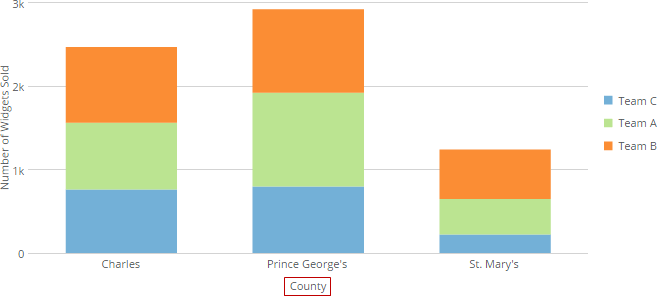
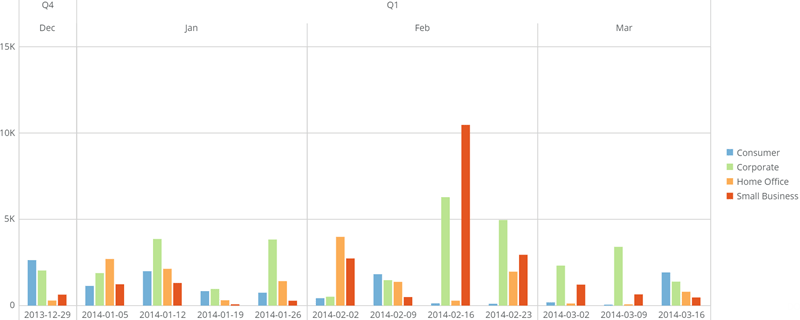
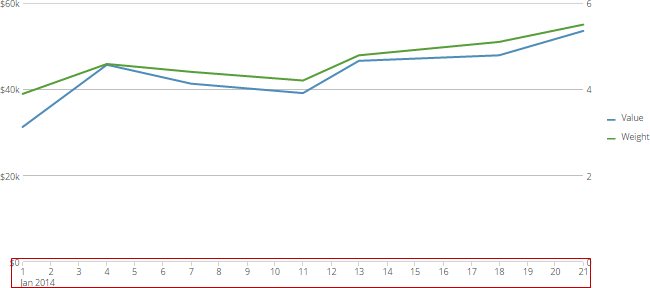
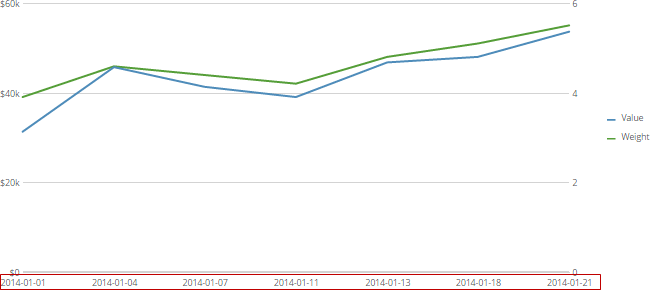
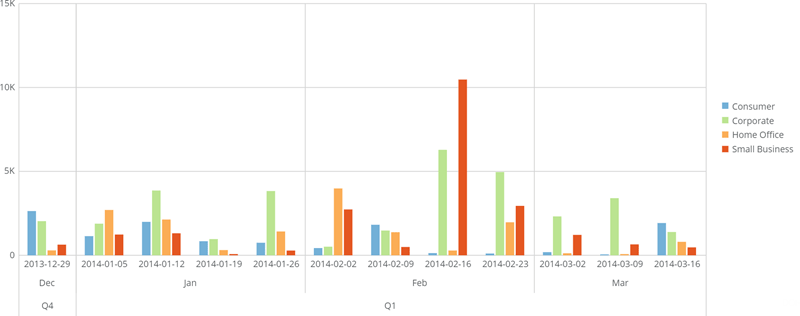
<table border="1" cellpadding="1" cellspacing="1"><thead><tr><th colSpan="1" rowSpan="1"><p> プロパティ </p></th><th colSpan="1" rowSpan="1"><p> 説明 </p></th><th colSpan="1" rowSpan="1"><p> 例 </p></th></tr></thead><tbody><tr><td colSpan="1" rowSpan="1"><p> タイトル </p></td><td colSpan="1" rowSpan="1"><p> カテゴリーの目盛りとともにラベルを表示するかどうかを決定します。詳細については、「 <a href="/s/article/360042925174" target="_self"> チャートに目盛りラベルを追加する </a> 」を参照してください。 この例では、カテゴリーの目盛りラベルを使用したチャートを示しています。 </p></td><td colSpan="1" rowSpan="1"><p><a href="/s/article/360043429793" target="_blank" title="/@api/deki/files/168/category_scale_label.png"><img alt="" src="https://mintcdn.com/domoinc-openapi-sync-dataflows/AxiXLKkg9sLcFgsR/images/kb/ka0Vq0000006Gmr-00N5w00000Ri7BU-0EM5w000005vZ6b.png?fit=max&auto=format&n=AxiXLKkg9sLcFgsR&q=85&s=2443a5da7022ab1d64af362a28a1eed7" width="657" height="296" data-path="images/kb/ka0Vq0000006Gmr-00N5w00000Ri7BU-0EM5w000005vZ6b.png" /></a></p></td></tr><tr><td colSpan="1" rowSpan="1"><p> ラベルを表示 </p></td><td colSpan="1" rowSpan="1"><p> カテゴリーアイテムにラベルを表示するかどうかを決定します。 </p></td><td colSpan="1" rowSpan="1"><p> — </p></td></tr><tr><td colSpan="1" rowSpan="1"><p> 日付階層 </p></td><td colSpan="1" rowSpan="1"><p> 複数レベルの日付を表示するかどうかを決定し、表示する場合はいくつのレベルを表示するかを決定します。最大3レベルの日付を設定できます。例えば、チャートの日付が週で表される場合に <b> 3層 </b> を選択すると、タイムラインには週ごとのデータが引き続き表示されますが、週は月ごとに分割され、月は四半期に分割されます（スクリーンショットを参照）。 </p></td><td colSpan="1" rowSpan="1"><p><img alt="tiered_dates_example.png" src="https://mintcdn.com/domoinc-openapi-sync-dataflows/3WBVqiq9QkFE9G7d/images/kb/ka05w00000129u4-00N5w00000Ri7BU-0EM5w000005vOjw.png?fit=max&auto=format&n=3WBVqiq9QkFE9G7d&q=85&s=a5fe61dbbf296b7564ddc15aa24ec68e" width="800" height="320" data-path="images/kb/ka05w00000129u4-00N5w00000Ri7BU-0EM5w000005vOjw.png" /></p></td></tr><tr><td colSpan="1" rowSpan="1"><p> 日付出力形式 </p></td><td colSpan="1" rowSpan="1"><p> チャート内での日付の表示形式を決定します。詳細については、「 <a href="/s/article/360042924074" target="_blank" title="チャートの日付形式を変更する"> チャートにフィルターを追加する </a> 」を参照してください。 </p></td><td colSpan="1" rowSpan="1"><p> — </p></td></tr><tr><td colSpan="1" rowSpan="1"><p> ラベルの間隔 </p></td><td colSpan="1" rowSpan="1"><p> 表示アイテム数が多すぎる場合に、カテゴリーの目盛りにラベルを表示させる間隔です。デフォルトでは、カテゴリーの目盛りに収まらないほどラベル数が多い場合、ラベルが重なって表示されないよう、ラベルを自動的に削除します。ただし、ラベルを削除する間隔は指定できます。例えば、チャートにラベルを3つおきに表示して残りを削除する場合は、 <b> ［ラベルの間隔］ </b> フィールドに「 <code> 3 </code> 」と入力します。例は、 <b> ［ラベルの間隔］ </b> プロパティを「 <code> 8 </code> 」に設定し、ラベルが8つおきに表示されるようにしたチャートです。 </p></td><td colSpan="1" rowSpan="1"><p><a href="/s/article/360043429793" target="_blank" title="/@api/deki/files/769/label_interval.png"><img alt="" src="https://mintcdn.com/domoinc-openapi-sync-dataflows/AxiXLKkg9sLcFgsR/images/kb/ka0Vq0000006Gmr-00N5w00000Ri7BU-0EM5w000005vZ6c.png?fit=max&auto=format&n=AxiXLKkg9sLcFgsR&q=85&s=696a12d7ab4334e78bd9a31fa91dfa6d" width="697" height="289" data-path="images/kb/ka0Vq0000006Gmr-00N5w00000Ri7BU-0EM5w000005vZ6c.png" /></a></p></td></tr><tr><td colSpan="1" rowSpan="1"><p> ラベルの長さ </p></td><td colSpan="1" rowSpan="1"><p> 各カテゴリーラベルに表示する最大文字数を決定します。このプロパティを使用するには、 <b> ［回転ラベルの長さ］ </b> にも値を入力する必要があります。例は、 <b> ［ラベルの長さ］ </b> を「 <code> 5 </code> 」に設定したチャートです。 </p></td><td colSpan="1" rowSpan="1"><p><a href="/s/article/360043429793" target="_blank" title="/@api/deki/files/1342/shortened_labels.png"><img alt="" src="https://mintcdn.com/domoinc-openapi-sync-dataflows/AxiXLKkg9sLcFgsR/images/kb/ka0Vq0000006Gmr-00N5w00000Ri7BU-0EM5w000005vZ6f.png?fit=max&auto=format&n=AxiXLKkg9sLcFgsR&q=85&s=233c41b7fd1404d2e72dfe60a793e6d2" width="706" height="288" data-path="images/kb/ka0Vq0000006Gmr-00N5w00000Ri7BU-0EM5w000005vZ6f.png" /></a></p></td></tr><tr><td colSpan="1" rowSpan="1"><p> ラベル回転 </p></td><td colSpan="1" rowSpan="1"><p> ほとんどの種類の折れ線グラフにおいて、必要に応じてラベルの向きを回転させるかどうかを決定します。 </p></td><td colSpan="1" rowSpan="1"><p> — </p></td></tr><tr><td colSpan="1" rowSpan="1"><p> 回転ラベルの長さ </p></td><td colSpan="1" rowSpan="1"><p> ラベルの回転時に表示できる最大文字数を決定します。このプロパティを使用するには、 <b> ［ラベルの長さ］ </b> にも値を入力する必要があります。 </p></td><td colSpan="1" rowSpan="1"><p /></td></tr><tr><td colSpan="1" rowSpan="1"><p> 時間の目盛りを使用しない </p></td><td colSpan="1" rowSpan="1"><p> 時間データを使用し、サポートされたグラフタイプで、どのタイプの時間目盛りを使用するかを決定します。デフォルトでは、サポートされているチャート（折れ線グラフや棒グラフなど）に時間データを使用すると、Domoは自動的に適切な <a target="_blank" title="チャートにフィルターを追加する"> 時間粒度 </a> を使用してデータを表示します。右の最初の例では、数ヶ月にわたる日付データを月ごとに表示しています。データのない期間がある場合でも、その空白はタイムラインに表示されます。ただし、このボックスを選択すると、日付データはDataSetで表示されるのと同じように表示され、 <b> ［日付出力形式］ </b> による設定を適用された個別の日付が表示されます。右の2番目の例では、DataSetと同じように、時間の目盛りで個々の日付が使用されています。データのない期間が存在する場合、タイムラインには空白としては表示されません。 <a id="trellis_tiered_date_settings" target="_blank" /></p></td><td colSpan="1" rowSpan="1"><p><a href="/s/article/360043429793" target="_blank" title="/@api/deki/files/1343/timescales_on.png"><img alt="" src="https://mintcdn.com/domoinc-openapi-sync-dataflows/D4XP-ZUu0hZKYNDT/images/kb/ka05w00000123ms-00N5w00000Ri7BU-0EM5w000005vP6n.png?fit=max&auto=format&n=D4XP-ZUu0hZKYNDT&q=85&s=ec118aabd88a90046f1f33d33e98b0bd" width="650" height="288" data-path="images/kb/ka05w00000123ms-00N5w00000Ri7BU-0EM5w000005vP6n.png" /></a></p><p><a href="/s/article/360043429793" target="_blank" title="/@api/deki/files/1343/timescales_on.png"><img alt="timescales_off.png" src="https://mintcdn.com/domoinc-openapi-sync-dataflows/D4XP-ZUu0hZKYNDT/images/kb/ka05w00000123ms-00N5w00000Ri7BU-0EM5w000005vP6c.png?fit=max&auto=format&n=D4XP-ZUu0hZKYNDT&q=85&s=285f4910167c3325d2377b0058b5d68d" width="650" height="290" data-path="images/kb/ka05w00000123ms-00N5w00000Ri7BU-0EM5w000005vP6c.png" /></a></p></td></tr><tr><td colSpan="1" rowSpan="1"><p> 階層または追加のカテゴリーを表示 </p></td><td colSpan="1" rowSpan="1"><p> チャートに <a href="/s/article/360043428713" target="_blank" title="DataSet列をチャートに適用する"> 追加の次元 </a> が含まれる場合、このオプションで追加のカテゴリー名をチャートの上に表示するか（デフォルト）、下に表示するかを決定します。右の例では、名前が下に表示されています。 </p></td><td colSpan="1" rowSpan="1"><p><img alt="tiered_dates_below.png" src="https://mintcdn.com/domoinc-openapi-sync-dataflows/AxiXLKkg9sLcFgsR/images/kb/ka0Vq0000006Gmr-00N5w00000Ri7BU-0EM5w000005vZ6Y.png?fit=max&auto=format&n=AxiXLKkg9sLcFgsR&q=85&s=2a421d019331e62315e75978906afe7c" width="800" height="316" data-path="images/kb/ka0Vq0000006Gmr-00N5w00000Ri7BU-0EM5w000005vZ6Y.png" /></p></td></tr></tbody></table>

[このページのトップへ](#intro)

### トレリスや階層の日付設定

<table border="1" cellpadding="1" cellspacing="1"><thead><tr><th colSpan="1" rowSpan="1"><p> プロパティ </p></th><th colSpan="1" rowSpan="1"><p> 説明 </p></th><th colSpan="1" rowSpan="1"><p> 例 </p></th></tr></thead><tbody><tr><td colSpan="1" rowSpan="1"><p> 以下として表示： </p></td><td colSpan="1" rowSpan="1"><p> ほとんどのグラフタイプで、トレリスカテゴリーまたは日付階層をオンにすることができます。トレリスカテゴリーをオンにすると、追加の系列をドラッグ＆ドロップするための新しいフィールドがチャートプレビューの上部に表示されます。日付階層をオンにすると、複数の日付レベルがチャート内でアクティブになります。これらの機能の詳細については、「 <a href="/s/article/360043428713" target="_self" title="DataSet列をチャートに適用する"> DataSet列をチャートに適用する </a> 」を参照してください。 </p></td><td colSpan="1" rowSpan="1" /></tr><tr><td colSpan="1" rowSpan="1"><p> 日付階層レベル </p></td><td colSpan="1" rowSpan="1"><p> 表示する日付レベルの数を指定します。最大3レベルの日付を設定できます。例えば、日付が週別に表示されるチャートで <b> ［3レベル］ </b> を選択すると、チャートのタイムラインには引き続き週別のデータが表示されますが、それらの週別データを月単位にまとめたデータと、それらの月別データを四半期単位にまとめたデータも表示されます（スクリーンショットを参照）。 </p><p> 日付階層の詳細については、「 <a href="/s/article/360043428713" target="_self" title="DataSet列をチャートに適用する"> DataSet列をチャートに適用する </a> 」を参照してください。 </p></td><td colSpan="1" rowSpan="1"><p><a href="/s/article/360043429793" target="_blank" title="/@api/deki/files/654/inside_top_labels.png"><img alt="tiered_dates_example.png" src="https://mintcdn.com/domoinc-openapi-sync-dataflows/3WBVqiq9QkFE9G7d/images/kb/ka05w00000129u4-00N5w00000Ri7BU-0EM5w000005vOjw.png?fit=max&auto=format&n=3WBVqiq9QkFE9G7d&q=85&s=a5fe61dbbf296b7564ddc15aa24ec68e" style={{width: 798, height: 319}} width="800" height="320" data-path="images/kb/ka05w00000129u4-00N5w00000Ri7BU-0EM5w000005vOjw.png" /></a></p></td></tr><tr><td colSpan="1" rowSpan="1"><p> 区切り文字の色 </p></td><td colSpan="1" rowSpan="1"><p /> トレリスチャートまたは日付階層チャートで、分割線の色を指定することができます。右の図では、分割線の色が青緑に設定されています。 <p /></td><td colSpan="1" rowSpan="1"><p><img alt="trellis_divider_color.png" src="https://mintlify.s3.us-west-1.amazonaws.com/domoinc-openapi-sync-dataflows/images/kb/ka0Vq0000006Gmr-00N5w00000Ri7BU-0EM5w000005vZ6t.png" style={{width: 800, height: 345}} /></p></td></tr><tr><td colSpan="1" rowSpan="1"><p> 文字の中間でタイトルを折り返し </p></td><td colSpan="1" rowSpan="1"><p> カテゴリー名のタイトルを、単語間のスペースではなく単語の途中で折り返すかどうかを指定します。 </p></td><td colSpan="1" rowSpan="1"><p /><p> — </p><p /></td></tr><tr><td colSpan="1" rowSpan="1"><p> 階層または追加のカテゴリーを表示 </p></td><td colSpan="1" rowSpan="1"><p> 追加のカテゴリー名を、トレリスチャートまたは日付階層チャートの上に表示するか下に表示するかを指定します（デフォルト設定の場合は、チャートの上に表示されます）。右の例では、名前が下に表示されています。 </p></td><td colSpan="1" rowSpan="1"><p><img alt="tiered_dates_below.png" src="https://mintcdn.com/domoinc-openapi-sync-dataflows/AxiXLKkg9sLcFgsR/images/kb/ka0Vq0000006Gmr-00N5w00000Ri7BU-0EM5w000005vZ6Y.png?fit=max&auto=format&n=AxiXLKkg9sLcFgsR&q=85&s=2a421d019331e62315e75978906afe7c" style={{width: 803, height: 317}} width="800" height="316" data-path="images/kb/ka0Vq0000006Gmr-00N5w00000Ri7BU-0EM5w000005vZ6Y.png" /></p></td></tr><tr><td colSpan="1" rowSpan="1"><p> 最大バー数 </p></td><td colSpan="1" rowSpan="1"><p> 各グループで表示するバーの最大数を指定します。この値を［合計をソート］プロパティで使用すると、合計値が高い上位10件のグラフタイプを示すチャートを作成することができます。 <a id="number_format" target="_blank" /></p></td><td colSpan="1" rowSpan="1"><p><img alt="Top_N_Trellis_Chart_edit.png" src="https://mintcdn.com/domoinc-openapi-sync-dataflows/AxiXLKkg9sLcFgsR/images/kb/ka0Vq0000006Gmr-00N5w00000Ri7BU-0EM5w000005vZ6I.png?fit=max&auto=format&n=AxiXLKkg9sLcFgsR&q=85&s=6a00ebc0a8979a5ae59dc0559dc0de6b" style={{width: 799, height: 400}} width="691" height="288" data-path="images/kb/ka0Vq0000006Gmr-00N5w00000Ri7BU-0EM5w000005vZ6I.png" /></p></td></tr><tr><td colSpan="1" rowSpan="1"><p> 位置調整 </p></td><td colSpan="1" rowSpan="1"><p> 複数行のデータラベルの位置調整（ <b> ［左揃え］ </b> 、 <b> ［中央揃え］ </b> 、 <b> ［右揃え］ </b> ）を決定します。データラベルテキストの作成に関する詳細は、「 <a href="/s/article/360043429693" target="_blank" title="チャートのデータラベルとホバーテキストをフォーマットする"> チャートのデータラベルとホバーテキストをフォーマットする </a> 」を参照してください。例のチャートでは、複数行のデータラベルは左揃えになっています（ <b> ［位置調整］ </b> プロパティで <b> ［左揃え］ </b> を選択）。 </p></td><td colSpan="1" rowSpan="1"><p><a href="/s/article/360043429793" target="_blank" title="/@api/deki/files/718/left_justified.png"><img alt="" src="https://mintcdn.com/domoinc-openapi-sync-dataflows/DfXQTn5UA-Ig8rT5/images/kb/ka05w0000012431-00N5w00000Ri7BU-0EM5w000005vZ7B.png?fit=max&auto=format&n=DfXQTn5UA-Ig8rT5&q=85&s=d2b49f06ab840eaffe6a0c3008c9b4f8" width="708" height="320" data-path="images/kb/ka05w0000012431-00N5w00000Ri7BU-0EM5w000005vZ7B.png" /></a></p></td></tr></tbody></table>

[このページのトップへ](#intro)

### 数値の書式

以下の表のプロパティは、［チャートの設定］の **［数値の書式］** カテゴリーにあります。

<table border="1" cellpadding="1" cellspacing="1"><thead><tr><th colSpan="1" rowSpan="1"><p> プロパティ </p></th><th colSpan="1" rowSpan="1"><p> 説明 </p></th><th colSpan="1" rowSpan="1"><p> 例 </p></th></tr></thead><tbody><tr><td colSpan="1" rowSpan="1"><p> 通貨記号 </p></td><td colSpan="1" rowSpan="1"><p /> 通貨の値に使用する記号を示します。デフォルトの通貨記号は「\$」です。これが機能するようにするには、ラベルの書式に <b> ［通貨］ </b> を選択する必要があります。詳細については、「 <a href="/s/article/360042924134" target="_blank" title="チャートの値をフォーマットする"> チャートの値をフォーマットする </a> 」を参照してください。 <p /></td><td colSpan="1" rowSpan="1"><p> — </p></td></tr><tr><td colSpan="1" rowSpan="1"><p> 通貨記号の位置 </p></td><td colSpan="1" rowSpan="1"><p /> 通貨記号を数値の前後どちらに表示するかを決定します。デフォルトでは、通貨記号の位置は <b> ［前］ </b> です。これが機能するようにするには、ラベルの書式に <b> ［通貨］ </b> を選択する必要があります。詳細については、「 <a href="/s/article/360042924134" target="_blank" title="チャートの値をフォーマットする"> チャートの値をフォーマットする </a> 」を参照してください。 <p /></td><td colSpan="1" rowSpan="1"><p> — </p></td></tr><tr><td colSpan="1" rowSpan="1"><p> 小数点の記号 </p></td><td colSpan="1" rowSpan="1"><p /> 小数点を区切るための記号を決定します。デフォルトの小数点の記号はピリオドです。 <a id="scale_marker" target="_blank" /><p /></td><td colSpan="1" rowSpan="1"><p> — </p></td></tr><tr><td colSpan="1" rowSpan="1"><p> 桁区切りの文字 </p></td><td colSpan="1" rowSpan="1"><p> 大きな数の3桁ごとの区切り記号を決定します。デフォルトの桁区切りはカンマです。 </p></td><td colSpan="1" rowSpan="1"><p /><p> — </p><p /></td></tr></tbody></table>

[このページのトップへ](#intro)

### 目盛りマーカー

以下の表のプロパティは、［チャートの設定］の **［目盛りマーカー］** カテゴリーにあります。

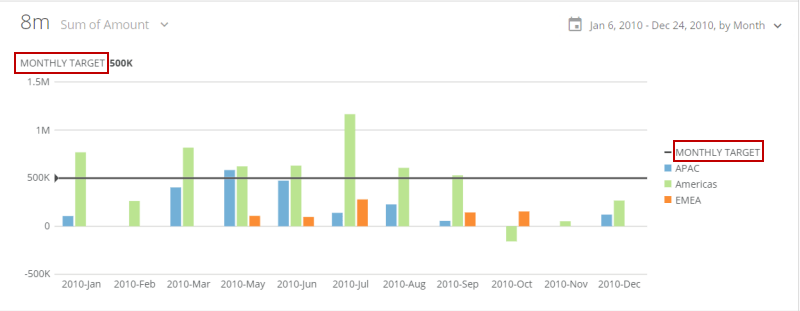
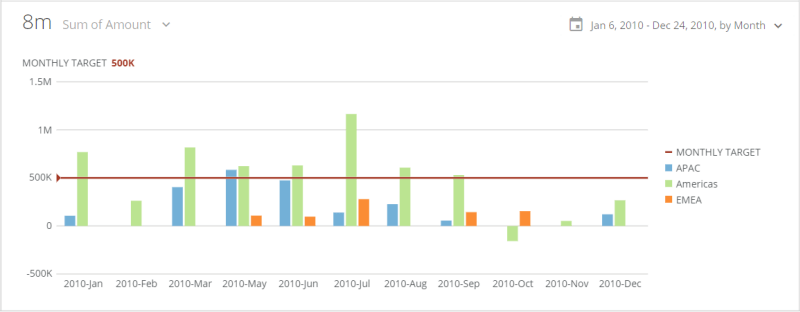
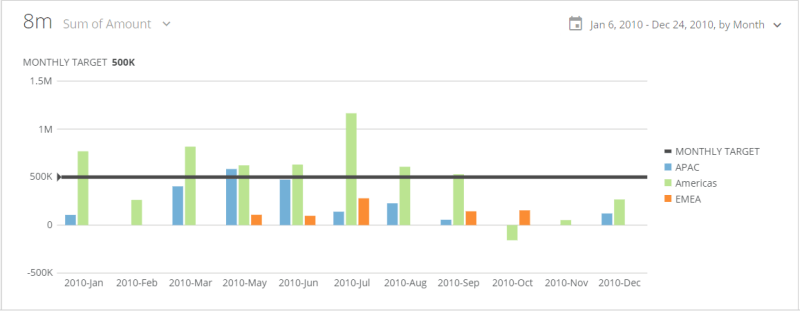
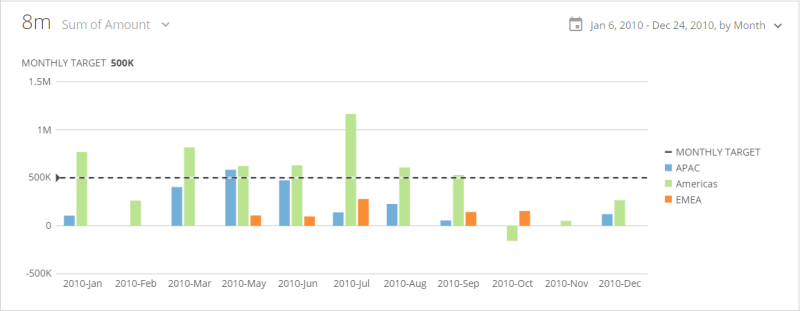
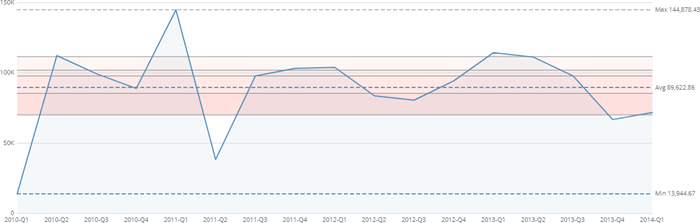
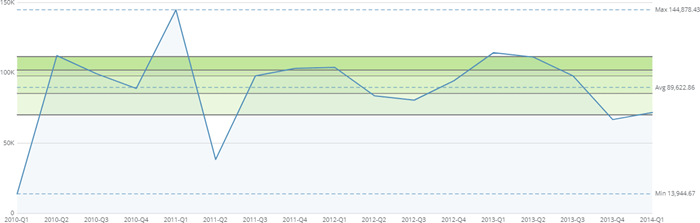
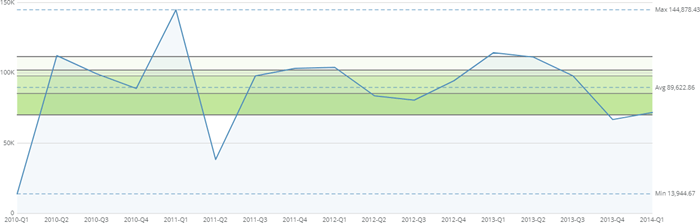
<table border="1" cellpadding="1" cellspacing="1"><thead><tr><th colSpan="1" rowSpan="1"><p> プロパティ </p></th><th colSpan="1" rowSpan="1"><p> 説明 </p></th><th colSpan="1" rowSpan="1"><p> 例 </p></th></tr></thead><tbody><tr><td colSpan="1" rowSpan="1"><p> テキスト </p></td><td colSpan="1" rowSpan="1"><p /><p> 目盛りマーカーが設定されているときに、通常、チャートの左上隅に表示されるデフォルトの単語「目標」を置き換えるテキストを指定できます。チャートに凡例がある場合、目盛りマーカーのアイテムがこのテキストで凡例に追加されます（ <b> ［目盛りマーカー］>［凡例で非表示］ </b> ボックスにチェックを入れていない場合）。 </p><p> 例では、「月次目標」をカスタムテキストとして入力したチャートを示しています。 </p><p /></td><td colSpan="1" rowSpan="1"><p><a href="/s/article/360043429793" target="_blank" title="/@api/deki/files/4297/scale_marker_text.png"><img alt="" src="https://mintcdn.com/domoinc-openapi-sync-dataflows/U1MglXZKeJZebGlP/images/kb/ka05w00000123kT-00N5w00000Ri7BU-0EM5w000005vOyv.png?fit=max&auto=format&n=U1MglXZKeJZebGlP&q=85&s=af7233b32ac9a93fafb07ff6c7e537e1" width="800" height="311" data-path="images/kb/ka05w00000123kT-00N5w00000Ri7BU-0EM5w000005vOyv.png" /></a></p></td></tr><tr><td colSpan="1" rowSpan="1"><p> 目盛り </p></td><td colSpan="1" rowSpan="1"><p> 2軸グラフでは、グラフの目標を左右どちらの目盛りに関連付けるかを指定できます。 </p></td><td colSpan="1" rowSpan="1"><p> — </p></td></tr><tr><td colSpan="1" rowSpan="1"><p> タイプ </p></td><td colSpan="1" rowSpan="1"><p> 目盛りマーカーが単一の折れ線、値の範囲、四分位数のセットのいずれで構成されているかを指定します。 </p></td><td colSpan="1" rowSpan="1"><p> — </p></td></tr><tr><td colSpan="1" rowSpan="1"><p> 値のタイプ </p></td><td colSpan="1" rowSpan="1"><p> 目盛りマーカー線の計算方法を決定します。最小と最大、平均、標準偏差など、様々なオプションが用意されています。 <b> ［手動］ </b> （デフォルト）を選択した場合は、 <b> ［値］ </b> フィールドに値を入力します。入力しない場合は、チャートのデータから値が計算されます。 </p></td><td colSpan="1" rowSpan="1"><p /><p> — </p><p /></td></tr><tr><td colSpan="1" rowSpan="1"><p> 値 </p></td><td colSpan="1" rowSpan="1"><p><b> ［値のタイプ］ </b> に <b> ［手動］ </b> （または <b> ［デフォルト］ </b> ）を選択した場合に、目盛りマーカー線の値を指定できます。このオプションは、 <b> ［タイプ］ </b> メニューで <b> ［折れ線グラフ］ </b> を選択した場合にのみ利用できます。 </p></td><td colSpan="1" rowSpan="1"><p> — </p></td></tr><tr><td colSpan="1" rowSpan="1"><p> パーセンタイルの値 </p></td><td colSpan="1" rowSpan="1"><p> 0～100の指定されたパーセンタイル値にもとづいて線の値を計算できます。このオプションは、 <b> ［タイプ］ </b> メニューで <b> ［折れ線グラフ］ </b> 、 <b> ［値のタイプ］ </b> メニューで <b> ［パーセンタイル］ </b> を選択した場合にのみ利用できます。 </p></td><td colSpan="1" rowSpan="1"><p> — </p></td></tr><tr><td colSpan="1" rowSpan="1"><p> 割合（％）： </p></td><td colSpan="1" rowSpan="1"><p> 割合をチャートの最大値、最小値、平均値、中央値のいずれから算出するかを指定します。このオプションは、 <b> ［タイプ］ </b> メニューで <b> ［折れ線グラフ］ </b> 、 <b> ［値のタイプ］ </b> メニューで <b> ［割合（％）］ </b> を選択した場合にのみ利用できます。 </p></td><td colSpan="1" rowSpan="1"><p> — </p></td></tr><tr><td colSpan="1" rowSpan="1"><p> 割合の値 </p></td><td colSpan="1" rowSpan="1"><p> チャートの最大値、最小値、平均値、中央値から計算された割合の値を指定します（ <b> ［割合（％）：］ </b> フィールドで選択した場合）。このオプションは、 <b> ［タイプ］ </b> メニューで <b> ［折れ線グラフ］ </b> 、 <b> ［値のタイプ］ </b> メニューで <b> ［割合（％）］ </b> を選択した場合にのみ利用できます。 </p></td><td colSpan="1" rowSpan="1"><p> — </p></td></tr><tr><td colSpan="1" rowSpan="1"><p> 標準偏差 </p></td><td colSpan="1" rowSpan="1"><p> 平均からの標準偏差の指定された数にもとづいて目盛りマーカーの値を計算できます。正の値を入力すると、目盛りマーカーの値が平均より上になります。負の値を入力すると、目盛りマーカーの値が平均より下になります。 </p></td><td colSpan="1" rowSpan="1"><p> — </p></td></tr><tr><td colSpan="1" rowSpan="1"><p> 色 </p></td><td colSpan="1" rowSpan="1"><p> グラフの左上に表示される目標値の色とともに、目盛りマーカー線の色を指定できます。このオプションは、 <b> ［タイプ］ </b> メニューで <b> ［折れ線グラフ］ </b> を選択した場合にのみ利用できます。 </p><p> 例では、線と値に対して赤橙色が選択されています。 </p></td><td colSpan="1" rowSpan="1"><p><a href="/s/article/360043429793" target="_blank" title="/@api/deki/files/4298/scale_marker_color.png"><img alt="" src="https://mintcdn.com/domoinc-openapi-sync-dataflows/U1MglXZKeJZebGlP/images/kb/ka05w00000123kT-00N5w00000Ri7BU-0EM5w000005vOyq.png?fit=max&auto=format&n=U1MglXZKeJZebGlP&q=85&s=b4214f685d20ca222f2efc8d4facf8fd" style={{width: 803, height: 313}} width="800" height="312" data-path="images/kb/ka05w00000123kT-00N5w00000Ri7BU-0EM5w000005vOyq.png" /></a></p></td></tr><tr><td colSpan="1" rowSpan="1"><p> 幅 </p></td><td colSpan="1" rowSpan="1"><p> 目盛りマーカー線の幅を <b> ［細い］ </b> （デフォルト）、 <b> ［中字］ </b> 、 <b> ［太い］ </b> から指定します。このオプションは、 <b> ［タイプ］ </b> メニューで <b> ［折れ線グラフ］ </b> を選択した場合にのみ利用できます。 </p><p> 例では、このオプションに対して <b> ［太い］ </b> が選択されています。 </p></td><td colSpan="1" rowSpan="1"><p><a href="/s/article/360043429793" target="_blank" title="/@api/deki/files/4300/scale_marker_thick.png"><img alt="" src="https://mintcdn.com/domoinc-openapi-sync-dataflows/U1MglXZKeJZebGlP/images/kb/ka05w00000123kT-00N5w00000Ri7BU-0EM5w000005vOyy.png?fit=max&auto=format&n=U1MglXZKeJZebGlP&q=85&s=81ba08e643cec8304ff3ae5f8cee7b13" width="800" height="311" data-path="images/kb/ka05w00000123kT-00N5w00000Ri7BU-0EM5w000005vOyy.png" /></a></p></td></tr><tr><td colSpan="1" rowSpan="1"><p> スタイル </p></td><td colSpan="1" rowSpan="1"><p> 目盛りマーカー線を実線（デフォルト）と点線のどちらで表示するかを選択できます。このオプションは、 <b> ［タイプ］ </b> メニューで <b> ［折れ線グラフ］ </b> を選択した場合にのみ利用できます。 </p><p> この例では、ユーザーはこのオプションで <b> ［点線］ </b> を選択しています。 </p></td><td colSpan="1" rowSpan="1"><p><a href="/s/article/360043429793" target="_blank" title="/@api/deki/files/4299/scale_marker_dashed.png"><img alt="" src="https://mintcdn.com/domoinc-openapi-sync-dataflows/U1MglXZKeJZebGlP/images/kb/ka05w00000123kT-00N5w00000Ri7BU-0EM5w000005vOym.png?fit=max&auto=format&n=U1MglXZKeJZebGlP&q=85&s=107feceb971106e4bd7d07d21cf9fcd9" width="800" height="311" data-path="images/kb/ka05w00000123kT-00N5w00000Ri7BU-0EM5w000005vOym.png" /></a></p></td></tr><tr><td colSpan="1" rowSpan="1"><p> 上限値のタイプ </p></td><td colSpan="1" rowSpan="1"><p> 目盛りマーカー範囲の上限の計算方法を決定します。最小と最大、平均、標準偏差など、様々なオプションが用意されています。 <b> ［手動］ </b> （デフォルト）を選択した場合は、 <b> ［上限値］ </b> フィールドに値を入力します。入力しない場合は、チャートのデータから値が計算されます。 </p></td><td colSpan="1" rowSpan="1"><p> — </p></td></tr><tr><td colSpan="1" rowSpan="1"><p> 上限値 </p></td><td colSpan="1" rowSpan="1"><p> 折れ線グラフで、目盛りマーカー範囲上限の値を選択できます。このオプションは、 <b> ［タイプ］ </b> メニューで <b> ［範囲］ </b> を選択した場合にのみ利用できます。 </p></td><td colSpan="1" rowSpan="1"><p> — </p></td></tr><tr><td colSpan="1" rowSpan="1"><p> パーセンタイルの上限値 </p></td><td colSpan="1" rowSpan="1"><p> 0～100の指定されたパーセンタイル値にもとづいて範囲の上限値を計算できます。このオプションは、 <b> ［タイプ］ </b> メニューで <b> ［範囲］ </b> 、 <b> ［上限値のタイプ］ </b> メニューで <b> ［パーセンタイル］ </b> を選択した場合にのみ利用できます。 </p></td><td colSpan="1" rowSpan="1"><p> — </p></td></tr><tr><td colSpan="1" rowSpan="1"><p> 割合（％）の上限： </p></td><td colSpan="1" rowSpan="1"><p> 範囲の上限の割合をチャートの最大値、最小値、平均値、中央値のいずれから算出するかを指定します。このオプションは、 <b> ［タイプ］ </b> メニューで <b> ［範囲］ </b> 、 <b> ［上限値のタイプ］ </b> メニューで <b> ［割合（％）］ </b> を選択した場合にのみ利用できます。 </p></td><td colSpan="1" rowSpan="1"><p> — </p></td></tr><tr><td colSpan="1" rowSpan="1"><p> 割合の上限値 </p></td><td colSpan="1" rowSpan="1"><p> チャートの最大値、最小値、平均値、中央値から計算された範囲の上限値の割合を指定します（ <b> ［割合（％）の上限：］ </b> フィールドで選択した場合）。このオプションは、 <b> ［タイプ］ </b> メニューで <b> ［範囲］ </b> 、 <b> ［上限値のタイプ］ </b> メニューで <b> ［割合（％）］ </b> を選択した場合にのみ利用できます。 </p></td><td colSpan="1" rowSpan="1"><p> — </p></td></tr><tr><td colSpan="1" rowSpan="1"><p> 標準偏差の上限 </p></td><td colSpan="1" rowSpan="1"><p> 平均からの標準偏差の指定された数にもとづいて範囲の上限値を計算できます。正の値を入力すると、目盛りマーカーの値が平均より上になります。負の値を入力すると、目盛りマーカーの値が平均より下になります。 </p></td><td colSpan="1" rowSpan="1"><p> — </p></td></tr><tr><td colSpan="1" rowSpan="1"><p> 下限値のタイプ </p></td><td colSpan="1" rowSpan="1"><p> 目盛りマーカー範囲の下限の計算方法を決定します。最小値と最大値、平均値、標準偏差など、様々なオプションが用意されています。 <b> ［手動］ </b> （デフォルト）を選択した場合は、 <b> ［下限値］ </b> フィールドに値を入力します。入力しない場合は、チャートのデータから値が計算されます。 </p></td><td colSpan="1" rowSpan="1"><p> — </p></td></tr><tr><td colSpan="1" rowSpan="1"><p> 下限値 </p></td><td colSpan="1" rowSpan="1"><p> 目盛りマーカー範囲の下限値を選択できます。このオプションは、 <b> ［タイプ］ </b> メニューで <b> ［範囲］ </b> を選択した場合にのみ利用できます。 </p></td><td colSpan="1" rowSpan="1"><p> — </p></td></tr><tr><td colSpan="1" rowSpan="1"><p> パーセンタイルの下限値 </p></td><td colSpan="1" rowSpan="1"><p> 0～100の指定されたパーセンタイル値にもとづいて範囲の下限値を計算できます。このオプションは、 <b> ［タイプ］ </b> メニューで <b> ［範囲］ </b> 、 <b> ［下限値のタイプ］ </b> メニューで <b> ［パーセンタイル］ </b> を選択した場合にのみ利用できます。 </p></td><td colSpan="1" rowSpan="1"><p> — </p></td></tr><tr><td colSpan="1" rowSpan="1"><p> 割合（％）の下限： </p></td><td colSpan="1" rowSpan="1"><p> 範囲の下限の割合をチャートの最大値、最小値、平均値、中央値のいずれから算出するかを指定します。このオプションは、 <b> ［タイプ］ </b> メニューで <b> ［範囲］ </b> 、 <b> ［下限値のタイプ］ </b> メニューで <b> ［割合（％）］ </b> を選択した場合にのみ利用できます。 </p></td><td colSpan="1" rowSpan="1"><p> — </p></td></tr><tr><td colSpan="1" rowSpan="1"><p> 割合の下限値 </p></td><td colSpan="1" rowSpan="1"><p> チャートの最大値、最小値、平均値、中央値から計算された範囲の下限値の割合を指定します（ <b> ［割合（％）の下限：］ </b> フィールドで選択した場合）。このオプションは、 <b> ［タイプ］ </b> メニューで <b> ［範囲］ </b> 、 <b> ［下限値のタイプ］ </b> メニューで <b> ［割合（％）］ </b> を選択した場合にのみ利用できます。 </p></td><td colSpan="1" rowSpan="1"><p> — </p></td></tr><tr><td colSpan="1" rowSpan="1"><p> 標準偏差の下限 </p></td><td colSpan="1" rowSpan="1"><p> 平均からの標準偏差の指定された数にもとづいて範囲の下限値を計算できます。正の値を入力すると、目盛りマーカーの値が平均より上になります。負の値を入力すると、目盛りマーカーの値が平均より下になります。 </p></td><td colSpan="1" rowSpan="1"><p> — </p></td></tr><tr><td colSpan="1" rowSpan="1"><p> 塗りつぶしの色 </p></td><td colSpan="1" rowSpan="1"><p> 目盛りマーカー範囲の塗りつぶしの色を選択できます。このオプションは、 <b> ［タイプ］ </b> メニューで <b> ［範囲］ </b> を選択した場合にのみ利用できます。 </p></td><td colSpan="1" rowSpan="1"><p> — </p></td></tr><tr><td colSpan="1" rowSpan="1"><p> 塗りつぶしの透明度の割合 </p></td><td colSpan="1" rowSpan="1"><p> 目盛りマーカー範囲の塗りつぶしの透明度の割合を入力できます。これは0〜100の値にする必要があります。値が高くなるほど、塗りつぶしの透明度も高くなります。このオプションは、 <b> ［タイプ］ </b> メニューで <b> ［範囲］ </b> を選択した場合にのみ利用できます。 </p></td><td colSpan="1" rowSpan="1"><p> — </p></td></tr><tr><td colSpan="1" rowSpan="1"><p> 境界線の色 </p></td><td colSpan="1" rowSpan="1"><p> 目盛りマーカー範囲の境界線の色を選択します。このオプションは、 <b> ［タイプ］ </b> メニューで <b> ［範囲］ </b> を選択した場合にのみ利用できます。 </p></td><td colSpan="1" rowSpan="1"><p> — </p></td></tr><tr><td colSpan="1" rowSpan="1"><p> 境界線のスタイル </p></td><td colSpan="1" rowSpan="1"><p> 目盛りマーカー範囲の境界線を実線（デフォルト）と点線のどちらで表示するかを選択できます。このオプションは、 <b> ［タイプ］ </b> メニューで <b> ［範囲］ </b> を選択した場合にのみ利用できます。 </p></td><td colSpan="1" rowSpan="1"><p> — </p></td></tr><tr><td colSpan="1" rowSpan="1"><p> 分位の数 </p></td><td colSpan="1" rowSpan="1"><p> チャートに表示する分位の数を指定します。3〜10の任意の数を指定できます。このオプションは、 <b> ［タイプ］ </b> メニューで <b> ［四分位数］ </b> を選択した場合にのみ利用できます。 </p><p> この例は、6つの四分位数（六分位値）が追加された折れ線グラフを示しています。 </p></td><td colSpan="1" rowSpan="1"><p><a href="/s/article/360043429793" target="_blank" title="/@api/deki/files/4672/quantiles_example.png"><img alt="" src="https://mintlify.s3.us-west-1.amazonaws.com/domoinc-openapi-sync-dataflows/images/kb/ka0Vq0000006Gmr-00N5w00000Ri7BU-0EM5w000005vZ6v.png" /></a></p></td></tr><tr><td colSpan="1" rowSpan="1"><p> 分位の線の色 </p></td><td colSpan="1" rowSpan="1"><p> 四分位数の色を指定できます。デフォルトはグレーです。このオプションは、 <b> ［タイプ］ </b> メニューで <b> ［四分位数］ </b> を選択した場合にのみ利用できます。 </p></td><td colSpan="1" rowSpan="1"><p> — </p></td></tr><tr><td colSpan="1" rowSpan="1"><p> 分位の線のスタイル </p></td><td colSpan="1" rowSpan="1"><p> 四分位数が実線（デフォルト）か点線かを指定できます。このオプションは、 <b> ［タイプ］ </b> メニューで <b> ［四分位数］ </b> を選択した場合にのみ利用できます。 </p></td><td colSpan="1" rowSpan="1"><p> — </p></td></tr><tr><td colSpan="1" rowSpan="1"><p> 分位の塗りつぶしの色 </p></td><td colSpan="1" rowSpan="1"><p> 四分位数間のスペースの塗りつぶしの色を選択できます。 <b> ［デフォルト］ </b> を選択すると、塗りつぶしの色は適用されません。このオプションは、 <b> ［タイプ］ </b> メニューで <b> ［四分位数］ </b> を選択した場合にのみ利用できます。 </p></td><td colSpan="1" rowSpan="1"><p><a href="/s/article/360043429793" target="_blank" title="/@api/deki/files/4673/quantiles_fill_color.png"><img alt="" src="https://mintcdn.com/domoinc-openapi-sync-dataflows/AxiXLKkg9sLcFgsR/images/kb/ka0Vq0000006Gmr-00N5w00000Ri7BU-0EM5w000005vZ6M.png?fit=max&auto=format&n=AxiXLKkg9sLcFgsR&q=85&s=1e162c9eb760726b6179d640fded7a0f" width="700" height="223" data-path="images/kb/ka0Vq0000006Gmr-00N5w00000Ri7BU-0EM5w000005vZ6M.png" /></a></p></td></tr><tr><td colSpan="1" rowSpan="1"><p> 分位の塗りつぶしの透明度の割合の開始値 </p></td><td colSpan="1" rowSpan="1"><p> 四分位数の上部の透明度を選択します。0（完全に不透明）～100（完全に透明）の値を入力できます。このオプションは、 <b> ［タイプ］ </b> メニューで <b> ［四分位数］ </b> を選択した場合にのみ利用できます。 </p><p> 右の例では、プロパティは「 <code> 10 </code> 」に設定されています。 </p></td><td colSpan="1" rowSpan="1"><p><a href="/s/article/360043429793" target="_blank" title="/@api/deki/files/4675/quantiles_transparency_start.png"><img alt="" src="https://mintcdn.com/domoinc-openapi-sync-dataflows/AxiXLKkg9sLcFgsR/images/kb/ka0Vq0000006Gmr-00N5w00000Ri7BU-0EM5w000005vZ6Q.png?fit=max&auto=format&n=AxiXLKkg9sLcFgsR&q=85&s=ca6a8593b08129cf63da785b2fd71973" width="700" height="223" data-path="images/kb/ka0Vq0000006Gmr-00N5w00000Ri7BU-0EM5w000005vZ6Q.png" /></a></p></td></tr><tr><td colSpan="1" rowSpan="1"><p> 分位の塗りつぶしの透明度の割合の終了値 </p></td><td colSpan="1" rowSpan="1"><p> 四分位数の下部の透明度を選択します。0（完全に不透明）～100（完全に透明）の値を入力できます。このオプションは、 <b> ［タイプ］ </b> メニューで <b> ［四分位数］ </b> を選択した場合にのみ利用できます。 </p><p> 右の例では、プロパティは「 <code> 10 </code> 」に設定されています。 </p></td><td colSpan="1" rowSpan="1"><p><a href="/s/article/360043429793" target="_blank" title="/@api/deki/files/4674/quantiles_transparency_end.png"><img alt="" src="https://mintcdn.com/domoinc-openapi-sync-dataflows/AxiXLKkg9sLcFgsR/images/kb/ka0Vq0000006Gmr-00N5w00000Ri7BU-0EM5w000005vZ6T.png?fit=max&auto=format&n=AxiXLKkg9sLcFgsR&q=85&s=966f2ede86de8f6326fd788b9700aab0" width="700" height="223" data-path="images/kb/ka0Vq0000006Gmr-00N5w00000Ri7BU-0EM5w000005vZ6T.png" /></a></p></td></tr><tr><td colSpan="1" rowSpan="1"><p> 小数位 </p></td><td colSpan="1" rowSpan="1"><p> 目標値のホバーテキストまたはタイトル内の値に表示される小数位の数を指定します。 </p></td><td colSpan="1" rowSpan="1"><p> — </p></td></tr><tr><td colSpan="1" rowSpan="1"><p> 値の略称 </p></td><td colSpan="1" rowSpan="1"><p> 目盛りマーカーの略称（デフォルト）または有効数字3桁のどちらで値を略すのかを指定します。 <a id="data_table" target="_blank" /></p></td><td colSpan="1" rowSpan="1"><p> — </p></td></tr><tr><td colSpan="1" rowSpan="1"><p> 凡例で非表示 </p></td><td colSpan="1" rowSpan="1"><p> 凡例に目盛りマーカーの項目が追加されないようにします（グラフに凡例が含まれている場合）。 </p></td><td colSpan="1" rowSpan="1"><p> — </p></td></tr><tr><td colSpan="1" rowSpan="1"><p> タイトルを非表示 </p></td><td colSpan="1" rowSpan="1"><p> 通常、グラフの左上に表示される目標のテキストと値を非表示にします。 </p></td><td colSpan="1" rowSpan="1"><p> — </p></td></tr></tbody></table>

### このページのトップへ

### データ表

以下の表のプロパティは、［チャートの設定］の **［データ表］** カテゴリーにあります。

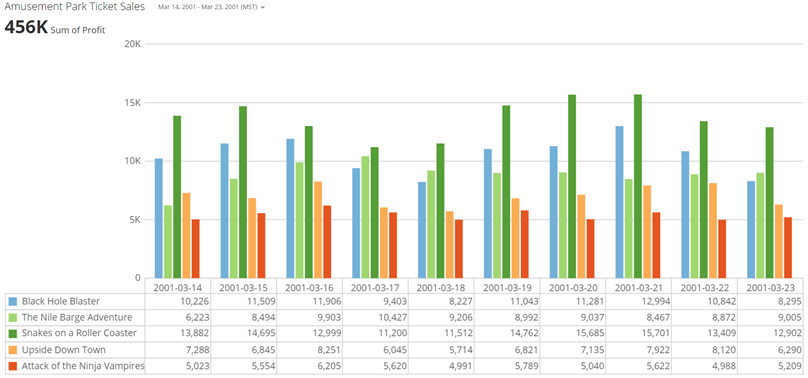
<table border="1" cellpadding="1" cellspacing="1"><thead><tr><th colSpan="1" rowSpan="1"><p> プロパティ </p></th><th colSpan="1" rowSpan="1"><p> 説明 </p></th><th colSpan="1" rowSpan="1"><p> 例 </p></th></tr></thead><tbody><tr><td colSpan="1" rowSpan="1"><p> データ表を表示 </p></td><td colSpan="1" rowSpan="1"><p /><p> チャートにデータ表を含めることができます。このデータ表は、チャートの詳細ビューに表示されます（ページビューでは <em> ありません </em> ）。このプロパティは、ほとんどの縦グラフタイプで利用できます。 </p><p> 右の例は、データ表オプションが有効化されたチャートを示しています。 <a id="gradient_colors" target="_blank" /></p><p /></td><td colSpan="1" rowSpan="1"><p><a href="/s/article/360043429793" target="_blank" title="多くのチャートで使用できるプロパティ"><img alt="data_table_example.png" src="https://mintcdn.com/domoinc-openapi-sync-dataflows/3WBVqiq9QkFE9G7d/images/kb/ka05w00000129u4-00N5w00000Ri7BU-0EM5w000005vOk3.png?fit=max&auto=format&n=3WBVqiq9QkFE9G7d&q=85&s=f84e4917fa8fef8444c88360b0569768" width="808" height="378" data-path="images/kb/ka05w00000129u4-00N5w00000Ri7BU-0EM5w000005vOk3.png" /></a></p></td></tr><tr><td colSpan="1" rowSpan="1"><p> 値を自動的に短縮 </p></td><td colSpan="1" rowSpan="1"><p> データ表の値を短縮できます。 </p></td><td colSpan="1" rowSpan="1"><p> — </p></td></tr></tbody></table>

[このページのトップへ](#intro)

### グラデーションの色

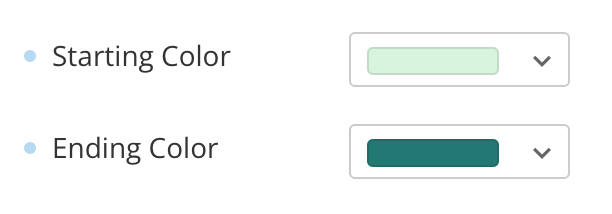
グラデーションの色を使用すると、チャートの基本色を維持しながら、値の差を可視化できます。グラデーションの色は、150を超えるグラフタイプでサポートされています。設定するには、Analyzerでサポートされているグラフタイプを選択し、左側のメニューで **［チャートの設定］** > **［グラデーションの色］** に移動して、インスタンスパレットから開始色と終了色を選択します。グレーを含む任意の色を使用することを選択できます。

<table border="1" cellpadding="1" cellspacing="1"><thead><tr><th colSpan="1" rowSpan="1"><p> プロパティ </p></th><th colSpan="1" rowSpan="1"><p> 説明 </p></th><th colSpan="1" rowSpan="1"><p> 例 </p></th></tr></thead><tbody><tr><td colSpan="1" rowSpan="1"><p> グラデーションの色を使用する </p></td><td colSpan="1" rowSpan="1"><p> グラデーションの色のオンとオフを切り替えます。 </p></td><td colSpan="1" rowSpan="1"><p><img alt="Screenshot 2023-10-16 at 12.30.33 PM.png" src="https://mintcdn.com/domoinc-openapi-sync-dataflows/AxiXLKkg9sLcFgsR/images/kb/ka0Vq0000006Gmr-00N5w00000Ri7BU-0EM5w000006w93q.jpg?fit=max&auto=format&n=AxiXLKkg9sLcFgsR&q=85&s=e5cadca3f2594137eaa60fce1427a6b3" style={{width: 231.996, height: 61.9957}} width="444" height="118" data-path="images/kb/ka0Vq0000006Gmr-00N5w00000Ri7BU-0EM5w000006w93q.jpg" /></p></td></tr><tr><td colSpan="1" rowSpan="1"><p> 方向を逆にする </p></td><td colSpan="1" rowSpan="1"><p> グラデーションが適用される方向を逆にします。 </p></td><td colSpan="1" rowSpan="1"><p><img alt="Screenshot 2023-10-16 at 12.31.22 PM.png" src="https://mintcdn.com/domoinc-openapi-sync-dataflows/AxiXLKkg9sLcFgsR/images/kb/ka0Vq0000006Gmr-00N5w00000Ri7BU-0EM5w000006w945.jpg?fit=max&auto=format&n=AxiXLKkg9sLcFgsR&q=85&s=b6432d4de6cf4e5748bf56000a5c1890" style={{width: 231.996, height: 61.9957}} width="450" height="120" data-path="images/kb/ka0Vq0000006Gmr-00N5w00000Ri7BU-0EM5w000006w945.jpg" /></p></td></tr><tr><td colSpan="1" rowSpan="1"><p> 値で並べ替える </p></td><td colSpan="1" rowSpan="1"><p> 設定すると、要素にグラデーションの色が最大値から最小値の順で適用されます。 <a id="context_sensitive" target="_blank" /></p></td><td colSpan="1" rowSpan="1"><p><img src="https://mintcdn.com/domoinc-openapi-sync-dataflows/AxiXLKkg9sLcFgsR/images/kb/ka0Vq0000006Gmr-00N5w00000Ri7BU-0EM5w000006w94P.jpg?fit=max&auto=format&n=AxiXLKkg9sLcFgsR&q=85&s=b85e59122a39dd12e786aa935ee288f8" width="50" data-path="images/kb/ka0Vq0000006Gmr-00N5w00000Ri7BU-0EM5w000006w94P.jpg" /></p></td></tr><tr><td colSpan="1" rowSpan="1"><p> 開始色/終了色 </p></td><td colSpan="1" rowSpan="1"><p> 色ピッカーを使用して、開始色/終了色と不透明度を選択します。 </p></td><td colSpan="1" rowSpan="1"><p /><p><img alt="Screenshot 2023-10-16 at 12.36.12 PM.png" src="https://mintcdn.com/domoinc-openapi-sync-dataflows/AxiXLKkg9sLcFgsR/images/kb/ka0Vq0000006Gmr-00N5w00000Ri7BU-0EM5w000006w94U.jpg?fit=max&auto=format&n=AxiXLKkg9sLcFgsR&q=85&s=581eb0ebef470586a6506f489b6a17c9" style={{width: 243.999, height: 85}} width="612" height="214" data-path="images/kb/ka0Vq0000006Gmr-00N5w00000Ri7BU-0EM5w000006w94U.jpg" /></p><p /></td></tr></tbody></table>

[このページのトップへ](#intro)

### コンテキストが反映されたチャートの設定

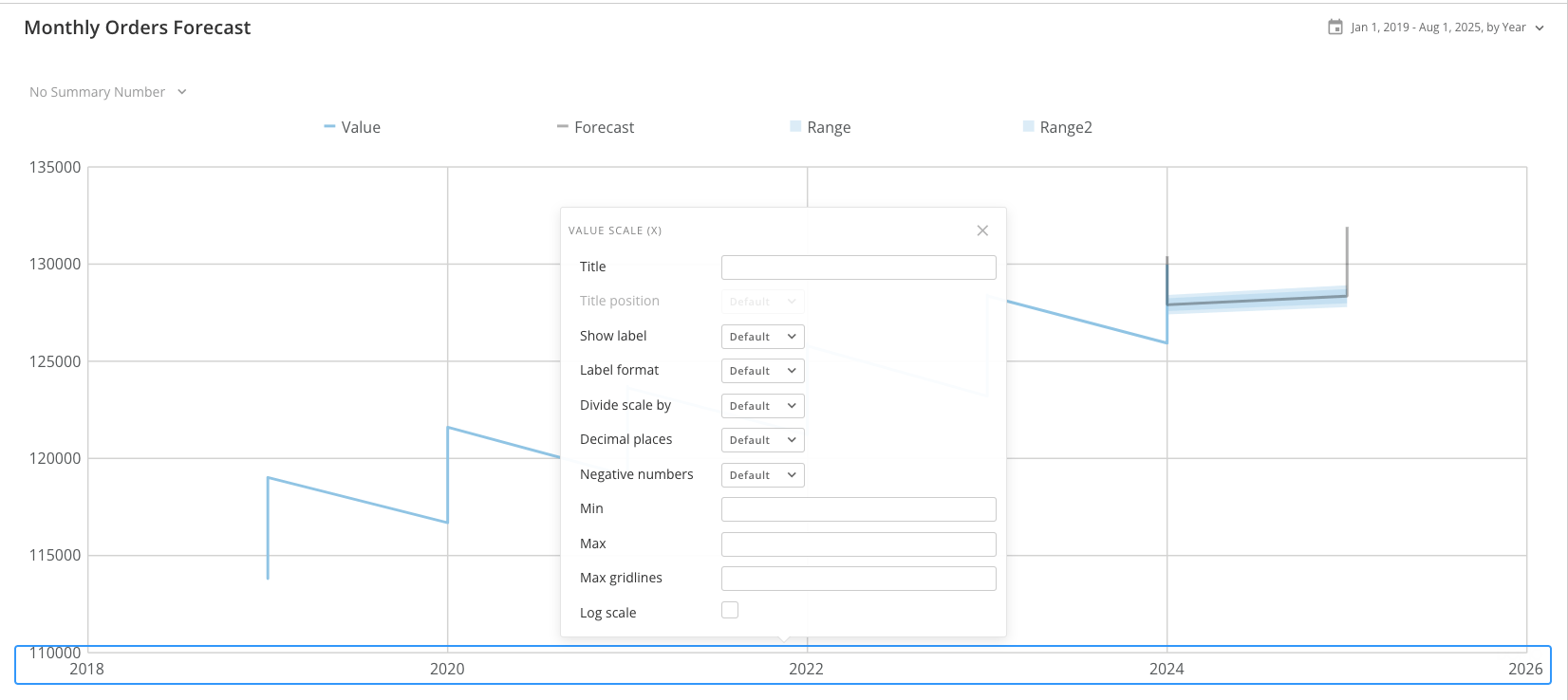
Analyzerのコンテキストが反映されたチャートの設定では、グラフ要素を右クリックすると、その要素に適用されるチャートの設定が一覧表示されます。

例えば、グラフのx軸を右クリックすると **値の目盛り（x）** 設定が表示され、X軸を設定できます。

コンテキストの反映

<Frame>
  <img alt="Screenshot 2025-01-07 at 8.44.54 AM.png" src="https://mintcdn.com/domoinc-openapi-sync-dataflows/AxiXLKkg9sLcFgsR/images/kb/ka0Vq0000006Gmr-00N5w00000Ri7BU-0EMVq000004g0nh.jpg?fit=max&auto=format&n=AxiXLKkg9sLcFgsR&q=85&s=ab3b16051e21fd25fd88e39397be023d" style={{width: 879, height: 393}} width="1652" height="738" data-path="images/kb/ka0Vq0000006Gmr-00N5w00000Ri7BU-0EMVq000004g0nh.jpg" />
</Frame>

コンテキストが反映されたチャートの設定がAnalyzerで利用できます。

[このページのトップへ](#intro)

### 最大サイズ設定

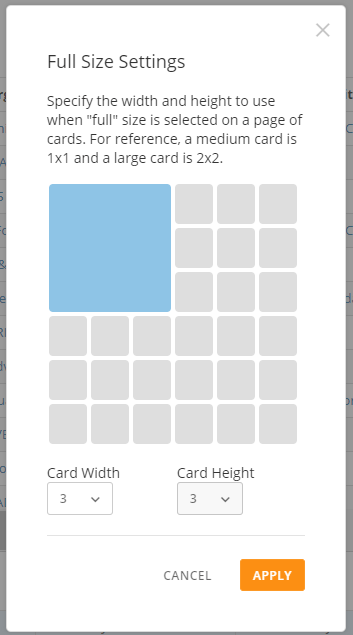
<table border="1" cellpadding="1" cellspacing="1"><thead><tr><th colSpan="1" rowSpan="1"><p> プロパティ </p></th><th colSpan="1" rowSpan="1"><p> 説明 </p></th><th colSpan="1" rowSpan="1"><p> 例 </p></th></tr></thead><tbody><tr><td colSpan="1" rowSpan="1"><p> 最大サイズ設定 </p></td><td colSpan="1" rowSpan="1"><p> 「最大」オプションが選択されている場合に、カードビューの表のサイズをカスタマイズすることができます。幅と高さをそれぞれ1〜6のカードサイズに設定できます。カードサイズの詳細については、「 <a href="/s/article/360042923594" target="_blank" title="ダッシュボードでカードのサイズを変更する"> ダッシュボードでカードのサイズを変更する </a> 」を参照してください。 </p><p> 右の例の最初の表は、幅が4、高さが1に設定されたカードビューの表を示しています。2番目の表では、幅が3、高さが3に設定されています。 </p></td><td colSpan="1" rowSpan="1"><p><a className="thumb" href="/s/article/360043429793" target="_blank" title="@api/deki/files/4718/table_card_resize_rn.png"><img alt="table_card_resize_rn.png" src="https://mintcdn.com/domoinc-openapi-sync-dataflows/wtd4JXYHIy_vlcIx/images/kb/ka05w00000129v8-00N5w00000Ri7BU-0EM5w000005vOm4.png?fit=max&auto=format&n=wtd4JXYHIy_vlcIx&q=85&s=ed176f1d962303d61b8661fbc0b6c267" width="353" height="635" data-path="images/kb/ka05w00000129v8-00N5w00000Ri7BU-0EM5w000005vOm4.png" /></a></p></td></tr></tbody></table>

[このページのトップへ](#intro)

日本語