> ## Documentation Index
> Fetch the complete documentation index at: https://domoinc-openapi-sync-dataflows.mintlify.site/llms.txt
> Use this file to discover all available pages before exploring further.

# チャートの最後の値を予測する

### はじめに

多くの折れ線グラフや縦棒グラフは、将来のデータの変更を予測するために使用されます。Domoには、そのような予測を作成する機能が備わっています。データ予測を使用すると、グラフの現在の値と将来の値との間でデータがどのように変化するのかを把握することができます。

データ予測には、最後の値の予測と複数期間の予測の2種類があります。最後の値の予測ではグラフの最後の値のみが予測されますが、線形回帰、前の値の平均化など、様々な種類の計算を使用して予測できます。

複数期間の予測を使用すると、コントロールを使用して期間を追加または削除するか、［チャートの設定］で希望する数を手動で入力することによって、必要な数の将来の期間を予測できます。ただし、すべての複数期間の予測は線形回帰にもとづいています（線形回帰の構成には、様々なオプションを使用できます）。

***

* [最後の値の予測](#last_value_projections)
  * [最後の値の予測のタイプ](#types_of_last_value)
  * [最後の値の予測を作成する](#create_a_last_value)
  * [使用事例](#use_cases)
* [複数期間の予測](#multi_period_projections)
  * [複数期間の予測のプロパティ](#properties_for_multi_period)
  * [複数期間の予測を作成する](#create_a_multi_period)
* [動画 - 最後の値の予測を使用する](#video)

***

### 最後の値の予測

最後の値の予測を使用すると、グラフで将来の値を1つ予測できます。次のグラフタイプで利用できます。

* 単一縦棒グラフ
* 集合棒グラフ
* 積上げ縦棒グラフ
* 折れ線+棒グラフ
* 複数折れ線+棒グラフ
* 折れ線＋集合棒グラフ
* 折れ線グラフ
* 複数折れ線グラフ
* 曲線グラフ
* マーカー付き折れ線グラフ
* マーカー付き曲線グラフ

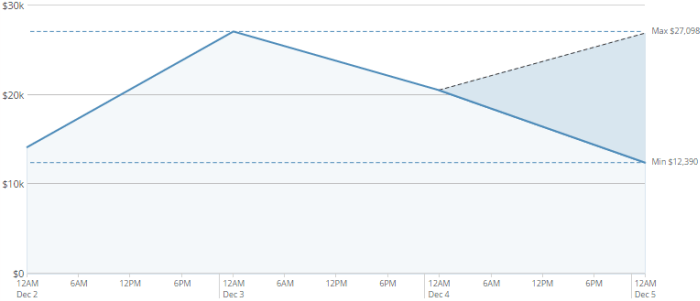
折れ線グラフでは、最後の値の予測が適用されると、予測されるデータ値の上昇または下降が点線を使用して示されます。次の例では、データ値が線形回帰にもとづき約27,000ドルに上昇すると予測しています。

<Frame>
  <img alt="projection_line_new.png" src="https://mintcdn.com/domoinc-openapi-sync-dataflows/zKZ3HwsBqhLsvFuw/images/kb/ka0Vq0000003rvp-00N5w00000Ri7BU-0EM5w000005vZ7F.png?fit=max&auto=format&n=zKZ3HwsBqhLsvFuw&q=85&s=51721114ba22b0e7cadb3c3e191f3d51" width="700" height="301" data-path="images/kb/ka0Vq0000003rvp-00N5w00000Ri7BU-0EM5w000005vZ7F.png" />
</Frame>

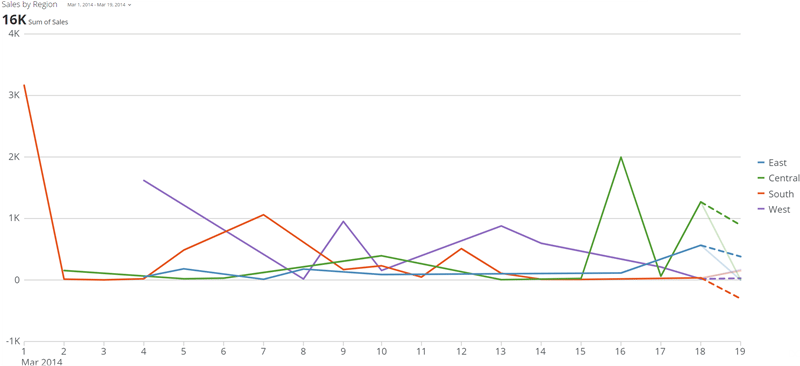
次の例のように、複数の折れ線があるグラフに予測を設定することもできます。

<Frame>
  <img alt="last_value_projection_multiline.png" src="https://mintcdn.com/domoinc-openapi-sync-dataflows/zKZ3HwsBqhLsvFuw/images/kb/ka0Vq0000003rvp-00N5w00000Ri7BU-0EM5w000005vZ7Q.png?fit=max&auto=format&n=zKZ3HwsBqhLsvFuw&q=85&s=1c0504511d2411c686c347707bf10b0a" style={{width: 798, height: 365}} width="800" height="366" data-path="images/kb/ka0Vq0000003rvp-00N5w00000Ri7BU-0EM5w000005vZ7Q.png" />
</Frame>

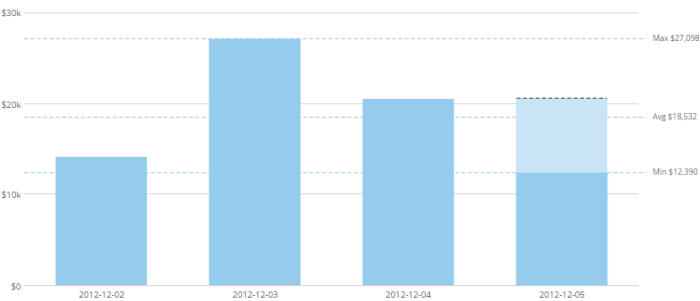
同様に、縦棒グラフでも予想される変化を示すために点線を使用します。現在の値から上の部分で色が違うところは今後上昇すると予測されることを示し、現在値の下側に点線がある場合は、下降すると予測されることを示します。以下の例では、ユーザーが最後の値の前の3つの値の平均にもとづいて予測を作成しました。
<Frame>
  <img alt="projection_bar_new.png" src="https://mintcdn.com/domoinc-openapi-sync-dataflows/zKZ3HwsBqhLsvFuw/images/kb/ka0Vq0000003rvp-00N5w00000Ri7BU-0EM5w000005vZ7P.png?fit=max&auto=format&n=zKZ3HwsBqhLsvFuw&q=85&s=34c78f2fc4dd361d5aa8d38ec9c7731c" style={{width: 702, height: 302}} width="700" height="301" data-path="images/kb/ka0Vq0000003rvp-00N5w00000Ri7BU-0EM5w000005vZ7P.png" />
</Frame>

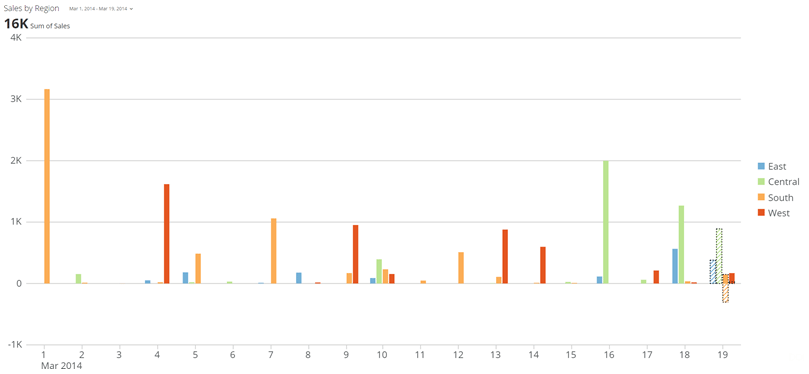
次の例のように、集合棒グラフまたは積上げ棒グラフに予測を設定することもできます。
<Frame>
  <img alt="last_value_projection_grouped_bar.png" src="https://mintcdn.com/domoinc-openapi-sync-dataflows/zKZ3HwsBqhLsvFuw/images/kb/ka0Vq0000003rvp-00N5w00000Ri7BU-0EM5w000005vZ7O.png?fit=max&auto=format&n=zKZ3HwsBqhLsvFuw&q=85&s=ec0680d9f963d005092914a7b2e8d244" style={{width: 811, height: 375}} width="809" height="374" data-path="images/kb/ka0Vq0000003rvp-00N5w00000Ri7BU-0EM5w000005vZ7O.png" />
</Frame>

集合棒+折れ線グラフでは、グラフに現れる最後のバーか最後の線（またはその両方）に対して予測を適用させるかを選ぶことができます。

[このページのトップへ](#intro)

# 最後の値の予測のタイプ

Domoでは4種類の最後の値の予測が用意されています。以下の4つです。
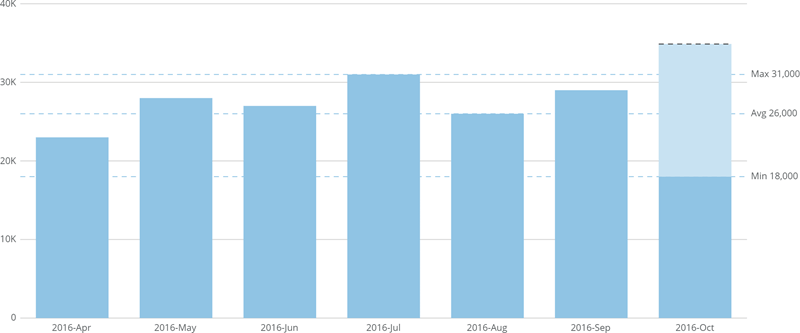
<table border="1" cellpadding="1" cellspacing="1" data-aura-rendered-by="33:207;a"><thead><tr><th colspan="1" rowspan="1"><p> 予測のタイプ </p></th><th colspan="1" rowspan="1"><p> 説明 </p></th></tr></thead><tbody><tr><td colspan="1" rowspan="1"> 予測値 </td><td colspan="1" rowspan="1"><p> Domoでは、チャートの現在の期間の残りの部分の値を予測します。これは、現在の期間の値と、前の期間の値とを比較することによって行われます。例えば、以下のチャートでは、今月である10月はまだ終わっていないため、ユーザーは <b> ［予測］ </b> プロパティを適用しています。薄い青色は10月全体の予測値を示しています。 </p><p><img alt="forecast_example.png" src="https://mintcdn.com/domoinc-openapi-sync-dataflows/wtd4JXYHIy_vlcIx/images/kb/ka05w00000129v7-00N5w00000Ri7BU-0EM5w000005vOnl.png?fit=max&auto=format&n=wtd4JXYHIy_vlcIx&q=85&s=f471d54d4d9196342de8e9afd9b71e0a" style={{width: 790, height: 329}} width="800" height="333" data-path="images/kb/ka05w00000129v7-00N5w00000Ri7BU-0EM5w000005vOnl.png" /></p></td></tr><tr><td colspan="1" rowspan="1"><p> 指定された値 </p></td><td colspan="1" rowspan="1"><p> 予測値は自分で指定することもできます。このオプションを選択した場合、自分の目的の値を <b> ［予測値］ </b> フィールドに入力します。 </p></td></tr><tr><td colspan="1" rowspan="1"><p> 前の値の平均 </p></td><td colspan="1" rowspan="1"><p> Domoは、現在の値より前の指定された個数の値を平均して予測を計算します。値の個数は <b> ［平均するための前の値］ </b> フィールドで指定します。 </p></td></tr><tr><td colspan="1" rowspan="1"><p> 線形回帰 </p></td><td colspan="1" rowspan="1"><p> Domoはデータの線形回帰を基に予測値を計算します。 <a id="create_a_last_value" target="_blank" /></p></td></tr></tbody></table>

[このページのトップへ](#intro)

# 最後の値の予測を作成する

チャートには、 **［チャートの設定］** で最後の値の予測を追加できます。

グラフに予測を追加するには：

1. 編集するチャートのAnalyzerを開きます。
2. **［チャートの設定］** で、 **［最後の値の予測］** （棒グラフまたは折れ線グラフの場合）、 **［最後のバー値の予測］** 、 **［最後の線の値の予測］** （集合棒+線グラフの場合）を選択します。
3. **［予測の設定］** メニューで予測のタイプを選択します。
4. （条件付き） **［指定された値］** を選択した場合、目的の値を **［予測値］** フィールドに入力します。
5. （条件付き） **［前の値の平均］** を選択した場合、平均を計算する何個前までの値を使用するか入力します。

[このページのトップへ](#intro)

# 使用事例

* データが安定して増加している場合は、 **［線形回帰］** を使用することによって、より正確に期末の業績を予測できます。
* 期末のデータに強いトレンドがある場合は、 **［予測値］** を使用すると、必要な予測が得られます。
* データの変動が大きい場合は、 **［予測値］** 、 **［前の値の平均］** 、 **［線形回帰］** を使用したり、手動で入力したりすることで試してみる必要がある場合があります。

[このページのトップへ](#intro)

### 複数期間の予測

複数期間の予測を使用すると、グラフに無制限の予測を追加できます。次のグラフタイプで利用できます。

* 単一縦棒グラフ
* 集合棒グラフ
* 積上げ縦棒グラフ
* 縦棒グラフ（累計）
* 集合棒グラフ（累計）
* 積上げ縦棒グラフ（累計）
* 折れ線グラフ
* 複数折れ線グラフ
* 曲線グラフ
* マーカー付き折れ線グラフ
* マーカー付き曲線グラフ
* 折れ線グラフ（累計）

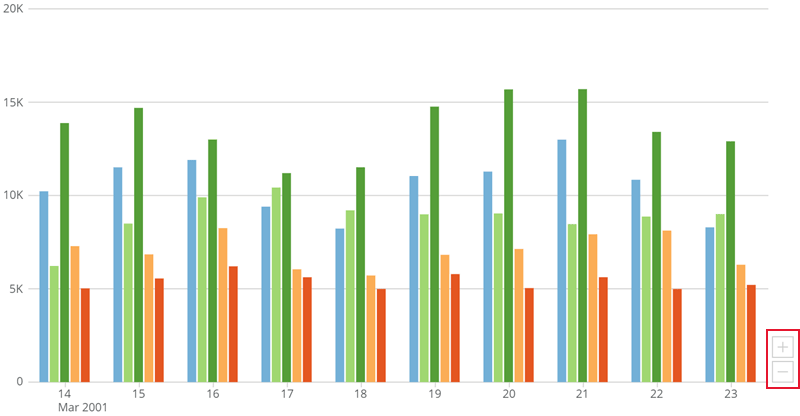
複数期間の予測を利用できるグラフタイプには、予測の追加、削除するための［+］と［-］のコントロールが用意されています。これらは、次の例のように、グラフの右下に表示されます。

<Frame>
  <img alt="multiperiod_projection_controls.png" src="https://mintcdn.com/domoinc-openapi-sync-dataflows/zKZ3HwsBqhLsvFuw/images/kb/ka0Vq0000003rvp-00N5w00000Ri7BU-0EM5w000005vZ7D.png?fit=max&auto=format&n=zKZ3HwsBqhLsvFuw&q=85&s=0aa9a006cc31046cbe82d225fbabe5b2" style={{width: 896, height: 466}} width="800" height="416" data-path="images/kb/ka0Vq0000003rvp-00N5w00000Ri7BU-0EM5w000005vZ7D.png" />
</Frame>

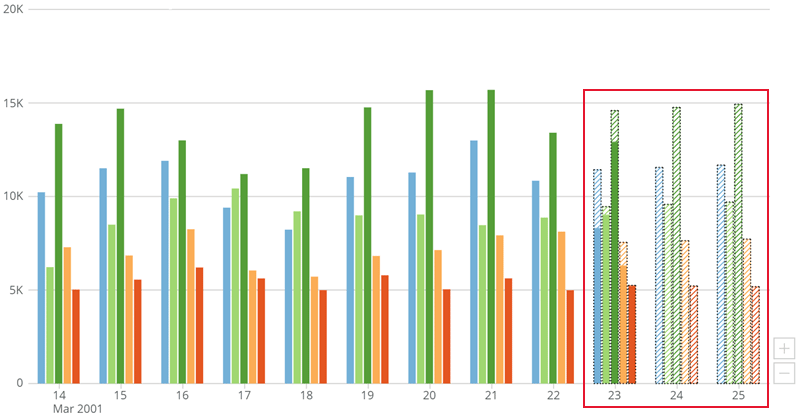
**［+］** を選択すると、新しい予測データポイントがグラフに追加され（ **［チャートの設定］** > **［複数期間の予測］** で選択した **［次を使用した予測：］** オプションを使用）、［-］ボタンをクリックすると予測が削除されます。グラフには、必要な数の予測を追加できます。次の例では、グラフに3つの予測が追加されています。最初の予測は3月23日の最後のデータポイントに「追加」されており、2番目と3番目の予測はデータに設定されているものと同じ日付パターンに従って、3月24日と25日の新しい予測データポイントになっています。
<Frame>
  <img alt="multiperiod_projection_example.png" src="https://mintcdn.com/domoinc-openapi-sync-dataflows/3WBVqiq9QkFE9G7d/images/kb/ka05w00000129u4-00N5w00000Ri7BU-0EM5w000005vOk4.png?fit=max&auto=format&n=3WBVqiq9QkFE9G7d&q=85&s=372884c6e8f77aa3c951035a598b2a9d" width="800" height="417" data-path="images/kb/ka05w00000129u4-00N5w00000Ri7BU-0EM5w000005vOk4.png" />
</Frame>

これらのコントロールは詳細ビューで使用できます。つまり、カードへのアクセス権を持っていれば誰でも期間を追加または削除できます（［チャートの設定］でコントロールを削除してこのオプションを制限している場合を除く）。

また、 **［チャートの設定］>［複数期間の予測］>［予測期間カウント］** に予測期間の数を手動で入力することもできます。

[このページのトップへ](#intro)

# 複数期間の予測のプロパティ

複数期間の予測を調整するためのチャートの設定が用意されています。

<table border="1" cellpadding="1" cellspacing="1" data-aura-rendered-by="33:207;a"><thead><tr><th colspan="1" rowspan="1"><p> 予測のタイプ </p></th><th colspan="1" rowspan="1"><p> 説明 </p></th></tr></thead><tbody><tr><td colspan="1" rowspan="1"> 予測コントロール </td><td colspan="1" rowspan="1"><p> このボックスにチェックを入れると、予測を追加するための［+］と［-］のコントロールがグラフから削除されます。 </p></td></tr><tr><td colspan="1" rowspan="1"><p> 予測期間カウント </p></td><td colspan="1" rowspan="1"><p> チャートの予測期間の数を手動で入力できます。 </p></td></tr><tr><td colspan="1" rowspan="1"><p> 次を使用した予測： </p></td><td colspan="1" rowspan="1"><p> 予測期間の計算方法を決定します。使用可能なオプションは次の通りです。 </p><table class="mt-responsive-table"><tbody><tr><td class="mt-noheading" colspan="1" rowspan="1"> 線形回帰 </td><td class="mt-noheading" colspan="1" rowspan="1"> Domoはデータの線形回帰を基に予測値を計算します。これはデフォルトのオプションです。 </td></tr><tr><td class="mt-noheading" colspan="1" rowspan="1"> 期間別線形回帰 </td><td class="mt-noheading" colspan="1" rowspan="1"> データ内のすべての類似データポイントを調べ、各ポイントの線形回帰を決定することによって、予測が計算されます。例えば、データが週ごとに分割されており、このオプションを選択した場合、すべての月曜日、すべての火曜日などについて個別に線形回帰が計算されます。 このオプションを利用する場合は、データポイントごとに2つ以上のインスタンスが必要です（例えば、タイムラインには2つの月曜日、2つの火曜日などが必要です）。2つ以上ない場合は、 <b> ［直近の線形回帰］ </b> オプションがフォールバックとして使用されます。 </td></tr><tr><td class="mt-noheading" colspan="1" rowspan="1"> 直近の線形回帰 </td><td class="mt-noheading" colspan="1" rowspan="1"> 直近の期間のデータポイントの線形回帰を取得し、次の期間の同じポイントにそれらを適用することによって、予測が計算されます。このオプションを利用するための十分なデータがない場合は、デフォルトの線形回帰オプションがフォールバックとして使用されます。 </td></tr><tr><td class="mt-noheading" colspan="1" rowspan="1"> 最近の加重線形回帰 </td><td class="mt-noheading" colspan="1" rowspan="1"> この予測では、最近の期間に対する重み付けが大きくなります。最近の期間の方が以前の期間よりもデータの価値が高い場合、このオプションを使用します。 </td></tr></tbody></table></td></tr><tr><td colspan="1" rowspan="1"> 繰り返しのパターン </td><td colspan="1" rowspan="1"> タイムラインで使用されるデータポイントの繰り返しシーケンスの数を指定できます。例えば、週ごとのタイムラインは「 <code> 7 </code> 」（7日間）のパターンになり、四半期ごとのタイムラインは「 <code> 3 </code> 」（3ヶ月間）のパターンになります。値を指定しない場合、Domoは最適なパターンを推測します。 <a id="create_a_multi_period" target="_blank" /></td></tr><tr><td colspan="1" rowspan="1"> 最後のアイテムが完了 </td><td colspan="1" rowspan="1"> このボックスにチェックを入れると、最後のアイテムが完了と見なされ、予測値の計算に使用されます。チェックを入れていない場合は、最後のアイテムがほかの将来の値とともに予測されます。 </td></tr></tbody></table>

[このページのトップへ](#intro)

# 複数期間の予測を作成する

チャートには、 **［チャートの設定］** で複数期間の予測を追加できます（前述のように、コントロールを使用して詳細ビューまたはAnalyzerに予測を追加することもできますが、その場合、設定オプションは提供されません）。

**グラフに複数期間の予測を追加するには：**

1. 編集するチャートのAnalyzerを開きます。
2. **［チャートの設定］** で、 **［複数期間の予測］** を選択します。
3. **［予測期間カウント］** フィールドに、予測する期間の数を入力します。
4. **［次を使用した予測：］** メニューで予測のタイプを選択します。
5. （オプション）将来の期間を計算するときに調べるパターンを指定するには、 **［繰り返しのパターン］** フィールドにパターン内のデータポイントの数を入力します。例えば、10日間の繰り返し期間にもとづいて将来の期間を決定する場合は、ここに「 `10` 」と入力します。

### 最後の値の予測を使用する（動画）

<iframe allowfullscreen="allowfullscreen" frameborder="0" height="315" src="//www.youtube-nocookie.com/embed/f-W-b4E7Ei4" width="560" />

[このページのトップへ](#intro)

日本語