> ## Documentation Index
> Fetch the complete documentation index at: https://domoinc-openapi-sync-dataflows.mintlify.site/llms.txt
> Use this file to discover all available pages before exploring further.
# 記号グラフ
## はじめに
系列アイテムがそれぞれのカテゴリに並んで表示されるという点で、記号グラフは [集合棒グラフ](/s/article/360042924614 "集合棒グラフ") に似ています。 ただし、記号グラフでは、系列の値を示すためにバーの代わりに記号を使用します。 これは、データの高低を見分ける際に役立ちます。 ただし、記号グラフには、特定の記号がどんな値を示しているのか、正確に見分けるのが難しい場合があるという欠点もあります。 このため、このグラフは特定の数値の比較よりも値の関連を表す場合に適しています。 記号グラフは記号オーバーレイグラフとほぼ同一のものですが、その違いは、記号オーバーレイグラフでは特定系列の記号が横並びではなく重なって示されることです。
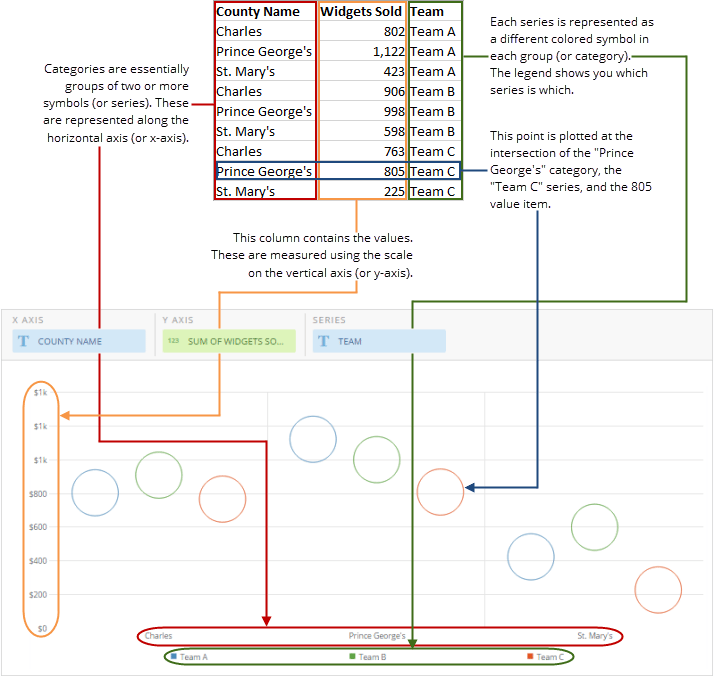
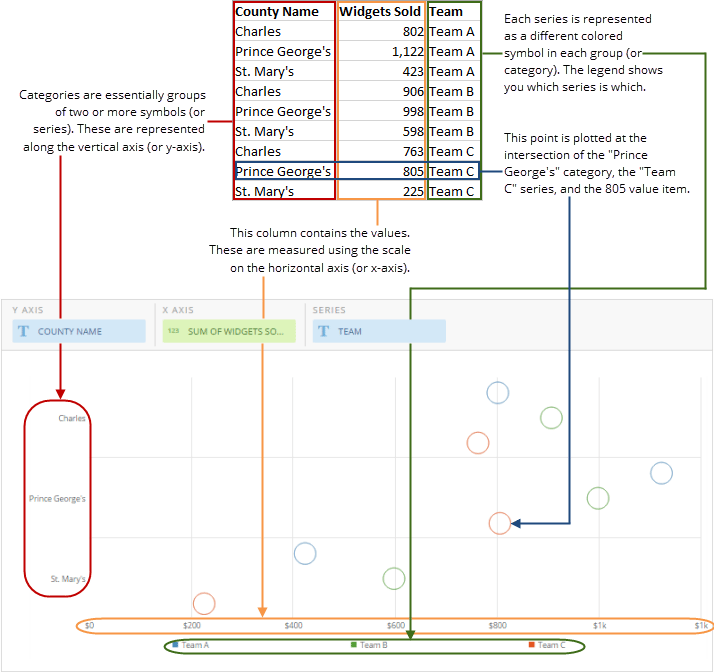
記号グラフには、縦方向と横方向両方のサブタイプがあります。 縦向き記号グラフでは、カテゴリは横軸(X 軸)に沿って表示され、値は縦軸(Y 軸)で測定されます。 横向き記号グラフはほぼ同じコンセプトですが、カテゴリは縦軸に沿って表示され、値は横軸に沿って表示されます。
## 記号グラフを作成する
記号グラフは DataSet から3つの列のデータまたは行のデータを必要とします。1つはカテゴリ、1つは各カテゴリの系列、そして1つは値です。 値、カテゴリー、系列データについては、 [チャートデータについて](/s/article/360043428693 "チャートデータについて") を参照してください。
カードビルダーで、記号グラフのデータを含んでいる列を選択します。 データ列を選択する方法に関しては、 [DataSet 列をチャートに適用する](/s/article/360043428713 "DataSet 列をチャートに適用する") を参照してください。
カードビルダーでチャートをフォーマットする方法に関しては、 KPI カード作成パート 2: カードビルダー を参照してください。
以下の図は、典型的な列ベースのスプレッドシートのデータがどのように縦方向の記号グラフに変換されるかを示しています。
 以下の図は、典型的な列ベースのスプレッドシートのデータがどのように横方向の記号グラフに変換されるかを示しています。
 ## 記号グラフをカスタマイズする
記号グラフの外観は、 **チャートの設定** で編集してカスタマイズすることができます。 チャートの設定の全オプションについては、 [チャートの設定リファレンスガイド](/s/article/ "チャートの設定") を参照してください。
日本語
## 記号グラフをカスタマイズする
記号グラフの外観は、 **チャートの設定** で編集してカスタマイズすることができます。 チャートの設定の全オプションについては、 [チャートの設定リファレンスガイド](/s/article/ "チャートの設定") を参照してください。
日本語