> ## Documentation Index
> Fetch the complete documentation index at: https://domoinc-openapi-sync-dataflows.mintlify.site/llms.txt
> Use this file to discover all available pages before exploring further.

# 進捗パネル

## はじめに

パネルは、目標達成に向けた進捗を示すシンプルなチャートです。進捗パネルにより、現在の値がどの程度まで目標に近づいているかを確認することができます。このパネルには範囲が含まれていません。このタイプのパネルは、 [塗りつぶしパネル](/s/article/360042924554 "塗りつぶしパネル") に似ており、目標に対する現在の達成度が確認できます。ただし、塗りつぶしパネルでは実際の値が表示されるのに対し、進捗パネルでは現在の値がパーセンテージとして表示される点が異なります。

Domoのほかのタイプのパネルには、 [比較塗りつぶしパネル](/s/article/360042924414 "単一値パネル") があります。

## 進捗パネルを作成する

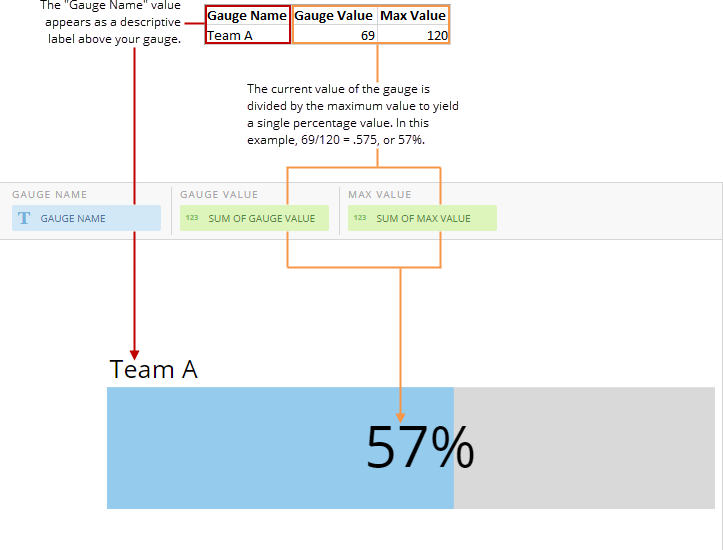
進捗パネルでは、DataSetの列または行から3つのデータを取り込む必要があります。パネル上の現在値、パネルの最大値、パネルの上部に表示するラベルの3つです。複数の行が存在する場合、1行目に含まれるデータのみが使用され、ほかはすべて無視されます。最初のカテゴリーに複数の系列が含まれる場合、これらの系列は集計され、パネルには1つの値が使用されます。これは、最大値の列の値も集計する点に注意してください。たとえば、スプレッドシートに「チームA」という行が2つ存在し、両方の行で最大値が「100」になっている場合、チャート内でこれらの値が合計され、新しい最大値として「200」が表示されることになります。現在値または最大値に **［集計なし］** を選択しても、現時点では *機能しません* 。

値、カテゴリー、系列データについては、「 [チャートデータについて](/s/article/360043428693 "チャートデータについて") 」を参照してください。

進捗パネルで表示するデータが含まれている列を、Analyzerで選択します。データ列の選択の詳細については「 [DataSet列をチャートに適用する](/s/article/360043428713 "DataSet列をチャートに適用する") 」を参照してください。

Analyzerでチャートをフォーマットする方法の詳細については、「 [可視化カード作成パート2：Analyzer](/s/topic/0TO5w000000ZaoUGAS "KPIカード作成パート2：Card Builder") 」を参照してください。

次の図は、標準的な列ベースのスプレッドシートのカテゴリー列と値列のデータがどのように進捗パネルに変換されるかを示しています。

<Frame>
  <img alt="progress_bar_spreadsheet_example_new.png" src="https://mintcdn.com/domoinc-openapi-sync-dataflows/J3x-O8qWbl7BB1F9/images/kb/ka0Vq000000EBJl-00N5w00000Ri7BU-0EM5w000005vP4f.png?fit=max&auto=format&n=J3x-O8qWbl7BB1F9&q=85&s=ad5106995109f2015028fc2dda9886e0" width="723" height="550" data-path="images/kb/ka0Vq000000EBJl-00N5w00000Ri7BU-0EM5w000005vP4f.png" />
</Frame>

## 進捗パネルをカスタマイズする

進捗パネルの外観は、 **［チャートの設定］** を編集することでカスタマイズできます。すべてのチャートのプロパティについては、「 [チャートのプロパティ](/s/topic/0TO5w000000ZaodGAC "チャートのプロパティ") 」を参照してください。進捗パネル固有のプロパティを以下に示します。

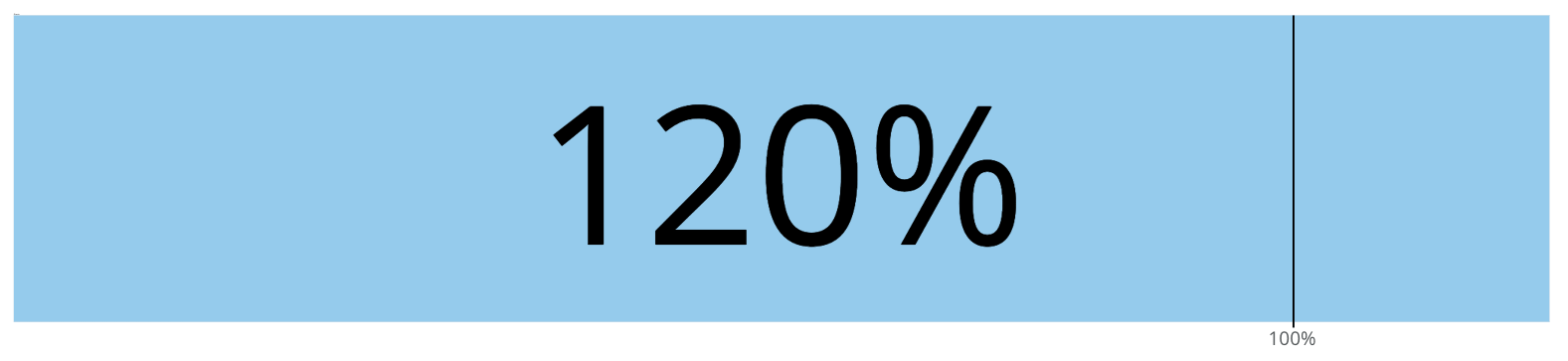
<table className="mt-responsive-table"><thead><tr><th colSpan="1" rowSpan="1"> プロパティ </th><th colSpan="1" rowSpan="1"> 説明 </th><th colSpan="1" rowSpan="1"> 例 </th></tr></thead><tbody><tr><td colSpan="1" rowSpan="1"> ［一般］>［塗りつぶしの色］ </td><td colSpan="1" rowSpan="1"> 指定の値で塗りつぶすパネル部分の色を設定します。 </td><td className="mt-align-center wysiwyg-text-align-center" colSpan="1" rowSpan="1"> - </td></tr><tr><td colSpan="1" rowSpan="1"> ［一般］>［ラベルを非表示］ </td><td colSpan="1" rowSpan="1"> このプロパティを設定すると、複数の項目が1列に配置されます。 </td><td className="mt-align-center wysiwyg-text-align-center" colSpan="1" rowSpan="1"> - </td></tr><tr><td colSpan="1" rowSpan="1"> ［一般］>［ラベル］ </td><td colSpan="1" rowSpan="1"> 進捗パネルの上部に表示されるテキストを指定します。デフォルト値は「%\_SERIES\_NAME」です。 <br /><div className="mdx-embed"><Note><p><b> 注記： </b> このラベルをチャートに表示させるには、Analyzerの中の「系列」に列を入力する必要があります。 </p></Note></div></td><td className="mt-align-center wysiwyg-text-align-center" colSpan="1" rowSpan="1"> - </td></tr><tr><td colSpan="1" rowSpan="1"> ［一般］>［100%超過を許可］ </td><td colSpan="1" rowSpan="1"> 設定すると、パネルの値は100％以下に制限されません。 </td><td className="mt-align-center wysiwyg-text-align-center" colSpan="1" rowSpan="1"><img alt="Over_100.png" src="https://mintcdn.com/domoinc-openapi-sync-dataflows/J3x-O8qWbl7BB1F9/images/kb/ka0Vq000000EBLN-00N5w00000Ri7BU-0EM5w000005vP4q.png?fit=max&auto=format&n=J3x-O8qWbl7BB1F9&q=85&s=0258c05fa38550b2f63ed1e23efd7b72" style={{width: 232, height: 54}} width="1591" height="371" data-path="images/kb/ka0Vq000000EBLN-00N5w00000Ri7BU-0EM5w000005vP4q.png" /></td></tr><tr><td colSpan="1" rowSpan="1"> ［一般］>［インジケータを表示］ </td><td colSpan="1" rowSpan="1"> 設定すると、チャートに100％の位置を表示するインジケーターが表示されます。 </td><td className="mt-align-center wysiwyg-text-align-center" colSpan="1" rowSpan="1"><img alt="Show_100.png" src="https://mintcdn.com/domoinc-openapi-sync-dataflows/J3x-O8qWbl7BB1F9/images/kb/ka0Vq000000EBJl-00N5w00000Ri7BU-0EM5w000005vP4e.png?fit=max&auto=format&n=J3x-O8qWbl7BB1F9&q=85&s=1ce77bdb43e1c1419253c034bf476f04" style={{width: 234, height: 54}} width="1577" height="363" data-path="images/kb/ka0Vq000000EBJl-00N5w00000Ri7BU-0EM5w000005vP4e.png" /></td></tr><tr><td colSpan="1" rowSpan="1"> ［一般］>［データメッセージがありません］ </td><td colSpan="1" rowSpan="1"> データがない場合に表示するメッセージを入力します。ページ上でデータがフィルターされている場合に、データがないという状態が発生することがあります。 </td><td className="mt-align-center wysiwyg-text-align-center" colSpan="1" rowSpan="1"> - </td></tr><tr><td colSpan="1" rowSpan="1"> ［色範囲1］>［最小%値］ </td><td colSpan="1" rowSpan="1"> オプションの色範囲の最小の割合の値を設定します。 </td><td className="mt-align-center wysiwyg-text-align-center" colSpan="1" rowSpan="1"> - </td></tr><tr><td colSpan="1" rowSpan="1"> ［色範囲1］>［最大%値］ </td><td colSpan="1" rowSpan="1"> オプションの色範囲の最大の割合の値を設定します。 </td><td className="mt-align-center wysiwyg-text-align-center" colSpan="1" rowSpan="1"> - </td></tr><tr><td colSpan="1" rowSpan="1"> ［色範囲1］>［色］ </td><td colSpan="1" rowSpan="1"> 割合の値が最小値と最大値の間にある場合のパネルの色を設定します。 </td><td className="mt-align-center wysiwyg-text-align-center" colSpan="1" rowSpan="1"><img src="https://mintcdn.com/domoinc-openapi-sync-dataflows/J3x-O8qWbl7BB1F9/images/kb/ka0Vq000000EBLN-00N5w00000Ri7BU-0EM5w000005vP4g.png?fit=max&auto=format&n=J3x-O8qWbl7BB1F9&q=85&s=2ec53959524ab4f135ad30131b96d994" width="50" data-path="images/kb/ka0Vq000000EBLN-00N5w00000Ri7BU-0EM5w000005vP4g.png" /></td></tr><tr><td colSpan="1" rowSpan="1"> ［色範囲2］>［最小%値］ </td><td colSpan="1" rowSpan="1"> オプションの色範囲の最小の割合の値を設定します。 </td><td className="mt-align-center wysiwyg-text-align-center" colSpan="1" rowSpan="1"> - </td></tr><tr><td colSpan="1" rowSpan="1"> ［色範囲2］>［最大%値］ </td><td colSpan="1" rowSpan="1"> オプションの色範囲の最大の割合の値を設定します。 </td><td className="mt-align-center wysiwyg-text-align-center" colSpan="1" rowSpan="1"> - </td></tr><tr><td colSpan="1" rowSpan="1"> ［色範囲2］>［色］ </td><td colSpan="1" rowSpan="1"> 割合の値が最小値と最大値の間にある場合のパネルの色を設定します。 </td><td className="mt-align-center wysiwyg-text-align-center" colSpan="1" rowSpan="1"><img alt="Range_2.png" src="https://mintcdn.com/domoinc-openapi-sync-dataflows/J3x-O8qWbl7BB1F9/images/kb/ka0Vq000000EBLN-00N5w00000Ri7BU-0EM5w000005vP4p.png?fit=max&auto=format&n=J3x-O8qWbl7BB1F9&q=85&s=d2b5c3236feefc8cb4fc2d942ab0ff2f" style={{width: 234, height: 51}} width="1576" height="344" data-path="images/kb/ka0Vq000000EBLN-00N5w00000Ri7BU-0EM5w000005vP4p.png" /></td></tr><tr><td colSpan="1" rowSpan="1"> ［色範囲3］>［最小%値］ </td><td colSpan="1" rowSpan="1"> オプションの色範囲の最小の割合の値を設定します。 </td><td className="mt-align-center wysiwyg-text-align-center" colSpan="1" rowSpan="1"> - </td></tr><tr><td colSpan="1" rowSpan="1"> ［色範囲3］>［最大%値］ </td><td colSpan="1" rowSpan="1"> オプションの色範囲の最大の割合の値を設定します。 </td><td className="mt-align-center wysiwyg-text-align-center" colSpan="1" rowSpan="1"> - </td></tr><tr><td colSpan="1" rowSpan="1"> ［色範囲3］>［色］ </td><td colSpan="1" rowSpan="1"> 割合の値が最小値と最大値の間にある場合のパネルの色を設定します。 </td><td className="mt-align-center wysiwyg-text-align-center" colSpan="1" rowSpan="1"><img src="https://mintcdn.com/domoinc-openapi-sync-dataflows/J3x-O8qWbl7BB1F9/images/kb/ka0Vq000000EBLN-00N5w00000Ri7BU-0EM5w000005vP4d.png?fit=max&auto=format&n=J3x-O8qWbl7BB1F9&q=85&s=a7ebc5762d94cd51fcf002fad3cf1464" width="50" data-path="images/kb/ka0Vq000000EBLN-00N5w00000Ri7BU-0EM5w000005vP4d.png" /></td></tr><tr><td colSpan="1" rowSpan="1"> ［色範囲4］>［最小%値］ </td><td colSpan="1" rowSpan="1"> オプションの色範囲の最小の割合の値を設定します。 </td><td className="mt-align-center wysiwyg-text-align-center" colSpan="1" rowSpan="1"> - </td></tr><tr><td colSpan="1" rowSpan="1"> ［色範囲4］>［最大%値］ </td><td colSpan="1" rowSpan="1"> オプションの色範囲の最大の割合の値を設定します。 </td><td className="mt-align-center wysiwyg-text-align-center" colSpan="1" rowSpan="1"> - </td></tr><tr><td colSpan="1" rowSpan="1"> ［色範囲4］>［色］ </td><td colSpan="1" rowSpan="1"> 割合の値が最小値と最大値の間にある場合のパネルの色を設定します。 </td><td className="mt-align-center wysiwyg-text-align-center" colSpan="1" rowSpan="1"><img src="https://mintcdn.com/domoinc-openapi-sync-dataflows/J3x-O8qWbl7BB1F9/images/kb/ka0Vq000000EBLN-00N5w00000Ri7BU-0EM5w000005vP4l.png?fit=max&auto=format&n=J3x-O8qWbl7BB1F9&q=85&s=fb3518a7c109dc06a9418618d12e9d88" width="50" data-path="images/kb/ka0Vq000000EBLN-00N5w00000Ri7BU-0EM5w000005vP4l.png" /></td></tr></tbody></table>

日本語