> ## Documentation Index
> Fetch the complete documentation index at: https://domoinc-openapi-sync-dataflows.mintlify.site/llms.txt
> Use this file to discover all available pages before exploring further.
# パレート図
## はじめに
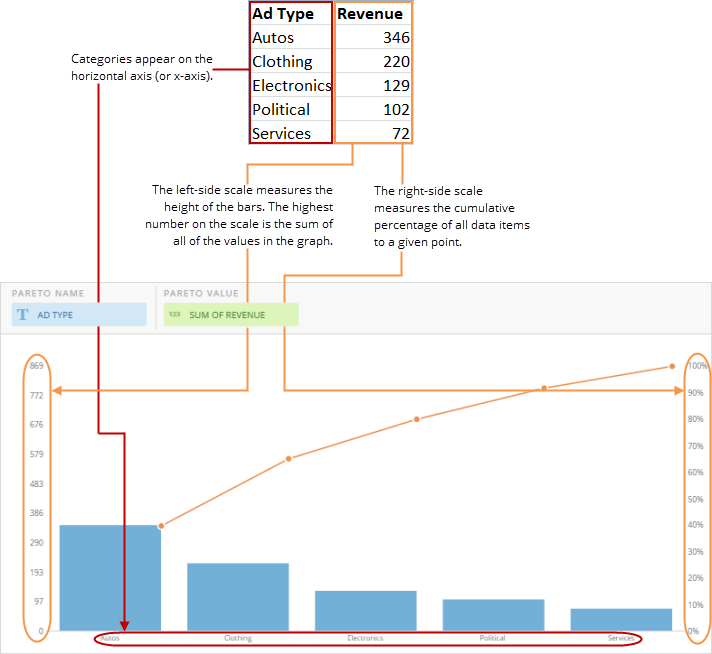
パレート図は、データ項目の大きさに従ってカテゴリーが並べられる単一系列の棒グラフです(最大から最小の順)。 バーの上の線はその時点でのデータ項目全ての累積値を示します。 パレート図には2つの尺度があり、左側の尺度は実際のデータ値を示し、右側の尺度はデータ系列の総合値の割合を測定しています。
## パレート図を作成する
パレート図は、DataSetから2つの列または行のデータのみを必要とします。1つはカテゴリ、そしてもう1つは値です。 値列の値は、両方のグラフの縦目盛を作成するのに使用されます。 値、カテゴリー、系列データについては、 [チャートデータについて](/s/article/360043428693 "チャートデータについて") を参照してください。
カードビルダーで、パレート図のデータを含む列を選択します。 データ列を選択する方法に関しては、 [DataSet 列をチャートに適用する](/s/article/360043428713 "DataSet 列をチャートに適用する") を参照してください。
カードビルダーでチャートをフォーマットする方法に関しては、 KPI カード作成パート 2: カードビルダー を参照してください。
次の図は、典型的な列ベースのスプレッドシートのデータがどのようにパレート図に変換されるかを示しています。
 ## パレート図をカスタマイズする
パレート図の外観は、 **チャートの設定** を編集することでカスタマイズできます。 チャートの設定の全オプションについては、 [チャートの設定リファレンスガイド](/s/article/ "チャートの設定") を参照してください。
日本語
## パレート図をカスタマイズする
パレート図の外観は、 **チャートの設定** を編集することでカスタマイズできます。 チャートの設定の全オプションについては、 [チャートの設定リファレンスガイド](/s/article/ "チャートの設定") を参照してください。
日本語