> ## Documentation Index
> Fetch the complete documentation index at: https://domoinc-openapi-sync-dataflows.mintlify.site/llms.txt
> Use this file to discover all available pages before exploring further.
# オーバーレイ棒グラフ
ページサマリの表示
## はじめに
オーバレイ棒グラフは、標準的な [積上げ縦棒グラフ](/s/article/360042923334 "積上げ棒グラフ") と類似していますが、全ての系列アイテムが積み上がっている代わりに、ベースラインを起点としています。そのため、複数の系列が存在する際にカテゴリー内で系列アイテムが重なって表示されます。 ロールオーバーなしの初期状態では、以下の例のようにオーバーレイグラフの意味がなくなります:
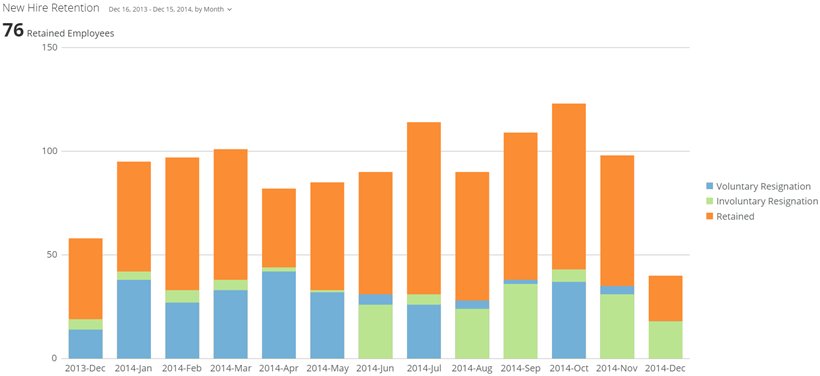 ただし、凡例の系列アイテム上にマウスポインタを合わせると、以下の例のようにチャート内のその系列を見ることができます:
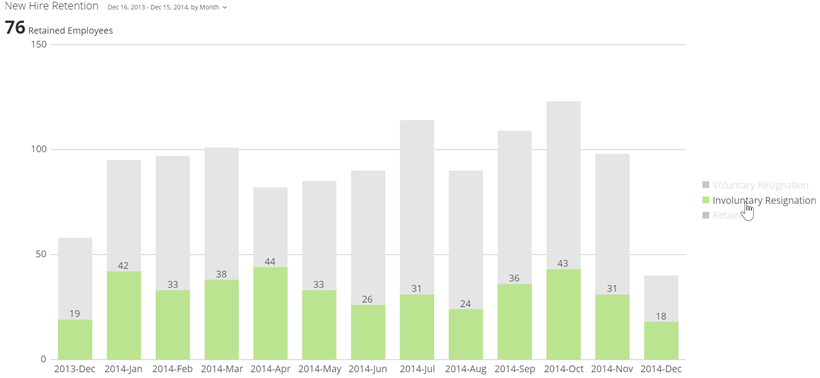 異なるカテゴリーの系列アイテムをより素早く比較できるため、積上げ棒グラフより便利な場合も多くあります。 (積上げ棒グラフでは、異なったカテゴリーの系列は同じベースラインを起点としないことが多いため、これは困難になります。)
オーバーレイ棒グラフには、縦方向と横方向両方のサブタイプがあります。
## オーバーレイ棒グラフを作成する
オーバーレイ棒グラフは、DataSet から 3 つのデータの列または行を必要とします。1 つはカテゴリー、1 つは各カテゴリーの系列、そして 1 つは値です。 値、カテゴリー、系列データについては、 [チャートデータについて](/s/article/360043428693 "チャートデータについて") を参照してください。
Analyzer で、オーバーレイ棒グラフのデータが入っている列を選択します。 データ列を選択する方法に関しては、 [DataSet 列をチャートに適用する](/s/article/360043428713 "DataSet 列をチャートに適用する") を参照してください。
Analyzer でチャートをフォーマットする方法に関しては、 [KPI カード作成パート 2: Analyzer](/s/article/ "KPI カード作成パート 2:Analyzer") を参照してください。
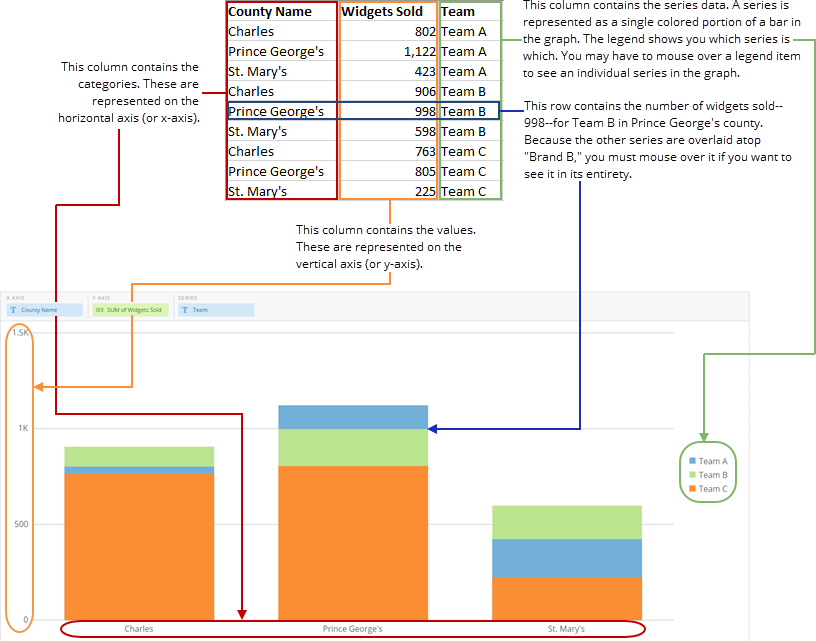
以下の図は、典型的な列ベースのスプレッドシートのデータがどのようにオーバーレイ縦棒グラフに変換されるかを示しています:
異なるカテゴリーの系列アイテムをより素早く比較できるため、積上げ棒グラフより便利な場合も多くあります。 (積上げ棒グラフでは、異なったカテゴリーの系列は同じベースラインを起点としないことが多いため、これは困難になります。)
オーバーレイ棒グラフには、縦方向と横方向両方のサブタイプがあります。
## オーバーレイ棒グラフを作成する
オーバーレイ棒グラフは、DataSet から 3 つのデータの列または行を必要とします。1 つはカテゴリー、1 つは各カテゴリーの系列、そして 1 つは値です。 値、カテゴリー、系列データについては、 [チャートデータについて](/s/article/360043428693 "チャートデータについて") を参照してください。
Analyzer で、オーバーレイ棒グラフのデータが入っている列を選択します。 データ列を選択する方法に関しては、 [DataSet 列をチャートに適用する](/s/article/360043428713 "DataSet 列をチャートに適用する") を参照してください。
Analyzer でチャートをフォーマットする方法に関しては、 [KPI カード作成パート 2: Analyzer](/s/article/ "KPI カード作成パート 2:Analyzer") を参照してください。
以下の図は、典型的な列ベースのスプレッドシートのデータがどのようにオーバーレイ縦棒グラフに変換されるかを示しています:
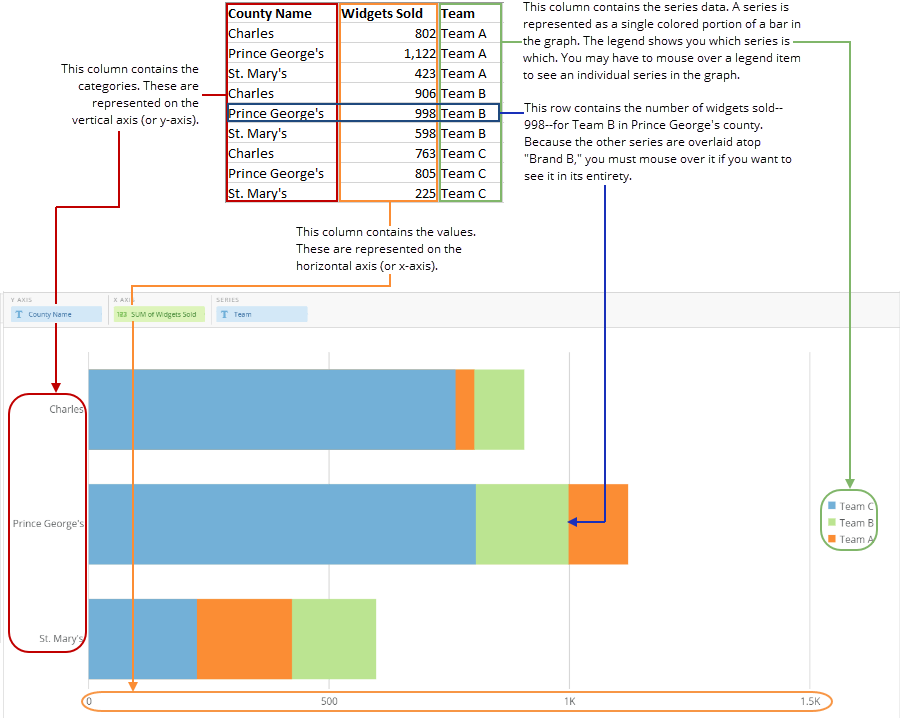
 以下の図は、典型的な列ベースのスプレッドシートのデータがどのようにオーバーレイ横棒グラフに変換されるかを示しています:
 ## オーバーレイ棒グラフをカスタマイズする
オーバーレイ棒グラフの外観は、いくつかの方法でカスタマイズすることができます。 多くのカスタマイズは、 **チャートの設定** で行うことができます。 チャートの設定の全オプションについては、 [チャートの設定リファレンスガイド](/s/article/ "チャートの設定") を参照してください。
日本語
## オーバーレイ棒グラフをカスタマイズする
オーバーレイ棒グラフの外観は、いくつかの方法でカスタマイズすることができます。 多くのカスタマイズは、 **チャートの設定** で行うことができます。 チャートの設定の全オプションについては、 [チャートの設定リファレンスガイド](/s/article/ "チャートの設定") を参照してください。
日本語