> ## Documentation Index
> Fetch the complete documentation index at: https://domoinc-openapi-sync-dataflows.mintlify.site/llms.txt
> Use this file to discover all available pages before exploring further.

# 折れ線＋ネスト棒グラフ

## はじめに

折れ線＋ネスト棒グラフは、 [チャートの設定](/s/article/360042925154) を組み合わせたものです 。線とグレーの合計バーは左の縦軸で測定され、色分けされた系列バーは右の軸で測定されます。

## 折れ線＋ネスト棒グラフを作成する

折れ線＋ネスト棒グラフは、DataSetの3つのデータ列またはデータ行を必要とします。1つは系列、1つはカテゴリー、そして1つは値です。値、カテゴリー、系列データの詳細については「 [チャートデータについて](/s/article/360043428693 "チャートデータについて") 」を参照してください。

Analyzerで折れ線＋ネスト棒グラフのデータを含む列を選択します。データ列の選択の詳細については「 [DataSet列をチャートに適用する](/s/article/360043428713 "DataSet列をチャートに適用する") 」を参照してください。

Analyzerでチャートをフォーマットする方法の詳細については、「 [Analyzerの概要](/s/article/360043428673 "KPIカード作成パート2：Card Builder") 」を参照してください。

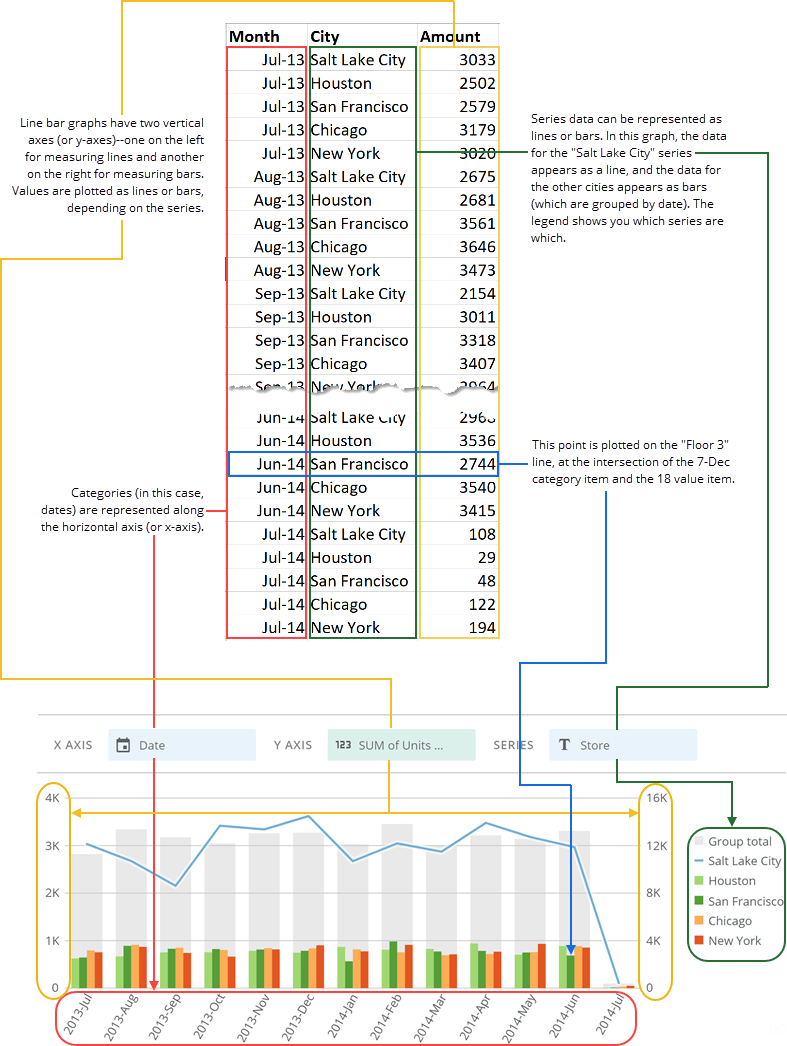
次のグラフは、典型的な列ベースのスプレッドシートからデータを折れ線＋ネスト棒グラフに変換する方法を示しています。

<Frame>
  <img alt="nested_bar_with_line_spreadsheet_example.png" src="https://mintcdn.com/domoinc-openapi-sync-dataflows/KRKoASQJgRuO8wHw/images/kb/ka05w00000123mw-00N5w00000Ri7BU-0EM5w000005vP6E.png?fit=max&auto=format&n=KRKoASQJgRuO8wHw&q=85&s=b1e47f4dc3b65fc0a95e79e42d49df7e" style={{width: 672, height: 893}} width="787" height="1046" data-path="images/kb/ka05w00000123mw-00N5w00000Ri7BU-0EM5w000005vP6E.png" />
</Frame>

## 折れ線＋ネスト棒グラフをカスタマイズする

**チャートの設定** を編集したり、並べ替え、目盛りの値の同期、数字の書式の変更を行うことで、折れ線＋ネスト棒グラフの外観をカスタマイズすることができます。

### チャートの設定

折れ線＋ネスト棒グラフ固有の **チャートの設定** には以下が含まれます。サムネイル画像をクリックすると、拡大画像が表示されます。

**チャートの設定** のすべての詳細については「 [チャートのプロパティを適用およびリセットする](/s/article/360042925154 "チャートの設定") 」を参照してください。

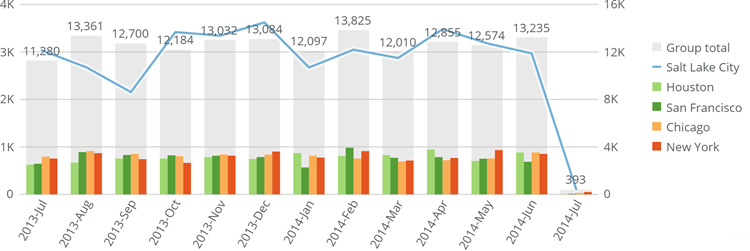
<table border="1" cellpadding="1" cellspacing="1" data-aura-rendered-by="33:201;a"><thead><tr><th colspan="1" rowspan="1"><p> プロパティ </p></th><th colspan="1" rowspan="1"><p> 説明 </p></th><th colspan="1" rowspan="1"><p> 例 </p></th></tr></thead><tbody><tr><td colspan="1" rowspan="1"><p> ［一般］>［系列の数］ </p></td><td colspan="1" rowspan="1"><p> チャート内で線として表示される系列の数を決定します。デフォルトでは、このチャートタイプの凡例に示される最初の系列が線となり、残りの系列がすべてバーになります。ただし、こちらに目的の折れ線数を入力しておくと、一部の系列の表示をバーから折れ線に変換できます。たとえば、グラフに3つの系列があった場合、凡例に示されている最初の系列が線として表示され、残りの2つの系列がバーとして表示されます。 <b> ［系列の数］ </b> フィールドに「 <code> 2 </code> 」を入力することにより、2番目の系列を線に変えることができます。 </p></td><td colspan="1" rowspan="1"><p> - </p></td></tr><tr><td colspan="1" rowspan="1"> ［一般］>［各カテゴリーをソート］ </td><td colspan="1" rowspan="1"><p> 複数の系列を持つ棒グラフとロリポップチャートのほとんどの種類で、各カテゴリーのアイテムをソートできます。昇順または降順で列をソートできます。 <b><b> ［デフォルト］ </b></b> を選択すると、デフォルトのソートが適用されます。このオプションは、 <b><b> ［値の目盛り］>［対数目盛り］ </b></b> ボックスがオンの場合は機能しません。 </p><p> 右側の例では、すべてのカテゴリー内のバーが降順でソートされています。 </p></td><td colspan="1" rowspan="1"><a target="_blank" title="/@api/deki/files/4171/sort_each_category.png"><img alt="sort_each_category.png" src="https://mintcdn.com/domoinc-openapi-sync-dataflows/U1MglXZKeJZebGlP/images/kb/ka05w00000123km-00N5w00000Ri7BU-0EM5w000005vOzS.png?fit=max&auto=format&n=U1MglXZKeJZebGlP&q=85&s=489eb9cfc6359f2c782eb6b53955eca5" width="600" height="206" data-path="images/kb/ka05w00000123km-00N5w00000Ri7BU-0EM5w000005vOzS.png" /></a></td></tr><tr><td colspan="1" rowspan="1"><p> ［データラベルの設定］>［グループの合計を表示］ </p></td><td colspan="1" rowspan="1"><p> ネスト棒グラフのグレーの「合計」バーにデータラベルを表示するかどうかを指定します。右のグラフは、この例を示しています。 </p></td><td colspan="1" rowspan="1"><p><a target="_blank" title="/@api/deki/files/5310/show_group_total.png"><img alt="show_group_total.png" src="https://mintcdn.com/domoinc-openapi-sync-dataflows/D4XP-ZUu0hZKYNDT/images/kb/ka05w00000123mw-00N5w00000Ri7BU-0EM5w000005vP6D.png?fit=max&auto=format&n=D4XP-ZUu0hZKYNDT&q=85&s=85a9904cb236ad4c5653f8a894d64c38" width="750" height="251" data-path="images/kb/ka05w00000123mw-00N5w00000Ri7BU-0EM5w000005vP6D.png" /></a></p></td></tr></tbody></table>
### ソート

凡例で系列の順序を変えることで、折れ線＋ネスト棒グラフのどの系列を線やバーにするかを操作できます。デフォルトでは、ソート方法はアルファベット順に系列が配列される **［ソートなし］** に設定されています。線とバーの両方を含むほとんどのチャートでは、このソート方法は *最適な方法ではありません* 。最良の結果を得るためには、以下を行ってください。

* 線に対応する系列が、DataSetの最初に表示されることを確認する
* 項目に基づくソート方法（昇順または降順）を選択する

項目に基づくソートでは、DataSetの項目はカテゴリーごとにアルファベット順にソートされ、また各カテゴリー内の系列項目はスプレッドシートで表示されるのと同じ順序になるため、DataSetの最初の系列が線になります。ソートに関する詳細は、「 [グラフのデータをソートする](/s/article/360043428733 "グラフのデータをソートする") 」を参照してください。

### 目盛りの書式を変更する

折れ線＋ネスト棒グラフでは、両方の縦軸に異なる数値の書式を設定できます。例えば、パーセント記号を一方の軸の値に付け、通貨記号をもう一方の軸の値に付けることができます。これは、 **［フォーマット］** メニューまたは **［チャートの設定］** から行えます。Domoでは、フォーマットの変更に **［フォーマット］** メニューではなく **［チャートの設定］** を使用することを推奨します。 **［フォーマット］** メニューのオプションは、 **［チャートの設定］** でフォーマットを変更すると無効となるからです。数値のフォーマットに関する詳細は、「 [チャートの値をフォーマットする](/s/article/360042924134 "チャートの値をフォーマットする") 」を参照してください。

日本語