> ## Documentation Index
> Fetch the complete documentation index at: https://domoinc-openapi-sync-dataflows.mintlify.site/llms.txt
> Use this file to discover all available pages before exploring further.

# スライサーカード、チェックボックスセレクターカード、ラジオボタンセレクターカード

export const InlineImage = ({src, alt = '', height = '1.6em'}) => {
  return <img noZoom src={src} alt={alt} style={{
    display: 'inline',
    verticalAlign: 'start',
    height: height,
    margin: '0'
  }} />;
};

### はじめに

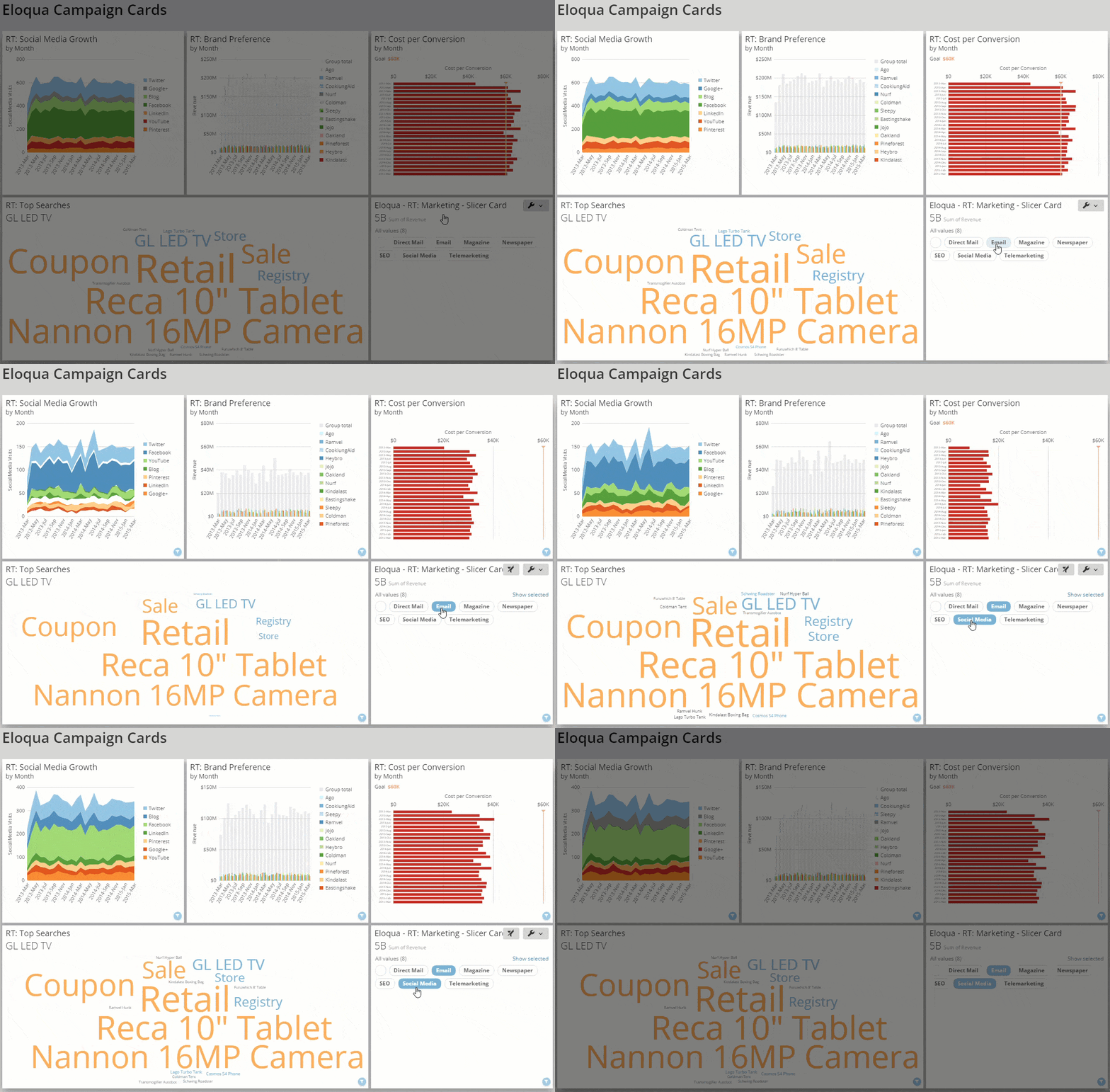
スライサーカード、チェックボックスセレクターカード、ラジオボタンセレクターカードには、選択したDataSet列の値が表示されます。Domoダッシュボードに追加すると、そのダッシュボードの閲覧者は、値を選択してダッシュボードのほかのカードにフィルターを適用できます。ラジオボタンセレクターカードでは、一度に1つの値にのみフィルターを適用できます。スライサーセレクターカードとチェックボックスセレクターカードの場合は、一度に複数の値にフィルターを適用できます。

例えば、米国の州名が記載されたスライサーカードを作成し、それをダッシュボードに追加できます。「テキサス」や「オクラホマ」を選択すると、ダッシュボード内のすべてのカードにフィルターが適用され、それらの州のデータのみが表示されます。スライサーカード、チェックボックスセレクターカード、ラジオボタンセレクターカードは、フィルターカードです。フィルターカードは、インタラクションフィルターがオンになっている場合にのみ機能します。インタラクションフィルターがオンになっていない場合は、フィルターを適用する代わりに、フィルターを選択してカードの詳細ビューを開きます。ダッシュボードでスライサーカード、チェックボックスセレクターカード、ラジオボタンセレクターカードを使用する方法の詳細については、 [こちら](/ja/s/article/360042923914#slicer_checkbox_and_radio_button_cards) を参照してください。

<Note>
  **注記：** **［アイテム］** フィールドで計算フィールドを列として使用して、スライサーカード、チェックボックスセレクターカード、ラジオボタンセレクターカードを作成するには、計算フィールドをDataSetとシェアする必要があります。

  <Frame>
    <img alt="slicer_edit.gif" src="https://mintcdn.com/domoinc-openapi-sync-dataflows/2K-MJunolF8arvf9/images/kb/ka0Vq00000017yj-00N5w00000Ri7BU-0EM5w000005vP7U.gif?s=89d14b2479c0109d04b4548515f16427" style={{width: 900, height: 591}} width="1228" height="806" data-path="images/kb/ka0Vq00000017yj-00N5w00000Ri7BU-0EM5w000005vP7U.gif" />
  </Frame>
</Note>

また、カードの詳細ビューでスライサー、ラジオボタン、チェックボックスのフィルターをデータに適用して、ドリルパスを適用する前に、特定の列の値のみが表示されるようにすることもできます。

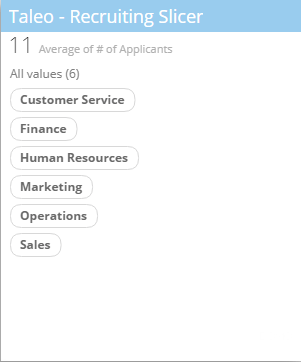
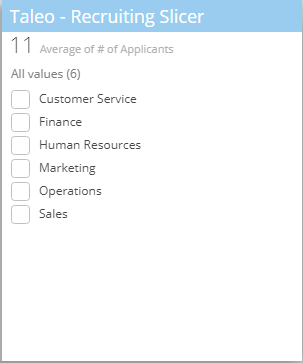
スライサーカードとチェックボックスセレクターカードは基本的に同じです。唯一の違いは、スライサーカードのフィルターは長丸で表示され、チェックボックスセレクターカードのフィルターはチェックボックスを使用することです。

<Columns>
  <Frame>
    <img src="https://mintcdn.com/domoinc-openapi-sync-dataflows/2K-MJunolF8arvf9/images/kb/ka0Vq00000017yj-00N5w00000Ri7BU-0EM5w000005vP7i.png?fit=max&auto=format&n=2K-MJunolF8arvf9&q=85&s=ca40810665bcbcf38c8afa245d82de16" width="301" height="362" data-path="images/kb/ka0Vq00000017yj-00N5w00000Ri7BU-0EM5w000005vP7i.png" />
  </Frame>

  <Frame>
    <img alt="filter_card_checkbox.png" src="https://mintcdn.com/domoinc-openapi-sync-dataflows/2K-MJunolF8arvf9/images/kb/ka0Vq00000017p3-00N5w00000Ri7BU-0EM5w000005vP2t.png?fit=max&auto=format&n=2K-MJunolF8arvf9&q=85&s=41f364272f120bf6689213ad400cad19" width="303" height="363" data-path="images/kb/ka0Vq00000017p3-00N5w00000Ri7BU-0EM5w000005vP2t.png" />
  </Frame>
</Columns>

ラジオボタンセレクターカードも上述の両方のカードに似たものですが、長丸やチェックボックスの代わりにラジオボタンを使用します。つまり、閲覧者は一度に1つの値にのみフィルターを適用できます。

***

その他のフィルターカードタイプについては、以下を参照してください。

* [日付セレクターカード](/s/article/360042924474 "日付セレクターカード")
* [範囲セレクターカード](/s/article/360042924954 "範囲カード")

***

### スライサーカード、チェックボックスセレクターカード、ラジオボタンセレクターカードを作成する

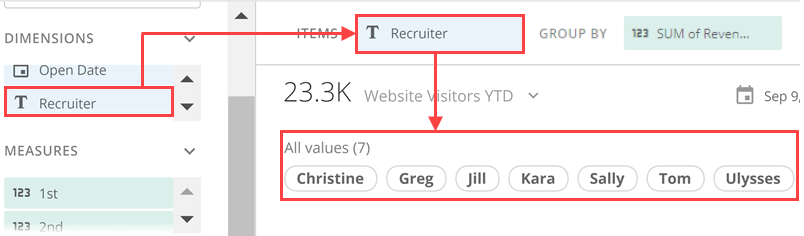
Analyzerのスライサーカード、チェックボックスセレクターカード、ラジオボタンセレクターカードには、それぞれDataSetからの2列/2行のデータが必要です。列/行のうちの1つに、フィルターとして使用するカテゴリー値が含まれます。この列/行を **［アイテム］** フィールドにドラッグします。

<Frame>
  <img alt="slicer_items_column.png" src="https://mintcdn.com/domoinc-openapi-sync-dataflows/2K-MJunolF8arvf9/images/kb/ka0Vq00000017yj-00N5w00000Ri7BU-0EM5w000005vP7c.png?fit=max&auto=format&n=2K-MJunolF8arvf9&q=85&s=465d89f43a90afb9e1d159283e08808d" width="804" height="236" data-path="images/kb/ka0Vq00000017yj-00N5w00000Ri7BU-0EM5w000005vP7c.png" />
</Frame>

もう1つのフィールドは **［グループ化（オプション）］** と呼ばれます。このフィールドはカードを作成するために必要ですが、一般的に、ドロップする列/行の種類は関係ありません。データを集計する必要がある場合は、この列/行を使用して集計できます。例えば、フィルター名を持つ列/行がDataSet内で重複している場合は、集計することでフィルター名を1つにすることができます。

データ列の選択については、 [こちら](/s/article/360043428713 "DataSet列をチャートに適用する") を参照してください。

Analyzerでのチャートのフォーマットの詳細については、 [こちら](https://domo-support.domo.com/s/topic/0TO5w000000ZaoUGAS/analyzer) を参照してください。

### スライサーカード、チェックボックスセレクターカード、ラジオボタンセレクターカードをカスタマイズする

［チャートの設定］を編集すると、スライサーカード、チェックボックスセレクターカード、ラジオボタンセレクターカードのフィルターのレイアウトをカスタマイズできます。利用可能なすべてのチャートの設定については、 [こちら](/s/article/360042925334 "チャートのプロパティ") を参照してください。

以下の表は、スライサーカード、チェックボックスセレクターカード、ラジオボタンセレクターカード固有のプロパティの詳細を示します。

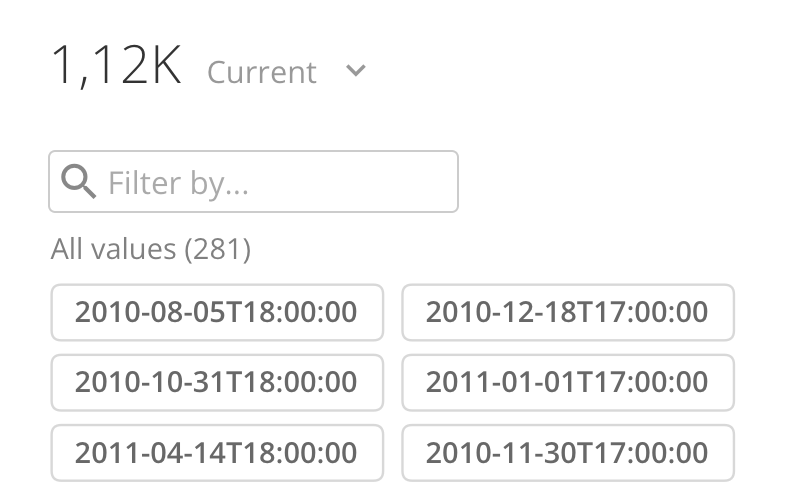
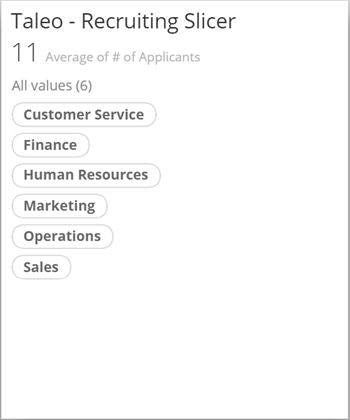
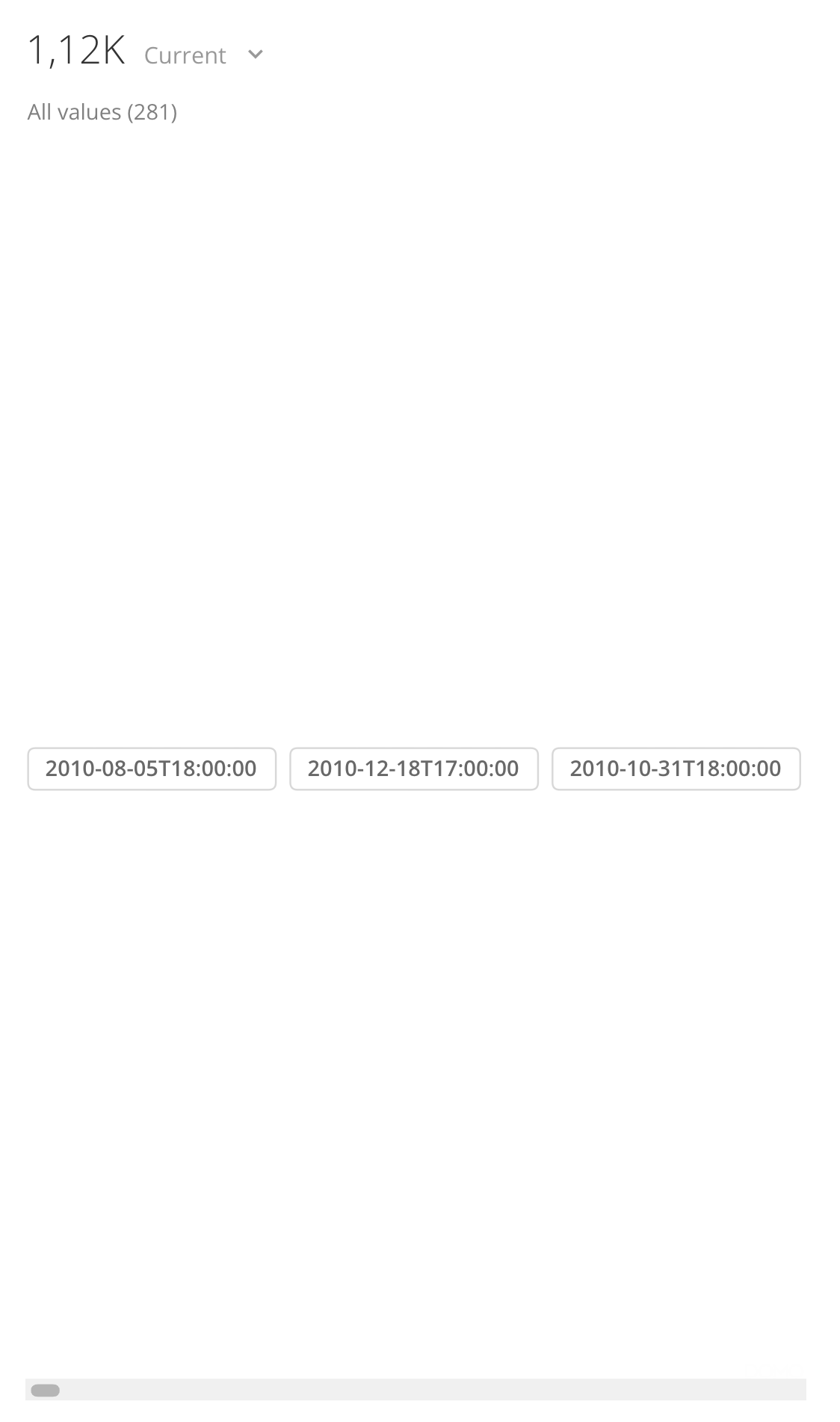
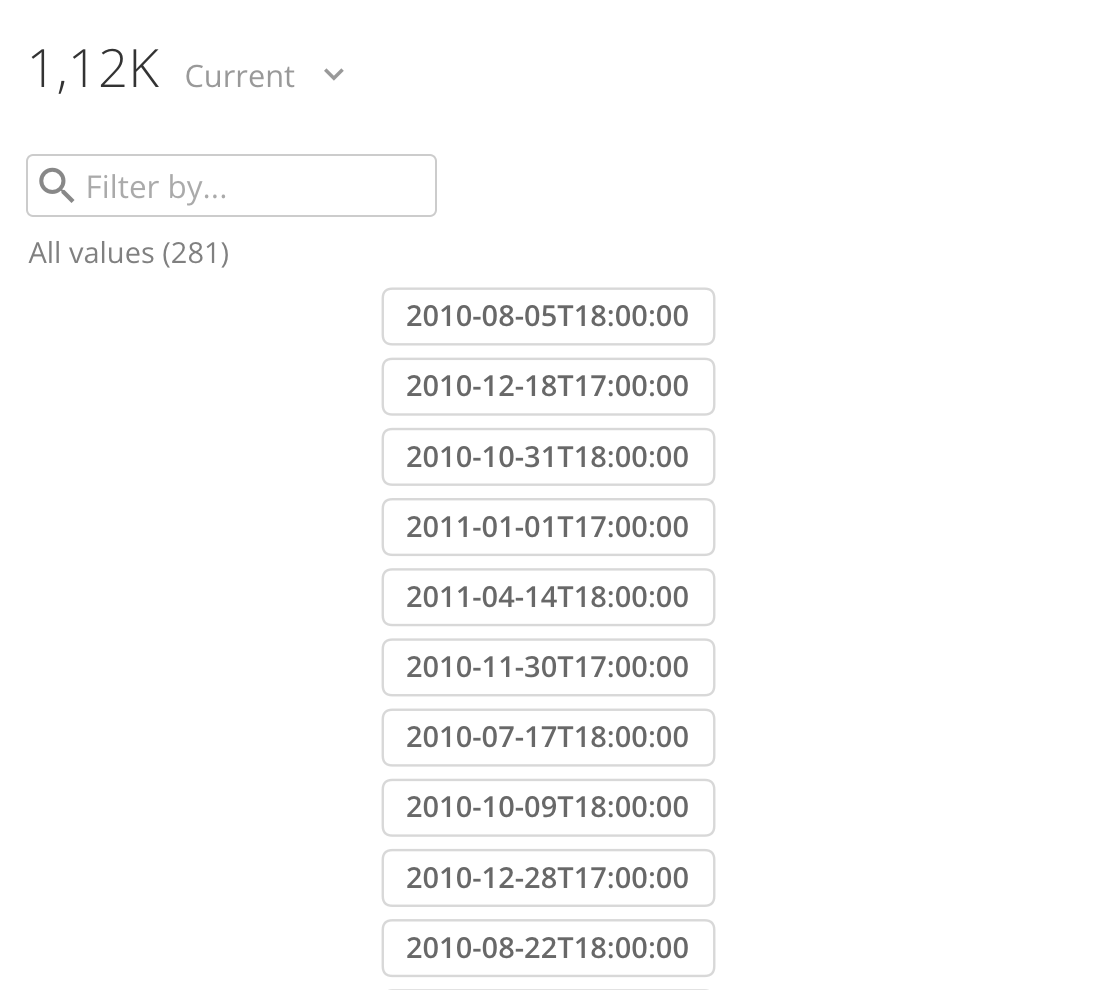
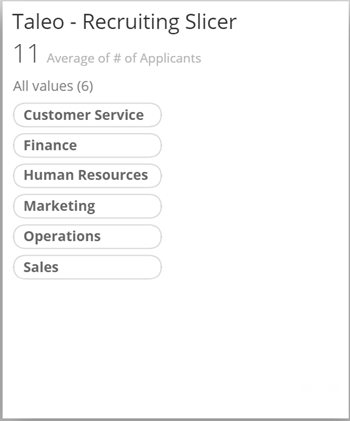
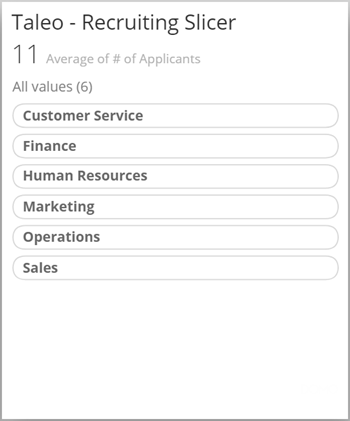
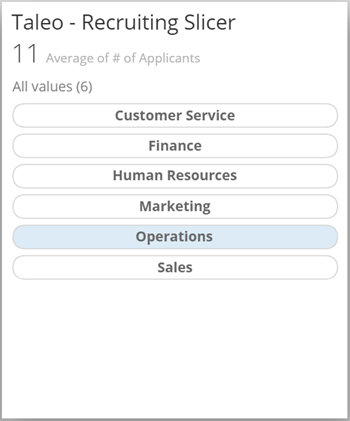
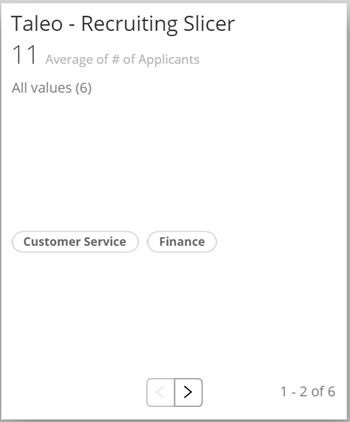
<table border="1" cellpadding="1" cellspacing="1" data-aura-rendered-by="33:203;a"><thead><tr><th colspan="1" rowspan="1"><p> プロパティ </p></th><th colspan="1" rowspan="1"><p> 説明 </p></th><th colspan="1" rowspan="1"><p> 例 </p></th></tr></thead><tbody><tr><td colspan="1" rowspan="1"><b> ［一般］ </b> > <b> ［検索を表示］ </b></td><td colspan="1" rowspan="1"><p> スライサーカード、チェックボックスセレクターカード、ラジオボタンセレクターカードの検索バーをいつ表示するかを決定します。 <b> ［デフォルト］ </b> または <b> ［自動］ </b> オプションを選択すると、カードに収まらないフィルターアイテムがある場合はいつでも検索バーが表示されます。 <br /><b><b> ［常に］ </b></b> を選択すると、フィルターアイテムがいくつあっても常に検索バーが表示されます。 <b><b> ［なし］ </b></b> を選択すると、検索バーは表示されません。 </p></td><td class="mt-align-center" colspan="1" rowspan="1"><img alt="Screenshot 2024-06-27 at 7.02.42 PM.png" src="https://mintcdn.com/domoinc-openapi-sync-dataflows/2K-MJunolF8arvf9/images/kb/ka0Vq00000017yj-00N5w00000Ri7BU-0EMVq000001YDAL.jpg?fit=max&auto=format&n=2K-MJunolF8arvf9&q=85&s=a4af95e7a6a376aca6a69c658a89fbc0" style={{width: 399, height: 248}} width="788" height="490" data-path="images/kb/ka0Vq00000017yj-00N5w00000Ri7BU-0EMVq000001YDAL.jpg" /></td></tr><tr><td colspan="1" rowspan="1"><p><b> ［一般］ </b> > <b> ［列の数］ </b></p><p> （チェックボックスセレクターカードおよびラジオボタンセレクタカードのみ） </p></td><td colspan="1" rowspan="1"><p> チェックボックスセレクターカードまたはラジオボタンセレクターカードのフィルター列の数を指定できます。 </p><p><b> 注記： </b> このオプションを使用するには、 <b> ［改ページを使用する］ </b> オプションが選択されている必要があります。 </p></td><td class="mt-align-center" colspan="1" rowspan="1"> — </td></tr><tr><td colspan="1" rowspan="1"><p><b> ［一般］ </b> > <b> ［1列］ </b></p><p> （スライサーカードのみ） </p></td><td colspan="1" rowspan="1"><p> スライサーカードの中のフィルターを1つの列に表示するかどうかを決定します。デフォルトでは、 <b> ［左右中央揃え］ </b> オプションを使用して中央揃えにしない限り、フィルターは左揃えになります。 </p><p> 例では、すべてのフィルターが1つの列に表示されているスライサーカードを示しています。 </p></td><td colspan="1" rowspan="1"><p><img alt="slicer_card_single_column.png" src="https://mintcdn.com/domoinc-openapi-sync-dataflows/9GmyphKXosOtxL2U/images/kb/ka05w00000123xY-00N5w00000Ri7BU-0EM5w000005vWKR.jpg?fit=max&auto=format&n=9GmyphKXosOtxL2U&q=85&s=f1e97f2218f9fa5022a6dc43ae2e2545" style={{width: 350, height: 420}} width="350" height="420" data-path="images/kb/ka05w00000123xY-00N5w00000Ri7BU-0EM5w000005vWKR.jpg" /></p></td></tr><tr><td colspan="1" rowspan="1"><p><b> ［一般］ </b> > <b> ［1行］ </b></p></td><td colspan="1" rowspan="1"><p> スライサーカード、チェックボックスセレクターカード、またはラジオボタンセレクターカードのフィルターを列ではなく行の中に表示するかどうかを決定します。デフォルトでは、 <b> ［上下中央揃え］ </b> オプションを使用して中央揃えにしない限り、フィルターはカードの上部に表示されます。 </p><p> 例では、すべてのフィルターが1つの行に表示されているスライサーカードを示しています（カードに収まらないフィルターを表示するにはスライダーバーを使用します）。 </p></td><td colspan="1" rowspan="1"><p><img alt="Screenshot 2024-06-27 at 7.14.36 PM.png" src="https://mintcdn.com/domoinc-openapi-sync-dataflows/2K-MJunolF8arvf9/images/kb/ka0Vq00000017yj-00N5w00000Ri7BU-0EMVq000001YBlG.jpg?fit=max&auto=format&n=2K-MJunolF8arvf9&q=85&s=fb821a388197c5a96a2416cd75a28a2c" style={{width: 340, height: 576}} width="1124" height="1902" data-path="images/kb/ka0Vq00000017yj-00N5w00000Ri7BU-0EMVq000001YBlG.jpg" /></p></td></tr><tr><td colspan="1" rowspan="1"><p><b> ［一般］ </b> > <b> ［左右中央揃え］ </b></p><p> （スライサーカードのみ） </p></td><td colspan="1" rowspan="1"><p> スライサーカードの中のフィルターをカードの左右中央に配置するかどうかを決定します。このオプションは、 <b> ［1列］ </b> のボックスにチェックを入れた場合にのみ使用できます。 </p><p> 例では、すべてのフィルターが1つの列に左右中央揃えで表示されているスライサーカードを示しています。 </p></td><td colspan="1" rowspan="1"><p><img alt="Screenshot 2024-06-27 at 7.16.53 PM.png" src="https://mintcdn.com/domoinc-openapi-sync-dataflows/2K-MJunolF8arvf9/images/kb/ka0Vq00000017yj-00N5w00000Ri7BU-0EMVq000001YDS5.jpg?fit=max&auto=format&n=2K-MJunolF8arvf9&q=85&s=edc886dbf9f3f900d75742f300176aba" style={{width: 350, height: 315}} width="1100" height="990" data-path="images/kb/ka0Vq00000017yj-00N5w00000Ri7BU-0EMVq000001YDS5.jpg" /></p></td></tr><tr><td colspan="1" rowspan="1"><p><b> ［一般］ </b> > <b> ［等幅のアイテム］ </b></p><p> （スライサーカードのみ） </p></td><td colspan="1" rowspan="1"><p> スライサーカードのフィルターの長丸の幅を同じにするかどうかを決定します。このオプションを使用しない場合は、フィルターの幅に合わせて調整されます。 </p><p> 例では、すべての長丸の幅が等しいスライサーカードを示しています。 </p></td><td colspan="1" rowspan="1"><p><img alt="slicer_card_equal_width.png" src="https://mintcdn.com/domoinc-openapi-sync-dataflows/9GmyphKXosOtxL2U/images/kb/ka05w00000123xY-00N5w00000Ri7BU-0EM5w000005vWKb.jpg?fit=max&auto=format&n=9GmyphKXosOtxL2U&q=85&s=4848ba5268e1b672b13aa85cafbb6a25" width="350" height="421" data-path="images/kb/ka05w00000123xY-00N5w00000Ri7BU-0EM5w000005vWKb.jpg" /></p></td></tr><tr><td colspan="1" rowspan="1"><p><b> ［一般］ </b> > <b> ［塗りつぶし太さ］ </b></p><p> （スライサーカードのみ） </p></td><td colspan="1" rowspan="1"><p> スライサーカードの中のフィルターの長丸がカードの幅全体を満たすかどうかを決定します。このオプションは、 <b> ［1列］ </b> のボックスにチェックを入れた場合にのみ使用できます。 </p><p> 例では、すべての長丸が幅全体を満たすスライサーカードを示しています。 </p></td><td colspan="1" rowspan="1"><p><img alt="slicer_card_fill_width.png" src="https://mintcdn.com/domoinc-openapi-sync-dataflows/9GmyphKXosOtxL2U/images/kb/ka05w00000123xY-00N5w00000Ri7BU-0EM5w000005vWKl.jpg?fit=max&auto=format&n=9GmyphKXosOtxL2U&q=85&s=ccf1537d8a903d5080b8393e1086fe52" width="350" height="421" data-path="images/kb/ka05w00000123xY-00N5w00000Ri7BU-0EM5w000005vWKl.jpg" /></p></td></tr><tr><td colspan="1" rowspan="1"><p><b> ［一般］ </b> > <b> ［テキストを中央に揃える］ </b></p><p> （スライサーカードのみ） </p></td><td colspan="1" rowspan="1"><p> スライサーカードの各フィルターの長丸内のテキストを中央揃えにします。 </p><p> 例では、長丸が <b> 幅全体を満たす </b> 設定になっており、テキストが中央揃えになっているスライサーカードを示しています。 </p></td><td colspan="1" rowspan="1"><p><img alt="slicer_card_center_text.png" src="https://mintcdn.com/domoinc-openapi-sync-dataflows/9GmyphKXosOtxL2U/images/kb/ka05w00000123xY-00N5w00000Ri7BU-0EM5w000005vWIW.jpg?fit=max&auto=format&n=9GmyphKXosOtxL2U&q=85&s=32b577db5207ebfab3207cb98e789e40" width="350" height="421" data-path="images/kb/ka05w00000123xY-00N5w00000Ri7BU-0EM5w000005vWIW.jpg" /></p></td></tr><tr><td colspan="1" rowspan="1"><p><b> ［一般］ </b> > <b> ［上下中央揃え］ </b></p></td><td colspan="1" rowspan="1"><p> スライサーカード、チェックボックスセレクターカード、またはラジオボタンセレクターカードのフィルターをカードの縦方向中央に配置するかどうかを決定します。このオプションは、 <b> ［1行］ </b> のボックスにチェックを入れた場合にのみ使用できます。 </p><p> 例では、フィルターが1つの行に上下中央揃えで表示されているスライサーカードを示しています。 </p></td><td colspan="1" rowspan="1"><p><img alt="slicer_card_center_vertical.png" src="https://mintcdn.com/domoinc-openapi-sync-dataflows/9GmyphKXosOtxL2U/images/kb/ka05w00000123xY-00N5w00000Ri7BU-0EM5w000005vWKv.jpg?fit=max&auto=format&n=9GmyphKXosOtxL2U&q=85&s=d00a0afade5f1e6fdda0208adac692fe" width="350" height="422" data-path="images/kb/ka05w00000123xY-00N5w00000Ri7BU-0EM5w000005vWKv.jpg" /></p></td></tr><tr><td colspan="1" rowspan="1"><p><b> ［一般］ </b> > <b> ［選択された色］ </b></p></td><td colspan="1" rowspan="1"><p> マウスポインターを合わせたときの、スライサーカード、チェックボックスセレクターカード、ラジオボタンセレクターカードのフィルターの長丸の色を決定します。 </p></td><td colspan="1" rowspan="1"><p> — </p></td></tr></tbody></table>

[このページのトップへ](#intro)

日本語