> ## Documentation Index
> Fetch the complete documentation index at: https://domoinc-openapi-sync-dataflows.mintlify.site/llms.txt
> Use this file to discover all available pages before exploring further.

# サンキ―チャート

## はじめに

サンキ―チャートは、要素間の接続線の太さが流量に比例するフローチャートの一種です。通常は科学アプリケーション（特に物理学関連のアプリケーション）で使用されます。多くの場合、エネルギー入力、有効な出力、無駄な出力を表示します。ビジネスにおいても使用されます。特にコストの内訳、在庫フロー、ウェブトラフィックなどの表示に使用されます。

サンキ―チャートでは、アイテムは色付きの線または矢印を使用して他のアイテムと接続されています。各ペアには値があります。接続線の太さは、ペアリングの値とDatasetにある他の値と比較して決まります。例えば、ポイントAがポイントBに接続されていて、値が10,000であるとします。この値がDataset内で比較的に大きい値である場合、線は太く表示されます。一方、10,000の値がDatasetで比較的小さい値である場合は、薄く表示されます。

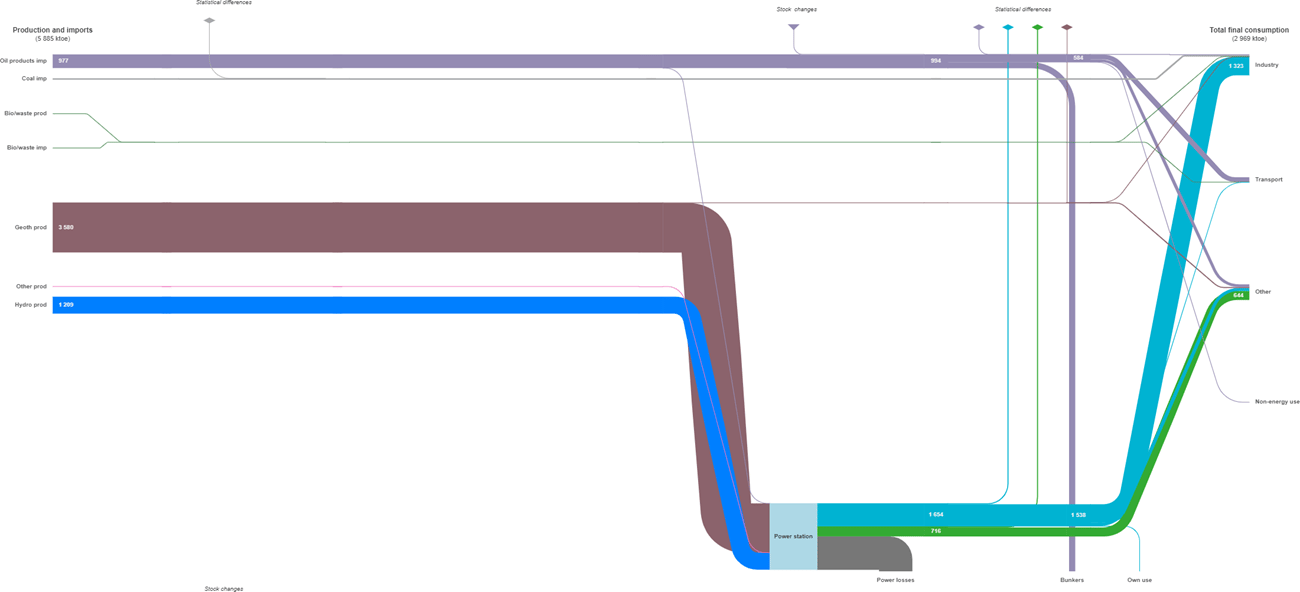
次のスクリーンショットは、公開されているサンキ―チャートの例を示しています。このチャートは、アイスランドの国の様々な燃料源の生産と輸入、およびその最終消費量の合計を示しています。地熱エネルギーの生産ラインは他のラインよりもはるかに大きくなっています（太い茶色のコネクターラインで表示されています）。

<Frame>
  <img alt="sankey_example.png" src="https://mintcdn.com/domoinc-openapi-sync-dataflows/enfTkpqxhZnichpt/images/kb/ka05w00000128YW-00N5w00000Ri7BU-0EM5w000005vP7y.png?fit=max&auto=format&n=enfTkpqxhZnichpt&q=85&s=b71454d6fdf7450d6796e8a66c96bae7" width="1300" height="592" data-path="images/kb/ka05w00000128YW-00N5w00000Ri7BU-0EM5w000005vP7y.png" />
</Frame>

このスクリーンショットは、 [iea.org](http://iea.org) （国際エネルギー機関）に掲載されているWorld BalanceのWebサイトから引用しました。ここでは世界のほとんどの国のエネルギー生産と消費を示しています。このサイトにアクセスするには、「 [World Balance（2017）](https://www.iea.org/Sankey/#?c=World\&s=Balance "https://www.iea.org/Sankey/#?c=World\&s=Balance") 」を参照してください。

サンキーチャートの別の実例については、「 [What are you going to do with that degree?](http://benschmidt.org/jobs/ "http://benschmidt.org/jobs/") 」を参照してください。このチャートは、American Communityの調査データに基づいて、大学の専攻がどのように職業と結びついているかを示しています。これは、ノースイースタン大学の歴史学教授であるBen Schmidt氏によって作成されました。

## サンキ―チャートを作成する

サンキーチャートでは、DataSetから3つのデータの列または行を必要とします。1つは「From」列、1つは「To」列、1つは各ペアに対応する値に使用します。「From」列のアイテムはチャートの左側に表示され、「To」列のアイテムは右側に表示されます。チャート内の様々な種類のデータについては、「 [チャートデータについて](/s/article/360043428693 "チャートデータについて") 」を参照してください。

サンキ―チャートには少なくとも2つのグループが含まれています。左側の「入力」グループと右側の「出力」グループです。この単純なバージョンのチャートでは、入力アイテムは1つ以上の出力アイテムに接続しますが、出力アイテム自体は他の出力アイテムに接続しません。したがって、アイテムAはアイテムB、C、Dに接続できますが、B、C、Dは他の出力アイテムに接続しません。参考までに次の簡単なDataSetをご覧ください。様々な国の間の通貨の流れを示しています。「From」列のすべての国は「To」カテゴリーの別の国とペアになっていますが、「To」の国には接続先がないことに注意してください。これらはデータの「終端」です。
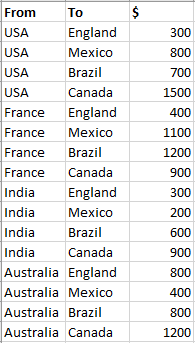
<Frame>
  <img alt="sankey_two_levels_example_data.png" src="https://mintcdn.com/domoinc-openapi-sync-dataflows/enfTkpqxhZnichpt/images/kb/ka05w00000128YW-00N5w00000Ri7BU-0EM5w000005vP8B.png?fit=max&auto=format&n=enfTkpqxhZnichpt&q=85&s=d03fbf2771215689c6a0571d9cfa71ec" width="195" height="343" data-path="images/kb/ka05w00000128YW-00N5w00000Ri7BU-0EM5w000005vP8B.png" />
</Frame>

このDataSetを可視化すると、作成されたチャートは以下のようになり、入力国と出力国は直接接続されます。中間国はフローには表示されません。
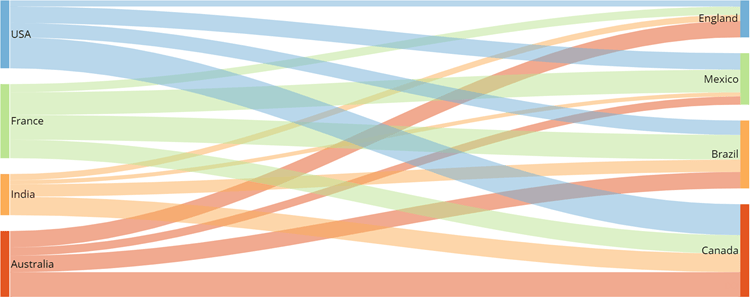
<Frame>
  <img alt="sankey_two_levels_chart.png" src="https://mintcdn.com/domoinc-openapi-sync-dataflows/enfTkpqxhZnichpt/images/kb/ka05w00000128YW-00N5w00000Ri7BU-0EM5w000005vP8A.png?fit=max&auto=format&n=enfTkpqxhZnichpt&q=85&s=3317845f9663057e00e021da34537b0d" width="750" height="297" data-path="images/kb/ka05w00000128YW-00N5w00000Ri7BU-0EM5w000005vP8A.png" />
</Frame>

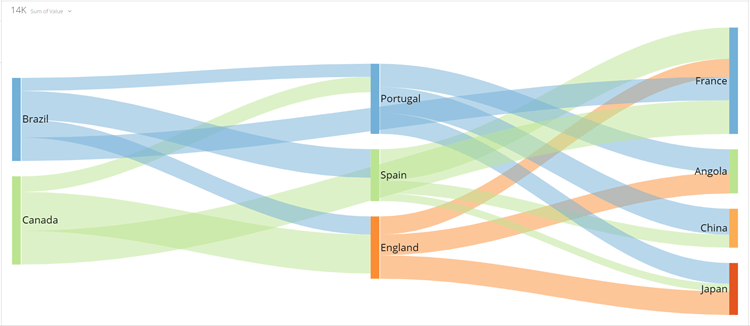
複数の出力グループを使用して、さらに複雑なチャートを作成することもできます。これを実行するには、独自の接続が必要な出力アイテムが「From」列と「To」列の両方に表示されるようにデータを構造化します。次に示すDataSetの例では、すべての中間国（金銭の受け取りおよび他の国に送金する国）が、「To」列 *および* 「From」列の両方に表示されます。例えば、ポルトガルはブラジルから支払いを受け取り、アンゴラ、中国、日本はポルトガルから支払いを受け取ります。この場合、ポルトガルは「To」列と「From」列の両方に表示されます。
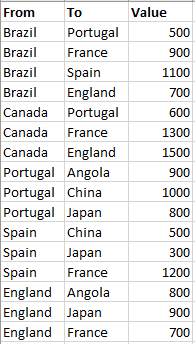
<Frame>
  <img alt="sankey_multiple_levels_example_data.png" src="https://mintcdn.com/domoinc-openapi-sync-dataflows/enfTkpqxhZnichpt/images/kb/ka05w00000128YW-00N5w00000Ri7BU-0EM5w000005vP8C.png?fit=max&auto=format&n=enfTkpqxhZnichpt&q=85&s=e272b6c23aba9f188df64542f3c599a3" width="195" height="344" data-path="images/kb/ka05w00000128YW-00N5w00000Ri7BU-0EM5w000005vP8C.png" />
</Frame>

このDataSetを可視化すると、結果のチャートは次のように表示されます。中間グループが入力の受信と出力の送信の両方を行います。
<Frame>
  <img alt="sankey_multiple_levels_chart.png" src="https://mintcdn.com/domoinc-openapi-sync-dataflows/enfTkpqxhZnichpt/images/kb/ka05w00000128YW-00N5w00000Ri7BU-0EM5w000005vP83.png?fit=max&auto=format&n=enfTkpqxhZnichpt&q=85&s=e52a4a53b598b1744219945fe154de8a" width="750" height="326" data-path="images/kb/ka05w00000128YW-00N5w00000Ri7BU-0EM5w000005vP83.png" />
</Frame>

<Note>
  **注記：**

  * サンキ―チャートのデータを構造化する場合は、アイテム間で双方向接続を行わないようにしてください。例えば、「From」列に「ブラジル」があり、対応する「To」列に「ポルトガル」がある場合は、「From」列に「ポルトガル」、対応する「To」列に「ブラジル」を含めることはできません。そうしないと、「循環参照が検出されました」というエラーが発生し、チャートのプレビューが読み込まれません。
  * 「From」列と「To」列に重複するアイテムが含まれている場合は、句読点やスペースなど名前のスペルが同じであることを確認してください。そうしないと、アイテムが互いに異なるものとみなされ、入力アイテムと出力アイテムとはみなされません。
</Note>

Analyzerでは、サンキーチャートのデータを含む列を選択します。データ列の選択の詳細については「 [DataSetの列をチャートに適用する](/s/article/360043428713 "DataSetの列をチャートに適用する") 」を参照してください。

Analyzerでチャートをフォーマットする方法の詳細については「 [KPIカード作成パート2：Analyzer](/s/article/360043428673 "KPIカード作成パート2：Analyzer") 」を参照してください。

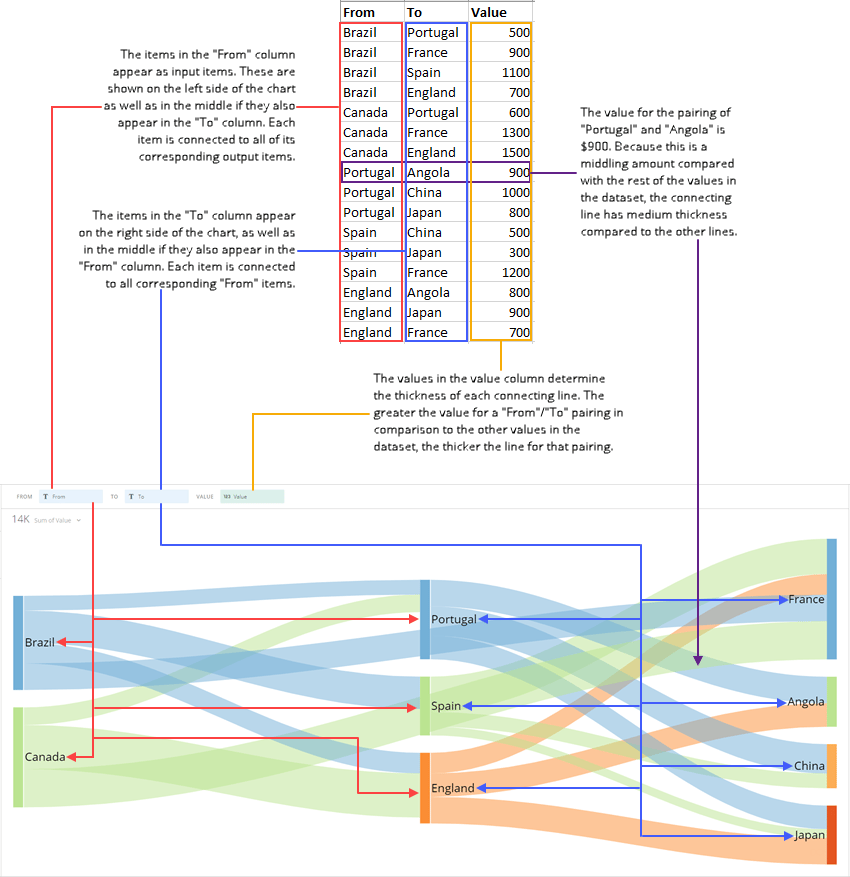
以下の図は、典型的な列ベースのスプレッドシートのデータがサンキーチャートに変換される方法を示しています。

<Frame>
  <img alt="sankey_spreadsheet_example.png" src="https://mintcdn.com/domoinc-openapi-sync-dataflows/enfTkpqxhZnichpt/images/kb/ka05w00000128YW-00N5w00000Ri7BU-0EM5w000005vP8F.png?fit=max&auto=format&n=enfTkpqxhZnichpt&q=85&s=0e986b5b376a7914fb1a61d8a0379110" width="850" height="877" data-path="images/kb/ka05w00000128YW-00N5w00000Ri7BU-0EM5w000005vP8F.png" />
</Frame>

## サンキーチャートをカスタマイズする

**チャートの設定** を編集することにより、サンキーチャートの外観をカスタマイズできます。すべてのチャートの設定については「 [チャートの設定](/s/article/360042925394 "チャートの設定") 」を参照してください。サンキーチャート固有のプロパティには以下が含まれます。

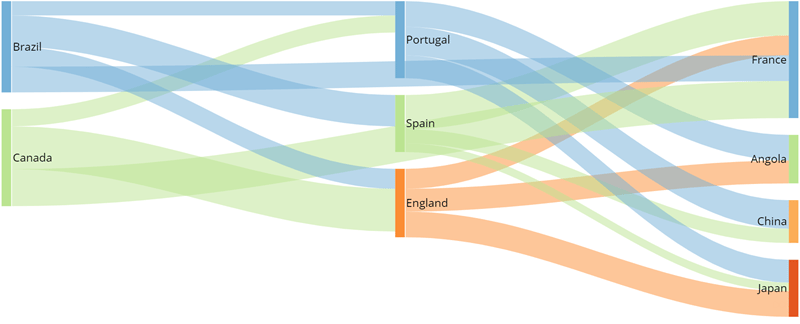
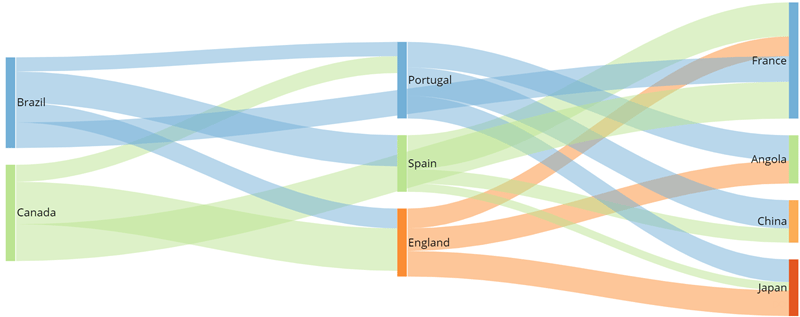
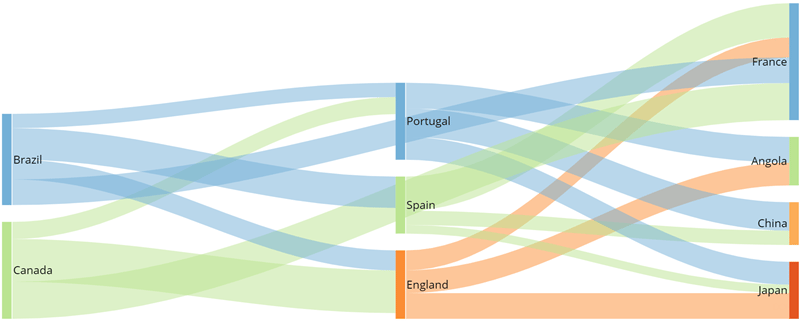
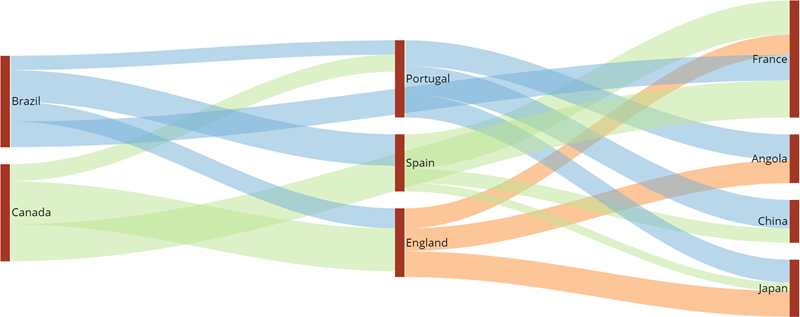
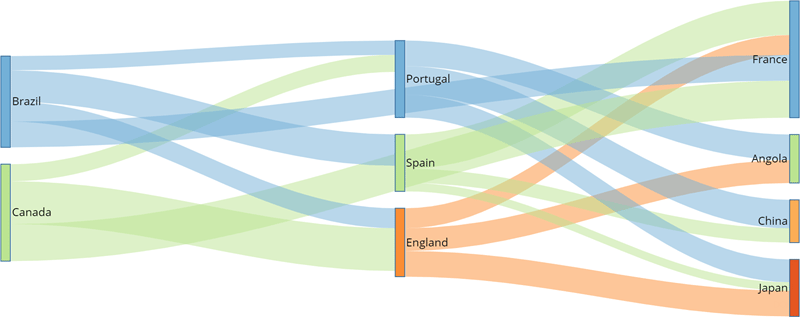
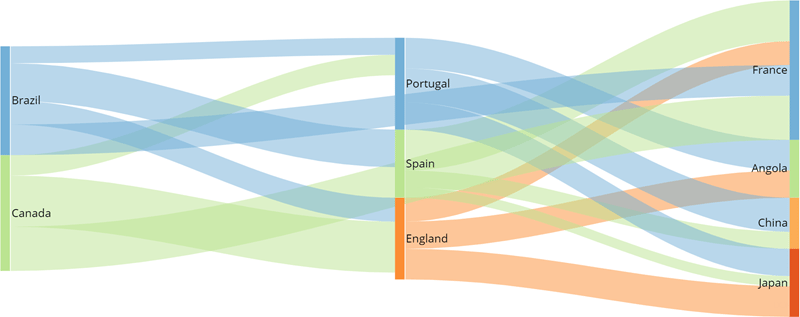
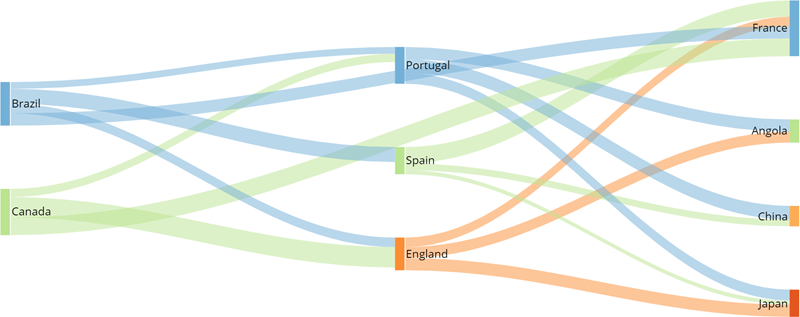
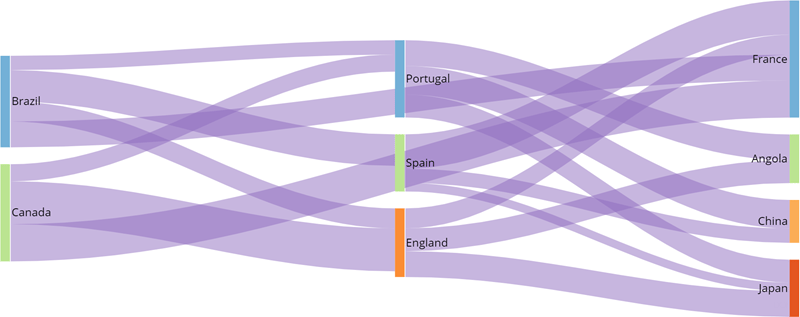
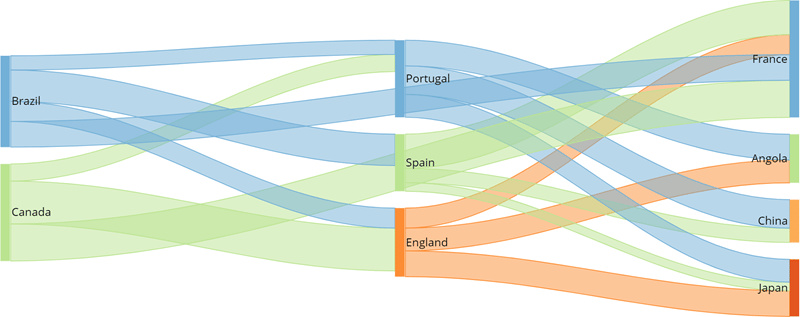
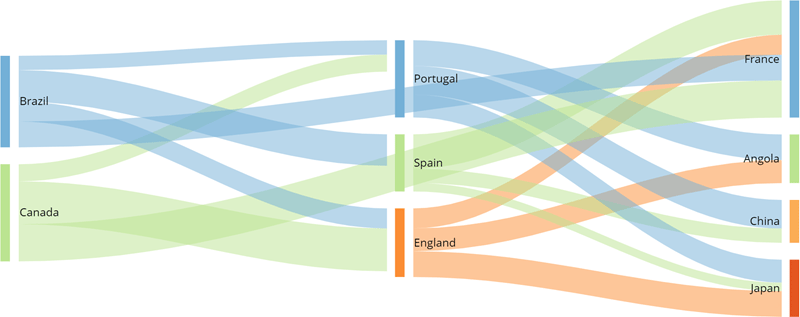
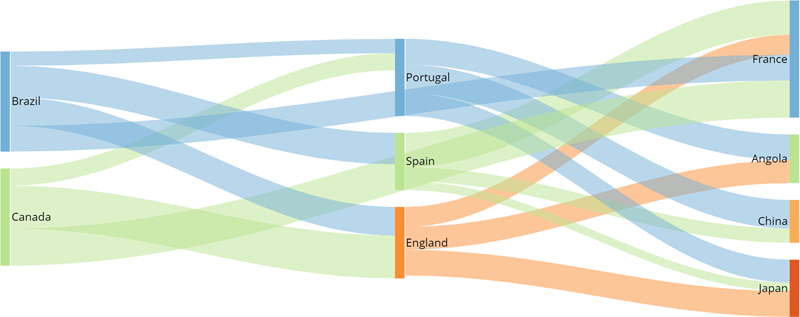
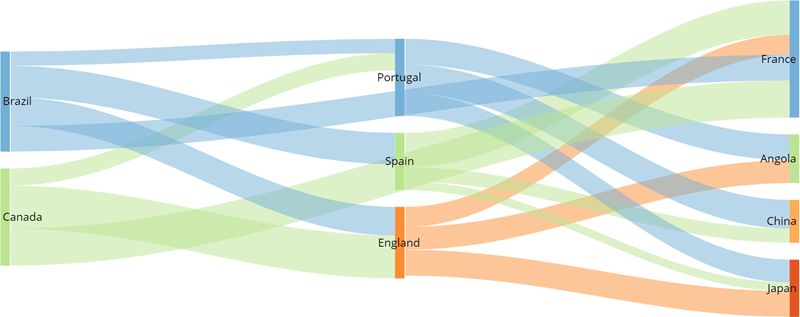
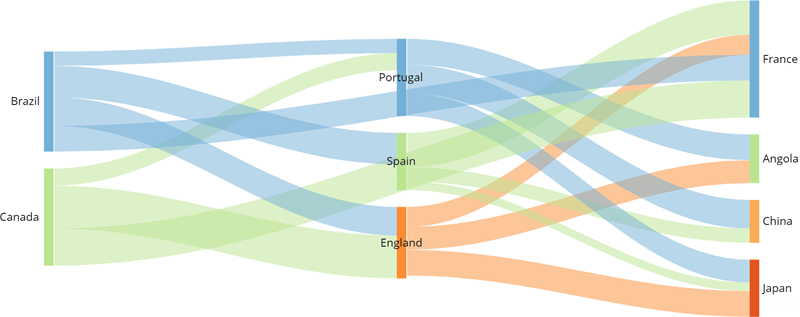
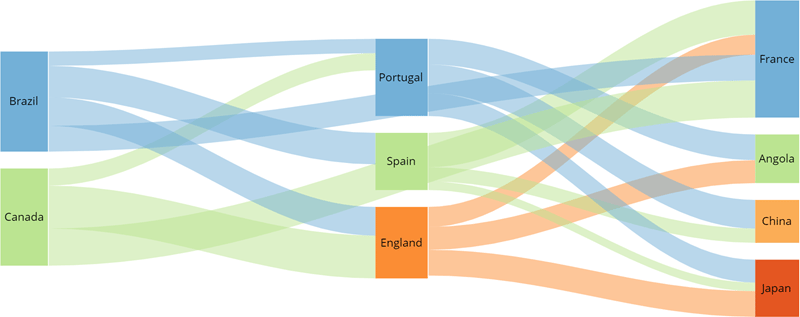
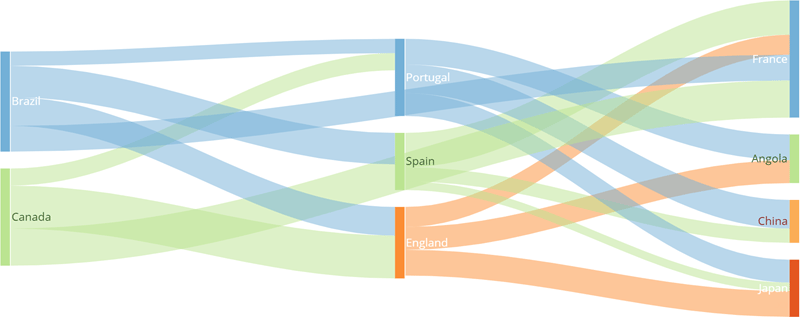
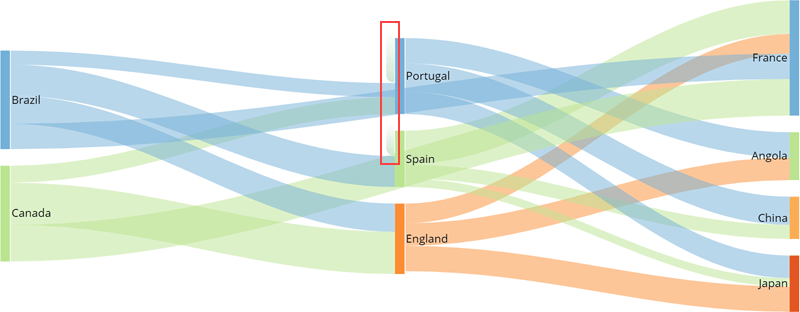
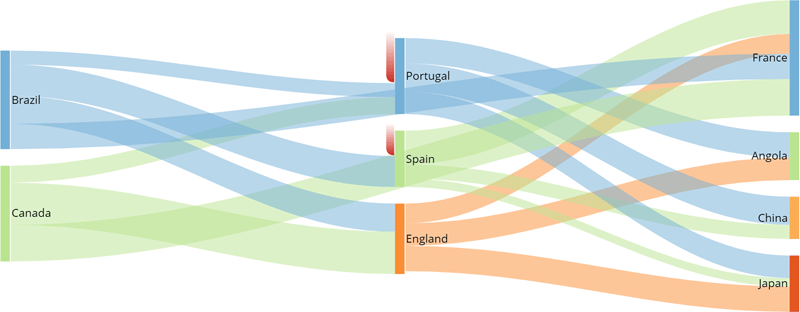
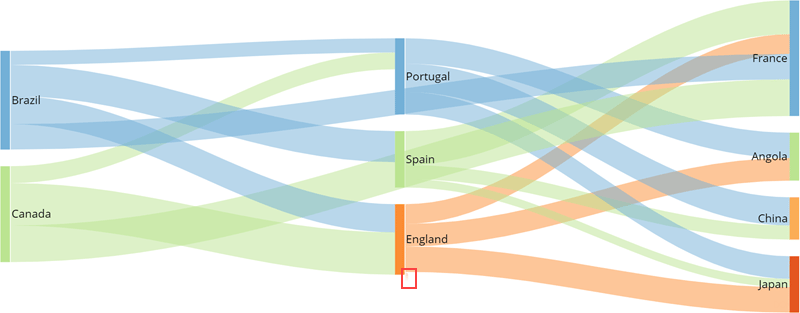
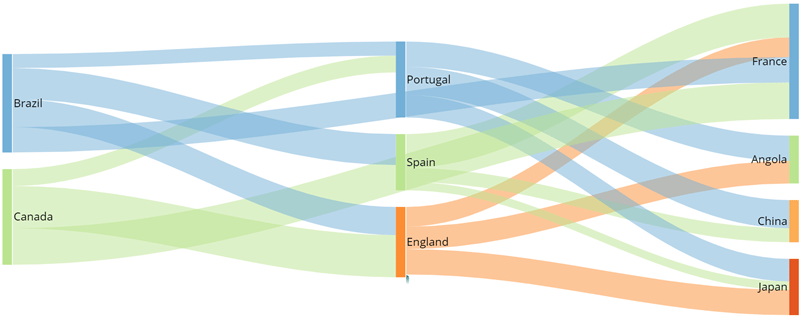
<table class="mt-responsive-table" data-aura-rendered-by="33:207;a"><thead><tr><th colspan="1" rowspan="1"> プロパティ </th><th colspan="1" rowspan="1"> 説明 </th><th colspan="1" rowspan="1"> 例 </th></tr></thead><tbody><tr><td colspan="1" rowspan="1"> 一般 > 垂直位置調整 </td><td colspan="1" rowspan="1"><p> チャートの垂直位置を決定します。デフォルトは、 <b> ［上部］ </b> です。 </p><p> 右の例では、上揃え、中央揃え、下揃えのサンキ―チャートを順番に示しています。 </p></td><td class="mt-align-center" colspan="1" rowspan="1"><p><a target="_blank" title="/@api/deki/files/7937/sankey_vertical_alignment_top.png"><img alt="sankey_vertical_alignment_top.png" src="https://mintcdn.com/domoinc-openapi-sync-dataflows/9GmyphKXosOtxL2U/images/kb/ka05w00000123xY-00N5w00000Ri7BU-0EM5w000005vWL0.jpg?fit=max&auto=format&n=9GmyphKXosOtxL2U&q=85&s=5aa8a6da8bbc3aa2d1de596d3e56343d" width="800" height="324" data-path="images/kb/ka05w00000123xY-00N5w00000Ri7BU-0EM5w000005vWL0.jpg" /></a></p><p><a target="_blank" title="/@api/deki/files/7936/sankey_vertical_alignment_middle.png"><img alt="sankey_vertical_alignment_middle.png" src="https://mintcdn.com/domoinc-openapi-sync-dataflows/9GmyphKXosOtxL2U/images/kb/ka05w00000123xY-00N5w00000Ri7BU-0EM5w000005vWL5.jpg?fit=max&auto=format&n=9GmyphKXosOtxL2U&q=85&s=52682f0061dbda12695f1fc4799937eb" width="800" height="317" data-path="images/kb/ka05w00000123xY-00N5w00000Ri7BU-0EM5w000005vWL5.jpg" /></a></p><p><a target="_blank" title="/@api/deki/files/7935/sankey_vertical_alignment_bottom.png"><img alt="sankey_vertical_alignment_bottom.png" src="https://mintcdn.com/domoinc-openapi-sync-dataflows/9GmyphKXosOtxL2U/images/kb/ka05w00000123xY-00N5w00000Ri7BU-0EM5w000005vWLA.jpg?fit=max&auto=format&n=9GmyphKXosOtxL2U&q=85&s=cf649231efd23fc12f87f0a4313e35e0" width="800" height="321" data-path="images/kb/ka05w00000123xY-00N5w00000Ri7BU-0EM5w000005vWLA.jpg" /></a></p></td></tr><tr><td colspan="1" rowspan="1"> 一般 > アウトラインのソート </td><td colspan="1" rowspan="1"> DataSetで有効になっている場合は、サンキ―チャートのアウトライン（階層）のソートを適用します。 </td><td class="mt-align-center" colspan="1" rowspan="1"> - </td></tr><tr><td colspan="1" rowspan="1"> ノードオプション > 塗りつぶしの色 </td><td colspan="1" rowspan="1"><p> チャート内のノードの色を決定します（左側と右側の両方で各アイテムを区切る垂直線を指します）。デフォルトでは、これらは出力線と同じ色です。ここで色を選択すると、すべてのノードは同じ色になります。 </p><p> 右の例では、すべてのノードが濃い赤で表示されています。 </p></td><td colspan="1" rowspan="1"><a target="_blank" title="/@api/deki/files/7940/sankey_node_fill_color.png"><img alt="sankey_node_fill_color.png" src="https://mintcdn.com/domoinc-openapi-sync-dataflows/9GmyphKXosOtxL2U/images/kb/ka05w00000123xY-00N5w00000Ri7BU-0EM5w000005vWMk.jpg?fit=max&auto=format&n=9GmyphKXosOtxL2U&q=85&s=806df06cd7e90e35c62ec6da7bf52dbd" width="800" height="317" data-path="images/kb/ka05w00000123xY-00N5w00000Ri7BU-0EM5w000005vWMk.jpg" /></a></td></tr><tr><td colspan="1" rowspan="1"> ノードオプション > 境界線の色 </td><td colspan="1" rowspan="1"><p> チャート内のノードの境界線の色を決定します（左側と右側の両方で各アイテムを区切る垂直線を指します）。デフォルトでは境界線は表示されません。 </p><p> 右の例では、すべてのノードに濃い青の境界線があります。 </p></td><td colspan="1" rowspan="1"><a target="_blank" title="/@api/deki/files/7941/sankey_node_border_color.png"><img alt="sankey_node_border_color.png" src="https://mintcdn.com/domoinc-openapi-sync-dataflows/9GmyphKXosOtxL2U/images/kb/ka05w00000123xY-00N5w00000Ri7BU-0EM5w000005vWMp.jpg?fit=max&auto=format&n=9GmyphKXosOtxL2U&q=85&s=5a891844efabb1d1850348d899473f2b" width="800" height="317" data-path="images/kb/ka05w00000123xY-00N5w00000Ri7BU-0EM5w000005vWMp.jpg" /></a></td></tr><tr><td colspan="1" rowspan="1"> ノードオプション > ノード間のスペースの割合 </td><td colspan="1" rowspan="1"><p> ノード間のスペースを決定します。0（ノード間に空白が表示されないことを意味します）から80までの任意の値を入力できます。デフォルトは15です。 </p><p> 右の最初の例では、スペースの割合が0のサンキーチャートを示しています。2番目の例では、スペースの割合が60の同じチャートを示しています。 </p></td><td colspan="1" rowspan="1"><p><a target="_blank" title="/@api/deki/files/7939/sankey_node_space_zero.png"><img alt="sankey_node_space_zero.png" src="https://mintcdn.com/domoinc-openapi-sync-dataflows/9GmyphKXosOtxL2U/images/kb/ka05w00000123xY-00N5w00000Ri7BU-0EM5w000005vWMu.jpg?fit=max&auto=format&n=9GmyphKXosOtxL2U&q=85&s=4c6ae0c50da414cda53efe6c6cfd8f49" width="800" height="317" data-path="images/kb/ka05w00000123xY-00N5w00000Ri7BU-0EM5w000005vWMu.jpg" /></a></p><p><a target="_blank" title="/@api/deki/files/7938/sankey_node_space_60.png"><img alt="sankey_node_space_60.png" src="https://mintcdn.com/domoinc-openapi-sync-dataflows/9GmyphKXosOtxL2U/images/kb/ka05w00000123xY-00N5w00000Ri7BU-0EM5w000005vWMz.jpg?fit=max&auto=format&n=9GmyphKXosOtxL2U&q=85&s=7e9d95f59a4379b716074e91ada3cbba" width="800" height="317" data-path="images/kb/ka05w00000123xY-00N5w00000Ri7BU-0EM5w000005vWMz.jpg" /></a></p><p /></td></tr><tr><td colspan="1" rowspan="1"> ノードオプション > ホバーテキスト </td><td colspan="1" rowspan="1"> ノードの上にマウスを置いたときに表示されるホバーテキストを指定できます。（デフォルトでは、ホバーテキストにアイテムの名前と合計値が表示されます。）ダイナミックテキストには様々な置換マクロを使用できます。詳細については、「 <a href="/s/article/360043429693" target="_blank" title="チャートのデータラベルとホバーテキストをフォーマットする"> チャートのデータラベルとホバーテキストをフォーマットする </a> 」を参照してください。 </td><td class="mt-align-center" colspan="1" rowspan="1"> - </td></tr><tr><td colspan="1" rowspan="1"> フローオプション > 塗りつぶしの色 </td><td colspan="1" rowspan="1"><p> チャートのコネクターラインの色を決定します。デフォルトでは、視認性を高めるためにこれらはすべて異なる色になっています。ここで色を選択すると、すべてのコネクターラインが同じ色になります（ただし、ラインが他のラインと交差する場所が濃く表示されるため見やすくなります）。 </p><p> 右の例では、すべてのコネクターラインが紫になっています。 </p></td><td class="mt-align-center" colspan="1" rowspan="1"><a target="_blank" title="/@api/deki/files/7942/sankey_flow_fill_color.png"><img alt="sankey_flow_fill_color.png" src="https://mintcdn.com/domoinc-openapi-sync-dataflows/9GmyphKXosOtxL2U/images/kb/ka05w00000123xY-00N5w00000Ri7BU-0EM5w000005vWN4.jpg?fit=max&auto=format&n=9GmyphKXosOtxL2U&q=85&s=5311139a833cccd258942ac1515fa933" width="800" height="317" data-path="images/kb/ka05w00000123xY-00N5w00000Ri7BU-0EM5w000005vWN4.jpg" /></a></td></tr><tr><td colspan="1" rowspan="1"> フローオプション > 境界線を表示する </td><td colspan="1" rowspan="1"> チェックすると、すべてのコネクターラインに境界線が表示されます（右の例を参照）。 </td><td class="mt-align-center" colspan="1" rowspan="1"><a target="_blank" title="/@api/deki/files/7944/sankey_flow_borders.png"><img alt="sankey_flow_borders.png" src="https://mintcdn.com/domoinc-openapi-sync-dataflows/9GmyphKXosOtxL2U/images/kb/ka05w00000123xY-00N5w00000Ri7BU-0EM5w000005vWN9.jpg?fit=max&auto=format&n=9GmyphKXosOtxL2U&q=85&s=5eacc4ba697a8a3bc89f5cbab6d3f62a" width="800" height="317" data-path="images/kb/ka05w00000123xY-00N5w00000Ri7BU-0EM5w000005vWN9.jpg" /></a></td></tr><tr><td colspan="1" rowspan="1"> フローオプション > ノードマージン </td><td colspan="1" rowspan="1"><p> ノードとそのコネクターラインのスペースの間隔を決定します。0（デフォルト：ノードとラインを区切るスペースなし）から20までの任意の値を入力できます。 </p><p> この例では、マージンスペースとして10が設定されています。 </p></td><td class="mt-align-center" colspan="1" rowspan="1"><a target="_blank" title="/@api/deki/files/7943/sankey_flow_node_margin.png"><img alt="sankey_flow_node_margin.png" src="https://mintcdn.com/domoinc-openapi-sync-dataflows/9GmyphKXosOtxL2U/images/kb/ka05w00000123xY-00N5w00000Ri7BU-0EM5w000005vWNE.jpg?fit=max&auto=format&n=9GmyphKXosOtxL2U&q=85&s=ba2c094f96692134f60b3504d90bb3f7" width="800" height="317" data-path="images/kb/ka05w00000123xY-00N5w00000Ri7BU-0EM5w000005vWNE.jpg" /></a></td></tr><tr><td colspan="1" rowspan="1"> フローオプション > ホバーテキスト </td><td colspan="1" rowspan="1"> コネクターラインの上にマウスを置いたときに表示されるホバーテキストを指定できます。（デフォルトでは、ホバーテキストには「From」と「To」のアイテムの後にペアリングの値が表示されます。）ダイナミックテキストには様々な置換マクロを使用できます。詳細については、「 <a href="/s/article/360043429693" target="_blank" title="チャートのデータラベルとホバーテキストをフォーマットする"> チャートのデータラベルとホバーテキストをフォーマットする </a> 」を参照してください。 </td><td class="mt-align-center" colspan="1" rowspan="1"> - </td></tr><tr><td colspan="1" rowspan="1"> データラベル設定 > 非表示 </td><td colspan="1" rowspan="1"> チャートのアイテム名を非表示/表示します。 </td><td class="mt-align-center" colspan="1" rowspan="1"> - </td></tr><tr><td colspan="1" rowspan="1"> データラベル設定 > テキスト </td><td colspan="1" rowspan="1"> チャートのデータラベルのテキストをカスタマイズします（デフォルトではアイテム名のみ表示されます）。ダイナミックテキストには様々な置換マクロを使用できます。詳細については、「 <a href="/s/article/360043429693" target="_blank" title="チャートのデータラベルとホバーテキストをフォーマットする"> チャートのデータラベルとホバーテキストをフォーマットする </a> 」を参照してください。 </td><td class="mt-align-center" colspan="1" rowspan="1"> - </td></tr><tr><td colspan="1" rowspan="1"> データラベル設定 > 位置 </td><td colspan="1" rowspan="1"><p> サンキーチャートでデータラベルの位置を設定できます。以下の位置を利用可能です。 </p><ul><li><p><b> オンフロー </b> （デフォルト）。データラベルのテキストは、ノード内の中央に配置されます。これは右側の最初の例に示されています。 </p></li><li><p><b> 中央揃え </b> 。データラベルのテキストは、ノードの中央に配置されます。これは右側の2番目の例に示されています。 </p></li><li><p><b> 外側 </b> 。チャートの左側と右側のデータラベルは、チャートの外側の空白部分に表示されます。チャート内のラベルは、ノードの中央に表示されます。これは右側の3番目の例に示されています。 </p></li><li><p><b> ノード内側 </b> 。データラベルのテキストは、ノード内の中央に配置されます。これは右の4番目の例に示されています。 </p></li></ul></td><td class="mt-align-center" colspan="1" rowspan="1"><p><a target="_blank" title="/@api/deki/files/7951/sankey_data_labels_position_on_flows.png"><img alt="sankey_data_labels_position_on_flows.png" src="https://mintcdn.com/domoinc-openapi-sync-dataflows/enfTkpqxhZnichpt/images/kb/ka05w00000128YW-00N5w00000Ri7BU-0EM5w000005vP7u.png?fit=max&auto=format&n=enfTkpqxhZnichpt&q=85&s=59dd9109dfedabdf43c5ce362e48dfbf" width="800" height="317" data-path="images/kb/ka05w00000128YW-00N5w00000Ri7BU-0EM5w000005vP7u.png" /></a></p><p><a target="_blank" title="/@api/deki/files/7952/sankey_data_labels_position_centered.png"><img alt="sankey_data_labels_position_centered.png" src="https://mintcdn.com/domoinc-openapi-sync-dataflows/enfTkpqxhZnichpt/images/kb/ka05w00000128YW-00N5w00000Ri7BU-0EM5w000005vP8G.png?fit=max&auto=format&n=enfTkpqxhZnichpt&q=85&s=eb8241d3cc8c37a771981c400a05a517" width="800" height="317" data-path="images/kb/ka05w00000128YW-00N5w00000Ri7BU-0EM5w000005vP8G.png" /></a></p><p><a target="_blank" title="/@api/deki/files/7949/sankey_data_labels_position_outside.png"><img alt="sankey_data_labels_position_outside.png" src="https://mintcdn.com/domoinc-openapi-sync-dataflows/enfTkpqxhZnichpt/images/kb/ka05w00000128YW-00N5w00000Ri7BU-0EM5w000005vP7q.png?fit=max&auto=format&n=enfTkpqxhZnichpt&q=85&s=8babfccdb2d5994c6393ea34812460ac" width="800" height="317" data-path="images/kb/ka05w00000128YW-00N5w00000Ri7BU-0EM5w000005vP7q.png" /></a></p><p><a target="_blank" title="/@api/deki/files/7950/sankey_data_labels_position_inside_node.png"><img alt="sankey_data_labels_position_inside_node.png" src="https://mintcdn.com/domoinc-openapi-sync-dataflows/enfTkpqxhZnichpt/images/kb/ka05w00000128YW-00N5w00000Ri7BU-0EM5w000005vP82.png?fit=max&auto=format&n=enfTkpqxhZnichpt&q=85&s=e18c906d7b470dea37ba4926f5e1db88" width="800" height="317" data-path="images/kb/ka05w00000128YW-00N5w00000Ri7BU-0EM5w000005vP82.png" /></a></p></td></tr><tr><td colspan="1" rowspan="1"> データラベル設定 > フォントサイズ </td><td colspan="1" rowspan="1"> サンキーチャートのデータラベルのフォントサイズを設定します。デフォルトのサイズは、 <b> ［中］ </b> です。 </td><td class="mt-align-center" colspan="1" rowspan="1"> - </td></tr><tr><td colspan="1" rowspan="1"> データラベル設定 > テキストの色 </td><td colspan="1" rowspan="1"> データラベルのテキストの色を決定します。デフォルトは <b> ［黒］ </b> です。 <b> ［補色］ </b> （右側の例を参照）を選択すると、色はノードの色にもとづいて自動的に決定されます。 </td><td class="mt-align-center" colspan="1" rowspan="1"><a target="_blank" title="/@api/deki/files/7953/sankey_data_labels_complementary_colors.png"><img alt="sankey_data_labels_complementary_colors.png" src="https://mintcdn.com/domoinc-openapi-sync-dataflows/DfXQTn5UA-Ig8rT5/images/kb/ka05w0000012431-00N5w00000Ri7BU-0EM5w000005vZ7I.png?fit=max&auto=format&n=DfXQTn5UA-Ig8rT5&q=85&s=b956a3b95c941cb2b8d5d43006d3068c" width="800" height="317" data-path="images/kb/ka05w0000012431-00N5w00000Ri7BU-0EM5w000005vZ7I.png" /></a></td></tr><tr><td colspan="1" rowspan="1"> データラベル設定 > 重なりを許可 </td><td colspan="1" rowspan="1"> 設定すると、データラベルが重複している場合は、これがチャートに表示されます（そうでない場合は表示されません）。 </td><td class="mt-align-center" colspan="1" rowspan="1"> - </td></tr><tr><td colspan="1" rowspan="1"> エントリインジケータ > 表示 </td><td colspan="1" rowspan="1"><p> サンキーチャートのエントリインジケータをオンにします。これらのインジケータは、ノードに入る値がノードを終了する値より小さいノードに対して表示されます。ノードの上にマウスを置くと、値を示すホバーテキストが表示されます。 </p><p> スクリーンショットでは、ポルトガルとスペインの2つのエントリインジケータを備えたサンキ―チャートの例を示しています。 </p></td><td class="mt-align-center" colspan="1" rowspan="1"><a target="_blank" title="/@api/deki/files/7945/sankey_entry_indicator.png"><img alt="sankey_entry_indicator.png" src="https://mintcdn.com/domoinc-openapi-sync-dataflows/9GmyphKXosOtxL2U/images/kb/ka05w00000123xY-00N5w00000Ri7BU-0EM5w000005vWNY.jpg?fit=max&auto=format&n=9GmyphKXosOtxL2U&q=85&s=1f447785e8453ac98a9548ed2ba3bced" width="800" height="312" data-path="images/kb/ka05w00000123xY-00N5w00000Ri7BU-0EM5w000005vWNY.jpg" /></a></td></tr><tr><td colspan="1" rowspan="1"> エントリインジケータ > 色 </td><td colspan="1" rowspan="1"><p> サンキーチャートのエントリインジケータの色は変更できます。 </p><p> スクリーンショットではインジケータの色が濃い赤に変更されています。 </p></td><td class="mt-align-center" colspan="1" rowspan="1"><a target="_blank" title="/@api/deki/files/7946/sankey_entry_indicator_color.png"><img alt="sankey_entry_indicator_color.png" src="https://mintcdn.com/domoinc-openapi-sync-dataflows/9GmyphKXosOtxL2U/images/kb/ka05w00000123xY-00N5w00000Ri7BU-0EM5w000005vWNd.jpg?fit=max&auto=format&n=9GmyphKXosOtxL2U&q=85&s=2268a171f76ab6d8e6eaf4e46f5abda0" width="800" height="312" data-path="images/kb/ka05w00000123xY-00N5w00000Ri7BU-0EM5w000005vWNd.jpg" /></a></td></tr><tr><td colspan="1" rowspan="1"> エントリインジケータ > ホバーテキスト </td><td colspan="1" rowspan="1"> エントリインジケータの上にマウスを置いたときに表示されるホバーテキストを指定できます。（デフォルトでは、ホバーテキストは入力ノードと出力ノード間の値の差を表示します。）ダイナミックテキストには様々な置換マクロを使用できます。詳細については、「 <a href="/s/article/360043429693" target="_blank" title="チャートのデータラベルとホバーテキストをフォーマットする"> チャートのデータラベルとホバーテキストをフォーマットする </a> 」を参照してください。 </td><td class="mt-align-center" colspan="1" rowspan="1"> - </td></tr><tr><td colspan="1" rowspan="1"> 終了インジケータ > 表示 </td><td colspan="1" rowspan="1"><p> サンキーチャートの終了インジケータをオンにします。これらのインジケータは、ノードに入る値がノードを終了する値より大きいノードに対して表示されます。ノードの上にマウスを置くと、値を示すホバーテキストが表示されます。 </p><p> スクリーンショットは、イングランドの終了インジケータを備えたサンキ―チャートの例を示しています。 </p></td><td class="mt-align-center" colspan="1" rowspan="1"><a target="_blank" title="/@api/deki/files/7948/sankey_exit_indicator.png"><img alt="sankey_exit_indicator.png" src="https://mintcdn.com/domoinc-openapi-sync-dataflows/enfTkpqxhZnichpt/images/kb/ka05w00000128YW-00N5w00000Ri7BU-0EM5w000005vP89.png?fit=max&auto=format&n=enfTkpqxhZnichpt&q=85&s=ac73e28e40cea57e19f40589faeb546b" width="800" height="313" data-path="images/kb/ka05w00000128YW-00N5w00000Ri7BU-0EM5w000005vP89.png" /></a></td></tr><tr><td colspan="1" rowspan="1"> 終了インジケータ > 色 </td><td colspan="1" rowspan="1"><p> サンキーチャートの終了インジケータの色を変更できます。 </p><p> スクリーンショットでは、インジケータの色が青に変更されています。 </p></td><td class="mt-align-center" colspan="1" rowspan="1"><a target="_blank" title="/@api/deki/files/7947/sankey_exit_indicator_color.png"><img alt="sankey_exit_indicator_color.png" src="https://mintcdn.com/domoinc-openapi-sync-dataflows/enfTkpqxhZnichpt/images/kb/ka05w00000128YW-00N5w00000Ri7BU-0EM5w000005vP85.png?fit=max&auto=format&n=enfTkpqxhZnichpt&q=85&s=2c3640f7461e85a5212ea85cce4e586c" width="800" height="318" data-path="images/kb/ka05w00000128YW-00N5w00000Ri7BU-0EM5w000005vP85.png" /></a></td></tr><tr><td colspan="1" rowspan="1"> 終了インジケータ > ホバーテキスト </td><td colspan="1" rowspan="1"> 終了インジケータの上にマウスを置いたときに表示されるホバーテキストを指定できます。（デフォルトでは、ホバーテキストは入力ノードと出力ノード間の値の差を表示します。）ダイナミックテキストには様々な置換マクロを使用できます。詳細については、「 <a href="/s/article/360043429693" target="_blank" title="チャートのデータラベルとホバーテキストをフォーマットする"> チャートのデータラベルとホバーテキストをフォーマットする </a> 」を参照してください。 </td><td class="mt-align-center" colspan="1" rowspan="1"> — </td></tr></tbody></table>

日本語