> ## Documentation Index
> Fetch the complete documentation index at: https://domoinc-openapi-sync-dataflows.mintlify.site/llms.txt
> Use this file to discover all available pages before exploring further.

# 折れ線グラフ（累計）

## はじめに

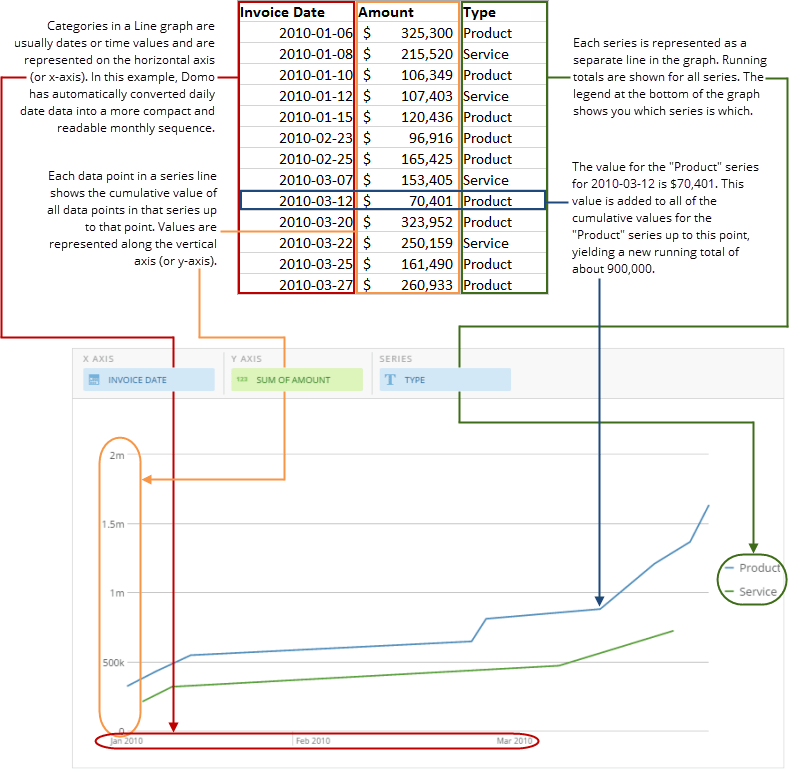
[折れ線グラフ（累計）は、標準の](/s/article/360043429233 "折れ線グラフ") 折れ線グラフ に似ています。ただし、系列の線の各連続するデータ点が、その線のその時点までの全てのデータ点の累積合計（または「累計」）を表示する点が異なっています。 どのような種類のカテゴリのデータも累計グラフで扱えますが、通常は日付または日付時間データを使います。 同様の「累計」のコンセプトが使われる Domo の他のグラフタイプとしては、1 つのカテゴリに 1 つの系列棒を含む [縦棒グラフ（累計）](http://wiki.domo.com/confluence/display/DHCS/Building+a+Running+Total+Bar+graph "棒グラフ（累計）") 、カテゴリの系列棒が横並びに示される [集合縦棒グラフ（累計）](http://wiki.domo.com/confluence/display/DHCS/Building+a+Running+Total+Grouped+Bar+graph "集合縦棒グラフ（累計）") 、カテゴリの系列棒が縦に積上げられる [積上げ縦棒グラフ（累計）](http://wiki.domo.com/confluence/display/DHCS/Building+a+Running+Total+Stacked+Bar+graph "積上げ縦棒グラフ（累計）") があります。

## 折れ線グラフ（累計）を作成する

折れ線グラフ（累計）は、DataSet から少なくとも2つのデータの列、または行を必要とします。1つはカテゴリ、もう1つは値です。 系列の列または行はオプションです。 DataSet の各系列は、グラフでは追加の線として表示されます。 値、カテゴリー、系列データについては、 [チャートデータについて](/s/article/360043428693 "チャートデータについて") を参照してください。

カードビルダーで、集合縦棒グラフ（累計） のデータが含まれる列を選択します。 データ列を選択する方法に関しては、 [DataSet 列をチャートに適用する](/s/article/360043428713 "DataSet 列をチャートに適用する") を参照してください。

カードビルダーでチャートをフォーマットする方法に関しては、 KPI カード作成パート 2： カードビルダー を参照してください。

以下の図は、典型的な列ベースのスプレッドシートのデータがどのように折れ線グラフ(累計) に変換されるかを示しています

<Frame>
  <img alt="running_total_line_spreadsheet_example_new.png" src="https://mintcdn.com/domoinc-openapi-sync-dataflows/KRKoASQJgRuO8wHw/images/kb/ka05w00000123nP-00N5w00000Ri7BU-0EM5w000005vP8Z.png?fit=max&auto=format&n=KRKoASQJgRuO8wHw&q=85&s=48ee7a5cef30a83b3ff6c0867fa05c17" width="789" height="769" data-path="images/kb/ka05w00000123nP-00N5w00000Ri7BU-0EM5w000005vP8Z.png" />
</Frame>

## 折れ線グラフ（累計）をカスタマイズする

折れ線グラフ(累計)の外観は、複数の方法でカスタマイズすることができます。 **チャートの設定** で設定することにより、様々なカスタマイズをすることができます。 チャートの設定の全オプションについては、 [チャートの設定リファレンスガイド](/s/article/ "チャートの設定") を参照してください。 集合縦棒グラフ（累計） 固有のプロパティには以下が含まれます。

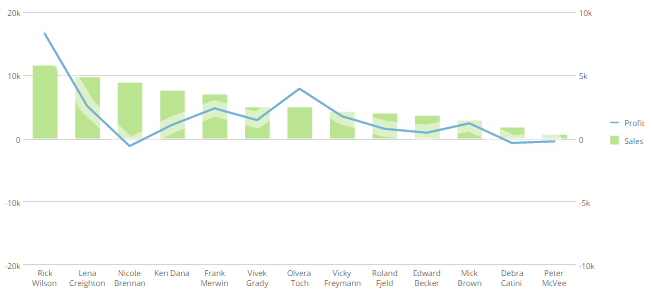
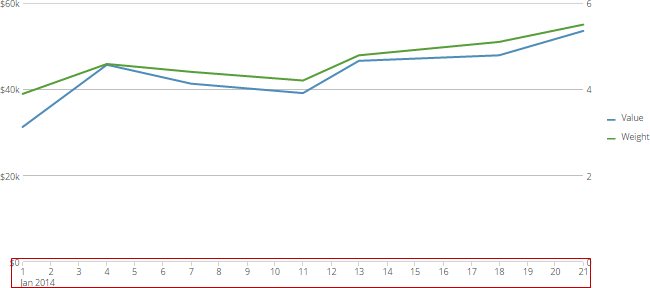
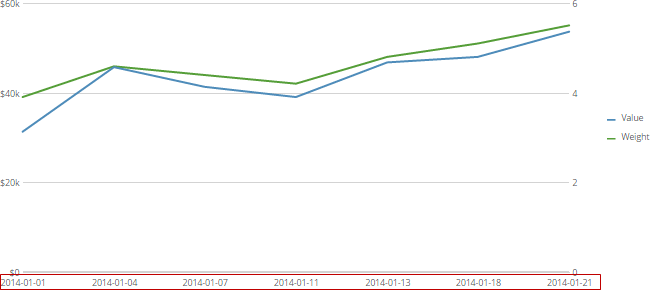
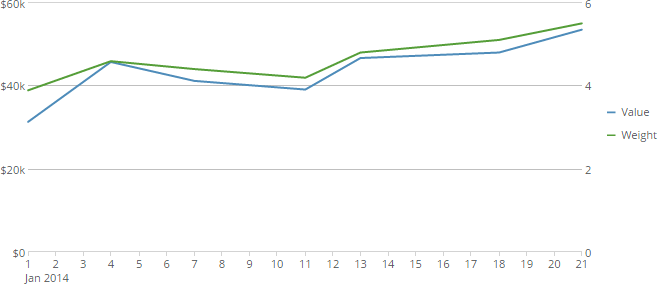
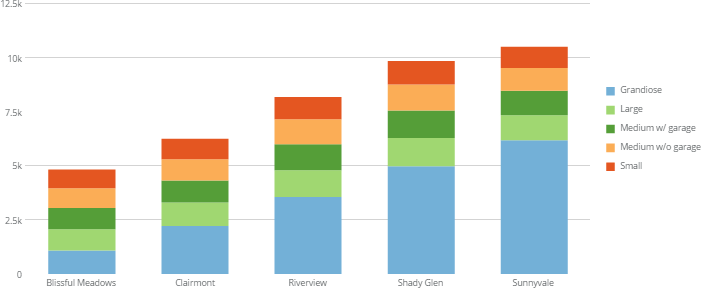
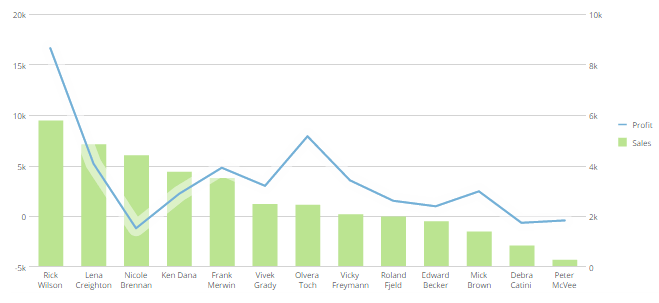
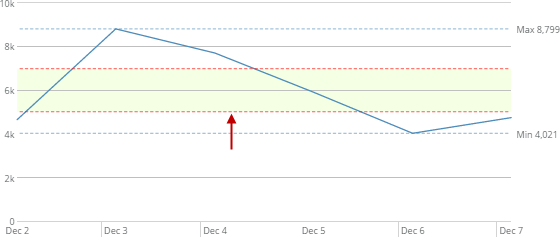
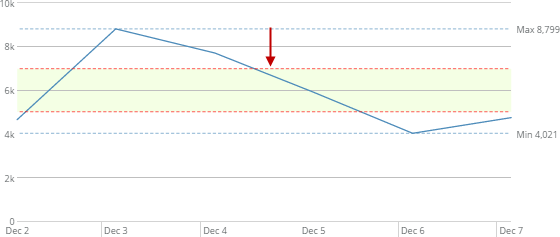
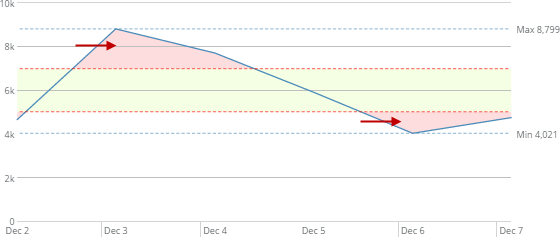
<table border="1" cellpadding="1" cellspacing="1" data-aura-rendered-by="33:207;a"><thead><tr><th colspan="1" rowspan="1"><p> プロパティ </p></th><th colspan="1" rowspan="1"><p> 説明 </p></th><th colspan="1" rowspan="1"><p> 例 </p></th></tr></thead><tbody><tr><td colspan="1" rowspan="1"><p> 一般 > 右の目盛りを表示 </p></td><td colspan="1" rowspan="1"><p> ほとんどの複数折れ線グラフで、2番目の縦目盛りが付きます。時間データはつけることもはずすこともできます。 これは同一チャート内で値の増加が大幅に異なる線を表示する時に役立ちます。 右側の例では、左の目盛は\$20,000ごとに、右の目盛は2ごとに値が増加するのを示しています。 目盛が2つ存在するため、両方の線はそれぞれの目盛に応じて個別に解釈することができます。 目盛が1つしかなかったら、\$20,000ごとの増加が両方の線に使わるため、片方の線は平坦になってしまいます。 </p></td><td colspan="1" rowspan="1"><p><img alt="dual_axis_line_chart.png" src="https://mintcdn.com/domoinc-openapi-sync-dataflows/U1MglXZKeJZebGlP/images/kb/ka05w00000123lK-00N5w00000Ri7BU-0EM5w000005vP11.png?fit=max&auto=format&n=U1MglXZKeJZebGlP&q=85&s=84e024c4669cb84f17812b5b005c6468" width="657" height="284" data-path="images/kb/ka05w00000123lK-00N5w00000Ri7BU-0EM5w000005vP11.png" /></p></td></tr><tr><td colspan="1" rowspan="1"><p> 一般 > 左の目盛りの線 </p></td><td colspan="1" rowspan="1"><p><b> 右の目盛りを表示する </b> にチェックが入っている場合、チャート上のいくつの線が左の目盛りで測定されるかを決定します。 それ以外の線は、全て右の目盛りで測定されます。 <b> 右の目盛りを表示する </b> にチェックが入っていなければ、このプロパティは機能しません。 </p></td><td colspan="1" rowspan="1"><p> — </p></td></tr><tr><td colspan="1" rowspan="1"><p> 一般 > 累計系列の数 </p></td><td colspan="1" rowspan="1"><p> ほとんどの累計チャートで、集計された系列の数を選択することができます。 集計された系列は、凡例に表示されるグラフの系列の順番をもとに決められます。 例えば、集合棒グラフ（累計）がある場合、そして二つの合計系列を望んでいるとした場合、凡例の最初の二つの系列のバーはそのまま集計され、その他の全てのバーはそのリテラル数値を表示します。 </p><p> 例では、累計の系列として一つの系列のみが選択されています。 これは各積み上げの下部にある青の系列です。 その他の全ての系列はリテラル値で表示されています。 </p></td><td colspan="1" rowspan="1"><p><img alt="number_running_total_series.png" src="https://mintcdn.com/domoinc-openapi-sync-dataflows/D4XP-ZUu0hZKYNDT/images/kb/ka05w00000123mL-00N5w00000Ri7BU-0EM5w000005vP4P.png?fit=max&auto=format&n=D4XP-ZUu0hZKYNDT&q=85&s=4c18a02c91bccae386c3427a0bd0d04a" width="701" height="288" data-path="images/kb/ka05w00000123mL-00N5w00000Ri7BU-0EM5w000005vP4P.png" /></p></td></tr><tr><td colspan="1" rowspan="1"><p> 一般 > ゼロ(0)線を同期 </p></td><td colspan="1" rowspan="1"><p> 2軸グラフのゼロ(0)線を、「0」値が一致するように、マイナス値と同期させます。 折れ線グラフ（累計）では、これは <b> 一般 > 右の目盛を表示 </b> にチェックを入れた場合のみ、有効になります。 </p><p> 右の最初の例は、目盛りが一致しない2 軸グラフです。 右側のグラフは、売上の計算に使用され、常時プラスの値になっているため、目盛の起点は0になっています。 しかし、左側の目盛は利益の計算に使用されているため、0より小さい値まで落ちる場合もあります。 そのため、目盛は‐2000ではじまっています。 目盛が一致していないため、グラフの解釈は難しくなります。 </p><p> 2番目の例では、同じグラフの0線が同期されています。 他の値が一致していなくても、0を基準点とすれば、簡単に折れ線グラフと棒グラフを同時に分析することができます。 </p></td><td colspan="1" rowspan="1"><p><img alt="zero_line_unsynced.png" src="https://mintcdn.com/domoinc-openapi-sync-dataflows/U1MglXZKeJZebGlP/images/kb/ka05w00000123lK-00N5w00000Ri7BU-0EM5w000005vP14.png?fit=max&auto=format&n=U1MglXZKeJZebGlP&q=85&s=21b8bfd059c580f3e815b7c2d9242a45" width="659" height="303" data-path="images/kb/ka05w00000123lK-00N5w00000Ri7BU-0EM5w000005vP14.png" /></p><p><img alt="zero_line_synced.png" src="https://mintcdn.com/domoinc-openapi-sync-dataflows/U1MglXZKeJZebGlP/images/kb/ka05w00000123lK-00N5w00000Ri7BU-0EM5w000005vP0d.png?fit=max&auto=format&n=U1MglXZKeJZebGlP&q=85&s=50d1285ac6a5ba764257ceee8d02a6f0" width="652" height="297" data-path="images/kb/ka05w00000123lK-00N5w00000Ri7BU-0EM5w000005vP0d.png" /></p></td></tr><tr><td colspan="1" rowspan="1"><p> カテゴリの目盛り> 時間の目盛りを使用しない </p></td><td colspan="1" rowspan="1"><p> 対応するチャートで時間データを使用する場合、どのタイプのタイムラインを使用するかを決定します。 </p><p> デフォルトでは、サポートされているチャート（線および棒グラフなど）に時間データを使用する際、Domo は自動的に適切な <a class="confluence-link" href="http://wiki.domo.com/confluence/pages/viewpage.action?pageId=37466650" target="_blank" title="チャートにフィルターを追加する"> 日付単位 </a> を使用してデータに表示します。 右の最初の例では、数ヶ月にわたる日付データを月ごとに表示しています。 </p><p> しかし、このボックスをチェックすると、DataSet で表示されるのと同じように日付データを表示します。 右側の2番目の例では、DataSet と同じように、時間の目盛りで個々の日付が使用されています。 </p><p> このオプションは階段グラフには利用 <em> できません </em> 。 </p></td><td colspan="1" rowspan="1"><p><img alt="timescales_on.png" src="https://mintcdn.com/domoinc-openapi-sync-dataflows/D4XP-ZUu0hZKYNDT/images/kb/ka05w00000123ms-00N5w00000Ri7BU-0EM5w000005vP6n.png?fit=max&auto=format&n=D4XP-ZUu0hZKYNDT&q=85&s=ec118aabd88a90046f1f33d33e98b0bd" width="650" height="288" data-path="images/kb/ka05w00000123ms-00N5w00000Ri7BU-0EM5w000005vP6n.png" /></p><p><img alt="timescales_off.png" src="https://mintcdn.com/domoinc-openapi-sync-dataflows/D4XP-ZUu0hZKYNDT/images/kb/ka05w00000123ms-00N5w00000Ri7BU-0EM5w000005vP6c.png?fit=max&auto=format&n=D4XP-ZUu0hZKYNDT&q=85&s=285f4910167c3325d2377b0058b5d68d" width="650" height="290" data-path="images/kb/ka05w00000123ms-00N5w00000Ri7BU-0EM5w000005vP6c.png" /></p></td></tr><tr><td colspan="1" rowspan="1"><p> グリッド線 > 最小/最大/平均線を削除 </p></td><td colspan="1" rowspan="1"><p> 標準的な棒グラフと折れ線グラフで、マウスオーバー時に通常表示される最小、最大、および平均の線を取り除きます。 </p></td><td colspan="1" rowspan="1"><p> — </p></td></tr><tr><td colspan="1" rowspan="1"><p> 目盛りマーカーの範囲 > 最小値 </p></td><td colspan="1" rowspan="1"><p> 折れ線グラフの目盛マーカー範囲の最小値を指定することができます。 この数値は、グラフの範囲で、最下ボーダーとなります。 右の例に、目盛マーカー範囲を設定した典型的な折れ線グラフを示します。矢印は、範囲の最小値を指しています。 </p></td><td colspan="1" rowspan="1"><p><img alt="scale_marker_range_minimum.png" src="https://mintcdn.com/domoinc-openapi-sync-dataflows/U1MglXZKeJZebGlP/images/kb/ka05w00000123lK-00N5w00000Ri7BU-0EM5w000005vP0l.png?fit=max&auto=format&n=U1MglXZKeJZebGlP&q=85&s=a5eee64e8ce186c0de4e8789fa746492" width="560" height="237" data-path="images/kb/ka05w00000123lK-00N5w00000Ri7BU-0EM5w000005vP0l.png" /></p></td></tr><tr><td colspan="1" rowspan="1"><p> 目盛りマーカーの範囲 > 最大値 </p></td><td colspan="1" rowspan="1"><p> 折れ線グラフの目盛マーカー範囲の最大値を指定することができます。 この数値は、グラフの範囲の最上部の境界となります。 右の例は、目盛マーカー範囲を設定した典型的な折れ線グラフです。矢印は、範囲の最大値を指しています。 </p></td><td colspan="1" rowspan="1"><p><img alt="scale_marker_range_maximum.png" src="https://mintcdn.com/domoinc-openapi-sync-dataflows/U1MglXZKeJZebGlP/images/kb/ka05w00000123lK-00N5w00000Ri7BU-0EM5w000005vP0x.png?fit=max&auto=format&n=U1MglXZKeJZebGlP&q=85&s=9b91f5c721cdd63f729620ef453ab2f0" width="560" height="237" data-path="images/kb/ka05w00000123lK-00N5w00000Ri7BU-0EM5w000005vP0x.png" /></p></td></tr><tr><td colspan="1" rowspan="1"><p> 目盛りマーカーの範囲 > 色 </p></td><td colspan="1" rowspan="1"><p> 折れ線グラフの目盛マーカー範囲の色を選択することができます。 </p></td><td colspan="1" rowspan="1"><p> — </p></td></tr><tr><td colspan="1" rowspan="1"><p> 目盛りマーカーの範囲 > 線を表示 </p></td><td colspan="1" rowspan="1"><p> 折れ線グラフの目盛マーカー範囲の最小および最大ラインを表示するかを決定します。 </p></td><td colspan="1" rowspan="1"><p> — </p></td></tr><tr><td colspan="1" rowspan="1"><p> 目盛りマーカーの範囲 > 外れ値を塗りつぶす </p></td><td colspan="1" rowspan="1"><p> 目盛マーカー範囲の設定された折れ線グラフの、外れ値領域（線が目盛マーカー範囲の外になる領域）を塗りつぶすかを決定します。 右の例は、目盛マーカー範囲を設定した典型的な折れ線グラフです。矢印は、塗りつぶされた外れ値を示します。 </p></td><td colspan="1" rowspan="1"><p><img alt="scale_marker_range_outliers.png" src="https://mintcdn.com/domoinc-openapi-sync-dataflows/U1MglXZKeJZebGlP/images/kb/ka05w00000123lK-00N5w00000Ri7BU-0EM5w000005vP1M.png?fit=max&auto=format&n=U1MglXZKeJZebGlP&q=85&s=7e12098b35d66a7469d4fa90f8a97eb9" width="560" height="237" data-path="images/kb/ka05w00000123lK-00N5w00000Ri7BU-0EM5w000005vP1M.png" /></p></td></tr></tbody></table>
日本語