> ## Documentation Index
> Fetch the complete documentation index at: https://domoinc-openapi-sync-dataflows.mintlify.site/llms.txt
> Use this file to discover all available pages before exploring further.

# 緯度/経度マップ

## はじめに

緯度/経度マップは、緯度と経度の座標を使用して、

世界中のあらゆる地域のデータを示します。DataSetに表示される地域は、指定された座標に応じて「拡大/縮小」されます。例えば、DataSetのすべての都市がドイツ国内にある場合、結果としてマップはドイツを表示します。同様に、DataSetの一部の都市がドイツ国内にあり、その他の都市がフランス国内にある場合は、マップは「縮小」され西ヨーロッパを表示します。緯度/経度マップに適用するフィルターもこのように機能します。例えば、アメリカ合衆国のマップの詳細ビューを表示しているときに、Analyzerを使用してワシントンとカリフォルニアの都市のみを表示した場合、マップは米国の最も西の地域を表示するように更新されます。フィルターの適用に関しては、「 [チャートにフィルターを追加する](/s/article/360042924074 "チャートにフィルターを追加する") 」を参照してください。

このタイプのマップは、 [緯度/経度経路マップ](/ja/s/article/360042924654 "緯度/経度経路マップ") とほぼ同じです。異なるのは、緯度/経度経路マップでは点を結んだ経路が形成されていることです。これらのマップは標準的な緯度/経度マップより複雑で、7つのデータ列またはデータ行を必要とします。

世界マップについては、「 [米国 州マップと郡マップ](/s/article/360042925074 "世界マップ") 」を参照してください。

データがあるにも関わらずマップのエリアにデータが表示されない場合のトラブルシューティングに関しては、「 [Domoのトラブルシューティング](/ja/s/article/360043427473 "Domoのトラブルシューティング") 」を参照してください。

**動画 - マップチャート**

<iframe allowfullscreen="" frameborder="0" height="315" src="//www.youtube-nocookie.com/embed/ahzrs6FI3uk" width="560" />

## 緯度/経度マップについて

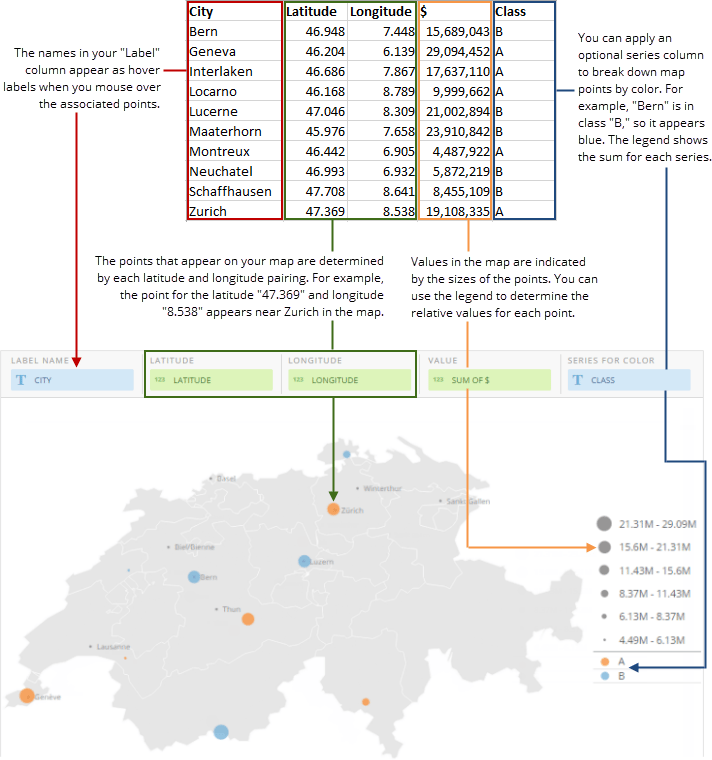
緯度/経度マップは、DataSetから4つのデータ列またはデータ行を必要としますが、系列データに5番目の列を追加することもできます。4つのデータ列またはデータ行のうち、1つには描画したい点の緯度、1つには経度、1つには緯度と経度の各組み合わせに対応する値、1つには各点に表示されるホバーラベル用のテキストが含まれている必要があります。また、マップには、特定の都市の永続的なデータラベルも含まれています。これらはDataSetにより決定されるの *ではなく* 、地域にもとづいて自動的に含まれます。このため、データラベルがない点がマップに含まれる可能性があります。ただし、すべての点にはホバーテキストが含まれています。

値は、特定の範囲に対応する点の大きさによって示されます。範囲はDataSet内の値の分布にもとづいて自動的に決定され、マップの横に自動的に挿入される凡例として表示されます。

任意で、マップの点の異なる色によってマップ内に示される系列データを含んだ、5番目の列をオプションとして追加することができます。例えば、DataSet中の市が「A」と「B」の2つに分類される場合、デフォルトではグループ「A」の点はオレンジで表示され、グループ「B」の点は青で表示されます。各系列の合計はマップの凡例で表示されます。ユーザーが系列データを含む緯度/経度マップで点をクリックすると、表示されるドリルの表でマップ中のその系列の全アイテムが表示されます。チャートのドリルに関する詳細は、「 [データをドリルダウンする](/s/article/360042923994 "データをドリルダウンする") 」を参照してください。

値、カテゴリー、系列データについては、「 [チャートデータについて](/s/article/360043428693 "チャートデータについて") 」を参照してください。

Domoは、経度と緯度の様々なフォーマットを認識することができます。使用できるフォーマットの一覧は、「 [緯度と経度のフォーマット](#Buildingalatitude-longitudemap-formatsforlatitudesandlongitudes "緯度/経度マップ") 」を参照してください。

## 緯度/経度マップを作成する

Analyzerでマップのデータを含む列を選択します。データ列の選択の詳細については、「 [DataSet列をチャートに適用する](/s/article/360043428713 "DataSet列をチャートに適用する") 」を参照してください。

Analyzerでチャートをフォーマットする方法の詳細については、「 [Analyzerの概要](/s/article/360043428673 "KPIカード作成パート2：Card Builder") 」を参照してください。

### 例

次の図は、標準的な列ベースのスプレッドシートのデータがどのように緯度/経度マップに変換されるかを示しています。

<Frame>
  <img alt="" src="https://mintcdn.com/domoinc-openapi-sync-dataflows/XLeSvlwfBHPJHbmY/images/kb/ka0Vq000000AnXM-00N5w00000Ri7BU-0EM5w000005vP9C.png?fit=max&auto=format&n=XLeSvlwfBHPJHbmY&q=85&s=7c76ff0583e0ddf31c7fcd08e8c153a5" style={{width: 712, height: 760}} width="712" height="760" data-path="images/kb/ka0Vq000000AnXM-00N5w00000Ri7BU-0EM5w000005vP9C.png" />
</Frame>

### 緯度と経度のフォーマット

Domoは、緯度と経度の以下のフォーマットをすべて認識します。

<table border="1" cellpadding="1" cellspacing="1" data-aura-rendered-by="33:203;a"><thead><tr><th colspan="1" rowspan="1"><p> フォーマット名 </p></th><th colspan="1" rowspan="1"><p> 説明 </p></th><th colspan="1" rowspan="1"><p> 例 </p></th></tr></thead><tbody><tr><td colspan="1" rowspan="1"><p> 符号付度数 </p></td><td colspan="1" rowspan="1"><p> 「DDD.dddd」のフォーマットを使用します。このフォーマットでは、南緯と西経にはマイナス記号がつきます。経度の範囲は-90～90、緯度の範囲は-180～80です。 </p></td><td colspan="1" rowspan="1"><p><code> 41.25、-120.9762 </code></p></td></tr><tr><td colspan="1" rowspan="1"><p> 度分秒 </p></td><td colspan="1" rowspan="1"><p> 「DDD MM SS +コンパスの方向（N、S、EまたはW）」のフォーマットを使用します。経度の範囲は0～90、緯度の範囲は0～180です。最後の度、分または秒、または経度もしくは緯度は、小数を含むことがあります。 </p></td><td colspan="1" rowspan="1"><pre><code>41 25 01N、120 58 57W 41º25'01"N、120º58'57"W S17 33 08.352、W69 01 29.74</code></pre></td></tr><tr><td colspan="1" rowspan="1"><p> 度分 </p></td><td colspan="1" rowspan="1"><p> 「DDD MM + コンパスの方向（N、S、EまたはW）」のフォーマットを使用します。経度の範囲は0～90、緯度の範囲は0～180です。最後の緯度または経度または分には小数が含まれることがあります。 </p></td><td colspan="1" rowspan="1"><pre><code>41 25N、120 58W 41º25'N、120º58'W N41 25.117、W120 58.292</code></pre></td></tr><tr><td colspan="1" rowspan="1"><p> 度のみ </p></td><td colspan="1" rowspan="1"><p> 「DDD+コンパスの方向（N、S、EまたはW）」のフォーマットを使用します。経度の範囲は0～90、緯度の範囲は0～180になることがあります。最後の緯度または経度には小数が含まれることがあります。 </p></td><td colspan="1" rowspan="1"><pre><code>41N、120W 41 N、120 W 41ºN、120ºW N41.092、W120.8362</code></pre></td></tr></tbody></table>

## 緯度/経度マップのカスタマイズ

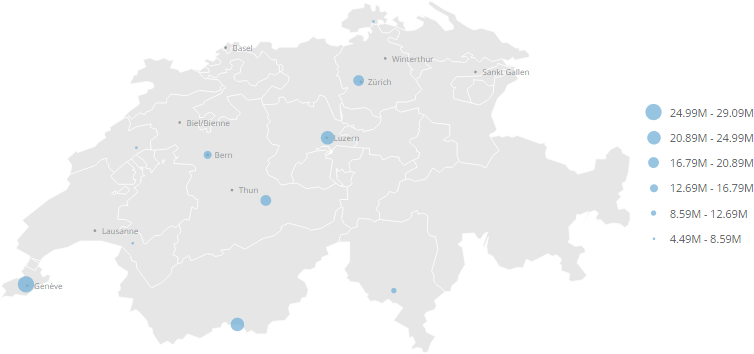
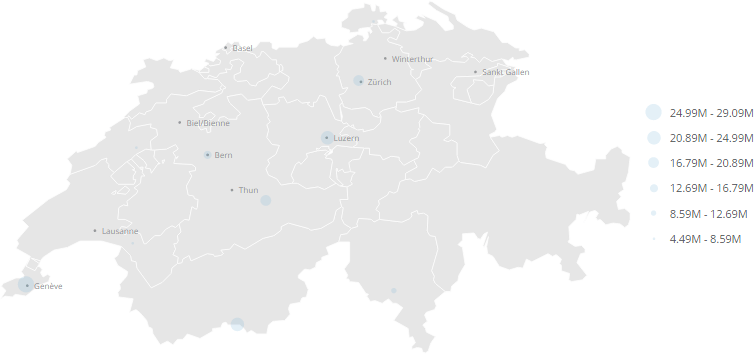
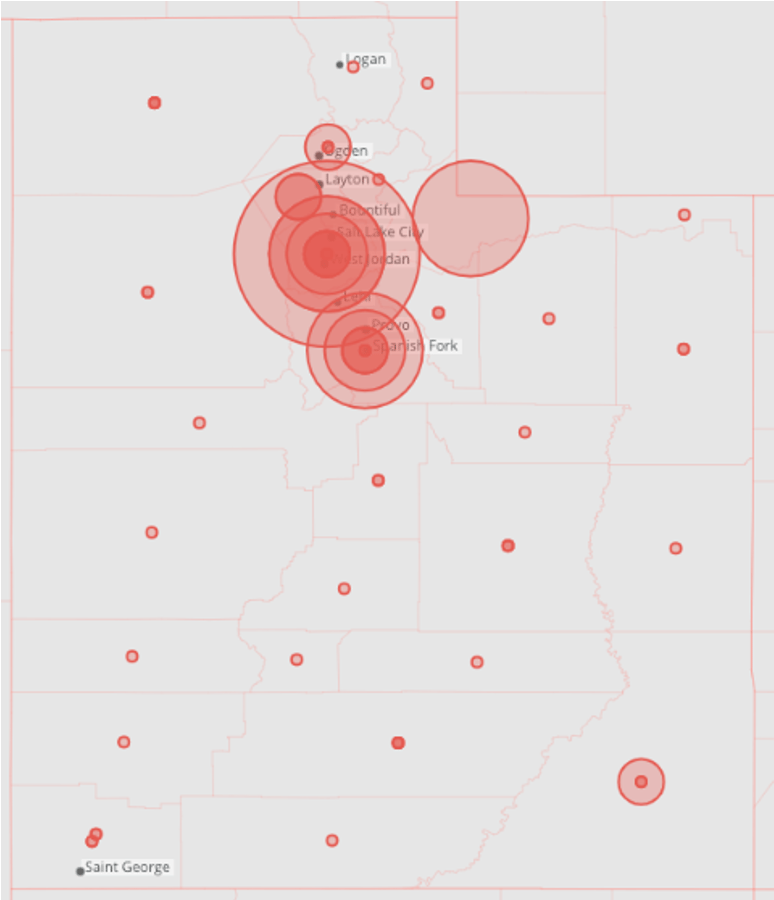
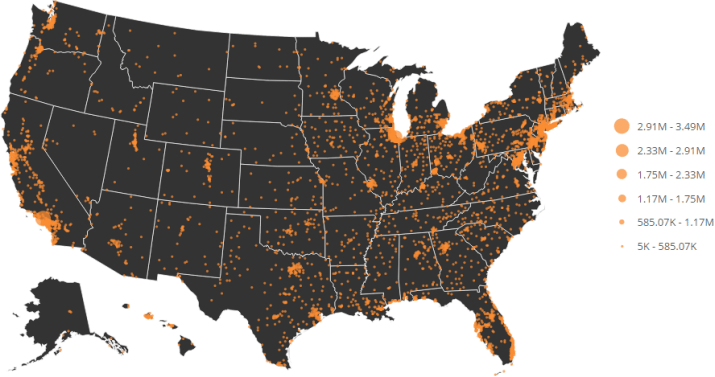
緯度/経度マップの外観は、 **チャートのプロパティ** を編集することでカスタマイズできます。すべてのチャートタイプのプロパティは、「 [チャートのプロパティを適用およびリセットする](/s/article/360042925154 "チャートのプロパティ") 」でリスト化され、説明されています。緯度/経度マップ固有のプロパティには、以下が含まれます。サムネイル画像をクリックすると、拡大画像が表示されます。

<table border="1" cellpadding="1" cellspacing="1" data-aura-rendered-by="33:203;a"><thead><tr><th colspan="1" rowspan="1"><p> プロパティ </p></th><th colspan="1" rowspan="1"><p> 説明 </p></th><th colspan="1" rowspan="1"><p> 例 </p></th></tr></thead><tbody><tr><td colspan="1" rowspan="1"><p> ［記号］>［記号の色］ </p></td><td colspan="1" rowspan="1"><p> マップの点の色を設定することができます。デフォルトはオレンジです。マップに系列の列が含まれる場合、色は自動的に決定されます。その場合、このプロパティを設定しても効果はありません。 </p></td><td colspan="1" rowspan="1"><p> - </p></td></tr><tr><td colspan="1" rowspan="1"><p> ［記号］>［記号のサイズ］ </p></td><td colspan="1" rowspan="1"><p> マップの点の相対的な大きさを決定します。デフォルトは「中」です。 </p></td><td colspan="1" rowspan="1"><p> - </p></td></tr><tr><td colspan="1" rowspan="1"><p> ［記号］>［記号の透明度］ </p></td><td colspan="1" rowspan="1"><p> マップの点の透明度を決定します。［なし］（完全な不透明）から［80%］（ほぼ透明）の範囲で、任意の値を選択できます。デフォルトは［なし］です。右の最初の例では、透明度は［なし］に設定されています。2番目の例では［80%］に設定されています。 </p></td><td colspan="1" rowspan="1"><p><a target="_blank" title="/@api/deki/files/700/latlong_transparency_0.png"><img alt="" src="https://mintcdn.com/domoinc-openapi-sync-dataflows/D4XP-ZUu0hZKYNDT/images/kb/ka05w00000123lV-00N5w00000Ri7BU-0EM5w000005vP21.png?fit=max&auto=format&n=D4XP-ZUu0hZKYNDT&q=85&s=e7df35b6e5230158d8c4541b0716303b" width="754" height="354" data-path="images/kb/ka05w00000123lV-00N5w00000Ri7BU-0EM5w000005vP21.png" /></a></p><p><a target="_blank" title="/@api/deki/files/702/latlong_transparency_80.png"><img alt="" src="https://mintcdn.com/domoinc-openapi-sync-dataflows/D4XP-ZUu0hZKYNDT/images/kb/ka05w00000123lV-00N5w00000Ri7BU-0EM5w000005vP1y.png?fit=max&auto=format&n=D4XP-ZUu0hZKYNDT&q=85&s=50cd980be4cb183bed57049c665f2b33" width="754" height="354" data-path="images/kb/ka05w00000123lV-00N5w00000Ri7BU-0EM5w000005vP1y.png" /></a></p></td></tr><tr><td colspan="1" rowspan="1"><p> ［目盛り］>［記号の境界線］ </p></td><td colspan="1" rowspan="1"><p> このオプションを設定すると、マップの記号の周りに境界線が表示されます。 </p></td><td colspan="1" rowspan="1"><img alt="Bubble_Example.png" src="https://mintcdn.com/domoinc-openapi-sync-dataflows/GZtBW7DeR7whzwbr/images/kb/ka0Vq0000000cJp-00N5w00000Ri7BU-0EM5w000005vOiO.png?fit=max&auto=format&n=GZtBW7DeR7whzwbr&q=85&s=3de4b94f82af7511390c702f879b4288" style={{width: 173, height: 202}} width="774" height="900" data-path="images/kb/ka0Vq0000000cJp-00N5w00000Ri7BU-0EM5w000005vOiO.png" /></td></tr><tr><td colspan="1" rowspan="1"><p> ［目盛り］>［手動最小値］ </p></td><td colspan="1" rowspan="1"><p> 目盛りの最小値を設定できます。 </p></td><td colspan="1" rowspan="1"><p> - </p></td></tr><tr><td colspan="1" rowspan="1"><p> ［目盛り］>［手動最大値］ </p></td><td colspan="1" rowspan="1"><p> 目盛りの最大値を設定できます。 </p></td><td colspan="1" rowspan="1"><p> - </p></td></tr><tr><td colspan="1" rowspan="1"><p> ［目盛り］>［対数目盛りを使用］ </p></td><td colspan="1" rowspan="1"><p> マップの目盛りを対数目盛りに変換することができます。 </p></td><td colspan="1" rowspan="1"><p> - <br /></p></td></tr><tr><td colspan="1" rowspan="1"><p> ［凡例］>［凡例で以下として系列の合計を表示：］ </p></td><td colspan="1" rowspan="1"><p> マップの凡例で、系列の合計を合計として計算するか、または平均として計算するか、あるいはまったく表示しないかを選択することができます。デフォルトは［合計］です。 </p></td><td colspan="1" rowspan="1"><p> - <br /></p></td></tr><tr><td colspan="1" rowspan="1"><p> ［背景］>［色］ </p></td><td colspan="1" rowspan="1"><p> 背景の色の明るさを設定します。デフォルトは <b> ［非常に明るい］ </b> です。例では、背景の明るさが <b> ［非常に暗い］ </b> に設定されたマップが示されています。 </p></td><td colspan="1" rowspan="1"><p><a target="_blank" title="latlong_background.png"><img alt="" src="https://mintcdn.com/domoinc-openapi-sync-dataflows/U1MglXZKeJZebGlP/images/kb/ka05w00000123lV-00N5w00000Ri7BU-0EM5w000005vP1m.png?fit=max&auto=format&n=U1MglXZKeJZebGlP&q=85&s=839c945832f21f286f2e1bfc9bfe1d43" width="715" height="377" data-path="images/kb/ka05w00000123lV-00N5w00000Ri7BU-0EM5w000005vP1m.png" /></a></p></td></tr></tbody></table>

## 行の集計

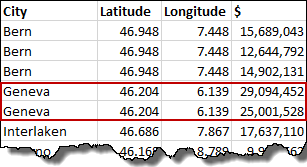
緯度/経度マップでは、同種の複数行を集計し、その集計値をマップ上の点に反映させることができます。以下の例では、ユーザーは「ジュネーブ」に2つの行があるDataSetをアップロードしました。

<Frame>
  <img alt="" src="https://mintcdn.com/domoinc-openapi-sync-dataflows/XLeSvlwfBHPJHbmY/images/kb/ka0Vq000000AnXM-00N5w00000Ri7BU-0EM5w000005vP9H.png?fit=max&auto=format&n=XLeSvlwfBHPJHbmY&q=85&s=a43b2f3da82f49c309e0fad6bb1ae835" style={{width: 307, height: 167}} width="307" height="167" data-path="images/kb/ka0Vq000000AnXM-00N5w00000Ri7BU-0EM5w000005vP9H.png" />
</Frame>

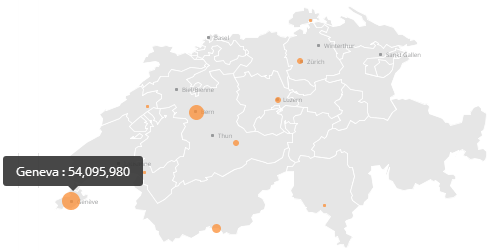
このマップでは、「ジュネーブ」の個々の値が集計され、対応するマップの点がそれに応じて大きくなっています。
<Frame>
  <img alt="" src="https://mintcdn.com/domoinc-openapi-sync-dataflows/XLeSvlwfBHPJHbmY/images/kb/ka0Vq000000AnXM-00N5w00000Ri7BU-0EM5w000005vP9E.png?fit=max&auto=format&n=XLeSvlwfBHPJHbmY&q=85&s=edc1e271c03642999af424d4e0879abe" style={{width: 487, height: 251}} width="487" height="251" data-path="images/kb/ka0Vq000000AnXM-00N5w00000Ri7BU-0EM5w000005vP9E.png" />
</Frame>

## マップからマップにドリルする

米国の州別マップと米国の都市を表す緯度/経度マップの両方を使うと、同じマップをドリルダウンして「拡大した」ドリルレイヤーを作成できます。例えば、州ごとに数値が表示されている緯度/経度マップに、同じマップをドリルレイヤーとして追加することで、国レベルのマップのどこかをクリックすると州や地域レベルにズームインし、その部分の元のデータポイントがすべて表示されます。

この方法を使用して得られる結果は、マップの種類、DataSet、適用される列によって異なります。

チャートにドリルレイヤーを追加する方法の詳細については、「 [チャートにドリルパスを追加する](/s/article/360042924094 "チャートにドリルパスを追加する") 」を参照してください。

日本語