 ## ヒストグラムを作成する
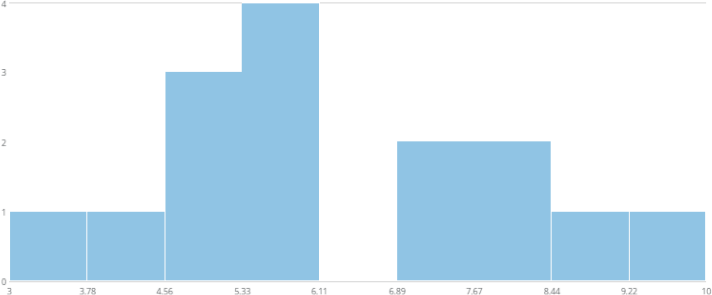
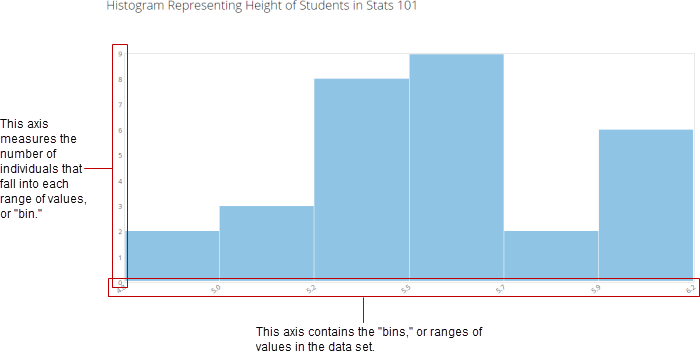
ヒストグラムでは、DataSetから2つのデータの列または行のみを必要とします。 カテゴリ名の列と、それに関連する列です。 カテゴリ名自体はチャートに表示されず、その代わりそれは数えられ、数量化されるということにご注意ください。 また、値はそのままでは表示されまず、チャート中で範囲として変換されます。 最適な範囲(およびビン)の数は自動で決定されますが、 **チャートの設定** でビンの数を変更することができます。 これについては、後ほど [ヒストグラムをカスタマイズする](/s/article/360043429193 "ヒストグラム") で説明しています。
値、カテゴリー、系列データについては、 [チャートデータについて](/s/article/360043428693 "チャートデータについて") を参照してください。
カードビルダーで、ヒストグラムのデータを含む列を選択します。 データ列を選択する方法に関しては、 [DataSet 列をチャートに適用する](/s/article/360043428713 "DataSet 列をチャートに適用する") を参照してください。
カードビルダーでチャートをフォーマットする方法に関しては、 KPI カード作成パート 2: カードビルダー を参照してください。
### 例
次の図は、典型的な列ベースのスプレッドシートのデータがどのように縦方向のヒストグラムに変換されるかを示しています。
## ヒストグラムを作成する
ヒストグラムでは、DataSetから2つのデータの列または行のみを必要とします。 カテゴリ名の列と、それに関連する列です。 カテゴリ名自体はチャートに表示されず、その代わりそれは数えられ、数量化されるということにご注意ください。 また、値はそのままでは表示されまず、チャート中で範囲として変換されます。 最適な範囲(およびビン)の数は自動で決定されますが、 **チャートの設定** でビンの数を変更することができます。 これについては、後ほど [ヒストグラムをカスタマイズする](/s/article/360043429193 "ヒストグラム") で説明しています。
値、カテゴリー、系列データについては、 [チャートデータについて](/s/article/360043428693 "チャートデータについて") を参照してください。
カードビルダーで、ヒストグラムのデータを含む列を選択します。 データ列を選択する方法に関しては、 [DataSet 列をチャートに適用する](/s/article/360043428713 "DataSet 列をチャートに適用する") を参照してください。
カードビルダーでチャートをフォーマットする方法に関しては、 KPI カード作成パート 2: カードビルダー を参照してください。
### 例
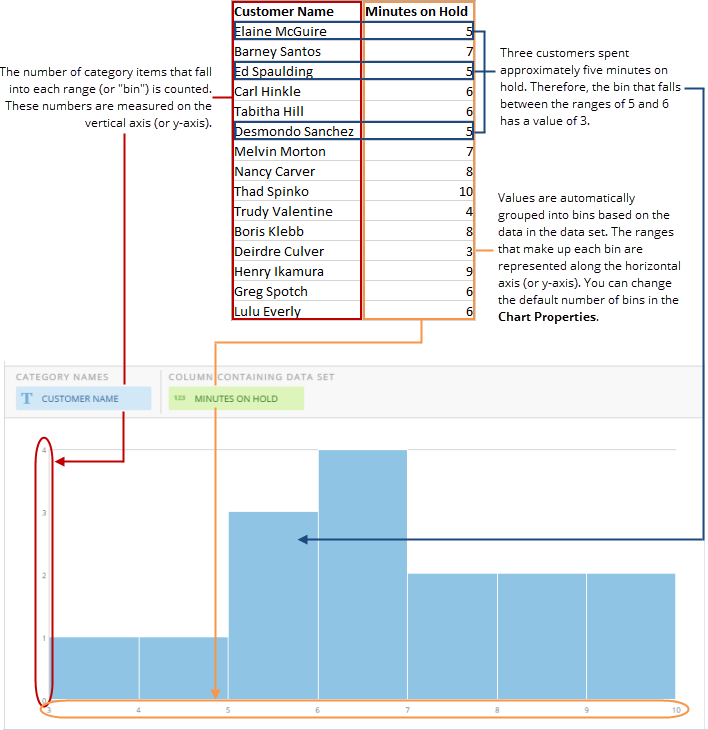
次の図は、典型的な列ベースのスプレッドシートのデータがどのように縦方向のヒストグラムに変換されるかを示しています。
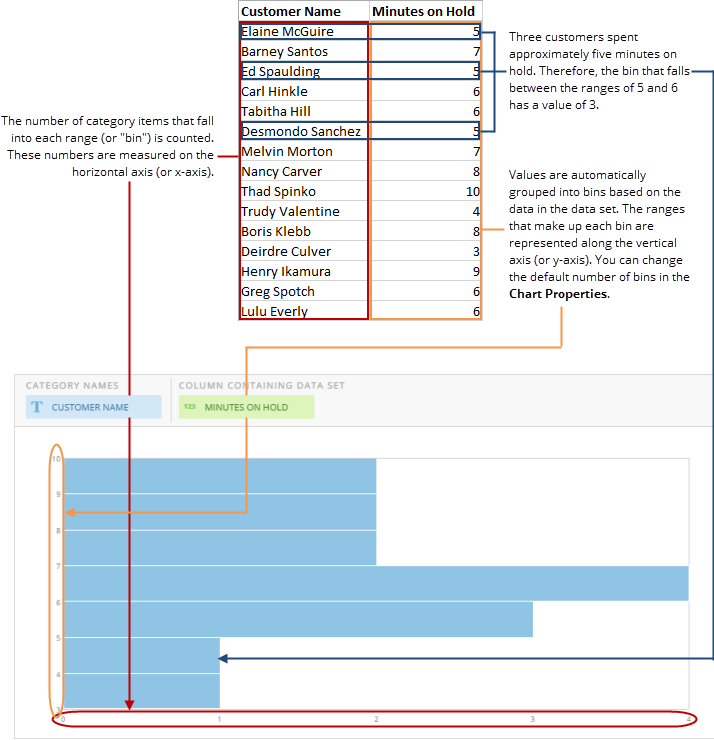
 次の図は、典型的な列ベースのスプレッドシートのデータがどのように横方向のヒストグラムに変換されるかを示しています。
 ## ヒストグラムをカスタマイズする
ヒストグラムの外観は、 **チャートの設定** を編集することでカスタマイズできます。 全てのグラフタイプのプロパティは、 [チャートの設定リファレンスガイド](/s/article/ "チャートの設定") にリスト化され、記述されています。 ヒストグラム固有のプロパティには以下が含まれます。 サムネイル画像をクリックすると、拡大画像が表示されます。
## ヒストグラムをカスタマイズする
ヒストグラムの外観は、 **チャートの設定** を編集することでカスタマイズできます。 全てのグラフタイプのプロパティは、 [チャートの設定リファレンスガイド](/s/article/ "チャートの設定") にリスト化され、記述されています。 ヒストグラム固有のプロパティには以下が含まれます。 サムネイル画像をクリックすると、拡大画像が表示されます。
プロパティ
説明
例
バーの設定 > 記号の色
ビンの色を設定することができます。 デフォルトは青色です。
—
バーの設定 > ヒストグラムの数
ヒストグラムに表示されるビンの数を変更することができます。 最適なビンの数はDomoにより自動的に決定されますが、3から20の間の数であれば自由に選択することができます。 ビンの数を変更すると、データがない範囲が空白になってしまう場合があります。 右の例では、4.9~5.0のデータの範囲でそのような空白が発生しています。 これは、4.9~5.0の値のDataSetに項目がないことを意味します。