> ## Documentation Index
> Fetch the complete documentation index at: https://domoinc-openapi-sync-dataflows.mintlify.site/llms.txt
> Use this file to discover all available pages before exploring further.

# 集合縦棒＋折れ線グラフ

## はじめに

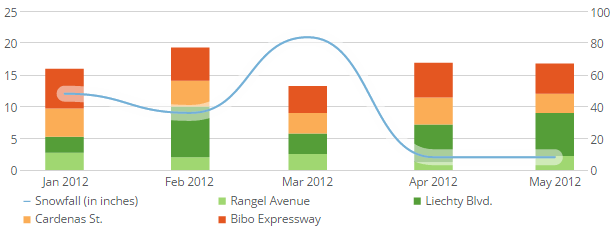
集合縦棒+線グラフは、 [折れ線グラフ](http://wiki.domo.com/confluence/display/DHCS/Building+a+Line+graph "折れ線グラフ") と [縦棒グラフ](http://wiki.domo.com/confluence/display/DHCS/Building+a+Bar+graph "棒グラフ") を組み合わせたものです。 グラフの両側に1つずつ、2つのY軸があります。 1つの軸は線に沿った数値を測るために、もう1つの軸はバーの数値を測るために使用されます。 集合縦棒+線グラフは、 [積上げ縦棒+線グラフ](http://wiki.domo.com/confluence/display/DHCS/Building+a+Stacked+Bar+with+Line+graph "積上げ縦棒＋折れ線グラフ") に似ています。その違いは、集合縦棒+線グラフでは、系列が棒はそれぞれのカテゴリの中で隣に並べられている縦棒で示されるのに対して、積上げ縦棒+線グラフでは、系列がカテゴリの中で上下に重ねられる点です。

集合縦棒＋線グラフには、集合縦棒＋記号グラフというサブタイプのグラフがあります。 このタイプのグラフは、系列の代わりに記号を使用できることを除き、集合縦棒＋線グラフと同じです。

## 集合縦棒＋線グラフを作成する

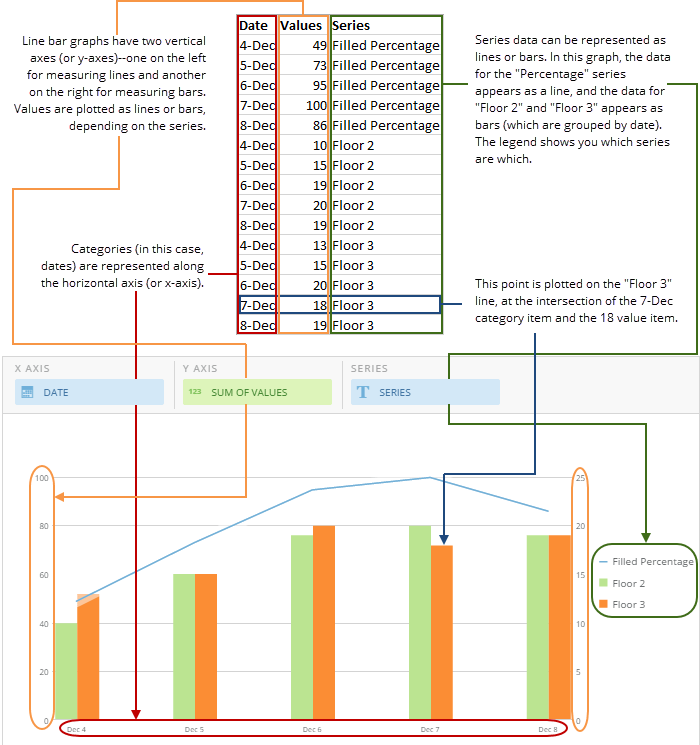
集合縦棒＋線グラフはDataSetから3つのデータ列または行を必要とします。1つは系列、1つはカテゴリ、そして1つは値です。 値、カテゴリー、系列データについては、 [チャートデータについて](/s/article/360043428693 "チャートデータについて") を参照してください。

カードビルダーで、集合縦棒+線グラフのデータを含んでいる列を選択します。 データ列を選択する方法に関しては、 [DataSet 列をチャートに適用する](/s/article/360043428713 "DataSet 列をチャートに適用する") を参照してください。

カードビルダーでチャートをフォーマットする方法に関しては、 KPI カード作成パート 2： カードビルダー を参照してください。

次の図は、典型的な列ベースのスプレッドシートのデータがどのように集合縦棒+線グラフに変換されるかを示しています。

<Frame>
  <img alt="line_bar_spreadsheet_example_new.png" src="https://mintcdn.com/domoinc-openapi-sync-dataflows/KRKoASQJgRuO8wHw/images/kb/ka05w00000123nq-00N5w00000Ri7BU-0EM5w000005vP9b.png?fit=max&auto=format&n=KRKoASQJgRuO8wHw&q=85&s=1a9a69f2db04a51ebe8959279ff20039" width="700" height="745" data-path="images/kb/ka05w00000123nq-00N5w00000Ri7BU-0EM5w000005vP9b.png" />
</Frame>

## 集合縦棒+線グラフをカスタマイズする

集合縦棒＋線グラフの外観は、 **チャートの設定** を編集したり、並べ替えや目盛の同期化と数字の書式を変更することで、カスタマイズすることができます。

### チャートの設定

集合縦棒+線グラフ固有のプロパティには以下が含まれます。 サムネイル画像をクリックすると、拡大画像が表示されます。

チャートの設定の全オプションについては、 [チャートの設定リファレンスガイド](/s/article/ "チャートの設定") を参照してください。

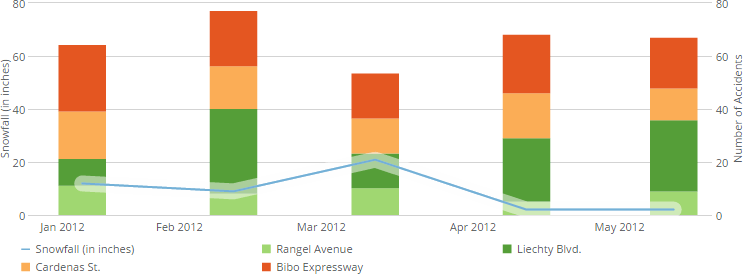
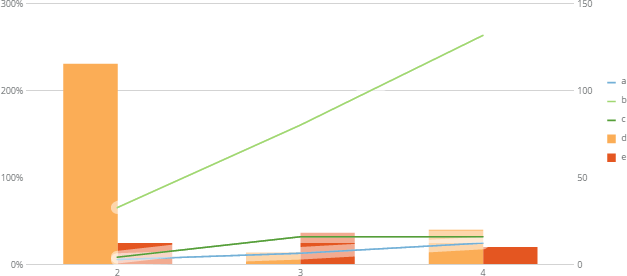
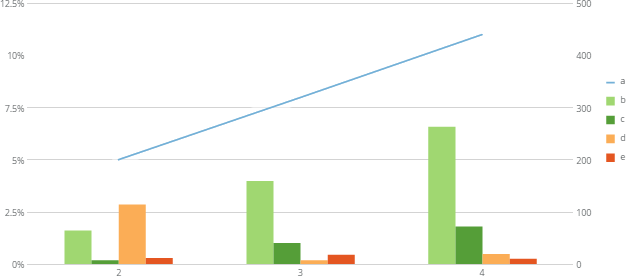
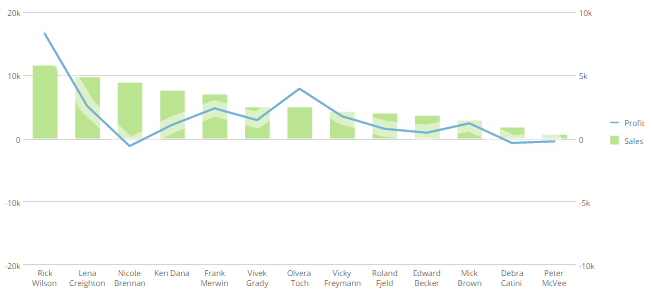
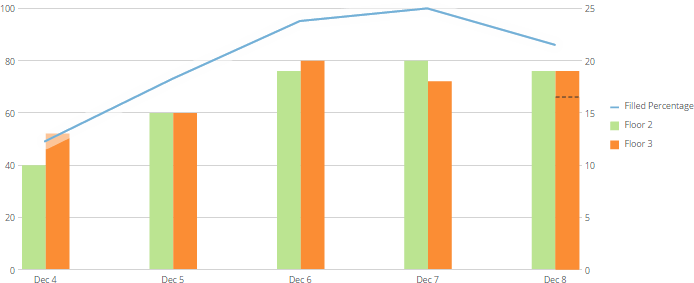
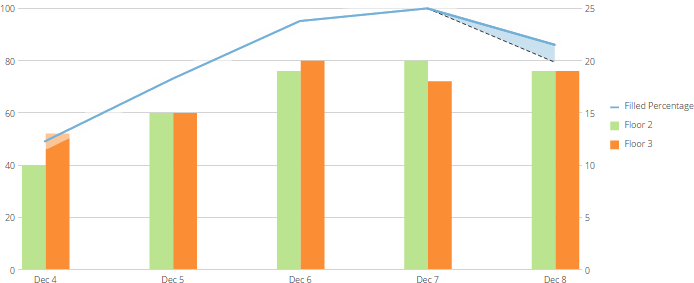
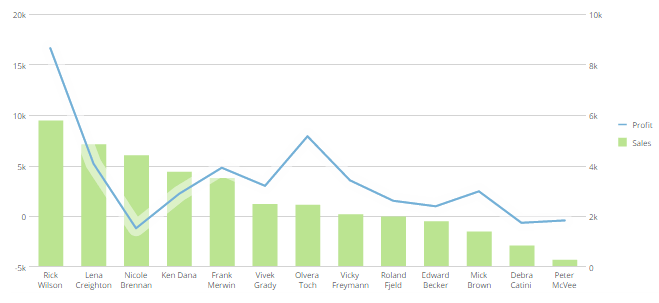
<table border="1" cellpadding="1" cellspacing="1" data-aura-rendered-by="33:203;a"><thead><tr><th colspan="1" rowspan="1"><p> プロパティ </p></th><th colspan="1" rowspan="1"><p> 説明 </p></th><th colspan="1" rowspan="1"><p> 例 </p></th></tr></thead><tbody><tr><td colspan="1" rowspan="1"><p> 一般 > 線の数（または集合縦棒+記号グラフの中の記号系列の数） </p></td><td colspan="1" rowspan="1"><p> グラフで線（または、マーカー付き棒グラフの記号系列）として表示する系列の数を決定します。 デフォルトでは、このグラフタイプの凡例に示される最初の系列が線となり、残りの系列が全てバーになります。 ただし、 <b> チャートの設定 </b> で線を何本にするか入力することでバーから線に系列を変換することができます。 例えば、チャートに3つの系列があった場合、凡例に示されている最初の系列が線として表示され、残りの2つの系列がバーとして表示されます。 <b> 線の数 </b> フィールドに <code> 2 </code> を入力することにより、2 番目の系列を線に変えることができます。 </p></td><td colspan="1" rowspan="1"><p> — </p></td></tr><tr><td colspan="1" rowspan="1"><p> 一般 > 線のスタイル </p></td><td colspan="1" rowspan="1"><p> グラフの線のスタイルを変更できます。 デフォルトでは、線とバーの組み合わせグラフの線は折れ線です。 線の種類は曲線に変更することができます。 </p><p> 例では、線のスタイルが <b> 曲線 </b> に設定されたチャートが示されています。 </p></td><td colspan="1" rowspan="1"><p><img alt="line_bar_with_curved_line.png" src="https://mintcdn.com/domoinc-openapi-sync-dataflows/U1MglXZKeJZebGlP/images/kb/ka05w00000123lK-00N5w00000Ri7BU-0EM5w000005vP16.png?fit=max&auto=format&n=U1MglXZKeJZebGlP&q=85&s=30f2ed82d40efd37cb99998d20256274" width="613" height="229" data-path="images/kb/ka05w00000123lK-00N5w00000Ri7BU-0EM5w000005vP16.png" /></p></td></tr><tr><td colspan="1" rowspan="1"><p> 一般 > 目盛りの値を同期する </p></td><td colspan="1" rowspan="1"><p> 2軸グラフの値の目盛りが同期されているかを確認します。 詳細は、 <a href="/s/article/360043429773" target="_blank" title="2 軸グラフの目盛りの値を同期する"> 2 軸グラフの目盛りの値を同期する </a> を参照してください。 </p><p> 例では、同期している値目盛のグラフを示しています。 </p></td><td colspan="1" rowspan="1"><p><img alt="synced_value_scales.png" src="https://mintcdn.com/domoinc-openapi-sync-dataflows/U1MglXZKeJZebGlP/images/kb/ka05w00000123lK-00N5w00000Ri7BU-0EM5w000005vP12.png?fit=max&auto=format&n=U1MglXZKeJZebGlP&q=85&s=765fb77b6834a6d2ce31bbd37a55d4f7" width="743" height="274" data-path="images/kb/ka05w00000123lK-00N5w00000Ri7BU-0EM5w000005vP12.png" /></p></td></tr><tr><td colspan="1" rowspan="1"><p> 一般 > 2つ目の目盛りを非表示にする </p></td><td colspan="1" rowspan="1"><p><b> 目盛りの値を同期 </b> オプションを使用して目盛を同期させた2軸グラフにおいて、2つ目の値の目盛りを非表示にします。 詳細は、 <a href="/s/article/360043429773" target="_blank" title="2 軸グラフの目盛りの値を同期する"> 2 軸グラフの目盛りの値を同期する </a> を参照してください。 </p></td><td colspan="1" rowspan="1"><p> — </p></td></tr><tr><td colspan="1" rowspan="1"><p> 一般 > 累計線数 </p></td><td colspan="1" rowspan="1"><p> 折れ線とバーを組み合わせたチャートにおいて、累計となる線の数を指定することができます。 累計線になっている線は凡例に表示されるチャート系列の順番により決定されます。 例えば、累計で 2 つの折れ線グラフを指定した場合、凡例での最初の 2 つの系列の線はその累計の折れ線グラフになります。 </p><p> 例では、青と緑の線は累計線で、濃緑の線は累計線ではありません。 </p></td><td colspan="1" rowspan="1"><img alt="number_of_running_totals_lines.png" src="https://mintcdn.com/domoinc-openapi-sync-dataflows/U1MglXZKeJZebGlP/images/kb/ka05w00000123lK-00N5w00000Ri7BU-0EM5w000005vP0v.png?fit=max&auto=format&n=U1MglXZKeJZebGlP&q=85&s=0ff0a662dec7b112d8f4ec7cc487a710" width="627" height="276" data-path="images/kb/ka05w00000123lK-00N5w00000Ri7BU-0EM5w000005vP0v.png" /></td></tr><tr><td colspan="1" rowspan="1"><p> 一般 > 累計バー数 </p></td><td colspan="1" rowspan="1"><p> 折れ線とバーを組み合わせたチャートにおいて、累計となるバーの数を指定することができます。 累計バーになっているバーは凡例に表示されるチャート系列の順番により決定されます。 例えば、2 つの累計バーにした場合、凡例の最初の 2 つの系列のバーが、累計のバーになります。 </p><p> 例では、薄緑と濃緑のバーが累計で、その他の色のバーは累計ではありません。 </p></td><td colspan="1" rowspan="1"><img alt="number_of_running_totals_bars.png" src="https://mintcdn.com/domoinc-openapi-sync-dataflows/U1MglXZKeJZebGlP/images/kb/ka05w00000123lK-00N5w00000Ri7BU-0EM5w000005vP15.png?fit=max&auto=format&n=U1MglXZKeJZebGlP&q=85&s=357f50b87afd800dad401411ee831dc3" width="626" height="276" data-path="images/kb/ka05w00000123lK-00N5w00000Ri7BU-0EM5w000005vP15.png" /></td></tr><tr><td colspan="1" rowspan="1"><p> 一般 > ゼロ(0)線を同期する </p></td><td colspan="1" rowspan="1"><p> 2軸グラフのゼロ(0)線を、「0」値が一致するように、マイナス値と同期させます。 </p><p> 右の最初の例は、目盛りが一致しない 2 軸グラフです。 右側のグラフは、売上の計算に使用され、常時プラスの値になっているため、目盛の起点は0になっています。 しかし、左側の目盛は利益の計算に使用されているため、0より小さい値まで落ちる場合もあります。 そのため、目盛は‐2000ではじまっています。 目盛が一致していないため、グラフの解釈は難しくなります。 </p><p> 2番目の例では、同じグラフの0線が同期されています。 他の値が一致していなくても、0を基準点とすれば、簡単に折れ線グラフと棒グラフを同時に分析することができます。 </p></td><td colspan="1" rowspan="1"><p><img alt="zero_line_unsynced.png" src="https://mintcdn.com/domoinc-openapi-sync-dataflows/U1MglXZKeJZebGlP/images/kb/ka05w00000123lK-00N5w00000Ri7BU-0EM5w000005vP14.png?fit=max&auto=format&n=U1MglXZKeJZebGlP&q=85&s=21b8bfd059c580f3e815b7c2d9242a45" width="659" height="303" data-path="images/kb/ka05w00000123lK-00N5w00000Ri7BU-0EM5w000005vP14.png" /></p><p><img alt="zero_line_synced.png" src="https://mintcdn.com/domoinc-openapi-sync-dataflows/U1MglXZKeJZebGlP/images/kb/ka05w00000123lK-00N5w00000Ri7BU-0EM5w000005vP0d.png?fit=max&auto=format&n=U1MglXZKeJZebGlP&q=85&s=50d1285ac6a5ba764257ceee8d02a6f0" width="652" height="297" data-path="images/kb/ka05w00000123lK-00N5w00000Ri7BU-0EM5w000005vP0d.png" /></p></td></tr><tr><td colspan="1" rowspan="1"><p> 最後のバー/線値の予測 > 以下を使って予測する </p></td><td colspan="1" rowspan="1"><p> 集合縦棒+線グラフのバーまたは線の最後の数値が予測されているか、またその場合はどうやって得られるかを決定します。 予測のための特定値を入力するか、Domoにグラフ中の以前の点を平均させるか、あるいは線形回帰に基づくことで自動的に数値を予測させるかを設定できます。 集合縦棒＋線グラフの2つの例が右側に表示されています。 最初の例では、前回の4つの平均数値を使用してバーの最後の数値を推定しています。 2番目の例では、指定した値を使用して線の最後の数値を推定しています。 詳細は、 <a href="/s/article/360043429713" target="_blank" title="チャートの最終値を予測する"> チャートの最終値を予測する </a> を参照してください。 </p></td><td colspan="1" rowspan="1"><p><img alt="linebar_projection_bar.png" src="https://mintcdn.com/domoinc-openapi-sync-dataflows/U1MglXZKeJZebGlP/images/kb/ka05w00000123lK-00N5w00000Ri7BU-0EM5w000005vP0h.png?fit=max&auto=format&n=U1MglXZKeJZebGlP&q=85&s=7a77a5676022284847391c0778380e11" width="694" height="283" data-path="images/kb/ka05w00000123lK-00N5w00000Ri7BU-0EM5w000005vP0h.png" /></p><p><img alt="linebar_projection_line.png" src="https://mintcdn.com/domoinc-openapi-sync-dataflows/U1MglXZKeJZebGlP/images/kb/ka05w00000123lK-00N5w00000Ri7BU-0EM5w000005vP1N.png?fit=max&auto=format&n=U1MglXZKeJZebGlP&q=85&s=f12454a44a43e7e95aaab13de7dc27d7" width="694" height="283" data-path="images/kb/ka05w00000123lK-00N5w00000Ri7BU-0EM5w000005vP1N.png" /></p></td></tr><tr><td colspan="1" rowspan="1"><p> データラベル設定 > データラベル表示をオンにする </p></td><td colspan="1" rowspan="1"><p> データラベルを線、バー、または両方に表示するかを決定します。 </p></td><td colspan="1" rowspan="1"><p> — <br /></p></td></tr></tbody></table>
### ソート

凡例で系列の順序を変えることで、集合縦棒＋線グラフの中の系列のどれを線やバーにするか、操作できます。 デフォルトでは、ソート方法はアルファベット順に系列が配列されている **ソートなし** に設定されています。 線とバーの両方を含むほとんどのグラフでは、このソート方法は最適な方法では *ありません* 。 最良の結果を得るためには、以下を行います：

* 線に対応する系列が、DataSetの最初に表示されることを確認する
* 項目に基づくソート方法（昇順または降順）を選択する

項目に基づく並び替えでは、DataSetの項目はカテゴリ毎にアルファベット順に並び替えられ、また各カテゴリ内の系列項目はスプレッドシートで表示されるのと同じ順序になるため、DataSetの最初の系列が線になります。 ソートに関する詳細は、 チャートのデータをソートする を参照してください。

### 値の目盛りを同期化する

デフォルトでは、集合縦棒+線グラフの値の目盛りは、目盛同士ではなくそれが測定するデータに基づくようになっています。 例えば、線の値が0から100あるとし、バーの値が2から12あるとします。 **チャートの設定** の **目盛りの値を同期** をチェックすることにより目盛を同期させることができます。 詳細は、 [2 軸グラフの目盛りの値を同期する](/s/article/360043429773 "2 軸グラフの目盛りの値を同期化する") を参照してください。

### 目盛りの書式を変更する

集合縦棒＋線グラフでは、両方の縦軸それぞれに異なる数字の書式を使用することができます。 例えば、パーセント記号を目盛を1つの軸に付け、通貨記号をもう一方に付けることができます。 これは、 **フォーマット** メニューまたは **チャートの設定** から行えます。 Domoでは、フォーマットの変更には **フォーマット** メニューではなく **チャートの設定** を使用することを奨励します。 **フォーマット** メニューのオプションは、 **チャートの設定** でフォーマット変更することによって無効となるからです。 値のフォーマットに関する詳細は、 [チャートの値をフォーマットする](/s/article/360042924134 "チャートの値をフォーマットする") を参照してください。

日本語