> ## Documentation Index
> Fetch the complete documentation index at: https://domoinc-openapi-sync-dataflows.mintlify.site/llms.txt
> Use this file to discover all available pages before exploring further.

# ガントチャート

## はじめに

ガントチャートはプロジェクトのスケジュールを説明するために使用されます。プロジェクト中の各タスクは、開始日と終了日を使用する横バーで表されます。タスクは縦軸に沿って表示され、日付は横軸に沿って表示されます。タスクはプロジェクト毎に分類することができ、この場合、各プロジェクトは別々の色で示され、凡例アイテムとして表示されます。ただし、プロジェクトはガントチャートではオプションです。

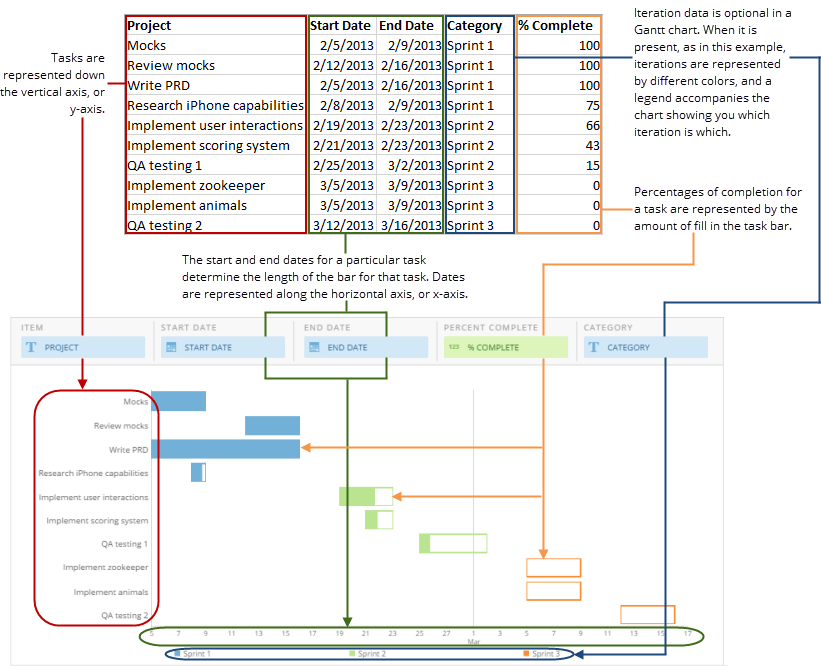
Domoには、標準のガントチャート、進捗率ガントチャート、依存ガントチャートという3種類のガントチャートがあります。進捗率ガントチャートの場合、各タスクバーで進捗率（%）が表示されます。どの系列でも、この割合は、バー中の塗りつぶされた部分の量で示されます。バーの長さ全体と比較した塗りつぶされた部分の量により、どのくらいのタスクが完成されたかの割合がわかります。例えば、系列の塗りつぶされた部分がほぼバー全体になっていたら、ユーザーはそのタスクがもうすぐ完成すると推測することができます。 [依存ガントチャート](/s/article/1500003419382) では、日付の変更が自動的に処理されます。また、プロジェクトのスケジュールを通知するための各種の新しいオプションが用意されています。

## ガントチャートを作成する

標準的なガントチャートは、DataSetから3つのデータの列または行が必要となります。1つはタスク、1つは各タスクの開始日、もう1つは各タスクの終了日です。進捗率ガントチャートは、それらすべてに加え、各タスクの完了した割合を含む4番目の列を必要とします。また、ガントチャートには、プロジェクトのカテゴリーデータを含む追加の列を加えることができます。ガントチャートにプロジェクトのカテゴリーデータを追加すると、各カテゴリーのバーが異なる色で表示されるようになります。これは、複数のプロジェクトを意味します。さらに、プロジェクトのカテゴリーがどれにあたるかを示す凡例がチャートに追加されます。

値、カテゴリーー、系列データの詳細については「 [チャートデータを理解する](/s/article/360043428693 "チャートデータを理解する") 」を参照してください。

Analyzerで、ガントチャートで使用するデータを含む列を選択します。データ列の選択の詳細については「 [DataSetの列をチャートに適用する](/s/article/360043428713 "DataSet列をチャートに適用する") 」を参照してください。

Analyzerでチャートをフォーマットする方法の詳細については「 [可視化カード作成パート2：Analyzer](/s/topic/0TO5w000000ZaoUGAS "KPIカード作成パート2：Analyzer") 」を参照してください。

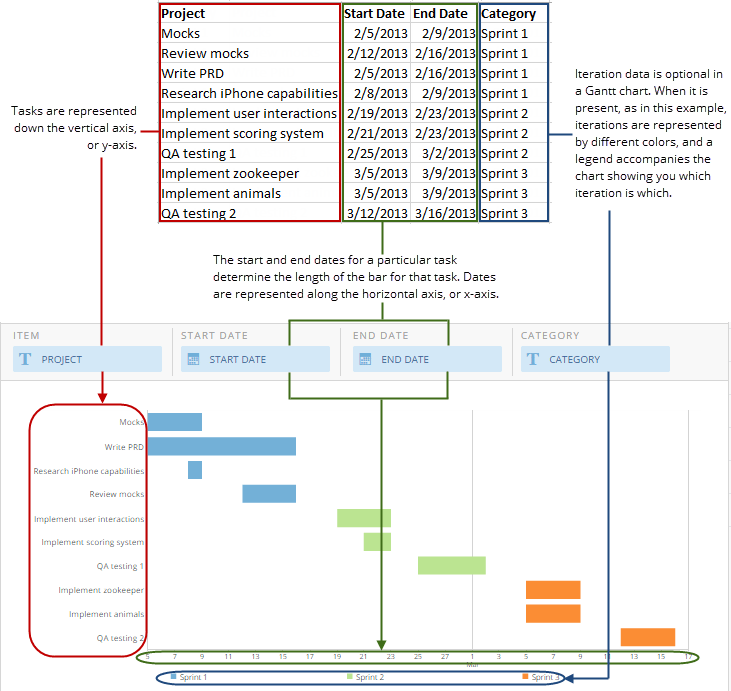
次の図は、典型的な列ベースのスプレッドシートのデータがどのようにガントチャートに変換されるかを示しています。

<Frame>
  <img alt="" src="https://mintcdn.com/domoinc-openapi-sync-dataflows/KRKoASQJgRuO8wHw/images/kb/ka05w00000123nu-00N5w00000Ri7BU-0EM5w000005vP9l.png?fit=max&auto=format&n=KRKoASQJgRuO8wHw&q=85&s=10f67c4a3678da6f927b6885deb5a7f8" style={{width: 731, height: 691}} width="731" height="691" data-path="images/kb/ka05w00000123nu-00N5w00000Ri7BU-0EM5w000005vP9l.png" />
</Frame>

次の図は、典型的な列ベースのスプレッドシートのデータがどのように進捗率ガントチャートに変換されるかを示しています。
<Frame>
  <img alt="" src="https://mintcdn.com/domoinc-openapi-sync-dataflows/KRKoASQJgRuO8wHw/images/kb/ka05w00000123nu-00N5w00000Ri7BU-0EM5w000005vP9k.png?fit=max&auto=format&n=KRKoASQJgRuO8wHw&q=85&s=07637849f99615100ac068c1dfb82817" style={{width: 821, height: 666}} width="821" height="666" data-path="images/kb/ka05w00000123nu-00N5w00000Ri7BU-0EM5w000005vP9k.png" />
</Frame>

## ガントチャートのカスタマイズ

**［チャートの設定］** を編集することにより、ガントチャートの外観をカスタマイズできます。すべてのチャートの設定については「 [チャートの設定](/s/topic/0TO5w000000ZaodGAC "チャートの設定") 」を参照してください。

ガントチャート固有のプロパティには以下が含まれます。

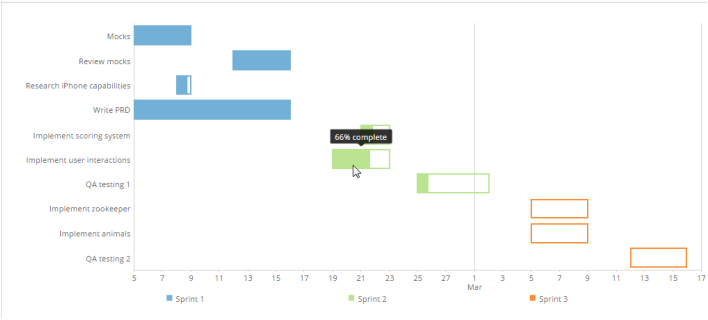
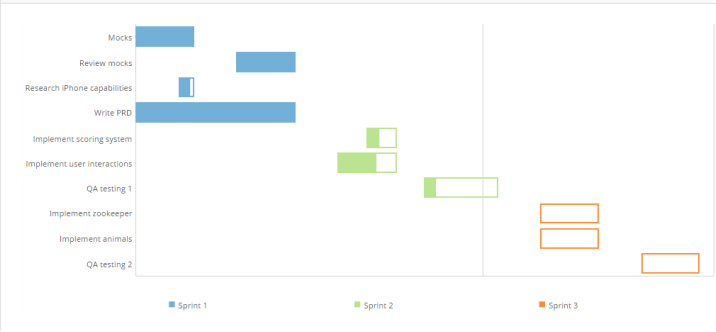
<table border="1" cellpadding="1" cellspacing="1" data-aura-rendered-by="33:203;a"><thead><tr><th colspan="1" rowspan="1"><p><font face="-apple-system, system-ui, Segoe UI, Helvetica, Arial, sans-serif"> プロパティ </font></p></th><th colspan="1" rowspan="1"><p><font face="-apple-system, system-ui, Segoe UI, Helvetica, Arial, sans-serif"> 説明 </font></p></th><th colspan="1" rowspan="1"><p><font face="-apple-system, system-ui, Segoe UI, Helvetica, Arial, sans-serif"> 例 </font></p></th></tr></thead><tbody><tr><td colspan="1" rowspan="1"><font face="-apple-system, system-ui, Segoe UI, Helvetica, Arial, sans-serif"> 時間の目盛り（X）> ラベルを表示 </font></td><td colspan="1" rowspan="1"><font face="-apple-system, system-ui, Segoe UI, Helvetica, Arial, sans-serif"> 時間目盛りラベルを非表示または表示にします。デフォルトではラベルは表示されます。 </font></td><td colspan="1" rowspan="1"><a target="_blank" title="/@api/deki/files/564/gantt_no_time_scale.png"><font color="#2f3941" face="-apple-system, system-ui, Segoe UI, Helvetica, Arial, sans-serif"><img alt="" src="https://mintcdn.com/domoinc-openapi-sync-dataflows/KRKoASQJgRuO8wHw/images/kb/ka05w00000123nu-00N5w00000Ri7BU-0EM5w000005vP9c.png?fit=max&auto=format&n=KRKoASQJgRuO8wHw&q=85&s=6b364d84636bb03d21995a78e5afdfb1" width="716" height="332" data-path="images/kb/ka05w00000123nu-00N5w00000Ri7BU-0EM5w000005vP9c.png" /></font></a></td></tr><tr><td colspan="1" rowspan="1"><font face="-apple-system, system-ui, Segoe UI, Helvetica, Arial, sans-serif"> ホバーテキストの設定 > テキスト </font></td><td colspan="1" rowspan="1"><p><font face="-apple-system, system-ui, Segoe UI, Helvetica, Arial, sans-serif"> デフォルトのホバーテキストを、カスタマイズされたテキストに変更できます。様々なマクロを挿入して開始日、完成の割合、カテゴリーなどを参照できます。詳細については、「 <a href="/s/article/360043429693" target="_blank" title="チャートのデータラベルとホバーテキストをフォーマットする"> チャートのデータラベルとホバーテキストをフォーマットする </a> 」を参照してください。 </font></p><p><font face="-apple-system, system-ui, Segoe UI, Helvetica, Arial, sans-serif"> 右側の例では、 <code> %\_PERCENT\_COMPLETE% complete </code> というマクロを使用して、デフォルトのホバーテキストを置き換えています。 </font></p></td><td colspan="1" rowspan="1"><a target="_blank" title="/@api/deki/files/560/gantt_custom_macro.png"><font color="#2f3941" face="-apple-system, system-ui, Segoe UI, Helvetica, Arial, sans-serif"><img alt="" src="https://mintcdn.com/domoinc-openapi-sync-dataflows/KRKoASQJgRuO8wHw/images/kb/ka05w00000123nu-00N5w00000Ri7BU-0EM5w000005vP9e.png?fit=max&auto=format&n=KRKoASQJgRuO8wHw&q=85&s=20426f1d702cceb5ce9a760d1307e570" width="708" height="320" data-path="images/kb/ka05w00000123nu-00N5w00000Ri7BU-0EM5w000005vP9e.png" /></font></a></td></tr></tbody></table>

日本語