> ## Documentation Index
> Fetch the complete documentation index at: https://domoinc-openapi-sync-dataflows.mintlify.site/llms.txt
> Use this file to discover all available pages before exploring further.

# 縦型ファネルグラフ

## はじめに

縦型ファネルグラフは、水平なセクションに分割されたじょうご型を使用することを除けば、基本的な [円グラフ](/s/article/360042924854 "円グラフ") と似ています。 縦型ファネルは、一般的にプロセスの各ステージを示す時に使用されます。 例えば、販売サイクルで、ある販売ステージから次のステージに移行する潜在顧客数を示すときなどに使用されることがよくあります。 最大の層（ウェブサイトの訪問者数など）は最上部に、そして最小の層（購入した客など）は最下部に表示されます。あるいはその逆の場合もあります。

デフォルトでは、縦型ファンネルの凡例で、各レイヤーに表示された割合は、以前のレイヤー数値より得られます。 この機能は、1つのプロセスから次のプロセスへの変更程度を示す換算表に適しています。 必要に応じて、このデフォルト機能をオフにすることができます。 この場合、割合は円グラフのようにチャートの合計から得られます。

標準的なファネル型のグラフに加え、ファネルには次の2つのサブタイプがあります。

<table border="1" cellpadding="1" cellspacing="1" data-aura-rendered-by="33:207;a"><thead><tr><th colspan="1" rowspan="1"><p> サブタイプ </p></th><th colspan="1" rowspan="1"><p> 説明 </p></th></tr></thead><tbody><tr><td colspan="1" rowspan="1"><p> 横型ファネル </p></td><td colspan="1" rowspan="1"><p> 横型ファネルでは、セクションが「折りたたまれている」ように見え、各セクションはグラフに対する割合の相対的サイズを示します。 セクションはまっすぐのバーとして表示されるため、このタイプのファネルグラフは通常のファネルよりもその相対的サイズをより正確また理解しやすく表示します。 </p></td></tr><tr><td colspan="1" rowspan="1"><p> ファネル型棒グラフ </p></td><td colspan="1" rowspan="1"><p> ファネル型棒グラフは、ファネルと <a class="confluence-link" href="/s/article/360043428493" target="_blank" title="棒グラフ"> 横棒グラフ </a> の組み合わせたものです。 このグラフは、あるプロセス（販売サイクルなど）における各段階間の差を示します。 プロセスの各ステージで、前の期間に関するデータは削除されるため、現在の期間とそれ以降の全期間の関係のみが表示されます。 基本的にこのグラフタイプは、プロセスの各ステージの後に「残っているもの」を示します。 </p></td></tr></tbody></table>

## 縦型ファネルを作成する

ファネルの全てのサブタイプは、DataSetから2つのデータ列または行を必要とします。1つは各ファネルセクションの名称を含む列または行、もう1つは各セクションに対応する値を含む数値の列または行です。 数値の列または行に含まれる数字は、その合計が100%になる必要は *ありません* 。 値、カテゴリー、系列データについては、 [チャートデータについて](/s/article/360043428693 "チャートデータについて") を参照してください。

標準的な縦型ファネルでは、並べ替え方法は **ソート** メニューで選択します。 横型ファネルグラフとファネル型棒グラフでは、ファネルのセクションは *常に* 値の大きい順に配置されます。 これらのグラフの性質上、この自動の並び替え方法を変更することはできません。 ソートに関する詳細は、 チャートのデータをソートする を参照してください。

カードビルダーで、縦型ファネルグラフのデータを含んでいる列を選択します。 データ列を選択する方法に関しては、 [DataSet 列をチャートに適用する](/s/article/360043428713 "DataSet 列をチャートに適用する") を参照してください。

カードビルダーでチャートをフォーマットする方法に関しては、 KPI カード作成パート 2： カードビルダー を参照してください。

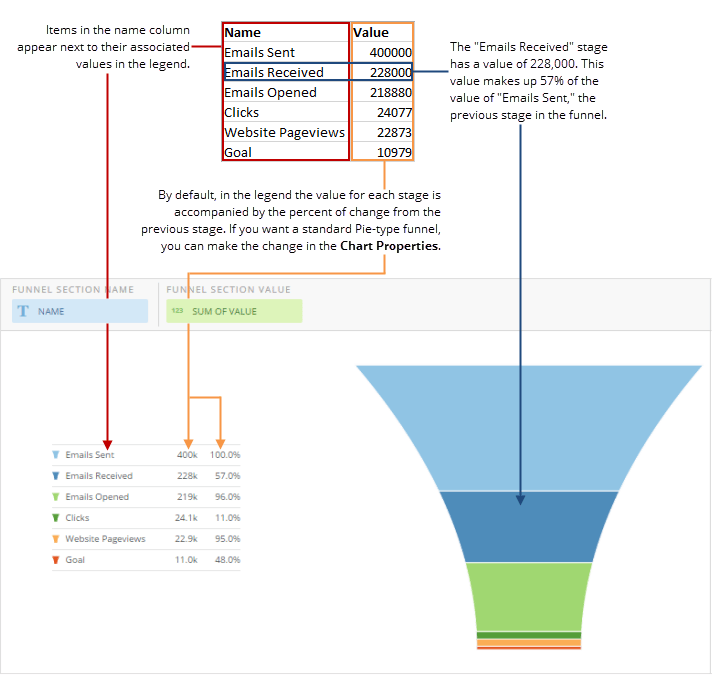
次の図は、典型的な列ベースのスプレッドシートのデータがどのようにファネルに変換されるかを示しています。

<Frame>
  <img alt="" src="https://mintcdn.com/domoinc-openapi-sync-dataflows/KRKoASQJgRuO8wHw/images/kb/ka05w00000123o6-00N5w00000Ri7BU-0EM5w000005vPA8.png?fit=max&auto=format&n=KRKoASQJgRuO8wHw&q=85&s=17a174653f031756a6bfaa64f7ce28f5" style={{width: 712, height: 675}} width="712" height="675" data-path="images/kb/ka05w00000123o6-00N5w00000Ri7BU-0EM5w000005vPA8.png" />
</Frame>

## 縦型ファネルをカスタマイズする

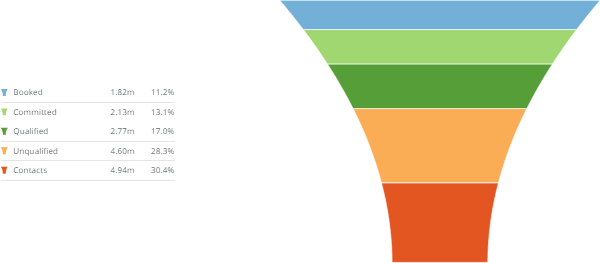
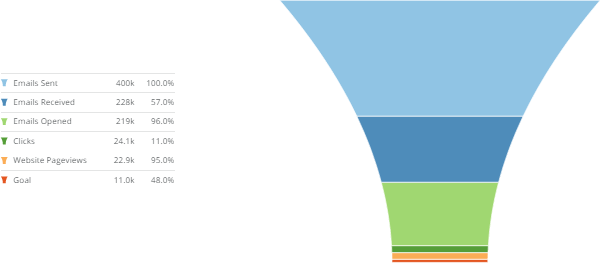
**チャートの設定** を編集することにより、縦型ファネルの外観をカスタマイズできます。 チャートの設定の全オプションについては、 [チャートの設定リファレンスガイド](/s/article/ "チャートの設定") を参照してください。

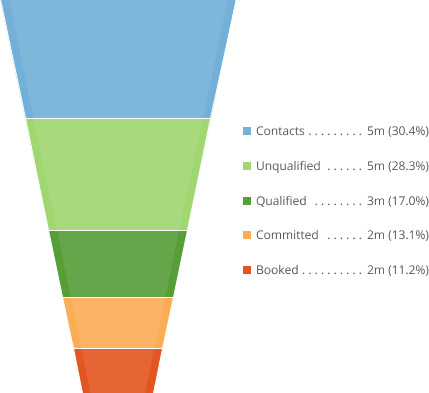
<table border="1" cellpadding="1" cellspacing="1" data-aura-rendered-by="33:207;a"><thead><tr><th colspan="1" rowspan="1"><p> オプション </p></th><th colspan="1" rowspan="1"><p> 説明 </p></th><th colspan="1" rowspan="1"><p> 例 </p></th></tr></thead><tbody><tr><td colspan="1" rowspan="1"><p> 凡例に表示する </p></td><td colspan="1" rowspan="1"><p> 凡例にどのように数値を表示するかを指定することができます。 デフォルトのオプションの <b> 数値と割合 </b> では、DataSetの凡例の列を二つ必要とします。一つはDataSetからの直接の数値を含む列、もう一つはその数値に由来する割合の列です。 他のオプションである <b> 数値のみ </b> と <b> 割合のみ </b> では、1行しか表示しません。 </p><p><b> 標準の縦型ファネルグラフ </b> をオンにすると、このプロパティは無視されます。 </p></td><td colspan="1" rowspan="1"><p> — </p></td></tr><tr><td colspan="1" rowspan="1"><p> 凡例の割合 </p></td><td colspan="1" rowspan="1"><p> 凡例割合をどのように得るか指定することができます。 </p><p><b> 全体の割合 </b> が選択されている場合、各縦型ファネルスライスの割合は、円グラフのようにチャートの合計から得られます。 <b> 以前の割合 </b> （デフォルト）が選択されている場合、各スライスの割合はその上のスライスの数値から得られます。 <b> 以前の割合 </b> のオプションは、換算ファネルなど各レイヤー間の変更の割合を示したい場合に適しています。 </p><p> 右の例のスクリーンショットはこれらの縦型ファネルチャートの比較です。 最初のスクリーンショットは、 <b> 全体の割合 </b> を使用したチャートです。 各層に表示されている割合はチャートの合計値から得られます。 2つ目のスクリーンショットは <b> 前の割合 </b> を使用したチャートです。 各層に表示されている割合は、その前の層の数値より得られます。 </p><p><b> 標準のファネルを使用 </b> ボックスにチェックを入れると、このプロパティは無視されます。 </p></td><td colspan="1" rowspan="1"><p><a target="_blank" title="/@api/deki/files/517/funnel_total_value.png"><img alt="" src="https://mintcdn.com/domoinc-openapi-sync-dataflows/U1MglXZKeJZebGlP/images/kb/ka05w00000123l4-00N5w00000Ri7BU-0EM5w000005vP1i.png?fit=max&auto=format&n=U1MglXZKeJZebGlP&q=85&s=ca51d781cb2ec9926b49d171e9860ba2" width="600" height="263" data-path="images/kb/ka05w00000123l4-00N5w00000Ri7BU-0EM5w000005vP1i.png" /></a></p><p><a target="_blank" title="/@api/deki/files/516/funnel_previous_value.png"><img alt="" src="https://mintcdn.com/domoinc-openapi-sync-dataflows/U1MglXZKeJZebGlP/images/kb/ka05w00000123l4-00N5w00000Ri7BU-0EM5w000005vP1r.png?fit=max&auto=format&n=U1MglXZKeJZebGlP&q=85&s=bca4885e99a445e5682057f6b00a24d8" width="600" height="263" data-path="images/kb/ka05w00000123l4-00N5w00000Ri7BU-0EM5w000005vP1r.png" /></a></p></td></tr><tr><td colspan="1" rowspan="1"><p> 標準の縦型ファネルを使用 </p></td><td colspan="1" rowspan="1"><p> このボックスをチェックすると、標準バージョンのファネルグラフが使用されます。 このバージョンでは凡例で数値と割合両方の列が表示され、凡例の各層の割合は以前の層からで <em> なく </em> 、チャートの合計数値から得られます。 </p><p> このボックスにチェックマークが入っている場合、この縦型ファネルグラフに設定したその他全ての <b> 一般 </b> プロパティは無視されます。 </p></td><td colspan="1" rowspan="1"><p><img alt="legacy_funnel.png" src="https://mintcdn.com/domoinc-openapi-sync-dataflows/STh97d86twEaUU5_/images/kb/ka05w000001250y-00N5w00000Ri7BU-0EM5w000005wLYQ.png?fit=max&auto=format&n=STh97d86twEaUU5_&q=85&s=7ad611ca3ed8dad9f5609bb0aa9786b5" width="429" height="393" data-path="images/kb/ka05w000001250y-00N5w00000Ri7BU-0EM5w000005wLYQ.png" /></p></td></tr></tbody></table>

日本語