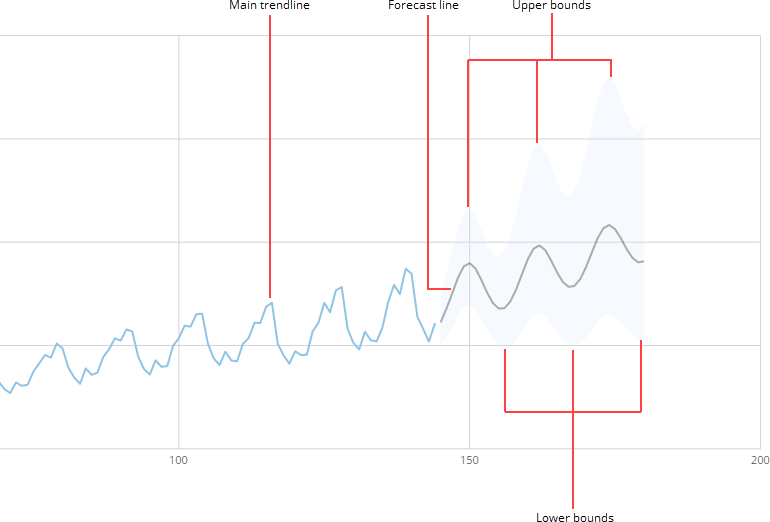
 このグラフタイプには、現在、予測行や上限や下限を作成するアルゴリズムが含まれて *いない* のでご注意ください。このデータは、グラフを起動するのに使われている DataSet に既に存在している必要があります。ただし、R や Python といったツールを使って、Domo にデータを取り込む前にデータソース内で先に列を作成しておくこともできます。
## 予測グラフを作成する
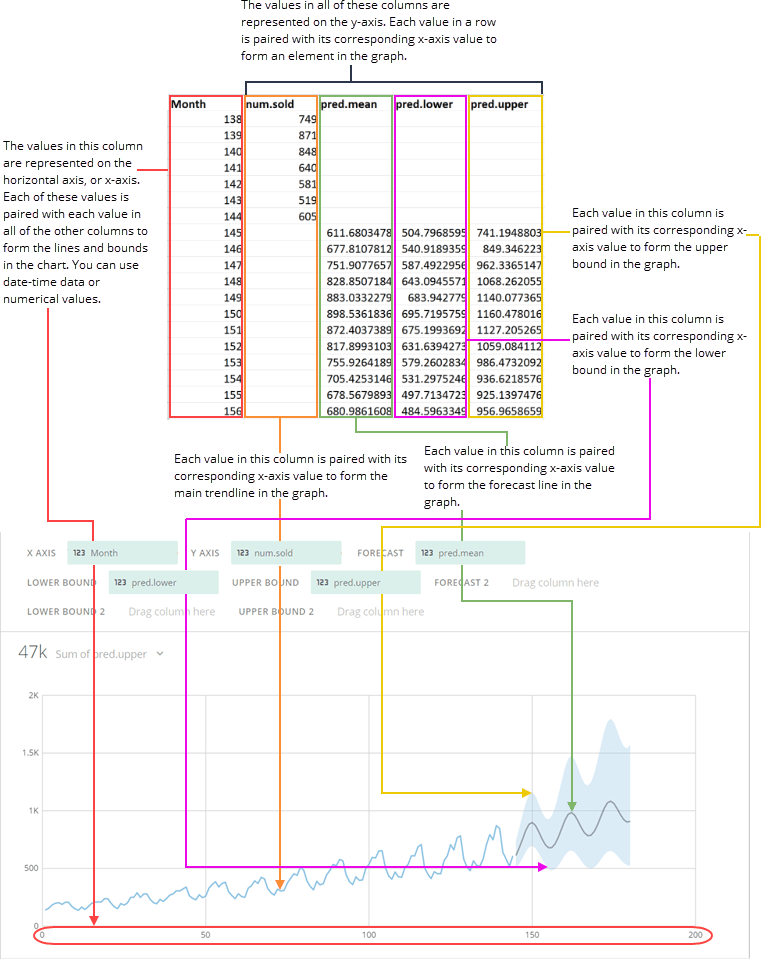
予測グラフでは、DataSet から 3 つのデータ列または行を必要とします。上限と下限を表示する場合は、5 つ必要になります。まずグラフの X 座標が入っている列が必要です。残りの全ての列には、対応する X 座標値と対になる Y 座標の値が入っており、これによってグラフ内のさまざまな要素が形成されます。この Y 座標の列は次のとおりです:
* グラフの主要トレンドラインの Y 座標の値が入った列(必須)。
* 予測ラインの Y 座標の値が入った列(必須)。
* 上限の Y 座標の値が入った列(オプション)。
* 下限の Y 座標の値が入った列(オプション)。
データのレイアウトの方法の例については、下の図を参照してください。
データソースにこの列が入っている場合は、2 番目の予測線と下限、上限のデータを追加することもできます。
値、カテゴリー、系列データの詳細は、 [チャートデータについて](/s/article/360043428693 "チャートデータについて") を参照してください。
Analyzer で、予測グラフのデータが入っている列を選択します。データ列を選択する方法に関しては、 [DataSet 列をチャートに適用する](/s/article/360043428713 "DataSet 列をチャートに適用する") を参照してください。
Analyzer でチャートをフォーマットする方法に関しては、 [KPI カード作成パート 2: Analyzer](/s/article/ "KPI カード作成パート 2:Analyzer") を参照してください。
次の図は、典型的な列ベースのスプレッドシートのデータがどのように単純な(単線の)予測グラフに変換されるかを示しています。このスプレッドシートでは、グラフを起動しているのに使用されているデータのほんの一部しか含んでいないことに注意してください。
このグラフタイプには、現在、予測行や上限や下限を作成するアルゴリズムが含まれて *いない* のでご注意ください。このデータは、グラフを起動するのに使われている DataSet に既に存在している必要があります。ただし、R や Python といったツールを使って、Domo にデータを取り込む前にデータソース内で先に列を作成しておくこともできます。
## 予測グラフを作成する
予測グラフでは、DataSet から 3 つのデータ列または行を必要とします。上限と下限を表示する場合は、5 つ必要になります。まずグラフの X 座標が入っている列が必要です。残りの全ての列には、対応する X 座標値と対になる Y 座標の値が入っており、これによってグラフ内のさまざまな要素が形成されます。この Y 座標の列は次のとおりです:
* グラフの主要トレンドラインの Y 座標の値が入った列(必須)。
* 予測ラインの Y 座標の値が入った列(必須)。
* 上限の Y 座標の値が入った列(オプション)。
* 下限の Y 座標の値が入った列(オプション)。
データのレイアウトの方法の例については、下の図を参照してください。
データソースにこの列が入っている場合は、2 番目の予測線と下限、上限のデータを追加することもできます。
値、カテゴリー、系列データの詳細は、 [チャートデータについて](/s/article/360043428693 "チャートデータについて") を参照してください。
Analyzer で、予測グラフのデータが入っている列を選択します。データ列を選択する方法に関しては、 [DataSet 列をチャートに適用する](/s/article/360043428713 "DataSet 列をチャートに適用する") を参照してください。
Analyzer でチャートをフォーマットする方法に関しては、 [KPI カード作成パート 2: Analyzer](/s/article/ "KPI カード作成パート 2:Analyzer") を参照してください。
次の図は、典型的な列ベースのスプレッドシートのデータがどのように単純な(単線の)予測グラフに変換されるかを示しています。このスプレッドシートでは、グラフを起動しているのに使用されているデータのほんの一部しか含んでいないことに注意してください。
 ## 予測グラフをカスタマイズする
予測グラフの外観は、 **チャートの設定** でカスタマイズできます。チャートの設定の全オプションについては、 [チャートの設定リファレンスガイド](/s/article/ "チャートの設定") を参照してください。予測グラフ固有のプロパティには以下が含まれます。サムネイル画像をクリックすると、拡大画像が表示されます。
## 予測グラフをカスタマイズする
予測グラフの外観は、 **チャートの設定** でカスタマイズできます。チャートの設定の全オプションについては、 [チャートの設定リファレンスガイド](/s/article/ "チャートの設定") を参照してください。予測グラフ固有のプロパティには以下が含まれます。サムネイル画像をクリックすると、拡大画像が表示されます。
プロパティ
説明
例
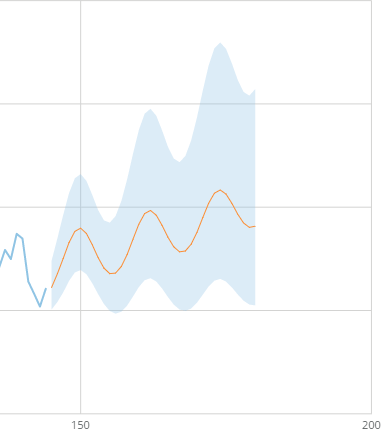
一般 > 境界領域の塗りつぶしの色
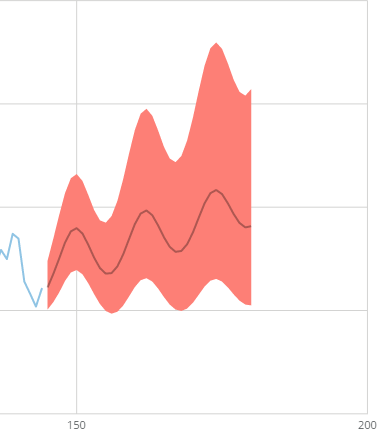
最初の予測ラインの上下境界線の間の領域の色を決定します。この境界線のいずれが設定されていない場合は、塗りつぶしは適用されません。
一般 > 塗りつぶしの透明度の割合
最初の予測ラインの上下境界線の間の塗りつぶしの透明度の割合を決定します。0 と 100 の間の任意の数字を選択することができます。0 は完全に不透明で、100 は完全に透明を意味します。 境界線域の塗りつぶしの色 で色が選択されていない場合は、この属性は利用できません。
例では、透明度は 75 に設定されています。
一般 > 予測の線の色
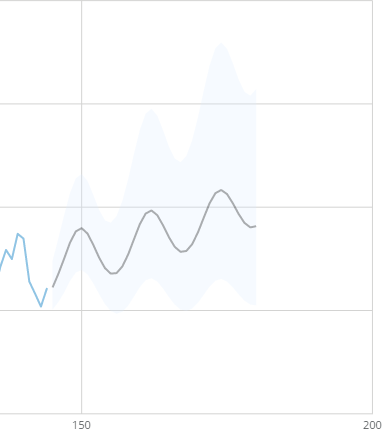
最初の予測線の色を決定します。
一般 > 境界領域 2 の塗りつぶしの色
2 番目の予測ラインの上下境界線の間の色を決定します。この境界線のいずれが設定されていない場合は、塗りつぶしは適用されません。
該当なし
一般 > 塗りつぶしの透明度 2 の割合
2 番目の予測ラインの上下境界線の間の塗りつぶしの透明度の割合を決定します。0 と 100 の間の任意の数字を選択することができます。0 は完全に不透明で、100 は完全に透明を意味します。 境界線域 2 の塗りつぶしの色 で色が選択されていない場合は、この属性は利用できません。
該当なし
一般 > 予測 2 の線の色
2 番目の予測線の色を決定します。
該当なし