> ## Documentation Index
> Fetch the complete documentation index at: https://domoinc-openapi-sync-dataflows.mintlify.site/llms.txt
> Use this file to discover all available pages before exploring further.

# フィルターチャート

### はじめに

以下の表は、Domoで利用可能なフィルターチャートのタイプを示しています。

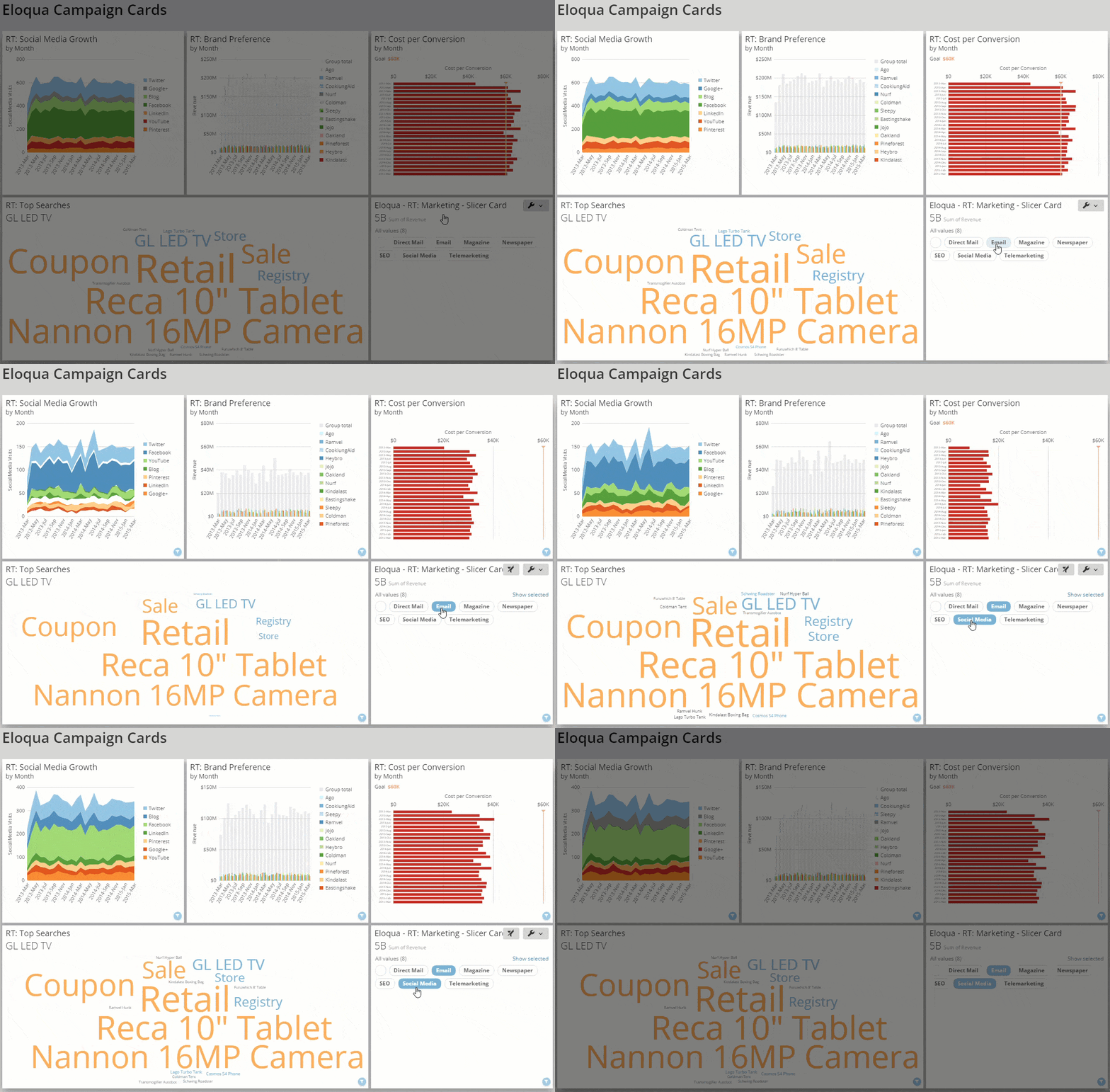
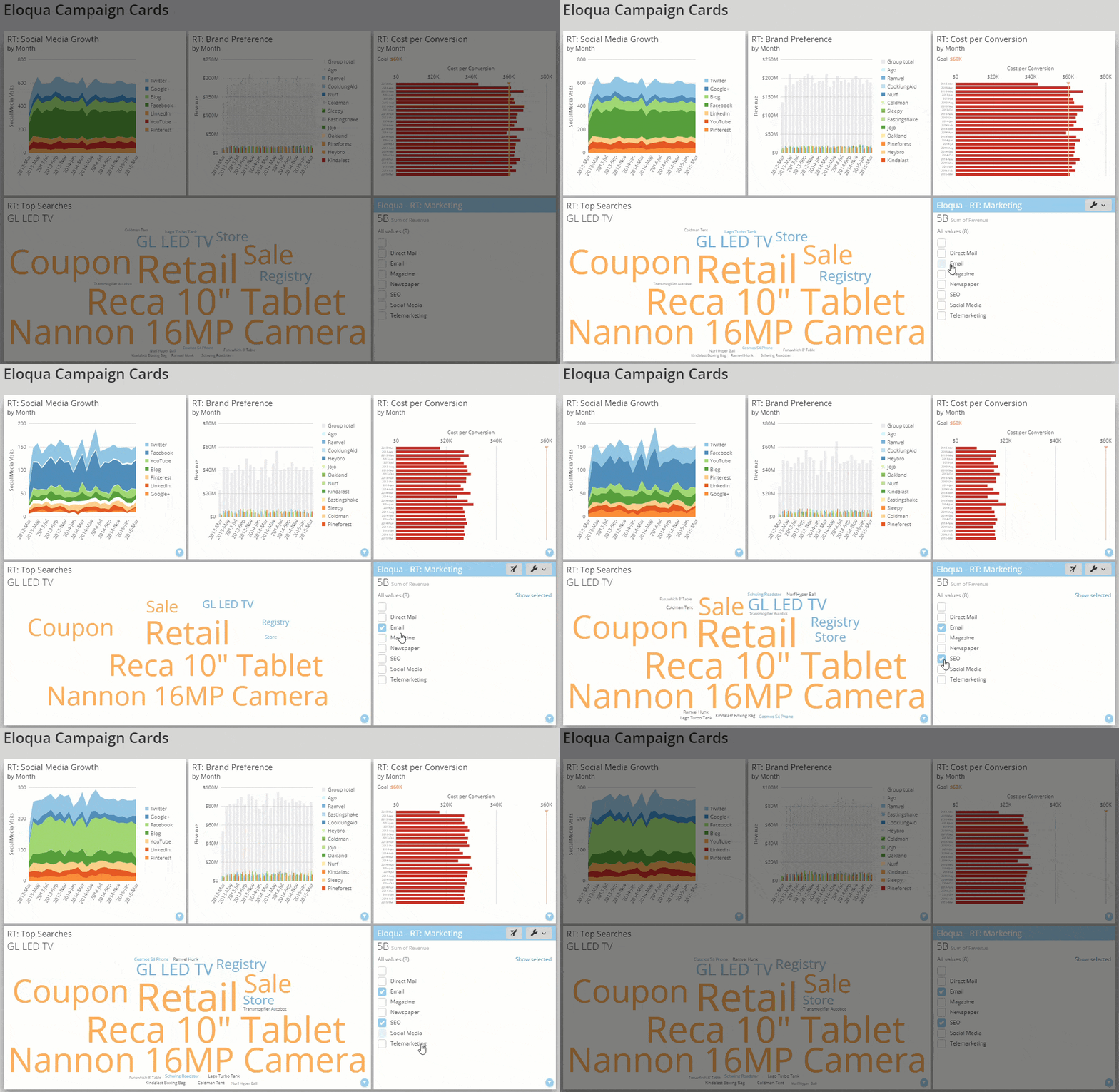
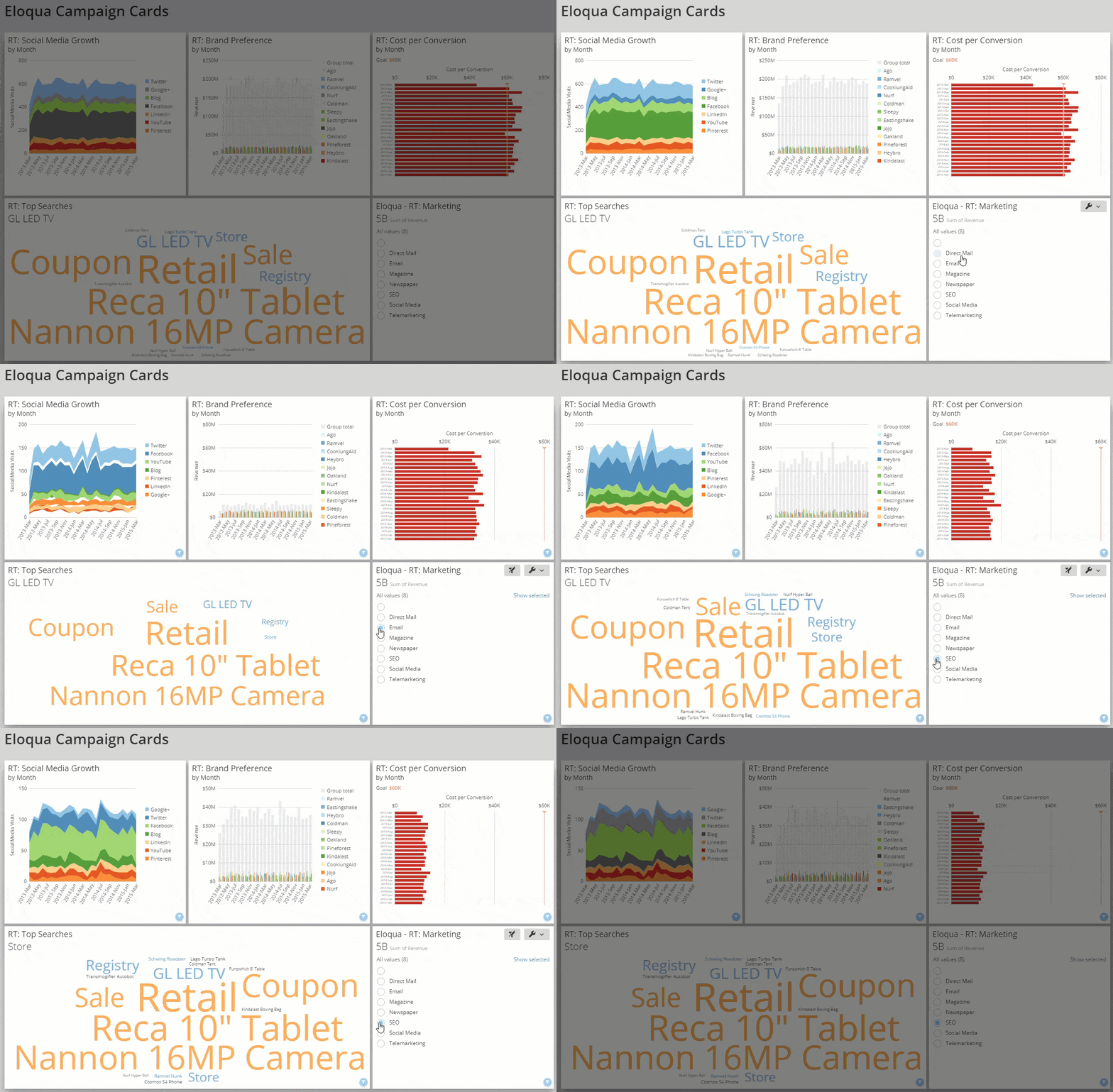
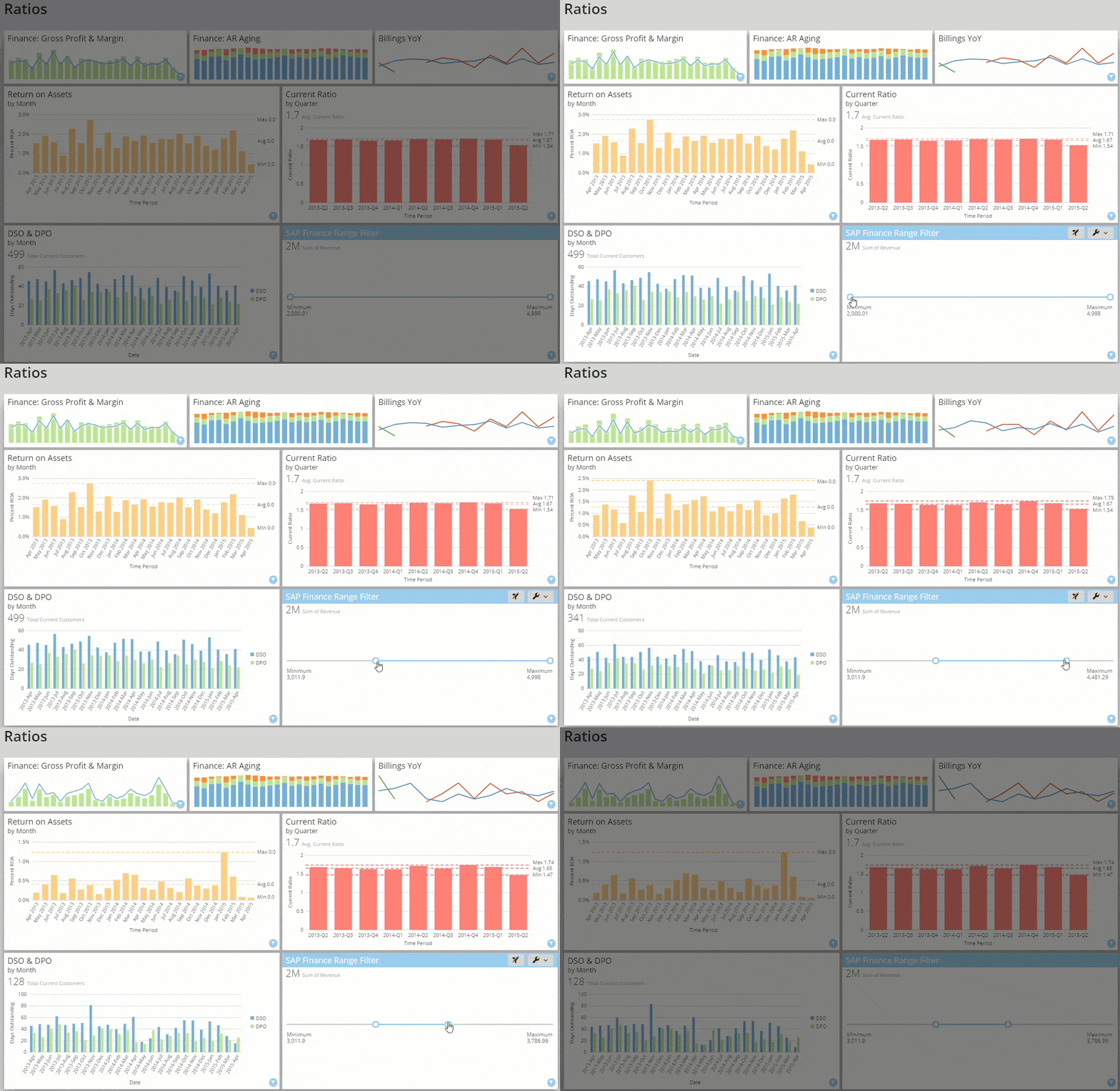
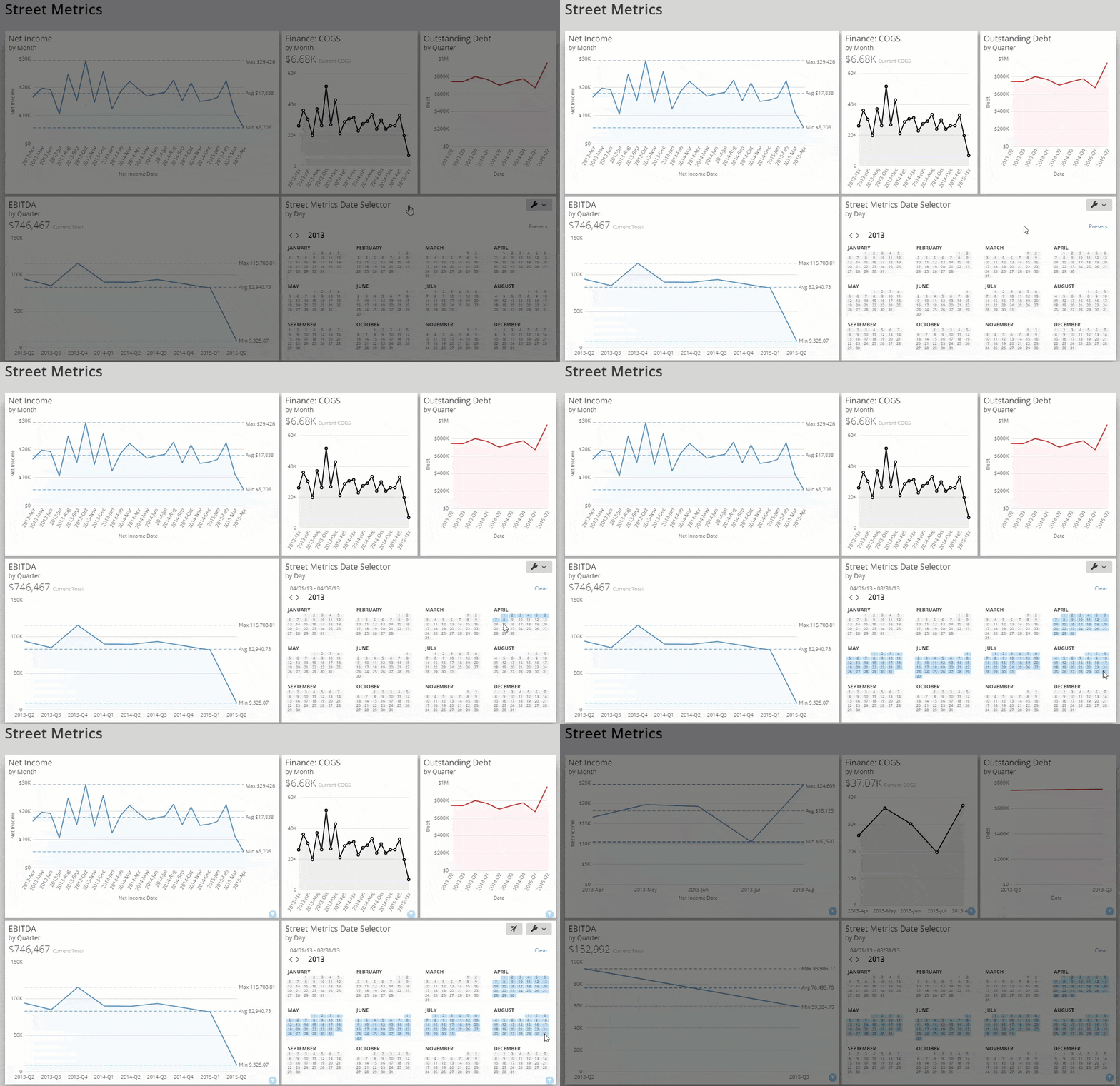
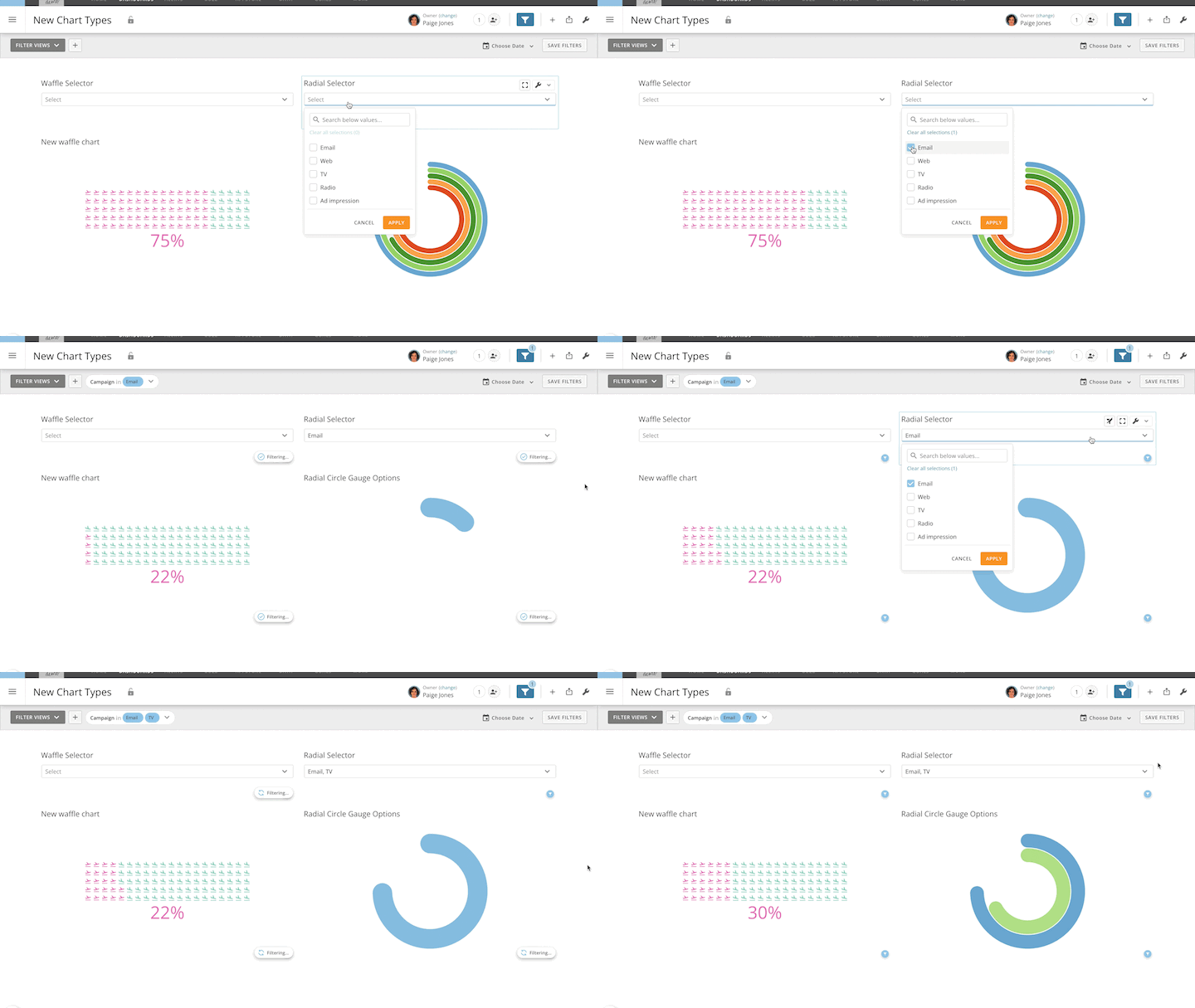
<table border="1" cellpadding="1" cellspacing="1"><tbody><tr><th colSpan="1" rowSpan="1"><p> チャートタイプ </p></th><th colSpan="1" rowSpan="1"><p> 説明 </p></th><th colSpan="1" rowSpan="1"><p> 例 </p></th></tr><tr><td colSpan="1" rowSpan="1"><p> スライサーカード </p><p><img src="https://mintcdn.com/domoinc-openapi-sync-dataflows/EpEQaVXeYQJOgZLs/images/kb/ka0Vq000000DY8j-00N5w00000Ri7BU-0EM5w000005vPBA.png?fit=max&auto=format&n=EpEQaVXeYQJOgZLs&q=85&s=348d0a9933503c721eb3bd90a93538b7" width="50" data-path="images/kb/ka0Vq000000DY8j-00N5w00000Ri7BU-0EM5w000005vPBA.png" /></p></td><td colSpan="1" rowSpan="1"><p> スライサーカードは、選択したDataSet列の値を表示します。Domoのカードページに追加すると、そのページにアクセスするユーザーは、値をクリックしてページのほかのカードにフィルターを適用できます。例えば、米国の州名が記載されたスライサーカードを作成し、それをカードページに追加できます。次に「テキサス」や「オクラホマ」をクリックすると、ページ内のすべてのカードにフィルターが適用され、それらの州のデータのみが表示されます。 </p><p> スライサーカードの作成の詳細については、「 <a href="/s/article/360042923914" target="_self" title="スライサーカード"> ダッシュボードのページフィルターとフィルタービュー </a> 」を参照してください。 </p></td><td colSpan="1" rowSpan="1"><p><img alt="slicer_edit.gif" src="https://mintcdn.com/domoinc-openapi-sync-dataflows/2K-MJunolF8arvf9/images/kb/ka0Vq00000017yj-00N5w00000Ri7BU-0EM5w000005vP7U.gif?s=89d14b2479c0109d04b4548515f16427" width="1228" height="806" data-path="images/kb/ka0Vq00000017yj-00N5w00000Ri7BU-0EM5w000005vP7U.gif" /></p></td></tr><tr><td colSpan="1" rowSpan="1"><p> チェックボックスカード </p><p><img src="https://mintcdn.com/domoinc-openapi-sync-dataflows/EpEQaVXeYQJOgZLs/images/kb/ka0Vq000000DY8j-00N5w00000Ri7BU-0EM5w000005vPBM.png?fit=max&auto=format&n=EpEQaVXeYQJOgZLs&q=85&s=8cbf56322b4f54e4c961f2d293d9b62b" width="50" data-path="images/kb/ka0Vq000000DY8j-00N5w00000Ri7BU-0EM5w000005vPBM.png" /></p></td><td colSpan="1" rowSpan="1"><p> チェックボックスカードはスライサーカード（上記の説明を参照）とほとんど同じですが、フィルターする際にボタンではなくチェックボックスを使用します。スライサーカードと同様、チェックボックスカードを使用すると複数の値にフィルターをかけることができます。 </p><p> スライサーカードの作成の詳細については、「 <a href="/s/article/360042923914" target="_self" title="スライサーカード"> ダッシュボードのページフィルターとフィルタービュー </a> 」を参照してください。 </p></td><td colSpan="1" rowSpan="1"><img alt="checkbox.gif" src="https://mintcdn.com/domoinc-openapi-sync-dataflows/_XUBQXMuNz8Oy5Tm/images/kb/ka0Vq000000Cr3l-00N5w00000Ri7BU-0EM5w000005vPBC.gif?s=56416f92c7cc234ac6b729961a16bb6b" width="1234" height="804" data-path="images/kb/ka0Vq000000Cr3l-00N5w00000Ri7BU-0EM5w000005vPBC.gif" /></td></tr><tr><td colSpan="1" rowSpan="1"><p> ラジオボタンカード </p><p><img src="https://mintcdn.com/domoinc-openapi-sync-dataflows/EpEQaVXeYQJOgZLs/images/kb/ka0Vq000000DY8j-00N5w00000Ri7BU-0EM5w000005vPBI.png?fit=max&auto=format&n=EpEQaVXeYQJOgZLs&q=85&s=d2745978e61a5dd6e3181e79f9ddfc67" width="50" data-path="images/kb/ka0Vq000000DY8j-00N5w00000Ri7BU-0EM5w000005vPBI.png" /></p></td><td colSpan="1" rowSpan="1"><p> ラジオボタンカードは、スライサーカードやチェックボックスカードと類似しています。主な違いは、スライサーカードとチェックボックスカードでは一度に複数のフィルターを設定できるのに対して、ラジオボタンカードでは一度に1つのフィルターしか設定できない点です。 </p><p> スライサーカードの作成の詳細については、「 <a href="/s/article/360042923914" target="_self" title="スライサーカード"> ダッシュボードのページフィルターとフィルタービュー </a> 」を参照してください。 </p></td><td colSpan="1" rowSpan="1"><img alt="radio_buttons.gif" src="https://mintcdn.com/domoinc-openapi-sync-dataflows/_XUBQXMuNz8Oy5Tm/images/kb/ka0Vq000000Cr3l-00N5w00000Ri7BU-0EM5w000005vPBE.gif?s=048d9f3b0350d3e5d7a696cb2319e9c7" width="1234" height="808" data-path="images/kb/ka0Vq000000Cr3l-00N5w00000Ri7BU-0EM5w000005vPBE.gif" /></td></tr><tr><td colSpan="1" rowSpan="1"><p> 範囲カード </p><p><img src="https://mintcdn.com/domoinc-openapi-sync-dataflows/EpEQaVXeYQJOgZLs/images/kb/ka0Vq000000DY8j-00N5w00000Ri7BU-0EM5w000005vPBG.png?fit=max&auto=format&n=EpEQaVXeYQJOgZLs&q=85&s=1aa55738b73ae1a305a6199fc8c746f6" width="50" data-path="images/kb/ka0Vq000000DY8j-00N5w00000Ri7BU-0EM5w000005vPBG.png" /></p></td><td colSpan="1" rowSpan="1"><p> 範囲カードは、最小値と最大値を持つスライダーを表示します。Domoのカードページに範囲カードを追加すると、そのページにアクセスするユーザーはスライダーボタンを使って最小値と最大値の間の範囲を狭めることができます。その場合、ページのほかのすべてのカードにフィルターが適用され、新しく選択した範囲のデータが表示されます。 </p><p> 範囲カードの作成の詳細については、「 <a href="/s/article/360042923914" target="_self" title="スライサーカード"> ダッシュボードのページフィルターとフィルタービュー </a><a href="/s/article/360042923914" target="_self" title="範囲カード" /> 」を参照してください。 </p></td><td colSpan="1" rowSpan="1"><img alt="range.gif" src="https://mintcdn.com/domoinc-openapi-sync-dataflows/2K-MJunolF8arvf9/images/kb/ka0Vq00000018Uz-00N5w00000Ri7BU-0EM5w000005vP4L.gif?s=b0bcafeef5d04bbaee5245ea580d7128" width="1232" height="800" data-path="images/kb/ka0Vq00000018Uz-00N5w00000Ri7BU-0EM5w000005vP4L.gif" /></td></tr><tr><td colSpan="1" rowSpan="1"><p> 日付セレクターカード </p><p><img src="https://mintcdn.com/domoinc-openapi-sync-dataflows/EpEQaVXeYQJOgZLs/images/kb/ka0Vq000000DY8j-00N5w00000Ri7BU-0EM5w000005vPBO.png?fit=max&auto=format&n=EpEQaVXeYQJOgZLs&q=85&s=5dc7093a19771ae58578e07c22204b18" width="50" data-path="images/kb/ka0Vq000000DY8j-00N5w00000Ri7BU-0EM5w000005vPBO.png" /></p></td><td colSpan="1" rowSpan="1"><p> 日付セレクターカードには、カレンダースタイルの日付範囲が表示されます。Domoのカードページに追加すると、そのページにアクセスするユーザーはカレンダーから日付の範囲を選択してフィルターとして適用できます。あるいは、「前年」、「過去2ヶ月」など、いくつかの事前設定された日付フィルターから選択できます。選択した日付フィルターは、ページのほかのすべてのカードに適用されます。例えば、カレンダーで4月1日から7月31日までのすべての日付を選択した場合、ページ内のほかのすべてのカードに、この期間のデータのみを表示するフィルターが適用されます。 </p><p> 日付セレクターカードの作成の詳細については、「 <a href="/s/article/360042923914" target="_self" title="スライサーカード"> ダッシュボードのページフィルターとフィルタービュー </a> 」を参照してください。 </p></td><td colSpan="1" rowSpan="1"><p><img alt="date_selector.gif" src="https://mintcdn.com/domoinc-openapi-sync-dataflows/2K-MJunolF8arvf9/images/kb/ka0Vq00000018px-00N5w00000Ri7BU-0EM5w000005vPAJ.gif?s=e0d7a4a952ef576bcac2fa600e597ce3" width="1238" height="802" data-path="images/kb/ka0Vq00000018px-00N5w00000Ri7BU-0EM5w000005vPAJ.gif" /></p></td></tr><tr><td colSpan="1" rowSpan="1"><p> ドロップダウンセレクターカード <br /><img src="https://mintcdn.com/domoinc-openapi-sync-dataflows/EpEQaVXeYQJOgZLs/images/kb/ka0Vq000000DY8j-00N5w00000Ri7BU-0EM5w000005vPBL.png?fit=max&auto=format&n=EpEQaVXeYQJOgZLs&q=85&s=aae59e122c86d8fe64c62623da711cf8" width="50" data-path="images/kb/ka0Vq000000DY8j-00N5w00000Ri7BU-0EM5w000005vPBL.png" /></p></td><td colSpan="1" rowSpan="1"><p> ドロップダウンセレクターカードは、選択したDataSet列の値を表示します。Domoのダッシュボードに追加すると、そのページにアクセスするユーザーは、値をクリックしてダッシュボードのほかのカードにフィルターを適用できます。ドロップダウン切り替えカードを設定して、単一または複数の値を一度にフィルターできます。 </p><p> ドロップダウン切り替えカードの作成の詳細については、「 <a href="/s/article/360042923914" target="_self" title="スライサーカード"> ダッシュボードのページフィルターとフィルタービュー </a> 」を参照してください。 </p></td><td colSpan="1" rowSpan="1"><p><img alt="Dropdown_Selector_Example.gif" src="https://mintcdn.com/domoinc-openapi-sync-dataflows/2K-MJunolF8arvf9/images/kb/ka0Vq00000017p3-00N5w00000Ri7BU-0EM5w000005vP2s.gif?s=5f912c797bc9ebccbf3c530bcbd477eb" width="720" height="405" data-path="images/kb/ka0Vq00000017p3-00N5w00000Ri7BU-0EM5w000005vP2s.gif" /></p></td></tr></tbody></table>

### フィルターチャートタイプ（動画）

<iframe allowfullscreen="allowfullscreen" frameborder="0" height="315" src="//www.youtube-nocookie.com/embed/9pF_MjlzY4w" width="560" />

[このページのトップへ](#intro)

日本語