> ## Documentation Index
> Fetch the complete documentation index at: https://domoinc-openapi-sync-dataflows.mintlify.site/llms.txt
> Use this file to discover all available pages before exploring further.
# 地域区分のあるマップを作成する
## はじめに
Domoのカスタム地域ツールを使うことで、ビジネス地域と一致するように地域をグループ化したマップを設定できます。
例えば米国で多数のタイムシェア物件を管理しているとします。これらの物件は、5つの別々の地域(西部、南西部、中西部、南東部、北東部)に分散しています。次のように、各地域の収益をひと目で把握できるようにするとします。
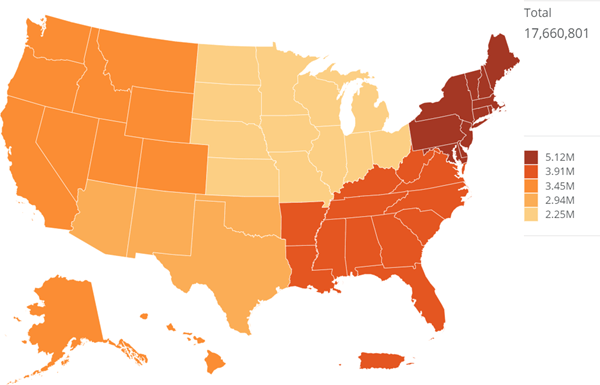 ところがDomoには、米国内の地域のマップは事前インストールされていません(事前にインストールされている場合も、会社の地域グループとは少し異なる方法で州がグループ化されている可能性があります)。
解決するには、地域のグループ化設定をカスタマイズします。Domoでは次の2つの方法でこの課題を解決できます。
* グループ化タグを追加して米国のSVGマップをカスタマイズする(詳細は「
[カスタムチャート](/s/article/360042924454 "カスタムチャート") 」の説明を参照)。ただしXMLの初歩的な知識が必要。
* カスタム地域ツールを使い、下位地域まで含んだ新しいカスタム地域の列を持つDataSetをアップロードする。この解決策では
[Domo DataSet構造](/s/article/360043428693 "チャートデータについて") を簡単に理解する必要があるものの、XMLの知識は不要。
ここでは、DataSetの適切な設定方法も含め、2つ目のオプションについて説明します。カスタムチャートを一から作成する方法の詳細については「 [カスタムチャート](/s/article/360042924454 "カスタムチャート") 」を参照してください。
**動画 - カスタムマップ地域**
## DataSetを設定する
マップに地域を組み込む前に、まずDataSetを適切に設定する必要があります。DataSetでは、作業対象となる地域に対して以下の列を *必ず* 組み込む必要があります。
* 地域(下位地域に分割される広域エリア)の名前を含む列。例えば上に示した米国のマップでは、5つの地域(アリゾナ、ニューメキシコ、テキサス、オクラホマを含む南西部、カリフォルニア、ネバダ、アイダホなどを含む西部など)があります。
* 下位地域(大きいエリア全体をさらに小さく分割する地理的エリア)の名前を含む列。上のマップに含まれる下位地域の例としては、カリフォルニア、テキサス、アラスカなどといった個別の州があります。
このため、上の米国のマップを地域に分割するために使うDataSetの例としては、以下があります。
ところがDomoには、米国内の地域のマップは事前インストールされていません(事前にインストールされている場合も、会社の地域グループとは少し異なる方法で州がグループ化されている可能性があります)。
解決するには、地域のグループ化設定をカスタマイズします。Domoでは次の2つの方法でこの課題を解決できます。
* グループ化タグを追加して米国のSVGマップをカスタマイズする(詳細は「
[カスタムチャート](/s/article/360042924454 "カスタムチャート") 」の説明を参照)。ただしXMLの初歩的な知識が必要。
* カスタム地域ツールを使い、下位地域まで含んだ新しいカスタム地域の列を持つDataSetをアップロードする。この解決策では
[Domo DataSet構造](/s/article/360043428693 "チャートデータについて") を簡単に理解する必要があるものの、XMLの知識は不要。
ここでは、DataSetの適切な設定方法も含め、2つ目のオプションについて説明します。カスタムチャートを一から作成する方法の詳細については「 [カスタムチャート](/s/article/360042924454 "カスタムチャート") 」を参照してください。
**動画 - カスタムマップ地域**
## DataSetを設定する
マップに地域を組み込む前に、まずDataSetを適切に設定する必要があります。DataSetでは、作業対象となる地域に対して以下の列を *必ず* 組み込む必要があります。
* 地域(下位地域に分割される広域エリア)の名前を含む列。例えば上に示した米国のマップでは、5つの地域(アリゾナ、ニューメキシコ、テキサス、オクラホマを含む南西部、カリフォルニア、ネバダ、アイダホなどを含む西部など)があります。
* 下位地域(大きいエリア全体をさらに小さく分割する地理的エリア)の名前を含む列。上のマップに含まれる下位地域の例としては、カリフォルニア、テキサス、アラスカなどといった個別の州があります。
このため、上の米国のマップを地域に分割するために使うDataSetの例としては、以下があります。
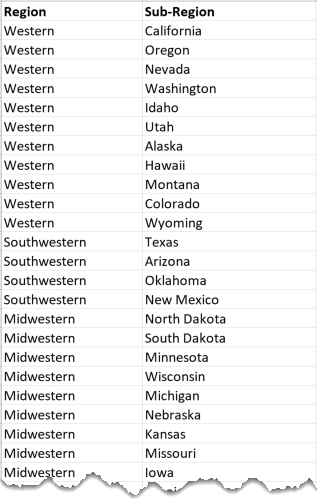 さらにもう1つの例として、カナダのマップを西部、中央部、東部地域に分割するために使うDataSetの一部を紹介します。
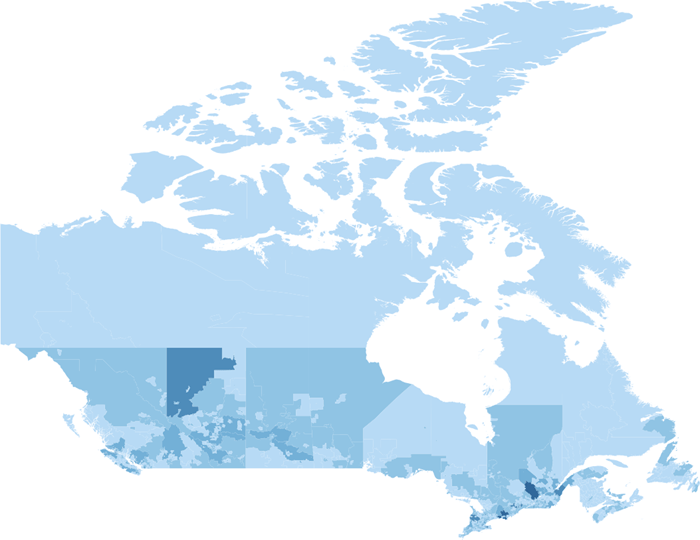
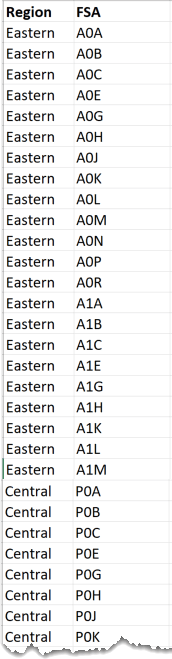 このDataSetでは3桁のFSAコードを持つ地域が対応づけられていますが、適宜、区や郡を使うこともできます。
この結果、できあがるマップは次のようになります(後でAnalyzerで適用される値の列にもとづく陰影付き)。
このDataSetでは3桁のFSAコードを持つ地域が対応づけられていますが、適宜、区や郡を使うこともできます。
この結果、できあがるマップは次のようになります(後でAnalyzerで適用される値の列にもとづく陰影付き)。
 ## マップに地域を追加する
DataSetで必要な列がすべてそろったら、Domoインスタンスで新しい地域マップを作成できます。マップをDomoに追加するには、「管理者」のデフォルトのセキュリティプロフィールか、「全てのカンパニー設定を管理」が有効なカスタマイズされた権限が必要です。デフォルトのセキュリティ権限の詳細については、「 [カスタマイズされた権限を管理する](/s/article/360043438973 "セキュリティ権限リファレンス") 」を参照してください。
**注記:** Domoが未対応の国のマップを地域に分割するには 、まずその国のSVGマップをアップロードする必要があります。 [http://www.amcharts.com/svg-maps/](http://www.amcharts.com/svg-maps/ "http://www.amcharts.com/svg-maps/") や [https://simplemaps.com/resources/svg-maps](https://simplemaps.com/resources/svg-maps "https://simplemaps.com/resources/svg-maps") などから、SVG国別マップをダウンロードできます。こうしたウェブサイトはたくさんあります。これらのサイトは、仏領ギアナやアルバなど、海外の領地も掲載しています。 SVGマップをダウンロードする方法の詳細については、「 [SVGチャートを取得する](/s/article/360042924454 "カスタムチャート") 」を参照してください。
**マップ内を地域に分割するには:**
1. 画面上部のツールバーの **[その他]** **>[管理者]** をクリックします。
2. 管理者設定から **[カンパニー設定]>[カスタムチャート]** の順に選択します。
3. **[チャートを追加する]** をクリックします。
4. **[地域の作成]** をクリックします。
5. 地域を追加するマップをクリックし、 **[次へ]** をクリックします。
カスタムチャートツールを使って、地域に分割するマップをDomoに追加しておくと、ダイアログ上部のメニューで[カスタムチャート]に切り替えたとき、参照できるようになります。
## マップに地域を追加する
DataSetで必要な列がすべてそろったら、Domoインスタンスで新しい地域マップを作成できます。マップをDomoに追加するには、「管理者」のデフォルトのセキュリティプロフィールか、「全てのカンパニー設定を管理」が有効なカスタマイズされた権限が必要です。デフォルトのセキュリティ権限の詳細については、「 [カスタマイズされた権限を管理する](/s/article/360043438973 "セキュリティ権限リファレンス") 」を参照してください。
**注記:** Domoが未対応の国のマップを地域に分割するには 、まずその国のSVGマップをアップロードする必要があります。 [http://www.amcharts.com/svg-maps/](http://www.amcharts.com/svg-maps/ "http://www.amcharts.com/svg-maps/") や [https://simplemaps.com/resources/svg-maps](https://simplemaps.com/resources/svg-maps "https://simplemaps.com/resources/svg-maps") などから、SVG国別マップをダウンロードできます。こうしたウェブサイトはたくさんあります。これらのサイトは、仏領ギアナやアルバなど、海外の領地も掲載しています。 SVGマップをダウンロードする方法の詳細については、「 [SVGチャートを取得する](/s/article/360042924454 "カスタムチャート") 」を参照してください。
**マップ内を地域に分割するには:**
1. 画面上部のツールバーの **[その他]** **>[管理者]** をクリックします。
2. 管理者設定から **[カンパニー設定]>[カスタムチャート]** の順に選択します。
3. **[チャートを追加する]** をクリックします。
4. **[地域の作成]** をクリックします。
5. 地域を追加するマップをクリックし、 **[次へ]** をクリックします。
カスタムチャートツールを使って、地域に分割するマップをDomoに追加しておくと、ダイアログ上部のメニューで[カスタムチャート]に切り替えたとき、参照できるようになります。
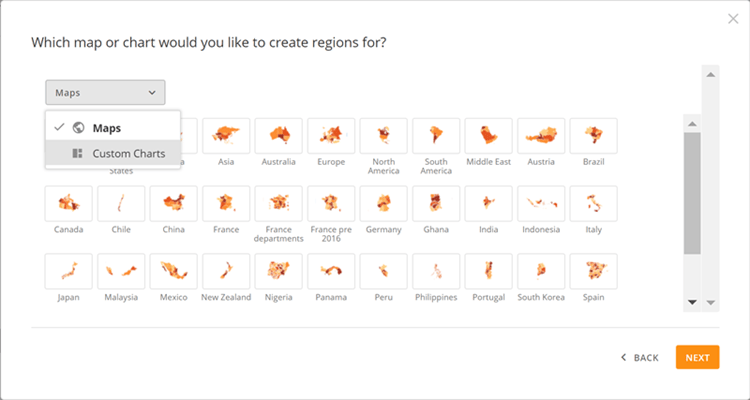 必要な国別マップがDomo内にない場合は、まずアップロードする必要があります(このセクションの冒頭にある注記を参照)。
6. DataSetダイアログで、検索オプションとフィルターオプションを使い、地域データを含むDataSetを探し出してから **[DataSetを選択]** をクリックします。
必要なDataSetがDomoで使える状態になっていない場合は、 **[DataSetを追加]** をクリックし、データ取り込みに使うコネクターを設定することで、アップロードすることができます。詳細については、「 [コネクターを使用してDataSetを追加する](/s/article/360042926274 "コネクターを使用してDataSetを追加する") 」を参照してください。
**[DataSetを選択]** をクリックすると、新しいウィンドウが開き、地域の列と下位地域の列を選択できます。
7. **[新しいカスタム地域を選択]** メニューで、必要な地域(下位地域に分割する広域エリア)を含む列の名前を選択します。
必要な国別マップがDomo内にない場合は、まずアップロードする必要があります(このセクションの冒頭にある注記を参照)。
6. DataSetダイアログで、検索オプションとフィルターオプションを使い、地域データを含むDataSetを探し出してから **[DataSetを選択]** をクリックします。
必要なDataSetがDomoで使える状態になっていない場合は、 **[DataSetを追加]** をクリックし、データ取り込みに使うコネクターを設定することで、アップロードすることができます。詳細については、「 [コネクターを使用してDataSetを追加する](/s/article/360042926274 "コネクターを使用してDataSetを追加する") 」を参照してください。
**[DataSetを選択]** をクリックすると、新しいウィンドウが開き、地域の列と下位地域の列を選択できます。
7. **[新しいカスタム地域を選択]** メニューで、必要な地域(下位地域に分割する広域エリア)を含む列の名前を選択します。
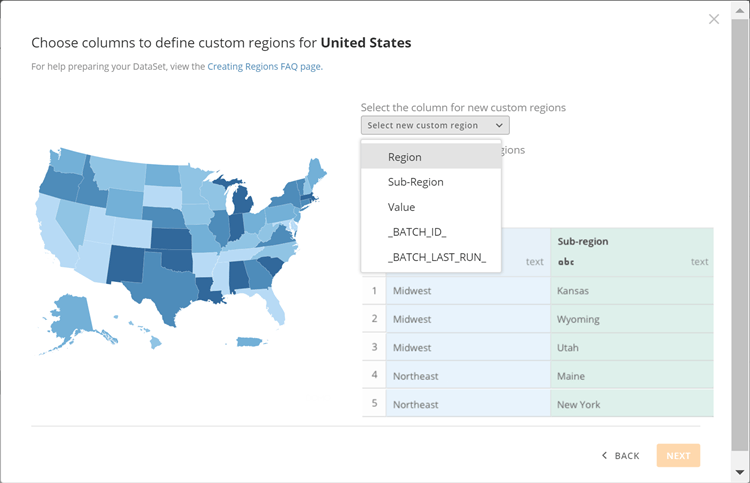 8. **[下位地域に列を選択]** メニューで必要な下位地域(大きいエリア全体をさらに小さく分割する地理的エリア)を含む列の名前を選択します。
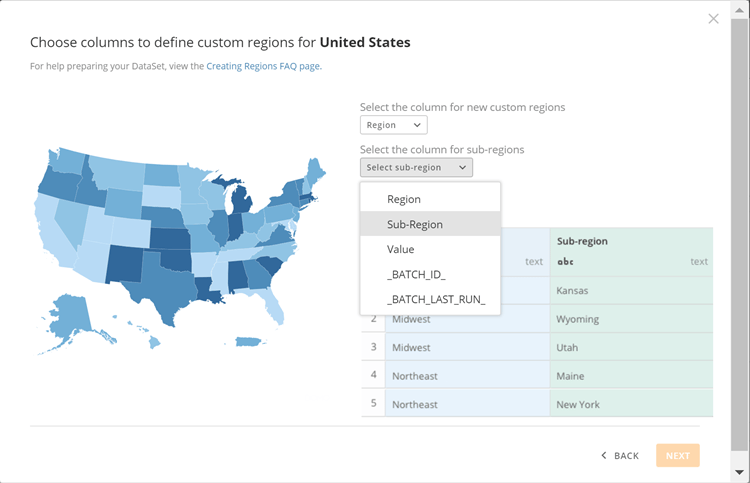 両方のメニューで必要項目を選択すると、マップが更新されて新しい地域エリアが表示されるようになります。
9. **[次へ]** をクリックします。
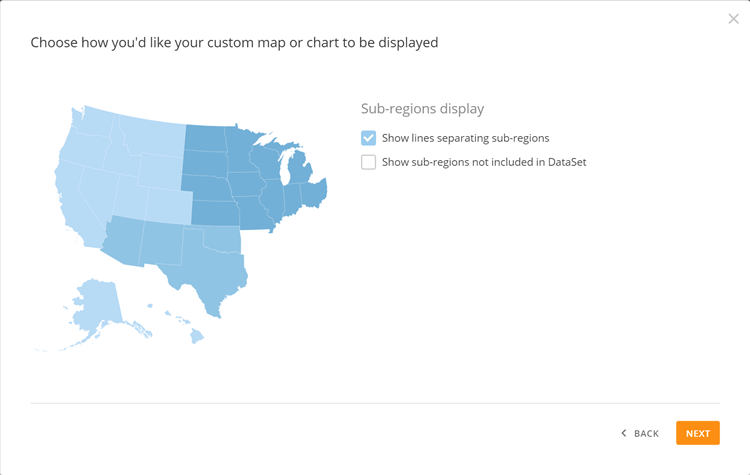
ここで新しいウィンドウが開き、2種類の設定オプションから選択できます。
10. 下位地域の境界線を削除するには **[下位地域を分離する線を表示]** チェックボックスをオフにします。削除しない場合は、このチェックボックスをオンのままにしておきます。
例として以下のスクリーンショットでは、米国の州の境界線が削除されています。
両方のメニューで必要項目を選択すると、マップが更新されて新しい地域エリアが表示されるようになります。
9. **[次へ]** をクリックします。
ここで新しいウィンドウが開き、2種類の設定オプションから選択できます。
10. 下位地域の境界線を削除するには **[下位地域を分離する線を表示]** チェックボックスをオフにします。削除しない場合は、このチェックボックスをオンのままにしておきます。
例として以下のスクリーンショットでは、米国の州の境界線が削除されています。
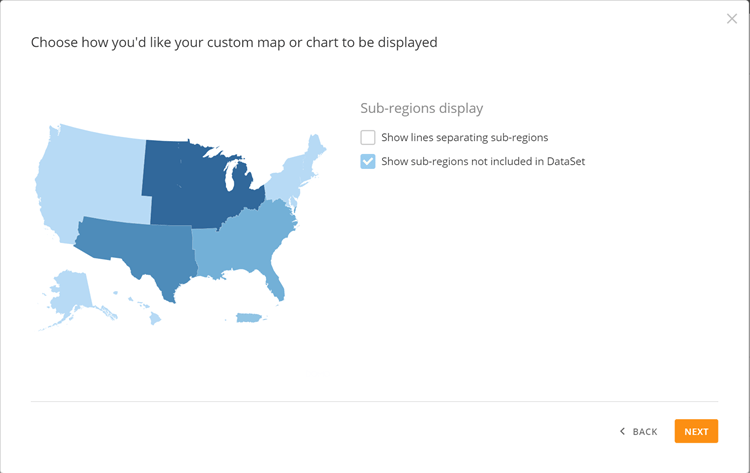 11. DataSetにない地域を隠す場合は、 **[DataSetに含まれていない下位地域を表示]** チェックボックスをオフにします。見せる場合はこのチェックボックスをオンのままにしておきます。
次のスクリーンショットはこの例を示しています。「北東部」地域と「南東部」地域に該当するデータがDataSet内にないため、これらの地域が表示されていません。特定国の特定地域のマップデータのみを見せる場合、これは最適のオプションとなります。
11. DataSetにない地域を隠す場合は、 **[DataSetに含まれていない下位地域を表示]** チェックボックスをオフにします。見せる場合はこのチェックボックスをオンのままにしておきます。
次のスクリーンショットはこの例を示しています。「北東部」地域と「南東部」地域に該当するデータがDataSet内にないため、これらの地域が表示されていません。特定国の特定地域のマップデータのみを見せる場合、これは最適のオプションとなります。
 12. **[次へ]** をクリックします。
13. 新しく表示されるウィンドウに、マップの名前を入力します。
これは、マップ名としてチャートピッカーに表示されます。
14. (オプション)適宜マップの説明を入力します。
15. **[保存]** をクリックします。
これで、Analyzer内のチャートピッカーにある **[カスタムチャート]** からこのマップを選択できるようになります。
## Analyzerでマップを作成する
マップをDomoにアップロードしておくと、ほかの国別マップの場合とまったく同じようにAnalyzerでマップからカードを作成できます。チャートピッカーの **[カスタムチャート]** で新しいマップにアクセスできます。国別マップを作成する手順については「 [国別マップ](/s/article/360043429033 "国別マップ") 」を参照してください。
カスタムマップの[チャートの設定]は、ほかのほとんどの地理的マップで使う設定と同じ内容です。これらのプロパティのリストについては「 [マップのプロパティ](/s/article/360043429853 "マップのプロパティ") 」を参照してください。
日本語
12. **[次へ]** をクリックします。
13. 新しく表示されるウィンドウに、マップの名前を入力します。
これは、マップ名としてチャートピッカーに表示されます。
14. (オプション)適宜マップの説明を入力します。
15. **[保存]** をクリックします。
これで、Analyzer内のチャートピッカーにある **[カスタムチャート]** からこのマップを選択できるようになります。
## Analyzerでマップを作成する
マップをDomoにアップロードしておくと、ほかの国別マップの場合とまったく同じようにAnalyzerでマップからカードを作成できます。チャートピッカーの **[カスタムチャート]** で新しいマップにアクセスできます。国別マップを作成する手順については「 [国別マップ](/s/article/360043429033 "国別マップ") 」を参照してください。
カスタムマップの[チャートの設定]は、ほかのほとんどの地理的マップで使う設定と同じ内容です。これらのプロパティのリストについては「 [マップのプロパティ](/s/article/360043429853 "マップのプロパティ") 」を参照してください。
日本語