> ## Documentation Index
> Fetch the complete documentation index at: https://domoinc-openapi-sync-dataflows.mintlify.site/llms.txt
> Use this file to discover all available pages before exploring further.

# チャートに目標ラインを追加する

export const InlineImage = ({src, alt = '', height = '1.6em'}) => {
  return <img noZoom src={src} alt={alt} style={{
    display: 'inline',
    verticalAlign: 'start',
    height: height,
    margin: '0'
  }} />;
};

## はじめに

Analyzerでは、達成したい目標（または数値が特定の値を下回るような回避したい状況）に、目盛りマーカーや範囲を指定することができます。例えば、以下のスクリーンショットでは、会社が1月5日と14日に達成した数字である、\$1,000に目盛りマーカーを設定してあります。

<InlineImage src="/images/kb/ja/ka05w0000012AcX-00N5w00000Ri7BU-0EM5w000005vOyo.png" /> ﻿

こうした設定を行うには、2つの方法があります。チャートの上にある **［目標］** フィールドに数値を入力する方法、または［チャートの設定］を使用する方法です。両方の方法で目標を入力した場合には、2種類の目標マーカーがチャートに追加されます。

## ［目標］フィールドを使用して目標を追加する

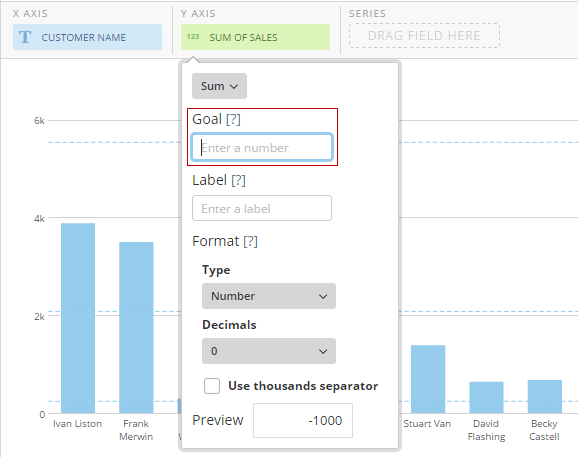
目標マーカーを設定する最も簡単な方法は、 **［目標］** フィールドに目標値を入力することです。このフィールドは、チャートのプレビューの上にあるフィールド領域で列名をクリックすると現れる追加オプションのダイアログに表示されます。このフィールドは値データのみ入力可能です。

<Frame>
  <img alt="" src="https://mintcdn.com/domoinc-openapi-sync-dataflows/U1MglXZKeJZebGlP/images/kb/ka05w00000123kT-00N5w00000Ri7BU-0EM5w000005vOyg.png?fit=max&auto=format&n=U1MglXZKeJZebGlP&q=85&s=f73321ea5c3c9d3bf30ee70631a0898b" style={{width: 578, height: 457}} width="578" height="457" data-path="images/kb/ka05w00000123kT-00N5w00000Ri7BU-0EM5w000005vOyg.png" />
</Frame>

この方法で目標を追加すると、指定した値の部分はシンプルなオレンジ色の線で表示されます。カスタムスタイル、色、幅などの特別なフォーマットは適用できません。また、値の範囲を設定することもできません。目標ラインをカスタマイズしたい場合は、［チャートの設定］を使用します。

**［目標］** オプションは、ほとんどの種類の棒グラフ、折れ線グラフのほか、レーダーチャート、ロリポップチャート、面グラフ、積上げグラフなどでも利用できます。

**この方法で目標を追加するには：**

1. Analyzerのチャートプレビューの上にあるフィールド領域で、目標を追加したい値の列をクリックします。
2. 目標数値を **［目標］** フィールドに入力します。

## ［チャートの設定］を使用して目標を追加する

色、幅、スタイルなどを変更する、単一の線ではなく値の範囲を含めるなど、目標ラインをカスタマイズしたい場合は、目標を追加する際に［チャートの設定］を使用します。また、目標数値の意味を説明するデフォルトの表題を変更することもできます（デフォルトでは「目標」になっています）。

**［チャートの設定］を使用して目標を追加するには：**

1. ［チャートの設定］で、 **［目盛りマーカー］** カテゴリーを展開します。
2. 希望するオプションを設定します。

以下の表は、チャートの目標マーカーを設定する際に利用できるすべてのプロパティのリストとその説明です。これらのプロパティはすべて、［チャートの設定］の **［目盛りマーカー］** カテゴリーにあります。これらのプロパティは、ほとんどの種類の棒グラフ、折れ線グラフのほか、ロリポップチャート、面グラフ、積上げグラフなどでも利用できます。

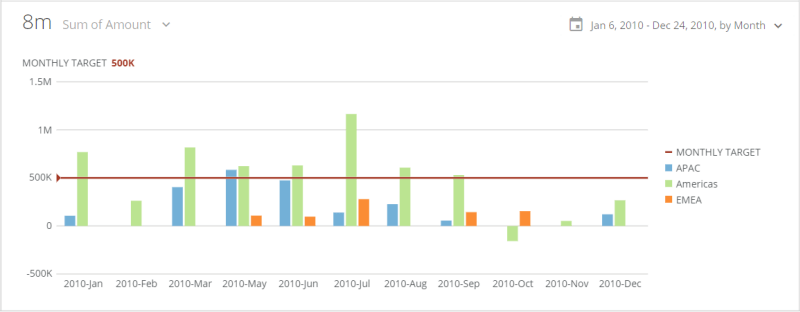
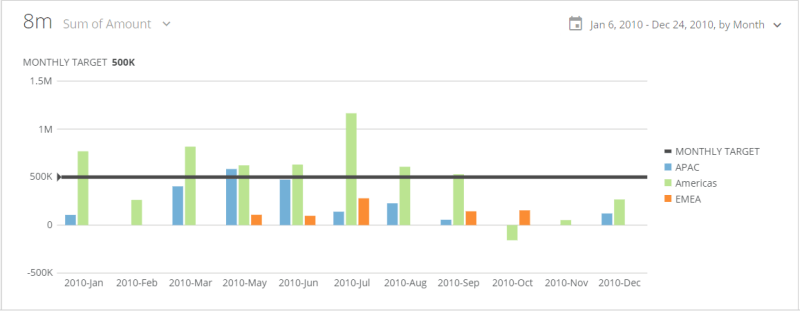
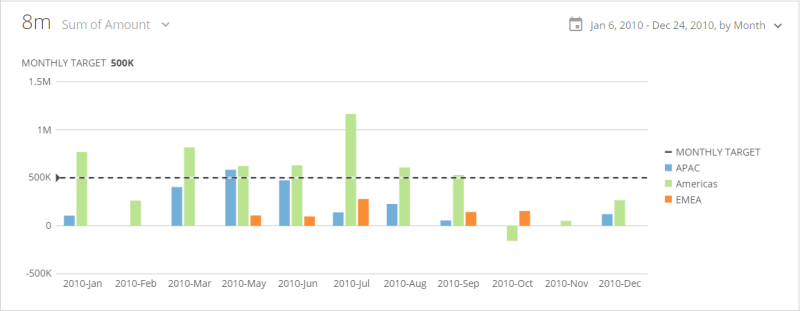
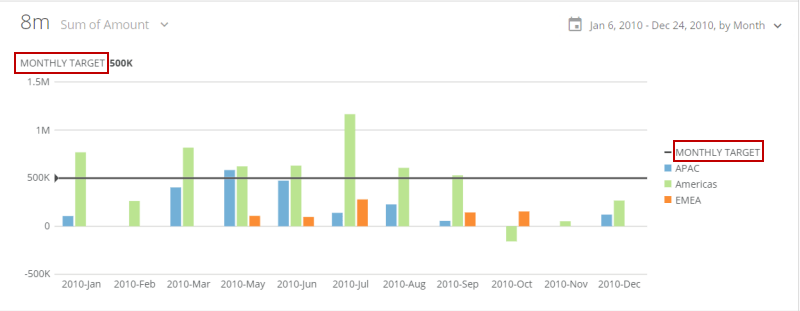
<table class="mt-responsive-table" data-aura-rendered-by="33:201;a"><thead><tr><th colspan="1" rowspan="1"><p> オプション </p></th><th colspan="1" rowspan="1"><p> 説明 </p></th><th colspan="1" rowspan="1"><p> 例 </p></th></tr><tr><td colspan="1" rowspan="1"><p> テキスト </p></td><td colspan="1" rowspan="1"><p> 目盛りマーカーが設定されているグラフの左上には、通常、デフォルトの表題である「目標」が表示されますが、これを置き換えるテキストを指定することができます。グラフに凡例がある場合、その凡例には、このテキストで目盛りマーカーの項目が追加されます（ <b> ［目盛りマーカー］>［凡例で非表示］ </b> ボックスにチェックを入れていない場合）。 </p><p> 例では、「月次目標」をカスタムテキストとして入力したチャートを示しています。 </p></td><td colspan="1" rowspan="1"><p><a target="_blank" title="/@api/deki/files/4297/scale_marker_text.png"><img alt="" src="https://mintcdn.com/domoinc-openapi-sync-dataflows/U1MglXZKeJZebGlP/images/kb/ka05w00000123kT-00N5w00000Ri7BU-0EM5w000005vOyv.png?fit=max&auto=format&n=U1MglXZKeJZebGlP&q=85&s=af7233b32ac9a93fafb07ff6c7e537e1" width="800" height="311" data-path="images/kb/ka05w00000123kT-00N5w00000Ri7BU-0EM5w000005vOyv.png" /></a></p></td></tr><tr><td colspan="1" rowspan="1"><p> 目盛り </p></td><td colspan="1" rowspan="1"><p> 2軸グラフでは、グラフの目標を左右どちらの目盛りに関連付けるかを指定できます。 </p></td><td colspan="1" rowspan="1"><p class="mt-align-center"> — </p></td></tr><tr><td colspan="1" rowspan="1"><p> タイプ </p></td><td colspan="1" rowspan="1"><p> 目盛りマーカーを折れ線グラフにするか、値の範囲にするかを指定します。 </p></td><td colspan="1" rowspan="1"><p class="mt-align-center"> — </p></td></tr><tr><td colspan="1" rowspan="1"><p> 値 </p></td><td colspan="1" rowspan="1"><p> 目盛りマーカー線の値を指定します。このオプションは、 <b> ［タイプ］ </b> メニューで <b> ［折れ線グラフ］ </b> を選択した場合にのみ利用できます。 </p></td><td colspan="1" rowspan="1"><p class="mt-align-center"> — </p></td></tr><tr><td colspan="1" rowspan="1"><p> 色 </p></td><td colspan="1" rowspan="1"><p> グラフの左上に表示される目標値の色とともに、目盛りマーカー線の色を指定できます。このオプションは、 <b> ［タイプ］ </b> メニューで <b> ［折れ線グラフ］ </b> を選択した場合にのみ利用できます。 </p><p> 例では、線と値に対して赤橙色が選択されています。 </p></td><td colspan="1" rowspan="1"><p><a target="_blank" title="/@api/deki/files/4298/scale_marker_color.png"><img alt="" src="https://mintcdn.com/domoinc-openapi-sync-dataflows/U1MglXZKeJZebGlP/images/kb/ka05w00000123kT-00N5w00000Ri7BU-0EM5w000005vOyq.png?fit=max&auto=format&n=U1MglXZKeJZebGlP&q=85&s=b4214f685d20ca222f2efc8d4facf8fd" width="800" height="312" data-path="images/kb/ka05w00000123kT-00N5w00000Ri7BU-0EM5w000005vOyq.png" /></a></p></td></tr><tr><td colspan="1" rowspan="1"><p> 幅 </p></td><td colspan="1" rowspan="1"><p> 目盛りマーカー線の幅を <b> ［細い］ </b> （デフォルト）、 <b> ［中］ </b> 、 <b> ［太い］ </b> から指定します。このオプションは、 <b> ［タイプ］ </b> メニューで <b> ［折れ線グラフ］ </b> を選択した場合にのみ利用できます。 </p><p> 例では、このオプションに対して <b> ［太い］ </b> が選択されています。 </p></td><td colspan="1" rowspan="1"><p><a target="_blank" title="/@api/deki/files/4300/scale_marker_thick.png"><img alt="" src="https://mintcdn.com/domoinc-openapi-sync-dataflows/U1MglXZKeJZebGlP/images/kb/ka05w00000123kT-00N5w00000Ri7BU-0EM5w000005vOyy.png?fit=max&auto=format&n=U1MglXZKeJZebGlP&q=85&s=81ba08e643cec8304ff3ae5f8cee7b13" width="800" height="311" data-path="images/kb/ka05w00000123kT-00N5w00000Ri7BU-0EM5w000005vOyy.png" /></a></p></td></tr><tr><td colspan="1" rowspan="1"><p> スタイル </p></td><td colspan="1" rowspan="1"><p> 目盛りマーカー線を実線（デフォルト）と点線のどちらで表示するかを選択できます。このオプションは、 <b> ［タイプ］ </b> メニューで <b> ［折れ線グラフ］ </b> を選択した場合にのみ利用できます。 </p><p> この例では、ユーザーはこのオプションで <b> ［点線］ </b> を選択しています。 </p></td><td colspan="1" rowspan="1"><p><a target="_blank" title="/@api/deki/files/4299/scale_marker_dashed.png"><img alt="" src="https://mintcdn.com/domoinc-openapi-sync-dataflows/U1MglXZKeJZebGlP/images/kb/ka05w00000123kT-00N5w00000Ri7BU-0EM5w000005vOym.png?fit=max&auto=format&n=U1MglXZKeJZebGlP&q=85&s=107feceb971106e4bd7d07d21cf9fcd9" width="800" height="311" data-path="images/kb/ka05w00000123kT-00N5w00000Ri7BU-0EM5w000005vOym.png" /></a></p></td></tr><tr><td colspan="1" rowspan="1"><p> 上限値 </p></td><td colspan="1" rowspan="1"><p> 折れ線グラフで、目盛りマーカー範囲上限の値を選択できます。このオプションは、 <b> ［タイプ］ </b> メニューで <b> ［範囲］ </b> を選択した場合にのみ利用できます。 </p><p /></td><td colspan="1" rowspan="1"><p class="mt-align-center"> — </p></td></tr><tr><td colspan="1" rowspan="1"><p> 下限値 </p></td><td colspan="1" rowspan="1"><p> 折れ線グラフで、目盛りマーカー範囲下限の値を選択できます。このオプションは、 <b> ［タイプ］ </b> メニューで <b> ［範囲］ </b> を選択した場合にのみ利用できます。 </p></td><td colspan="1" rowspan="1"><p class="mt-align-center"> — </p></td></tr><tr><td colspan="1" rowspan="1"><p> 塗りつぶしの色 </p></td><td colspan="1" rowspan="1"><p> 目盛りマーカー範囲の塗りつぶしの色を選択できます。このオプションは、 <b> ［タイプ］ </b> メニューで <b> ［範囲］ </b> を選択した場合にのみ利用できます。 </p></td><td colspan="1" rowspan="1"><p class="mt-align-center"> — </p></td></tr><tr><td colspan="1" rowspan="1"><p> 塗りつぶしの透明度の割合 </p></td><td colspan="1" rowspan="1"><p> 目盛りマーカー範囲の塗りつぶしの透明度の割合を入力できます。これは0〜100の値にする必要があります。値が高くなるほど、塗りつぶしの透明度も高くなります。このオプションは、 <b> ［タイプ］ </b> メニューで <b> ［範囲］ </b> を選択した場合にのみ利用できます。 </p></td><td colspan="1" rowspan="1"><p class="mt-align-center"> — </p></td></tr><tr><td colspan="1" rowspan="1"><p> 境界線の色 </p></td><td colspan="1" rowspan="1"><p> 目盛りマーカー範囲の境界線の色を選択します。このオプションは、 <b> ［タイプ］ </b> メニューで <b> ［範囲］ </b> を選択した場合にのみ利用できます。 </p></td><td colspan="1" rowspan="1"><p class="mt-align-center"> — </p></td></tr><tr><td colspan="1" rowspan="1"><p> 境界線のスタイル </p></td><td colspan="1" rowspan="1"><p> 目盛りマーカー範囲の境界線を実線（デフォルト）と点線のどちらで表示するかを選択できます。このオプションは、 <b> ［タイプ］ </b> メニューで <b> ［範囲］ </b> を選択した場合にのみ利用できます。 </p></td><td colspan="1" rowspan="1"><p class="mt-align-center"> — </p></td></tr><tr><td colspan="1" rowspan="1"><p> 塗りつぶしの色 </p></td><td colspan="1" rowspan="1"><p> 線と目盛りマーカー範囲の間を塗りつぶす色を選択します。このオプションは、折れ線グラフで <b> ［タイプ］ </b> メニューから <b> ［範囲］ </b> を選択した場合にのみ利用できます。 </p></td><td colspan="1" rowspan="1"><p class="mt-align-center"> — </p></td></tr><tr><td colspan="1" rowspan="1"><p> 外れ値の塗りつぶしの透明度の割合 </p></td><td colspan="1" rowspan="1"><p> 線と目盛りマーカー範囲の間の塗りつぶしの透明度を入力します。これは、0〜100の値にする必要があります。値が高くなるほど、塗りつぶしの透明度も高くなります。このオプションは、折れ線グラフで <b> ［タイプ］ </b> メニューから <b> ［範囲］ </b> を選択した場合にのみ利用できます。 </p></td><td colspan="1" rowspan="1"><p class="mt-align-center"> — </p></td></tr><tr><td colspan="1" rowspan="1"><p> 小数位 </p></td><td colspan="1" rowspan="1"><p> 目標値のホバーテキストまたはタイトル内の値に表示される小数位の数を指定します。 </p></td><td colspan="1" rowspan="1"><p class="mt-align-center"> — </p></td></tr><tr><td colspan="1" rowspan="1"><p> 値の略称 </p></td><td colspan="1" rowspan="1"><p> 目盛りマーカーの略称（デフォルト）または有効数字3桁のどちらで値を略すのかを指定します。 </p></td><td colspan="1" rowspan="1"><p class="mt-align-center"> — </p></td></tr><tr><td colspan="1" rowspan="1"><p> 凡例で非表示 </p></td><td colspan="1" rowspan="1"><p> 凡例に目盛りマーカーの項目が追加されないようにします（グラフに凡例が含まれている場合）。 </p></td><td colspan="1" rowspan="1"><p class="mt-align-center"> — </p></td></tr><tr><td colspan="1" rowspan="1"><p> タイトルを非表示 </p></td><td colspan="1" rowspan="1"><p> 通常、グラフの左上に表示される目標のテキストと値を非表示にします。 </p></td><td colspan="1" rowspan="1"><p class="mt-align-center"> — </p></td></tr></thead></table>
日本語