> ## Documentation Index
> Fetch the complete documentation index at: https://domoinc-openapi-sync-dataflows.mintlify.site/llms.txt
> Use this file to discover all available pages before exploring further.

# チャートのまとめ数字を設定する

## はじめに

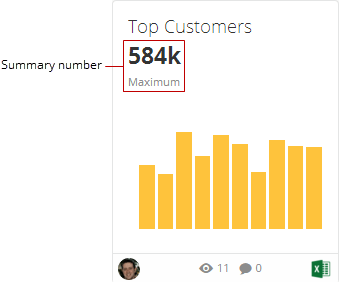
チャートの *まとめ数字* （サマリ数字やサマリナンバーともいいます）とは、そのチャート内のデータを表す単一の値のことです。まとめ数字は、KPIカードの上部に表示されます。例えば、以下のまとめ数字は、チャート内の最大値を示しています。

<Frame>
  <img alt="summary_value.png" src="https://mintcdn.com/domoinc-openapi-sync-dataflows/j23mDb6xH5JxEw9-/images/kb/ka0Vq000000BY4n-00N5w00000Ri7BU-0EM5w000005vOzY.png?fit=max&auto=format&n=j23mDb6xH5JxEw9-&q=85&s=e3bd61ae357cbe310e65299584acdeb6" width="339" height="282" data-path="images/kb/ka0Vq000000BY4n-00N5w00000Ri7BU-0EM5w000005vOzY.png" />
</Frame>

以下のプロパティで、チャートのまとめ数字を変更することができます。

* まとめ数字の導出元となるDataSet列。
* まとめ数字に適用される集計タイプ。
* **［現在の値を使用］** の選択時に指定した日付フィールドとソートオプション（最新のチャート値がまとめ数字として使用されます）。
* まとめ数字を説明するためのラベル。
* まとめ数字の形式。

チャートのまとめ数字を非表示にすることもできます。

**ビデオ - まとめ数字の設定**

<iframe allowfullscreen="" frameborder="0" height="315" src="//www.youtube-nocookie.com/embed/Bsmv54n5Rcs" width="560" />

## まとめ数字のプロパティを設定する

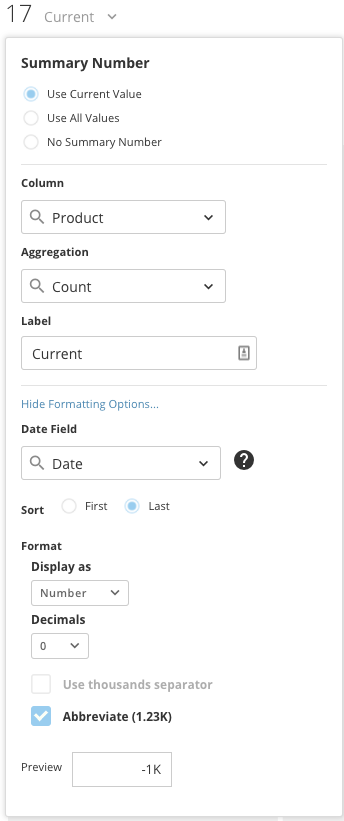
**［まとめ数字］** ダイアログで、チャートのまとめ数字に関する各種のプロパティを設定することができます。これらのプロパティの多くは、 **［フォーマットのオプションを表示］** をクリックすると使用可能な状態になります。

<Frame>
  <img alt="Summary_Number.png" src="https://mintcdn.com/domoinc-openapi-sync-dataflows/j23mDb6xH5JxEw9-/images/kb/ka0Vq000000BY4n-00N5w00000Ri7BU-0EM5w000005vOzb.png?fit=max&auto=format&n=j23mDb6xH5JxEw9-&q=85&s=ce5cbfe9ade8a85c074ee7cd78c3ca7d" width="344" height="821" data-path="images/kb/ka0Vq000000BY4n-00N5w00000Ri7BU-0EM5w000005vOzb.png" />
</Frame>

Analyzerのレイアウトの詳細については、「 [Analyzerのレイアウト](/s/article/360042924034 "Card Builderのレイアウト") 」を参照してください。

**［まとめ数字］ダイアログを開くには：**

1. Analyzerで、まとめ数字の横に表示されているドロップダウン矢印をクリックします。
2. （任意） **［まとめ数字なし］** が選択されている場合は、この選択を解除します。

**まとめ数字のプロパティを設定するには：**

1. 以下のいずれかを実行します。

   * **［まとめ数字なし］** をクリックして、このチャートのまとめ数字をオフにします。
   * 現在の値を使用する場合は、 **［現在の値を使用］** をクリックします。
   * すべての値を使用する場合は、 **［すべての値を使用］** をクリックします。
2. （任意）まとめ数字のデフォルト設定をそのまま使用する場合は、 **［保存］** をクリックします。デフォルト設定を変更する場合は、 **［もっとオプションを表示］** をクリックして次の手順に進みます。
3. チャートでまとめ数字とともに表示するラベルを入力します。
4. 画面上部の **［フィールドと関数］** メニューで、まとめ数字で使用するDataSet列を選択します。まとめ数字としてチャート内のカテゴリー数を表示する場合を除き、通常は値の列を選択します。
5. 画面下部の **［フィールドと関数］** メニューで、まとめ数字で使用するDataSet列に適用する集計オプションを選択します。
6. （任意） **［現在の値を使用］** を選択した場合、 **［日付フィールド］** メニューで、特定の期間（日、月、年、曜日など）でデータを集計するための日付列を選択します。
7. （任意） **［現在の値を使用］** を選択した場合、目的のソートオプション（グループの値の表示順を指定するためのオプション）を選択します。これにより、データの現在の値がチャート内で強調表示されます。
8. チャート内のまとめ数字に適用する数値形式を選択します。

## まとめ数字のプロパティ

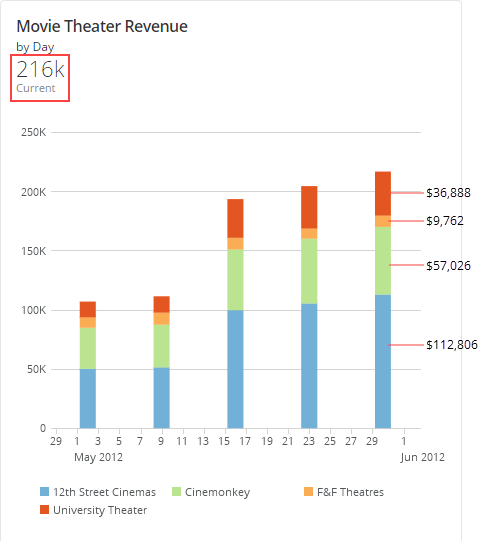
<table border="1" cellpadding="1" cellspacing="1" data-aura-rendered-by="33:207;a"><thead><tr><th colspan="1" rowspan="1"><p> オプション </p></th><th colspan="1" rowspan="1"><p> 説明 </p></th></tr></thead><tbody><tr><td colspan="1" rowspan="1"><p> 現在の値を使用 </p></td><td colspan="1" rowspan="1"><p> このオプションは、DataSetに最低ひとつの日付列がある場合のみ利用できます。このオプションを選択すると、デフォルトで以下のすべてが適用されます。 </p><ul><li><p> チャート内の最新の値が、まとめ数字として表示されます。 </p></li><li><p> チャートで1日につき複数のシリーズがある（積上げ縦棒グラフなど）場合、これらのシリーズはその日の合計の値を算出するために加算されます。以下の例では、「2012年5月30日」時点での合計値が「216,000」になるため、この値がチャートの現在の値になります。 <br /><br /><img alt="current_multiseries2.png" src="https://mintcdn.com/domoinc-openapi-sync-dataflows/j23mDb6xH5JxEw9-/images/kb/ka0Vq000000BY4n-00N5w00000Ri7BU-0EM5w000005vOza.png?fit=max&auto=format&n=j23mDb6xH5JxEw9-&q=85&s=039ce6f8a081588cbc5aadc5312b389c" width="478" height="541" data-path="images/kb/ka0Vq000000BY4n-00N5w00000Ri7BU-0EM5w000005vOza.png" /></p></li><li><p> DataSetに複数の日付列が含まれている場合、アルファベット順で最初の列がまとめ数字で使用されます。 </p></li><li><p> 数値の形式は「1M」に設定されます。 <b> ［もっとオプションを表示］ </b> をクリックして目的のオプションを選択すると、デフォルトの設定を変更することができます。 </p></li></ul></td></tr><tr><td colspan="1" rowspan="1"><p> すべての値を使用 </p></td><td colspan="1" rowspan="1"><p> このオプションを選択すると、デフォルトで以下のすべてが適用されます。 </p><ul><li><p> チャート全体の合計値が、まとめ数字として表示されます。 </p></li><li><p> 数値の形式は「1M」に設定されます。 <b> ［もっとオプションを表示］ </b> をクリックして目的のオプションを選択すると、デフォルトの設定を変更することができます。 </p></li></ul></td></tr><tr><td colspan="1" rowspan="1"><p> まとめ数字なし </p></td><td colspan="1" rowspan="1"><p> このオプションを選択すると、チャート内でまとめ数字が非表示になります。 </p></td></tr><tr><td colspan="1" rowspan="1"><p> ラベル </p></td><td colspan="1" rowspan="1"><p> チャート内でまとめ数字とともに表示されるラベルをカスタマイズすることができます。デフォルト設定の場合、まとめ数字のタイプ（［合計］や［平均］など）がラベルに表示されますが、チャートに合わせてカスタマイズすることができます。 <b> ［現在の値を使用］ </b> を選択すると、 <b> ［ラベル］ </b> オプションの適用対象が線形データ（日時データ）だけになります。 </p></td></tr><tr><td colspan="1" rowspan="1"><p> フィールドと関数 </p></td><td colspan="1" rowspan="1"><ul><li><p> サマリデータ列のメニュー（画面上部のメニュー）で、このチャートのまとめ数字の取得元となるデータ列を選択することができます。まとめ数字としてチャート内のカテゴリー数を表示する場合を除き、通常は値の列を選択します。 </p></li><li><p> 集計メニュー（画面下部のメニュー）で、チャートのまとめ数字に適用する集計タイプを選択することができます。選択した集計タイプにより、チャート内の実際の値が <em> 影響を受けることはありません </em> 。チャートの集計を変更する方法については、「 <a class="confluence-link" href="/s/article/360043428713" target="_self" title="DataSet列をチャートに適用する"> データを集計する </a> 」を参照してください。 </p></li></ul><table border="1" cellpadding="1" cellspacing="1"><thead><tr><th colspan="1" rowspan="1"><p> 集計タイプ </p></th><th colspan="1" rowspan="1"><p> 説明 </p></th></tr></thead><tbody><tr><td colspan="1" rowspan="1"><p> 合計 </p></td><td colspan="1" rowspan="1"><p> 選択したDataSet列のすべての値の合計値が、まとめ数字として表示されます。 </p></td></tr><tr><td colspan="1" rowspan="1"><p> 最小 </p></td><td colspan="1" rowspan="1"><p> 選択したDataSet列の値のうち、最小の値がまとめ数字として表示されます。 </p></td></tr><tr><td colspan="1" rowspan="1"><p> 最大 </p></td><td colspan="1" rowspan="1"><p> 選択したDataSet列の値のうち、最大の値がまとめ数字として表示されます。 </p></td></tr><tr><td colspan="1" rowspan="1"><p> 平均 </p></td><td colspan="1" rowspan="1"><p> 選択したDataSet列のすべての値の平均値が、まとめ数字として表示されます。 </p></td></tr><tr><td colspan="1" rowspan="1"><p> カウント </p></td><td colspan="1" rowspan="1"><p> 選択したDataSet列の項目数が、まとめ数字として表示されます。画面上部の［定義］メニューで値以外の列を選択した場合は、まとめ数字の集計タイプとして必ず［カウント］が使用されます。 </p></td></tr></tbody></table><p> また、Beast Modeで計算式を作成して <b> ［まとめ数字に適用］ </b> オプションを選択することにより、新しい集計タイプを追加することができます。この計算を認証する時にこのオプションを表示させるには、計算は集計するタイプでなくてはなりません。つまり、DataSetのデータ行を集計するものである必要があります。Beast Modeで作成した計算式をまとめ数字に適用する方法については、「 <a class="confluence-link" href="/s/article/360043429913" target="_self" title="Beast Mode計算をチャートに追加する"> 計算をまとめ数字に適用する </a> 」を参照してください。 </p></td></tr><tr><td colspan="1" rowspan="1"><p> 日付列メニュー </p></td><td colspan="1" rowspan="1"><p> このメニューは、 <b> ［現在の値を使用］ </b> オプションを選択した場合に表示されます。このメニューでは、特定の範囲（日、月、年、曜日など）によるグループ化にもとづいたサマリデータ列を集計するための日付列を選択できます。DataSetに複数の日付列が含まれている場合、デフォルトではアルファベット順で最初の列がまとめ数字に使用されます。 </p></td></tr><tr><td colspan="1" rowspan="1"><p> ソートオプション </p></td><td colspan="1" rowspan="1"><p><b> ［現在の値を使用］ </b> を選択した場合に、ソートオプションを指定することができます。現在のまとめ数字として、最後のカテゴリー値を表示することも、最初のカテゴリー値を表示することもできます。 </p><p><b> 注記： </b> 日付単位を変更すると、まとめ数字に影響する場合があります。 </p></td></tr><tr><td colspan="1" rowspan="1"><p> フォーマットメニュー </p></td><td colspan="1" rowspan="1"><p> 設定されている項目に従い、まとめ数字の表示形式を選択することができます。桁区切りの文字、小数点、ドル記号、パーセント、これらの様々な組み合わせ、またはフォーマットなしを選択できます。 </p></td></tr></tbody></table>
## まとめ数字のベストプラクティス

まとめ数字を設定する場合に最も重要なことは、具体的でわかりやすいラベルを入力するということです。ラベルが曖昧だと、チャートが理解しにくくなります。例えば、散布図でまとめ数字のラベルを単に「平均」と入力した場合、チャート内のどの列が何の平均値を示しているのかがわからなくなります。「社員の平均値」や「平均給与額」などのように入力すると、わかりやすくなります。KPIカードのサイズが小さい場合は、具体的でわかりやすいラベルを入力することが特に重要になります。サイズが小さいカードの場合、画面に表示されるチャートの構成要素はまとめ数字だけになり、実際のチャートは表示されません。この場合、まとめ数字を見てチャートの内容を理解できなければ、そのKPIカードは役に立たないということになります。サイズ変更に関する詳細については、「 [ページ内でカードのサイズを変更する](/s/article/360042923594 "ページ内でカードのサイズを変更する") 」を参照してください。

チャートのタイプにより、適している集計方法が異なる場合があります。適していない集計タイプを使用すると、チャートの内容が理解しにくくなることがあります。例えば、「現在」の集計はトレンドラインのあるチャートタイプに最も適しています。この集計をほかのチャートタイプで使用することは、あまり意味がないかもしれません。

また、まとめ数字がチャートの理解の妨げになるようなチャートタイプもあります。こうしたチャートでは、まとめ数字を非表示にすることをお勧めします。

効果的なまとめ数字を作成する方法については、「 [効果的なまとめ数字](/s/article/360043440133 "効果的なまとめ数字") 」を参照してください。

以下に、それぞれのチャートタイプに適したまとめ数字の集計方法を示します。

<table border="1" cellpadding="1" cellspacing="1" data-aura-rendered-by="33:207;a"><thead><tr><th colspan="1" rowspan="1"><p> チャートタイプ </p></th><th colspan="1" rowspan="1"><p> 推奨されるまとめ数字の集計 </p></th></tr></thead><tbody><tr><td colspan="1" rowspan="1"><p> 単一積上げ棒グラフ </p></td><td colspan="1" rowspan="1"><p> 合計値、平均値、最小値、最大値のいずれかを、まとめ数字として表示します。チャートに日付または日付－時間のデータがある場合、現在を使用できます。しかし、この場合は通常折れ線グラフを代わりに使用することを推奨します。 </p></td></tr><tr><td colspan="1" rowspan="1"><p> 集合棒グラフ、積上げ棒グラフ、ネスト棒グラフ、100%積上げ縦棒グラフ </p></td><td colspan="1" rowspan="1"><p> チャート内のすべての棒を構成する値の合計値を、まとめ数字として表示します（この場合、合計値の具体的な内容をラベルに入力する必要があります）。合計値を表示しない場合は、まとめ数字をオフにします。 </p></td></tr><tr><td colspan="1" rowspan="1"><p> 集合棒＋線グラフ、積上げ縦棒＋折れ線グラフ、集合棒＋記号グラフ、積上げ縦棒＋記号グラフ </p></td><td colspan="1" rowspan="1"><p> チャート内のすべての棒と線を構成する値の合計値を、まとめ数字として表示します（この場合、合計値の具体的な内容をラベルに入力する必要があります）。合計値を表示しない場合は、まとめ数字をオフにします。現在の値を使用すると適切な場合もあります。 </p></td></tr><tr><td colspan="1" rowspan="1"><p> 全体の割合 </p></td><td colspan="1" rowspan="1"><p> すべての値の合計値を、まとめ数字として表示します。合計値を表示しない場合は、まとめ数字をオフにします。 </p></td></tr><tr><td colspan="1" rowspan="1"><p> 縦型ウォーターフォール </p></td><td colspan="1" rowspan="1"><p> 現在の値を、まとめ数字として表示します。現在の値を表示しない場合は、まとめ数字をオフにします。 </p></td></tr><tr><td colspan="1" rowspan="1"><p> 集合積上げ縦棒グラフ、集合積上げ縦棒＋折れ線グラフ </p></td><td colspan="1" rowspan="1"><p> すべての値の合計値を、まとめ数字として表示します。 </p></td></tr><tr><td colspan="1" rowspan="1"><p> 棒グラフ（累計）、集合棒グラフ（累計）、積上げ縦棒グラフ（累計）、折れ線グラフ（累計）、パレート図 </p></td><td colspan="1" rowspan="1"><p> すべての値または現在の値の合計値を、まとめ数字として表示します。 </p></td></tr><tr><td colspan="1" rowspan="1"><p> 1本の折れ線グラフ、1本曲線グラフ、1本の階段グラフ、マーカー付き折れ線グラフ、マーカー付き曲線グラフ </p></td><td colspan="1" rowspan="1"><p> 現在の値、平均値、最小値、最大値のいずれかを、まとめ数字として表示します。 </p></td></tr><tr><td colspan="1" rowspan="1"><p> 円グラフ、ドーナツグラフ、ツリーマップ、縦型ファネル、横型ファネル、ファネル型棒グラフ、マップ </p></td><td colspan="1" rowspan="1"><p> 合計値、平均値、最小値、最大値のいずれかを、まとめ数字として表示します。 </p></td></tr><tr><td colspan="1" rowspan="1"><p> バブルチャート、散布図、カテゴリー散布図 </p></td><td colspan="1" rowspan="1"><p> 合計値、平均値、最小値、最大値、カウントのいずれかを、まとめ数字として表示します。バブルチャートと散布図の場合、まとめ数字を計算するための値の列を複数選択することができます。選択する値の列は、見る方に何を表示するかによって異なります。 </p></td></tr><tr><td colspan="1" rowspan="1"><p> ヒートマップ </p></td><td colspan="1" rowspan="1"><p> 平均値、最小値、最大値のいずれかを、まとめ数字として表示します。 </p></td></tr><tr><td colspan="1" rowspan="1"><p> 高低線グラフ、箱ひげ図 </p></td><td colspan="1" rowspan="1"><p> 平均値、最小値、最大値のいずれかを、まとめ数字として表示します。これらのチャートタイプでは、まとめ数字を計算するための値の列を複数選択することができます。選択する値の列は、見る方に何を表示するかによって異なります。例えば、これまでの最大値を表示する場合は、「最大」と表示されている列を選択します。平均値を表示する場合は、どの列を選択してもかまいませんが、平均値の具体的な内容をラベルに入力する必要があります（「1月の平均始値」など）。 </p></td></tr><tr><td colspan="1" rowspan="1"><p> 複数折れ線グラフ（複数の線があるすべての折れ線グラフを含む）、積上げ面グラフ、レーダー、カレンダー、ガントチャート、進捗率ガントチャート、スピードメーター </p></td><td colspan="1" rowspan="1"><p> まとめ数字をオフにします。 </p></td></tr><tr><td colspan="1" rowspan="1"><p> ブレット </p></td><td colspan="1" rowspan="1"><p> まとめ数字は表示できません。 </p></td></tr></tbody></table>

## Beast Modeを使用してまとめ数字の機能を拡張する

Beast Modeを使用して、まとめ数字の機能を拡張することができます。例えば、まとめ数字をカスタマイズしたり、複数のまとめ数字を追加したりできます。手順の説明やコードのサンプルは、以下のリンクを参照してください：

* まとめ数字のフォントサイズを変更する
* カスタマイズされたまとめ数字を作成する
* 複数のまとめ数字を作成する
* [データをフィルタリングして、まとめ数字とカード内の値を一致させる](/s/article/360043430053 "Beast Modeに関するよくある質問")

日本語